Windows 10 · 7 min read · Oct 05, 2025
Cómo solucionar ‘Tu PC encontró un problema y necesita reiniciarse’ en Windows 10
‘Tu PC encontró un problema y necesita reiniciarse’ este puede ser un error abominable visto en el sistema operativo Windows. Si también enfrentas tal problema y deseas deshacerte de “Tu PC encontró un problema y necesita reiniciarse”, lee este artículo. Por lo general, el error desaparecerá después de un reinicio, pero la causa raíz persiste, lo que tiende a ocurrir el mensaje “Tu PC encontró un problema y necesita reiniciarse” con frecuencia. Así que necesitamos tener una solución permanente que resuelva el problema raíz.
Este artículo trata sobre el error “Tu PC encontró un problema y necesita reiniciarse”, la razón principal detrás del error y todas las posibles soluciones que puedes intentar para deshacerte de este desagradable problema.
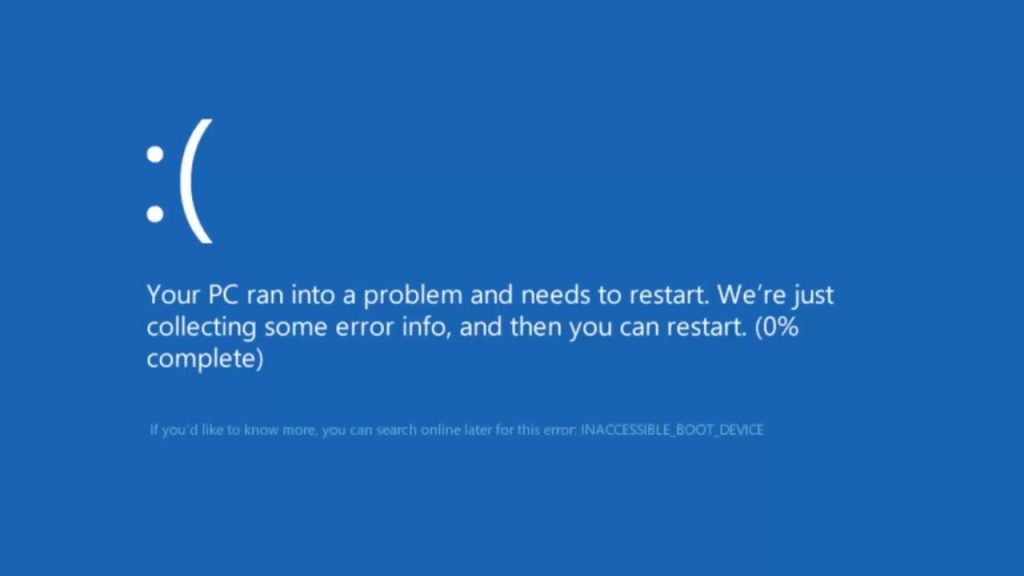
Razones para el error ‘Tu PC encontró un problema y necesita reiniciarse’ en Windows 10
El error ‘Tu PC encontró un problema y necesita reiniciarse’ es bastante común en Windows 10 que da una pantalla azul, generalmente, aparece una pantalla azul en la computadora cuando el sistema operativo no está funcionando correctamente debido a alguna razón u otra. Algunas razones prevalecientes que generan el mensaje de error Tu PC encontró un problema y necesita reiniciarse se mencionan a continuación:
- Controladores desactualizados.
- No has actualizado Windows a las actualizaciones recientes.
- Algunos problemas con hardware externo que impiden que el sistema operativo funcione sistemáticamente.
- Algún problema con algún programa de software.
- Computadora sobrecalentada.
Cómo solucionar ‘Tu PC encontró un problema y necesita reiniciarse’ en Windows 10
Aquí hay algunas razones por las cuales estás enfrentando el error Tu PC encontró un problema y necesita reiniciarse, pero sin importar la causa, necesitamos solucionar el error permanentemente, para eso debes leer el artículo a continuación, y puedes intentar cualquiera de los métodos mencionados a continuación para resolver el problema.
Antes de aplicar cualquier solución, intenta operar tu PC en modo seguro, para entrar en modo seguro en Windows, sigue los siguientes pasos:
- Presiona la combinación de teclas Win Key+R.
- Escribe msconfig, en la barra de búsqueda.
- Presiona Enter.
- Ve al menú Arranque.
- Elige Arranque seguro + Red.
- Presiona Aplicar, luego Aceptar.
- Ahora, reinicia tu computadora.
Método 1 – Identificar la causa de la pantalla azul
Si piensas que la razón principal detrás del problema son dispositivos externos defectuosos, intenta quitarlos. Discos duros externos, unidades flash USB, etc. pueden causar este problema, quítalos del puerto de la computadora y reinicia la PC para verificar si el problema se resuelve. Si no encontraste el error, muy bien, y si después de insertar un dispositivo externo el mismo mensaje de error aparece de nuevo, sigue este artículo para resolver el error de pantalla azul en Windows 10.
Método 2 – Desactivar el reinicio automático.
Si estás operando en modo seguro, evita que tu PC se reinicie automáticamente, necesitas obtener el permiso del sistema para hacerlo, sigue los siguientes pasos:
- Presiona la combinación de teclas Win Key+R simultáneamente.
- Escribe sysdm.cpl en la barra de búsqueda y presiona Enter.
- Ahora se abrirá una nueva ventana mostrando las propiedades del sistema. Navega a la pestaña Avanzado.
- Aquí, ve a Configuración de inicio y recuperación.
- Ahora, desmarca la opción “ Reiniciar automáticamente ” bajo Fallo del sistema.
- Haz clic en Aceptar, para guardar los cambios.
También lee: Cómo solucionar el error 0x800705b4 en Windows 10 fácilmente
Esto puede resolver tu problema si encontraste la solución, así que eso es genial, de lo contrario, intenta el siguiente método para solucionar el error Tu PC encontró un problema y necesita reiniciarse.
Método 3- Actualizar controladores.
Si no has actualizado tus controladores, intenta actualizar tus controladores, muchas veces pequeños problemas podrían ser la razón para que aparezca el mensaje de error que dice que Tu PC encontró un problema y necesita reiniciarse. Sin embargo, muchos usuarios no saben qué controlador actualizar, y a veces instalan controladores incorrectos que causan más problemas.
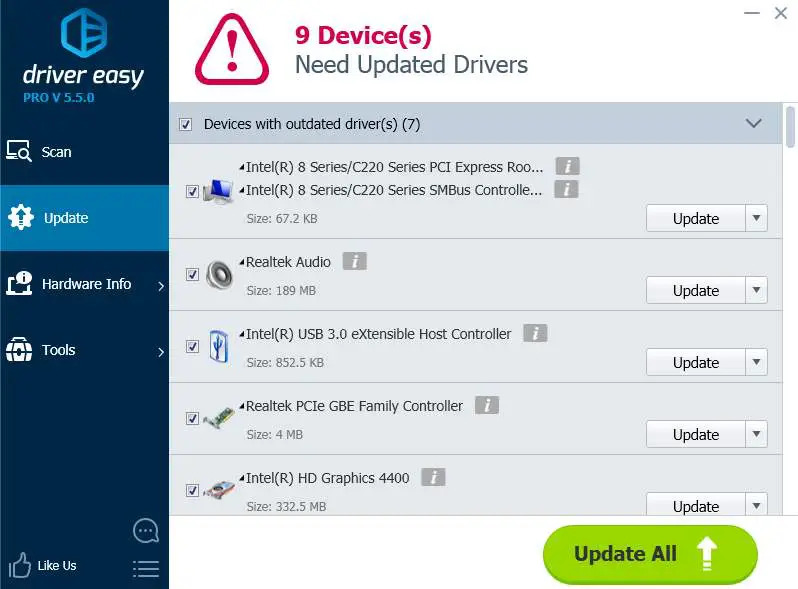
Para resolver este problema, puedes instalar Drive Easy, es una herramienta profesional diseñada específicamente para actualizar los controladores, elegirá un controlador preciso de acuerdo a tu sistema. Nunca te redirigirá a sitios web maliciosos, y puedes ahorrar mucho de tu tiempo que se desperdiciaría buscando y seleccionando el controlador exacto.
También lee: Cómo solucionar el error 0x80070032 en Windows 10 fácilmente
¿Cómo actualizar con Drive Easy?
- Descarga e instala Drive Easy como instalas otros programas.
- Lanza la aplicación y haz clic en Escanear ahora. [Drive Easy buscará los controladores desactualizados]
- Después de que se complete el escaneo, habrá una opción de Actualizar todo, haz clic en ella.
También lee: Cómo solucionar problemas de rendimiento lento en Windows 10
Método 4 – Actualizar Windows
si no has actualizado Windows durante un tiempo, Windows desactualizado también puede causar el error Tu PC encontró un problema y necesita reiniciarse. Actualiza tu Windows a la última versión, para eso sigue los siguientes pasos:
- Ve al menú de inicio.
- Abre Configuración.
- Navega a Actualización y seguridad.
- Ve a Actualización de Windows.
- Haz clic en Buscar actualizaciones.,
Si hay actualizaciones disponibles, actualízalas, de lo contrario, sigue el siguiente consejo para resolver el mensaje de error Tu PC encontró un problema y necesita reiniciarse.
Método 5 – Intenta desinstalar el programa de software
Si experimentas el error Tu PC encontró un problema y necesita reiniciarse justo después de instalar algún nuevo programa de software, es posible que ese software esté causando el problema, intenta desinstalar ese software. Puede resolver el mensaje de error Tu PC encontró un problema y necesita reiniciarse y puedes deshacerte del problema.
También lee: Cómo solucionar el error ‘Archivo demasiado grande para el sistema de archivos de destino’ en Windows 10
Método 6- Prevenir que la computadora se sobrecaliente
A veces, un sistema sobrecalentado causa el error Tu PC encontró un problema y necesita reiniciarse y en tal situación, necesitas solucionar el sobrecalentamiento de tu sistema, debes apagar tu sistema al menos durante 30 minutos o más, si tu sistema genera calor excesivo con frecuencia, entonces necesitas usar una solución permanente, puedes leer este artículo para saber cómo enfriar tu sistema mediante undervolting. Si la temperatura de la CPU supera los 90 grados Celsius, entonces la CPU necesita enfriarse y te pide que cierres el sistema.
También lee: Cómo undervoltear la CPU usando estos 2 métodos
Método 7- Ejecutar el Comprobador de archivos del sistema
También puedes intentar un comprobador de archivos del sistema para resolver el error Tu PC encontró un problema y necesita reiniciarse. Para hacerlo, sigue los siguientes pasos:
- Ve al menú de inicio.
- Busca el símbolo del sistema.
- Haz clic derecho sobre él y selecciona Ejecutar como administrador.
- En el símbolo del sistema escribe sfc /scannow. El proceso tomará tiempo, así que espera hasta que termine el procesamiento.
- Una vez terminado, verifica si el problema persiste.
También lee: 3+ métodos para tomar una captura de pantalla en Windows 10
Método 8 – Ejecutar DISM
Puedes intentar ejecutar un escaneo DISM, puede solucionar el problema Tu PC encontró un problema y necesita reiniciarse. Para hacerlo, sigue los siguientes pasos:
- Ve al menú de inicio.
- Busca el símbolo del sistema.
- Haz clic derecho sobre él y selecciona Ejecutar como administrador.
- En el símbolo del sistema escribe DISM /Online /Cleanup-Image /RestoreHealth. El proceso tomará entre 15-20 minutos, así que espera hasta que termine el procesamiento.
- Después de que finalice el escaneo, vuelve a ejecutar el escaneo SFC.
- Una vez terminado, verifica si el problema persiste.
También lee: Cómo configurar controles parentales en Windows 10
Así que aquí hay algunas metodologías para resolver el problema Tu PC encontró un problema y necesita reiniciarse en Windows 10. Espero que después de aplicar cualquiera de los métodos mencionados anteriormente encuentres la posible solución al error Tu PC encontró un problema y necesita reiniciarse, si no, intenta escribir tu problema en el Windows Feedback Hub para reportar un error.
Si encontraste este contenido útil, o tienes algún otro método para resolver el problema Tu PC encontró un problema y necesita reiniciarse en Windows 10, por favor compártelo con nosotros en la sección de comentarios.
Más como esto
Cómo solucionar el error 0x8000FFFF en Windows 10 usando métodos simples
¿Cómo programar Windows 10 para apagado automático?
Microsoft está molestando a los usuarios con el aviso de configuración de pantalla completa de Windows 10
Cómo solucionar el error ‘Archivo demasiado grande para el sistema de archivos de destino’ en Windows 10
Recibe nuevas publicaciones en tu bandeja de entrada.
No spam. Cancela la suscripción en cualquier momento.