Windows 10 · 2 min read · Jan 14, 2026
Cómo solucionar el error de que su licencia de Windows expirará pronto en Windows 10
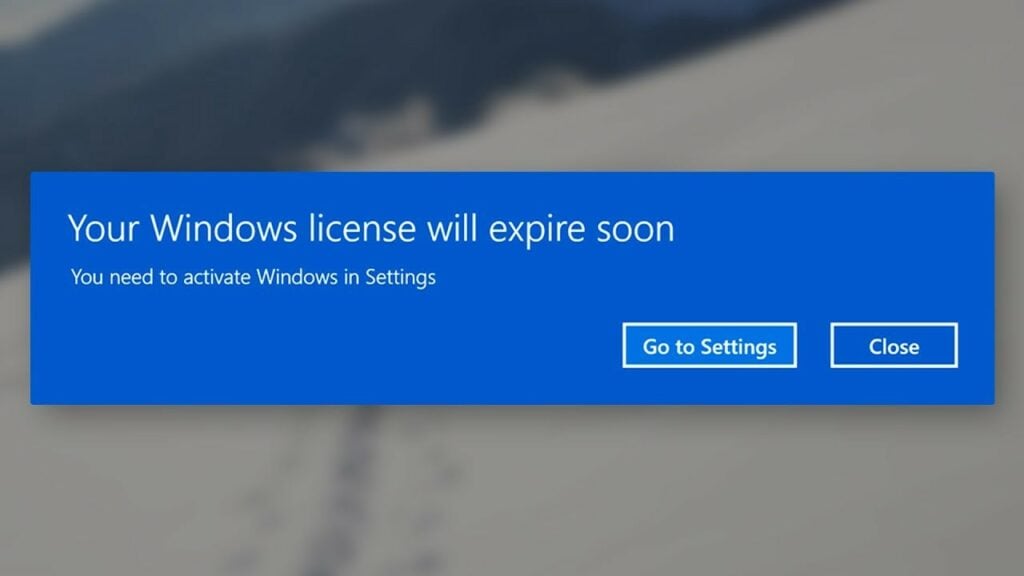
Si ha actualizado su sistema operativo de Windows 8 a Windows 10, es probable que vea un mensaje de error que dice “Su licencia de Windows expirará pronto; necesita activar Windows en la configuración del PC”.
Este es un mensaje de error que recibe en el sistema operativo Windows 10 cuando actualiza su Windows de Windows 8 a Windows 10. Este error se debe a algunos fallos técnicos y no significa que su licencia de Windows haya expirado.
En este artículo, le mostraremos cómo solucionar el error de que su licencia de Windows expirará pronto en Windows 10 mediante algunos métodos y pasos sencillos.
Solucionar el error de que su licencia de Windows expirará pronto en Windows 10
Reiniciando el proceso de Windows Explorer
Paso 1: Abra el ‘Administrador de tareas’ presionando las teclas “ctrl+alt+supr”.
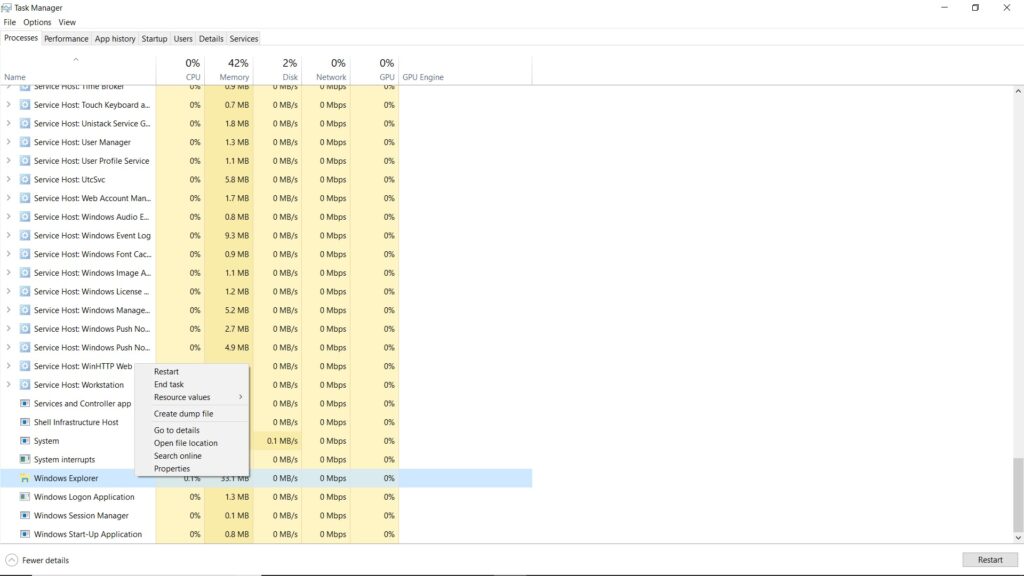
Paso 2: Vaya a la pestaña ‘Procesos’ y busque el proceso ‘Windows Explorer’, haga clic derecho sobre él y seleccione ‘Finalizar tarea’.
Paso 3: Desde el menú superior, vaya a la opción ‘Archivo’.
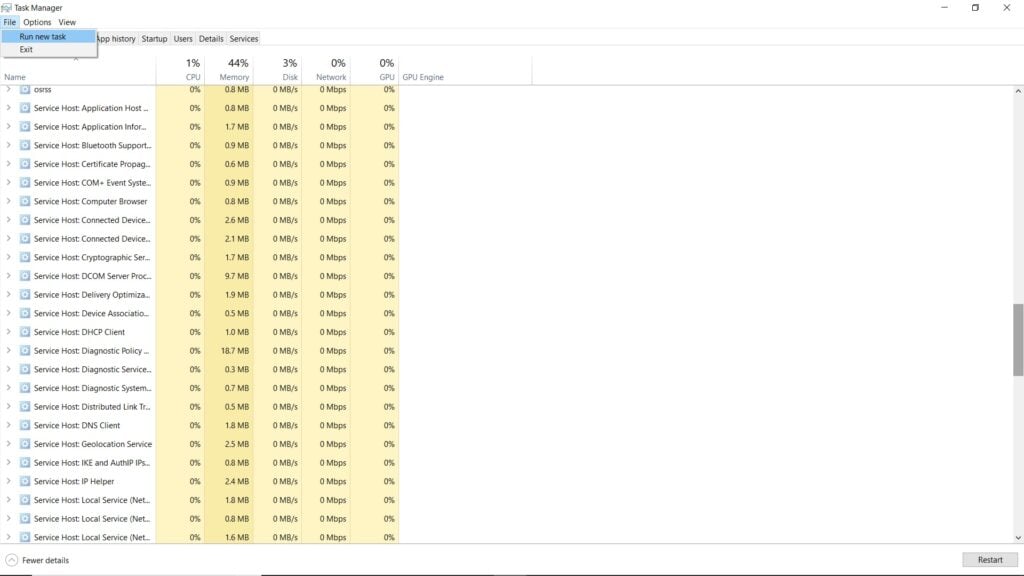
Paso 4: Haga clic en ‘Ejecutar nueva tarea’, en el cuadro de diálogo ‘Crear nueva tarea’, escriba y presione enter.
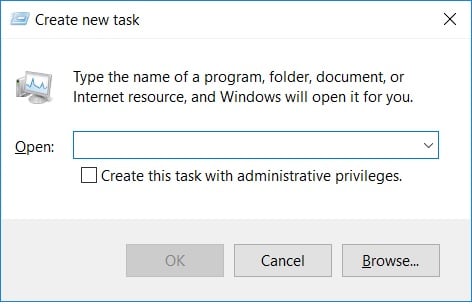
explorer.exey presione enter.
Paso 5: Ahora en la barra de búsqueda de Windows, escriba ‘cmd’ y haga clic derecho sobre él para ejecutar como administrador.
Paso 6: Escriba y presione enter.
slmgr-rearmy presione enter.
Paso 7: Reinicie su computadora.
Eso es todo y esto debería solucionar su problema.
Modificando la política de grupo
Paso 1: Presione las teclas “Windows+r” para activar Ejecutar, escriba “gpedit.msc” y presione enter.
También lea: Cómo habilitar el Editor de políticas de grupo (gpedit.msc) en Windows 10 Home
Paso 2: Desde el lado izquierdo, seleccione ‘Configuración del equipo’.
Paso 3: Vaya a la carpeta ‘Plantillas administrativas’.
Paso 4: Vaya a ‘Componentes de Windows’ y navegue hasta ‘Actualización de Windows’.
Paso 5: Desde el panel derecho, haga doble clic en ‘No reiniciar automáticamente con usuarios conectados para la instalación de actualizaciones automáticas programadas’.
Paso 6: Elija la opción ‘Habilitado’, aplique y presione Aceptar.
Eso es todo y no debería ver el error.
Así que, estos fueron algunos de los métodos que puede intentar para solucionar el error de que su licencia de Windows expirará pronto en Windows 10. Pruebe estos métodos y háganos saber.
¿Está enfrentando algún problema y dificultades con Windows 10? Entonces no hay de qué preocuparse, tenemos un artículo dedicado a los problemas y guías de Windows 10, visite la Guía de solución de problemas de Windows 10. Espero que le guste este contenido, si tiene más sugerencias háganoslo saber en la sección de comentarios.
Más como esto
- Cómo solucionar el error 0x8024a105 en Windows 10
- Cómo solucionar el error de que la tarjeta SD no se formatea en Windows 10
- Cómo solucionar fácilmente el error fatal Video_Dxgkrnl en Windows 10
- Cómo solucionar el servicio de optimización de tiempo de ejecución de .NET que consume alta CPU en Windows 10
Recibe nuevas publicaciones en tu bandeja de entrada.
No spam. Cancela la suscripción en cualquier momento.