Windows 11 · 7 min read · Sep 29, 2025
Cómo solucionar el error ‘Su licencia de Windows expirará pronto’ en Windows 11

¿Te ha molestado ver la constante notificación “Su licencia de Windows expirará pronto” en tu PC? Esta guía explica algunos consejos útiles para solucionar ese problema.
Windows 11 o cualquier copia del software no está disponible de forma gratuita. Debes comprar una licencia para usar el sistema operativo y activarlo utilizando una clave de producto exclusiva.
Cuando compras una laptop con Windows, la versión completa de Windows 10/11 viene preinstalada. Si el ordenador tiene Windows 10 instalado, es probable que tengas una actualización gratuita a Windows 11, siempre que la configuración de hardware sea compatible con Windows 11.
Recuerdo que hace casi una década y media, cuando las PC de escritorio eran la norma, podías instalar una copia de prueba gratuita o la versión completa de Windows XP/7/8 desde un CD. Costaría unos pocos miles más instalar la versión completa de Windows o actualizar desde la copia de prueba del software.
¿Por qué aparece el error “Su licencia de Windows expirará pronto”?
La advertencia de expiración de la licencia de Windows aparece cuando no has activado la versión completa del software en tu PC.
No usar la copia licenciada limita tu capacidad para utilizar todas las funciones de Windows 11. Además, el mensaje “Su licencia de Windows expirará pronto” viene acompañado de una marca de agua en la pantalla de tu PC pidiéndote que “Actives Windows”.
Incluso cuando intentas activar una copia de Windows en el PC, puede verse obstaculizada por archivos del sistema corruptos en la máquina, un servidor de Microsoft caído o archivos de token de activación faltantes.
Principales formas de solucionar la notificación de expiración de la licencia de Windows
Aquí hay algunos consejos para volver a intentar la activación de Windows 11 o recuperar las claves de activación necesarias y los archivos de token para registrar completamente tu copia de Windows. Eso soluciona fácilmente el error “Su licencia de Windows expirará pronto”.
1. Recupera la clave de producto correcta y activa el sistema operativo Windows
Es posible que hayas comprado una licencia para el Windows 11 que estás usando, pero no tengas la clave de producto para activarlo.
Usa el Terminal de Windows para obtener la clave de producto. Registra el sistema operativo Windows utilizando la clave que recuperaste.
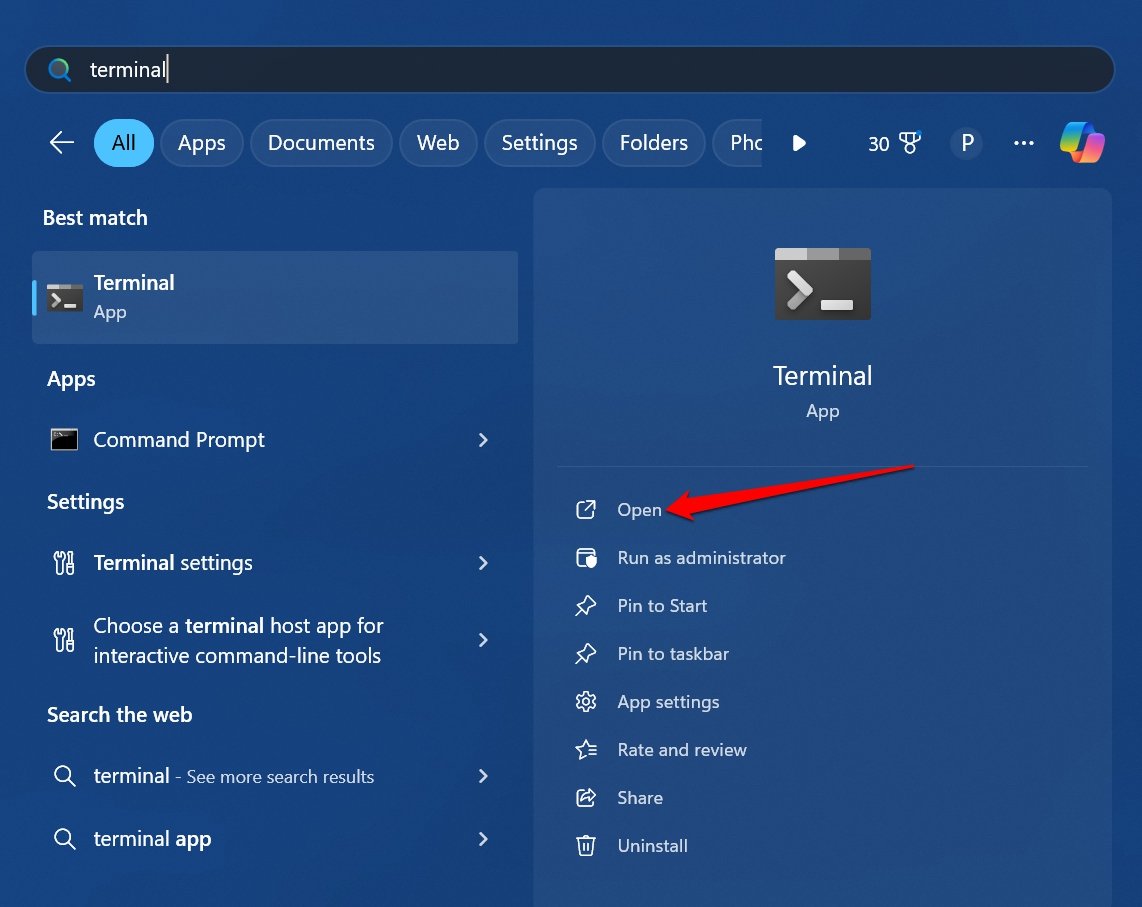
- Presiona la tecla de Windows para iniciar la búsqueda.
- Escribe Terminal y haz clic en Abrir.
- Ingresa el comando
wmic path SoftwareLicensingService get OA3xOriginalProductKey - Presiona enter para ejecutar el comando anterior.
Una vez que la clave de producto aparezca en la pantalla, anótala.
Para activar el sistema operativo Windows utilizando la clave de producto anterior,
- Presiona Windows + I para abrir la Configuración.
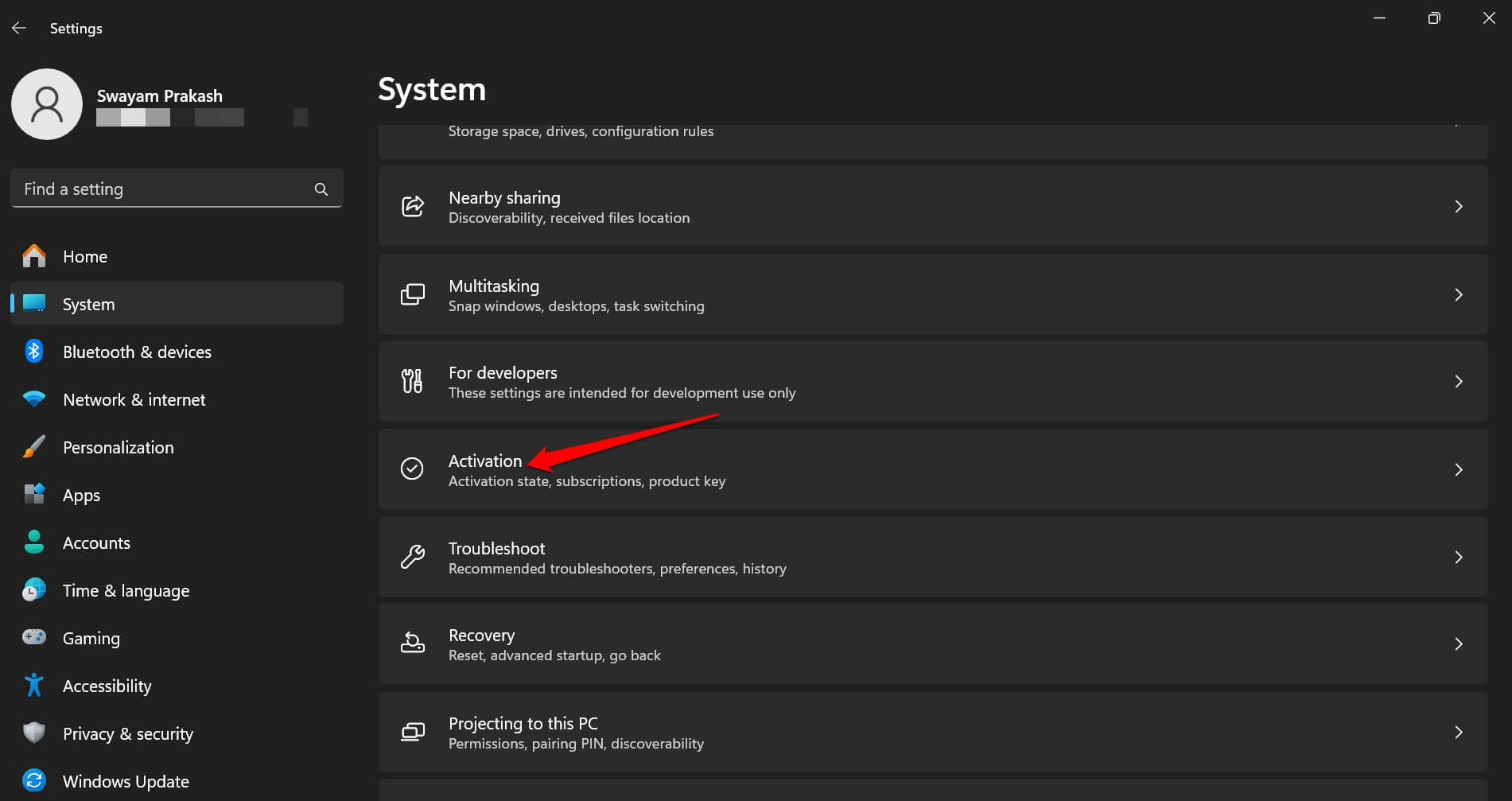
- Ve a Sistema > Activación.
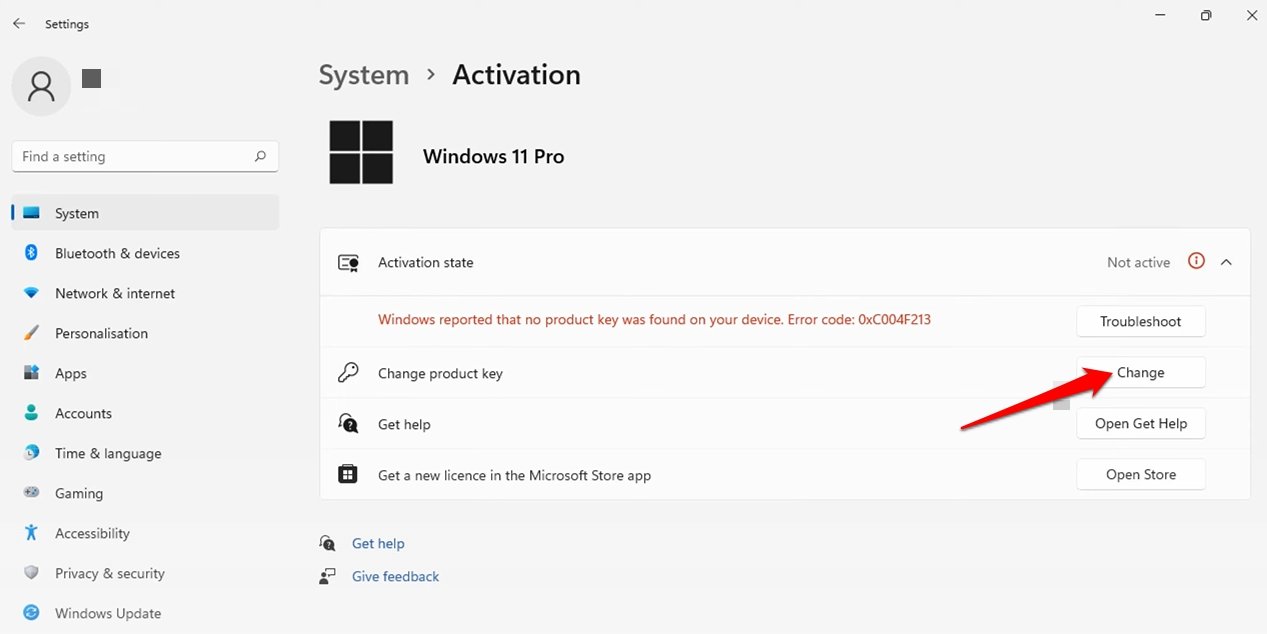
- Presiona el botón Cambiar junto a Cambiar clave de producto.
- Haz clic en Siguiente y sigue las instrucciones en la pantalla para completar el registro.
Si el método del símbolo del sistema no recuperó la clave de producto, puedes comunicarte con el soporte de Microsoft.
En tu consulta, menciona que has comprado tu copia de Windows pero no conoces la clave de producto para completar el proceso de activación.
2. Activa Windows 11 desde el símbolo del sistema
Hay un pequeño truco que puedes usar a través del símbolo del sistema para activar el sistema operativo Windows.
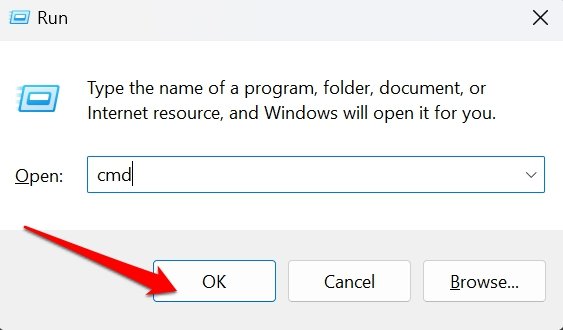
- Presiona Windows + R para abrir el cuadro de Ejecutar.
- Escribe cmd y presiona la tecla enter.
- Inserta este comando y presiona la tecla enter.
slmgr /ato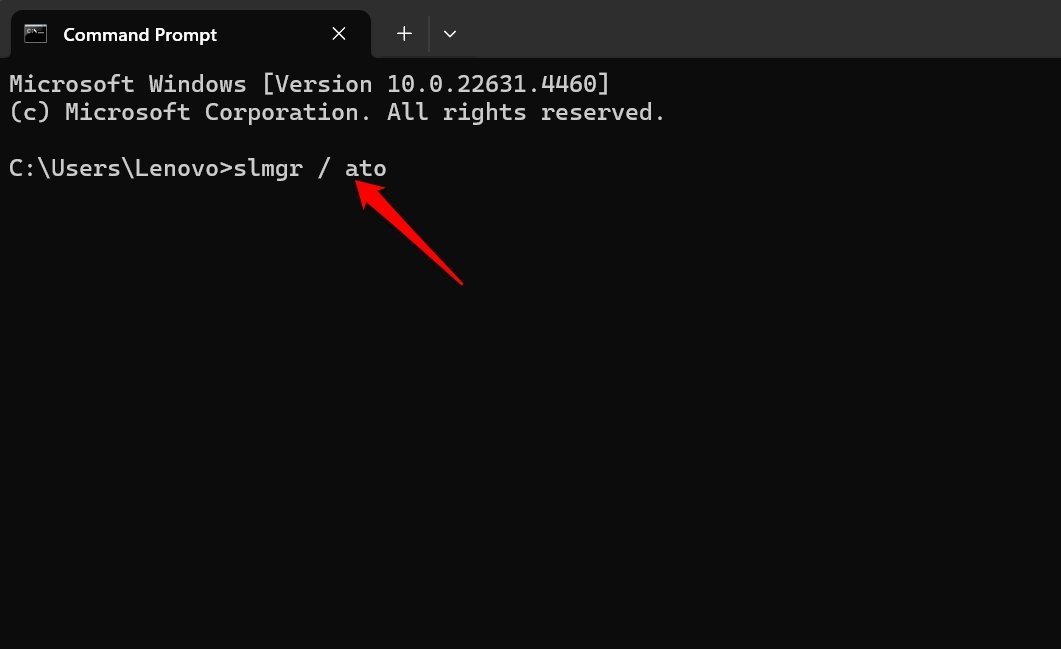
Debería aparecer un mensaje indicando que Windows ha sido activado con éxito.
3. Usa el solucionador de problemas de activación de Windows
Inicia el solucionador de problemas de activación de Windows para verificar problemas en la activación de tu copia de Windows 11.
Abre la configuración de Windows presionando las teclas de acceso rápido Windows + I.
Ve a Sistema > Activación.
Verifica si el estado de activación está marcado como “No activo”.
Presiona el botón Solucionar problemas para iniciar el solucionador de problemas de activación.
Sigue las instrucciones emitidas por la herramienta de solución de problemas para gestionar la activación de tu sistema operativo Windows.
NOTA: Si el sistema operativo Windows en tu PC está activado con una licencia conectada a tu cuenta de Microsoft, no verás la opción para la herramienta de solucionador de problemas de activación.
4. Repara el archivo de token de activación corrupto
Hay un archivo llamado token.dat asociado con la activación de Windows. Si ese archivo está corrupto, no puedes activar tu copia de Windows 11 y es probable que encuentres la advertencia “Su licencia de Windows expirará pronto”.
Usa el símbolo del sistema para reconstruir el archivo.
Presiona Windows + R para acceder al cuadro de Ejecutar.
Escribe cmd y presiona Enter.
Ingresa estos comandos en este orden exacto como se especifica a continuación.
net stop sppsvccd %windir%\system32\spp\store\2.0ren tokens.dat tokens.barnet start sppsvccscript.exe %windir%\system32\slmgr.vbs /rilcReinicia tu PC después de ejecutar los comandos.
NOTA: Modificar el archivo del sistema en tu PC puede causar que una o más funciones fallen. Procede bajo tu propio riesgo. DigitBin no se hará responsable de ningún error técnico en tu sistema.
5. Escanea en busca de archivos del sistema corruptos
Usa los escaneos SFC y DISM para detectar archivos del sistema corruptos y repararlos para deshacerte de la notificación de error “Su licencia de Windows expirará pronto”.
- Presiona Windows + S para abrir la búsqueda.
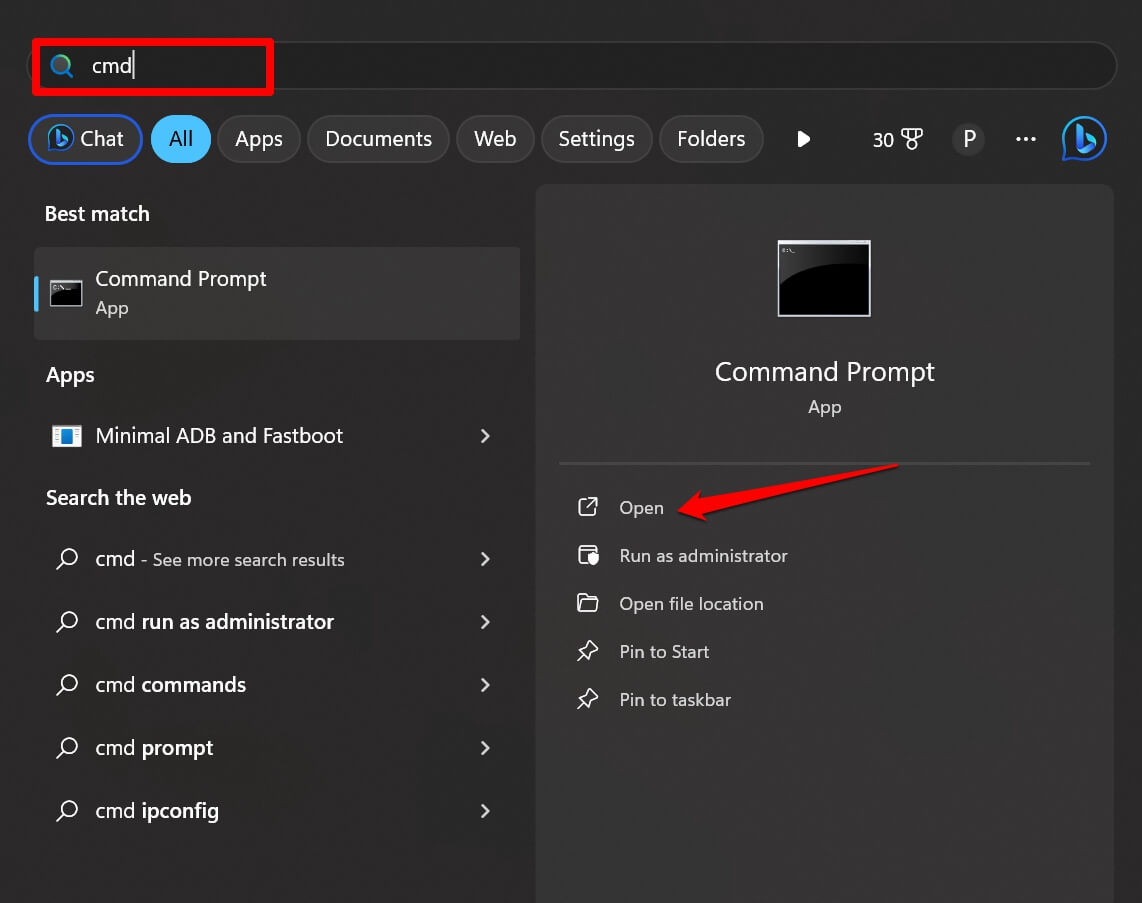
- Escribe cmd y presiona Abrir para iniciar el símbolo del sistema.
- Ingresa este comando para ejecutar el escaneo SFC.
sfc/scannow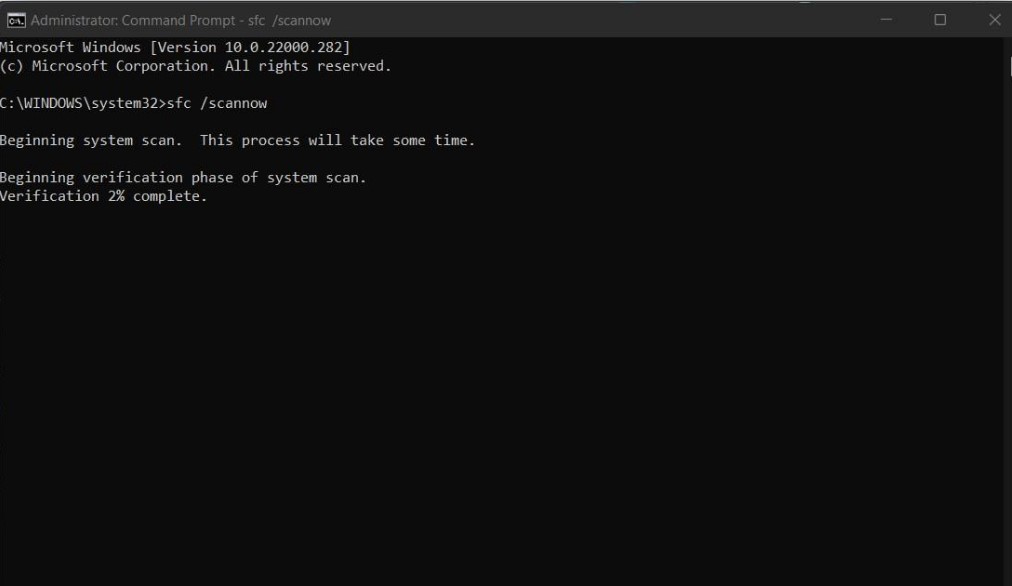
- Si el comando anterior no puede encontrar archivos del sistema corruptos, implementa el escaneo DISM. Escribe estos comandos.
DISM /Online /Cleanup-Image /CheckHealth DISM /Online /Cleanup-Image /ScanHealth DISM /Online /Cleanup-Image /RestoreHealth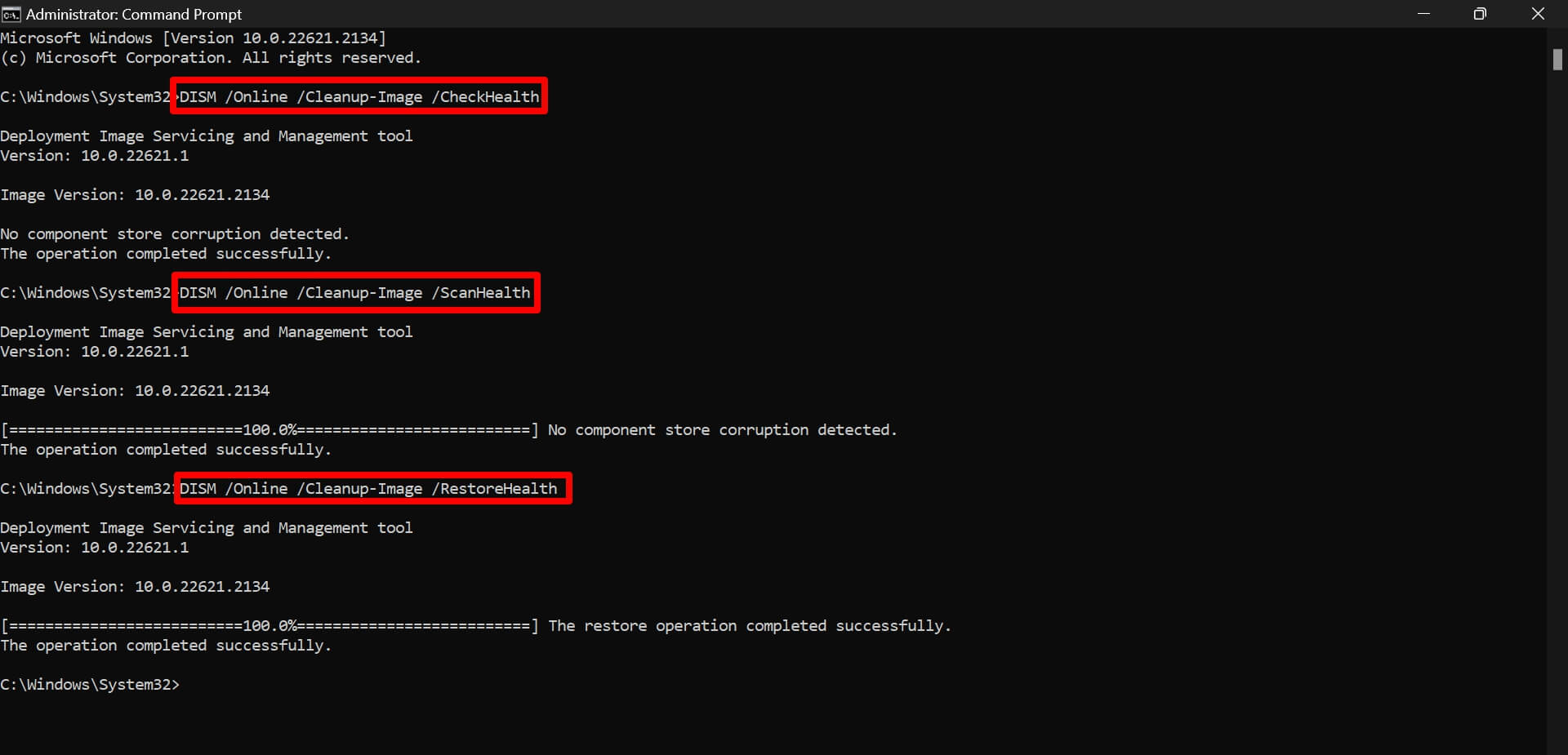
Si con alguno de estos comandos se encuentra un archivo del sistema dañado, el sistema lo reemplazará o reparará.
6. Verifica si hay malware en el PC
Los virus y malware en tu PC pueden interferir con el estado de activación del sistema operativo Windows en tu PC. Normalmente, Windows Security es lo suficientemente bueno para detectar posibles malware que intentan infiltrarse en tu PC.
Aún así, es una buena práctica escanear en busca de malware por tu cuenta y deshacerte de archivos o carpetas infectadas que pueden haber estado causando problemas con el estado de activación de Windows y desencadenando el error “Su licencia de Windows expirará pronto”.
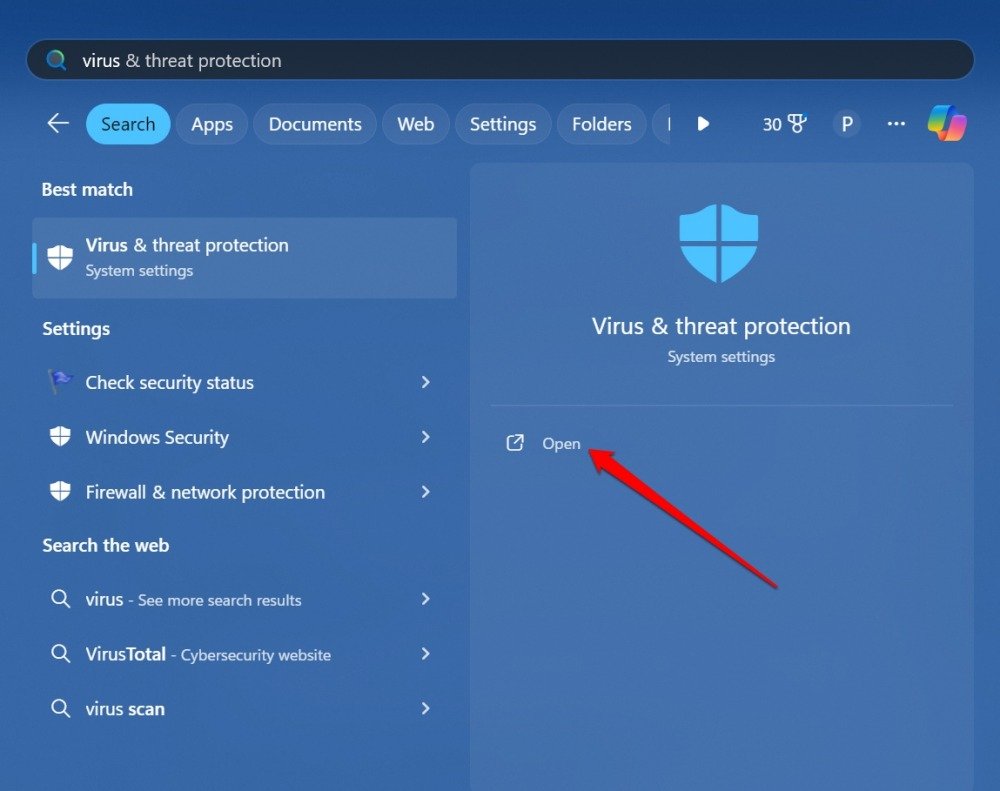
- Presiona la tecla de Windows para abrir el panel de búsqueda.
- Escribe Protección contra virus y amenazas y haz clic en Abrir.
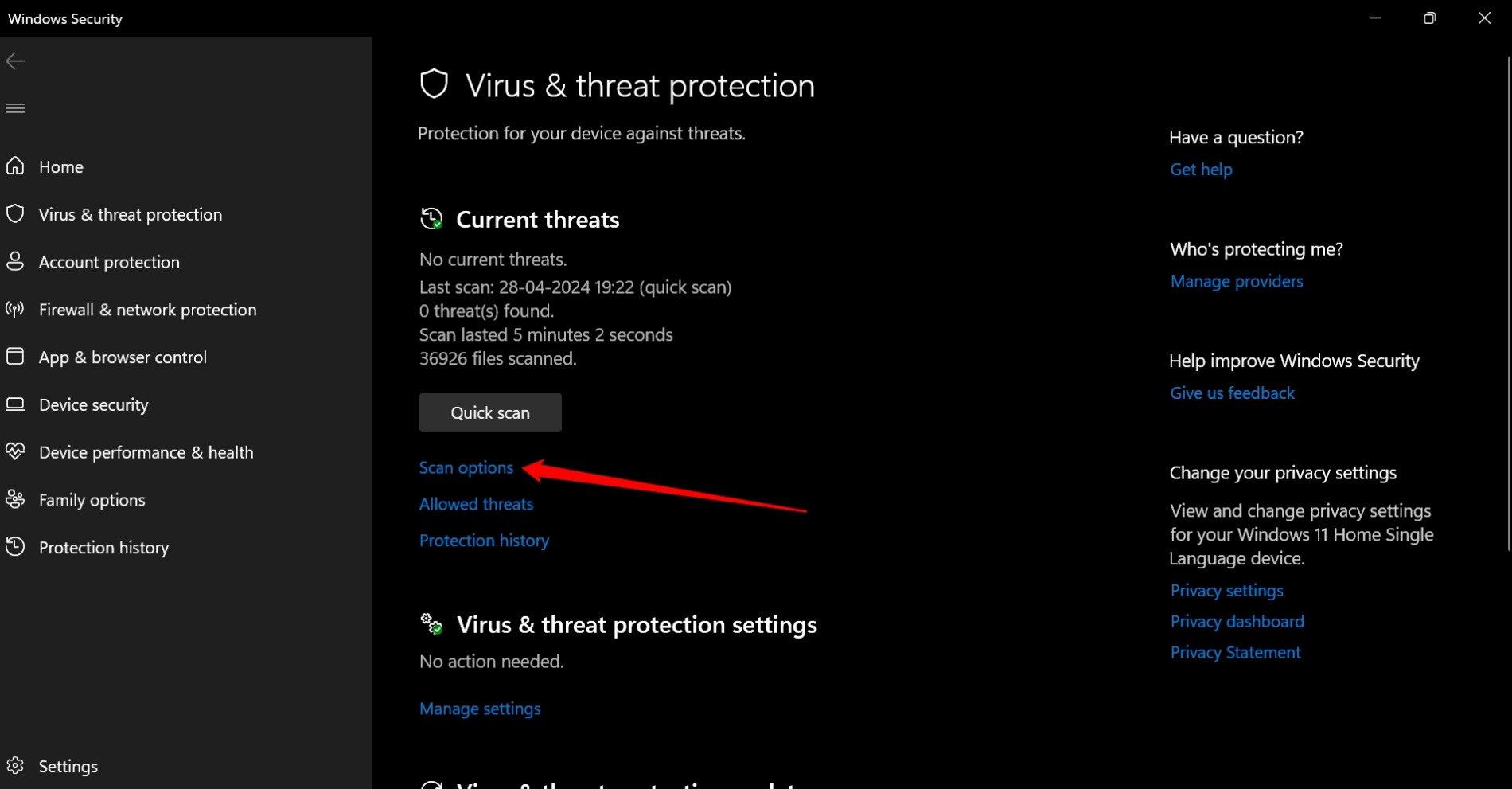
- Haz clic en Opciones de escaneo.
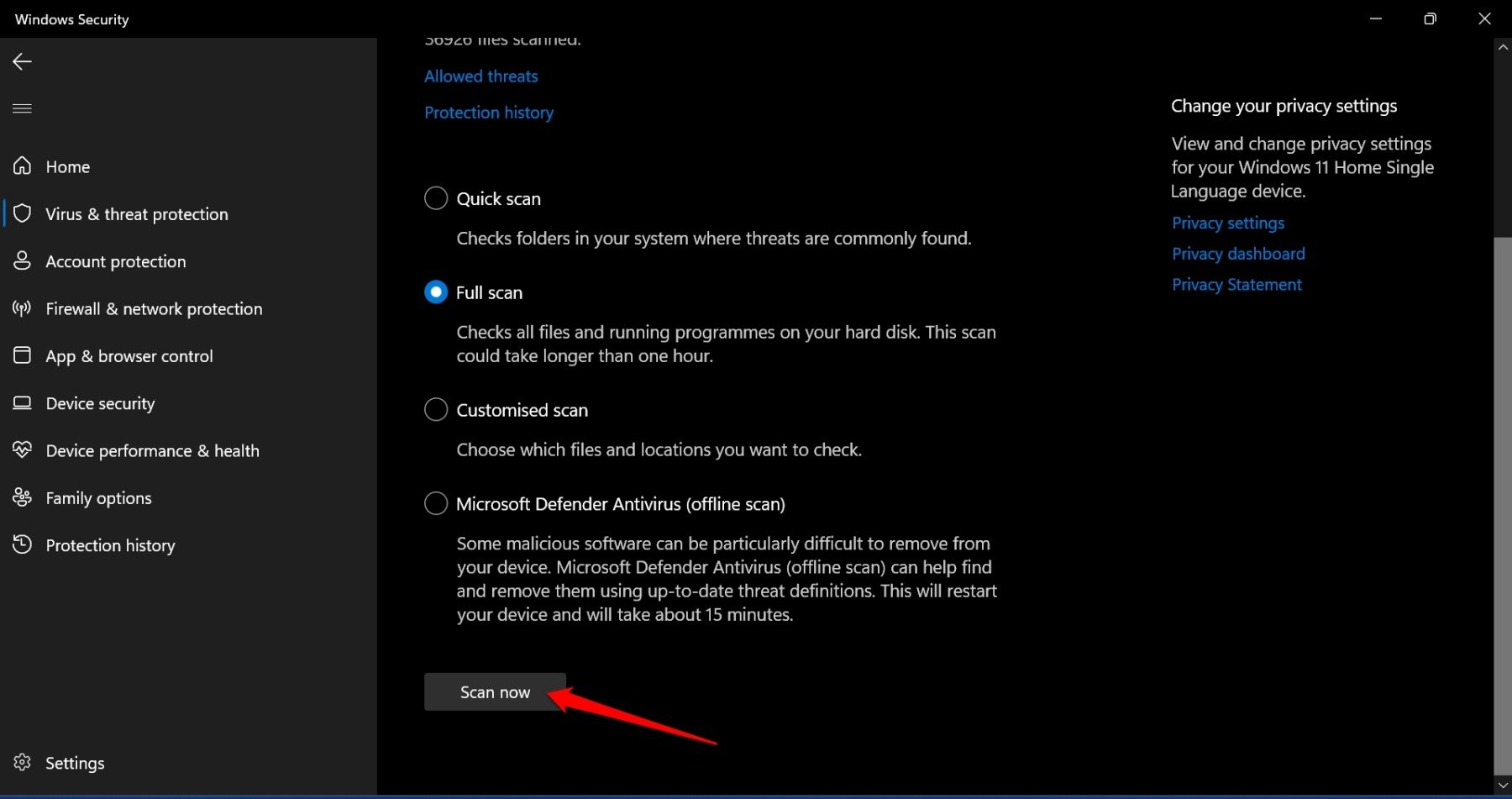
- Elige Escaneo completo y presiona Escanear ahora.
Si algún archivo o carpeta anómala es marcada como portadora de malware por Windows Security, sigue las instrucciones en la pantalla para eliminar o poner en cuarentena el archivo.
Reinicia el PC y verifica si la eliminación del malware solucionó el error de expiración de la licencia.
7. Reinicia el Explorador de Windows
A veces, incluso si has activado tu copia de Windows 11, algún error en el sistema puede no integrar los cambios en tu PC. Se ha observado que reiniciar el Explorador de Windows puede solucionar este problema marcando tu Windows 11 como activado.
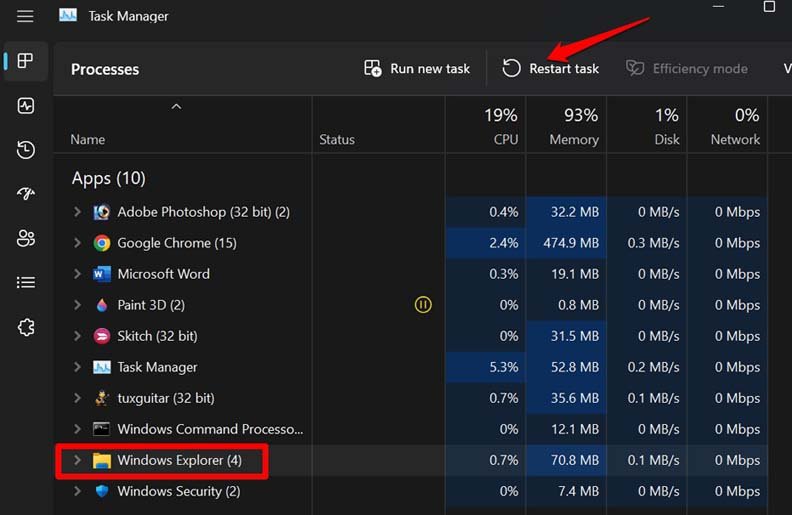
- Presiona Ctrl + Shift + Esc para abrir el Administrador de tareas.
- Haz clic en Explorador de Windows para resaltarlo.
- Presiona Reiniciar tarea en la parte superior.
Conclusión
Seguir los consejos anteriores debería solucionar necesariamente el error “ Su licencia de Windows expirará pronto ” en tu PC. Activar el sistema operativo Windows te permite usar todas sus funciones y servicios. Cuando compras un PC, asegúrate de que una versión completa de Windows 11 esté preinstalada en él.
De lo contrario, actualiza manualmente a un Windows 11 completamente activado comprando la clave de producto correcta de Microsoft. Puedes obtener más información sobre la activación de Windows del soporte de Microsoft o de tu OEM.
Si tienes alguna opinión sobre Cómo solucionar el error ‘Su licencia de Windows expirará pronto’ en Windows 11, no dudes en dejarla en el cuadro de comentarios a continuación. Además, suscríbete a nuestro canal de YouTube de DigitBin para tutoriales en video. ¡Saludos!
Recibe nuevas publicaciones en tu bandeja de entrada.
No spam. Cancela la suscripción en cualquier momento.