YouTube 360 · 5 min read · Jan 15, 2026
¿Cómo solucionar el problema de que el video 360 de YouTube no funciona en la web, Android e iOS?
¿El video 360 de YouTube no funciona en la web, Android e iOS? Entonces aquí hay algunos consejos de solución de problemas simples que pueden ayudarte a solucionar el problema en poco tiempo. Un video 360 en YouTube te permite ver el contenido visual desde todas las direcciones y ángulos. Solo tienes que rotar alrededor del video en cualquier esquina, y puedes ver el video desde esa perspectiva.
Si estás accediendo a YouTube desde la web, puede que debido a datos temporales presentes en la caché del navegador, algunas funciones no estén funcionando. Además, debes estar utilizando la última versión del navegador. A menudo, los errores en el navegador pueden causar que ciertas funciones en los sitios web no funcionen. El problema del error también puede ser una razón por la que el video 360 de YouTube no funcione en YouTube para Android e iOS.
Mejores maneras de solucionar el problema de que el video 360 de YouTube no funciona
He recopilado los consejos de solución de problemas para YouTube en la web, Android e iOS. Dependiendo de la plataforma que uses para ver YouTube, puedes utilizar las soluciones correspondientes.
Video 360 de YouTube no funciona en la web: Borra la caché del navegador
Si accedes a YouTube desde cualquier navegador web, intenta borrar la caché del navegador. Te mostraré cómo hacerlo en el navegador Chrome.
- Inicia el navegador Chrome.
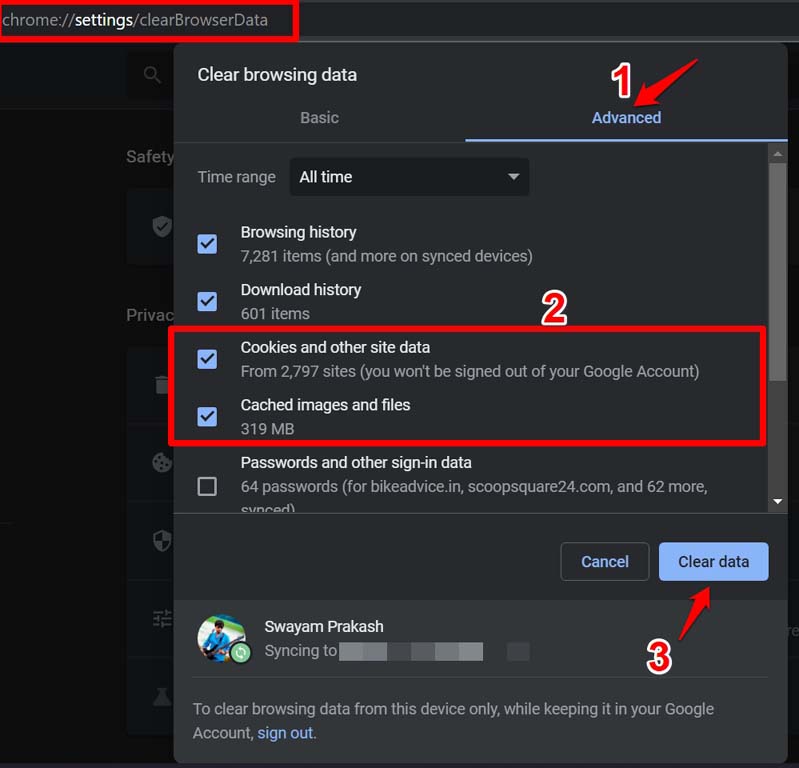
- Presiona las teclas de acceso rápido Ctrl + Shift + Supr. Esto abrirá el cuadro de diálogo Borrar datos de navegación.
- Establece el Rango de tiempo en Todo el tiempo.
- Los elementos Cookies y Otros datos del sitio estarán seleccionados junto con imágenes y archivos en caché.
- Haz clic en Borrar datos.
- Reinicia el navegador después de los pasos anteriores.
Actualiza el navegador
Actualizar el navegador solucionará todos los errores y fallos en la versión actual. Si es un error el que está causando que el video 360 de YouTube no funcione, eso debería solucionarse.
- Inicia el navegador.
- En la barra de URL, escribe Chrome://settings.
- En la siguiente página, en el panel izquierdo, haz clic en Acerca de Chrome.
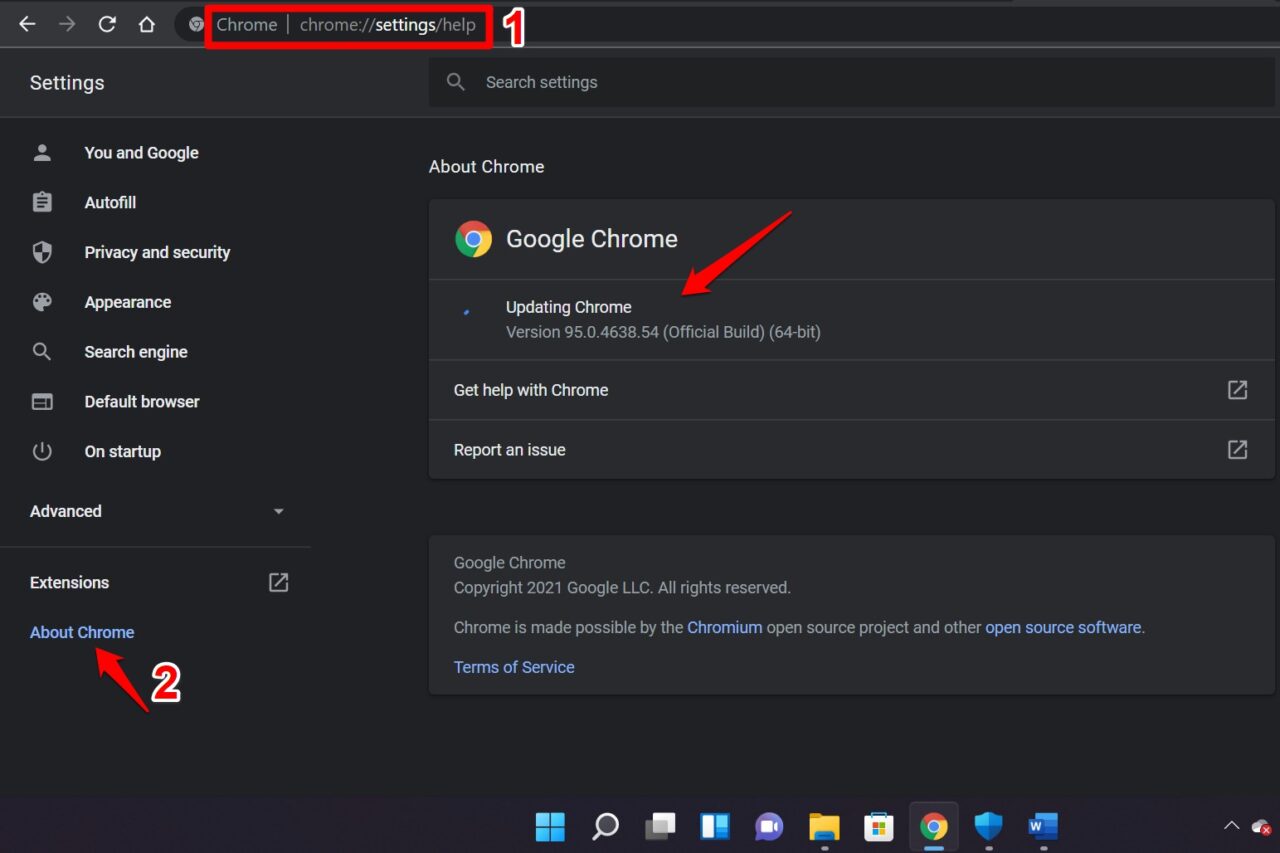
- Si tu PC está conectada a Internet, Chrome se actualizará automáticamente.
- Debes reiniciar el navegador para ver la nueva versión.
Los pasos anteriores son bastante similares en cualquier navegador web popular.
Prueba un navegador diferente
El navegador que usas generalmente puede estar oficialmente caído en todo el mundo debido a alguna reparación o mantenimiento. Puedes usar cualquier otro navegador disponible en Internet. Algunos de los navegadores populares son Chrome, Edge, Safari, Brave, etc.
Actualiza el controlador gráfico de la PC
También puede ser algún fallo técnico con el controlador gráfico de tu computadora. Aunque estos elementos se actualizan automáticamente por el sistema, a veces pueden requerir una actualización manual. Puedes actualizar manualmente el controlador gráfico de tu PC desde el administrador de dispositivos.
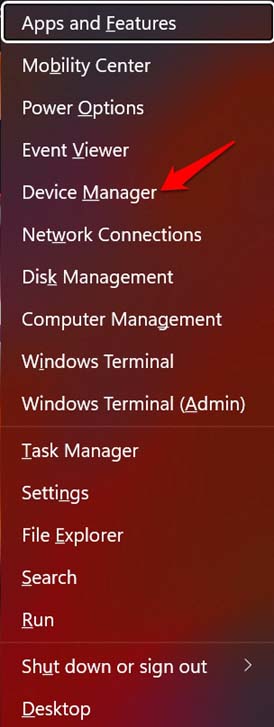
- Presiona Windows + X
- Aparecerá un menú.
- Desde ese menú, selecciona Administrador de dispositivos.
- Desplázate hasta Adaptador de pantalla y haz clic en él para expandirlo.
- Ahora, haz clic derecho en el nombre de la unidad gráfica y selecciona Actualizar controlador.
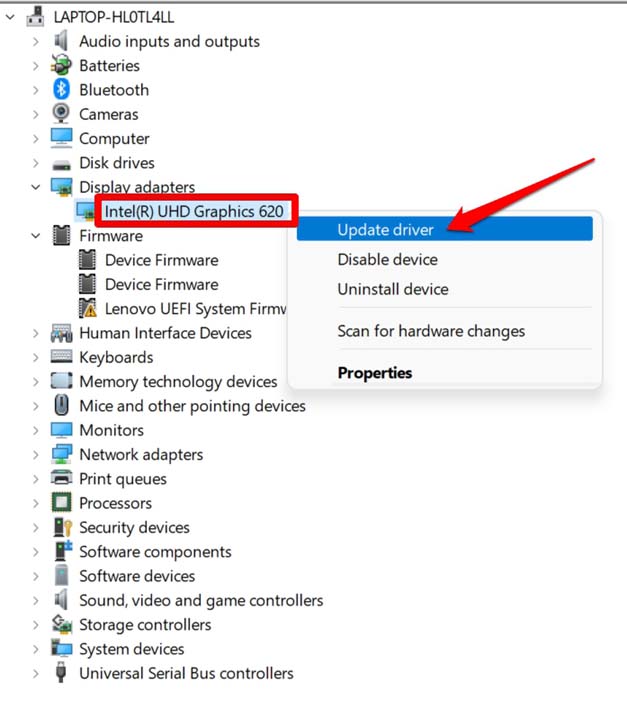
A continuación, sigue las instrucciones en pantalla y realiza el proceso de actualización.
Soluciones para el video 360 de YouTube que no funciona en Android e iOS
Para resolver el problema de que el video 360 de YouTube no funciona en Android o iOS, puedes implementar las siguientes soluciones. Puedes reinstalar la aplicación de YouTube y actualizarla desde la App Store o Play Store. Además, los usuarios de Android pueden borrar la caché de la aplicación de YouTube para deshacerse de datos basura que pueden estar causando que la aplicación funcione mal.
Actualiza la aplicación de YouTube
Para actualizar la aplicación de YouTube en dispositivos Android,
- Inicia la Play Store.
- Toca el avatar de la cuenta de Gmail conectada.
- Desde el menú, selecciona Gestionar aplicaciones y dispositivo.
- A continuación, toca en Actualizaciones disponibles.
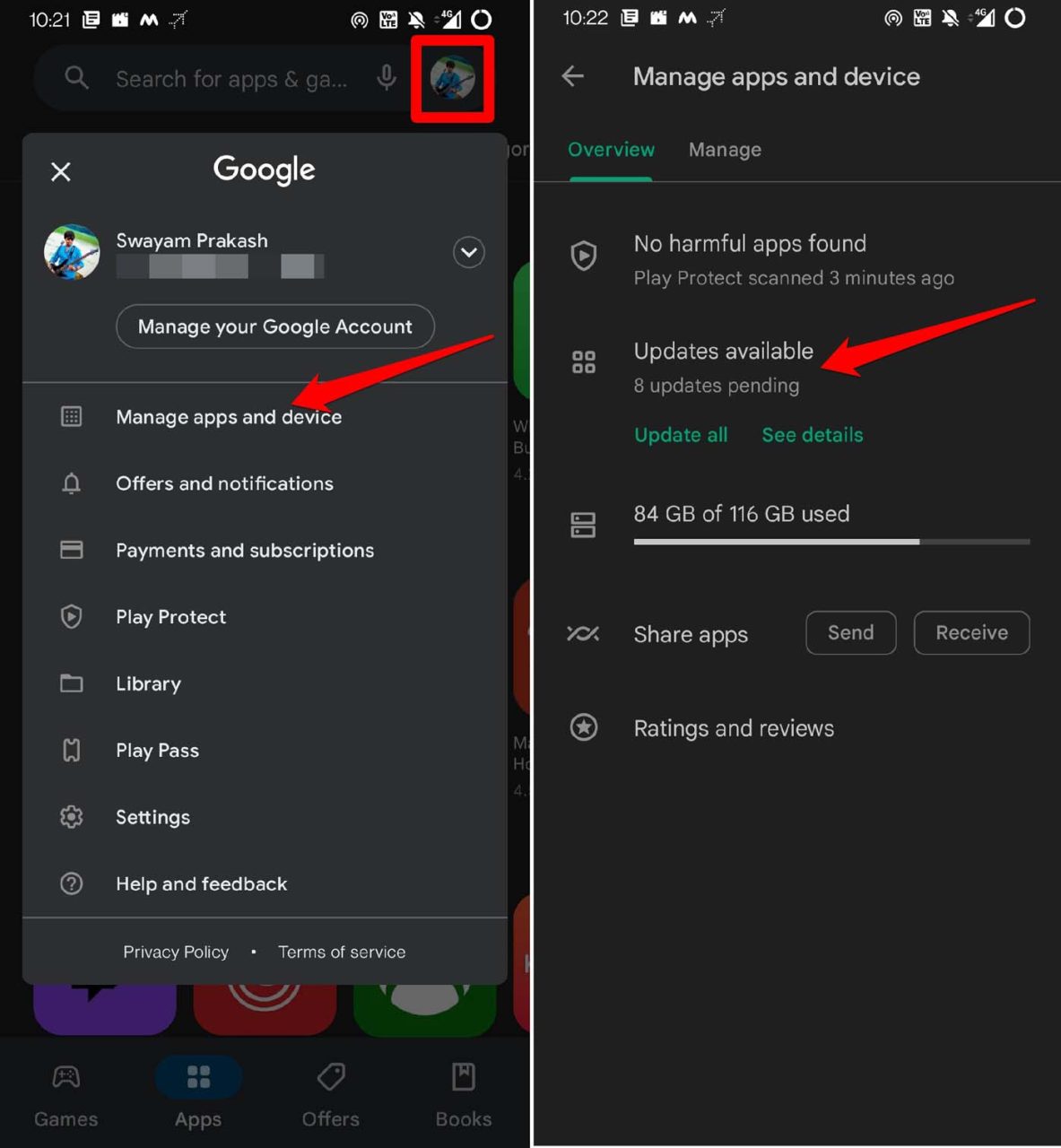
- Ahora, verifica en la lista de aplicaciones que esperan instalar actualizaciones.
- Si YouTube está en esa lista, toca el botón Actualizar junto a él.
Para usuarios de iPhone,
- Inicia la App Store.
- Toca el avatar de la cuenta de Apple ID conectada en la esquina superior derecha.
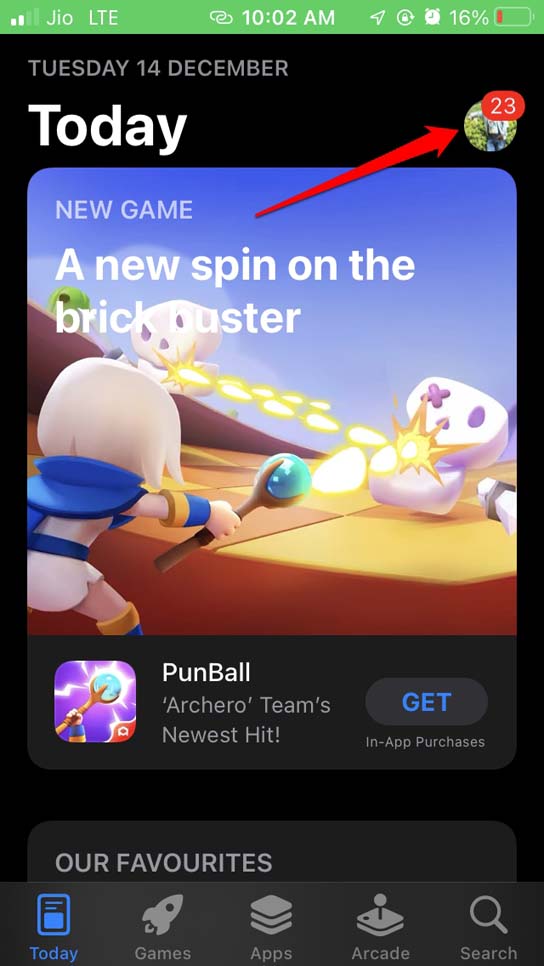
- Luego, en la lista de aplicaciones que esperan actualizar a su última versión, verifica si YouTube está presente.
- Toca en Actualizar para instalar la nueva versión de la aplicación.
- Reinicia la aplicación después de la instalación de la actualización.
Borra la caché de la aplicación de YouTube [Solo Android]
Si estás utilizando la versión de YouTube para Android, puedes borrar la caché de la aplicación.
- Mantén presionado el ícono de la aplicación de YouTube.
- Toca en Información de la aplicación desde el menú de acceso directo que aparece.
- Luego toca en Almacenamiento y caché.
- Toca en Borrar caché.
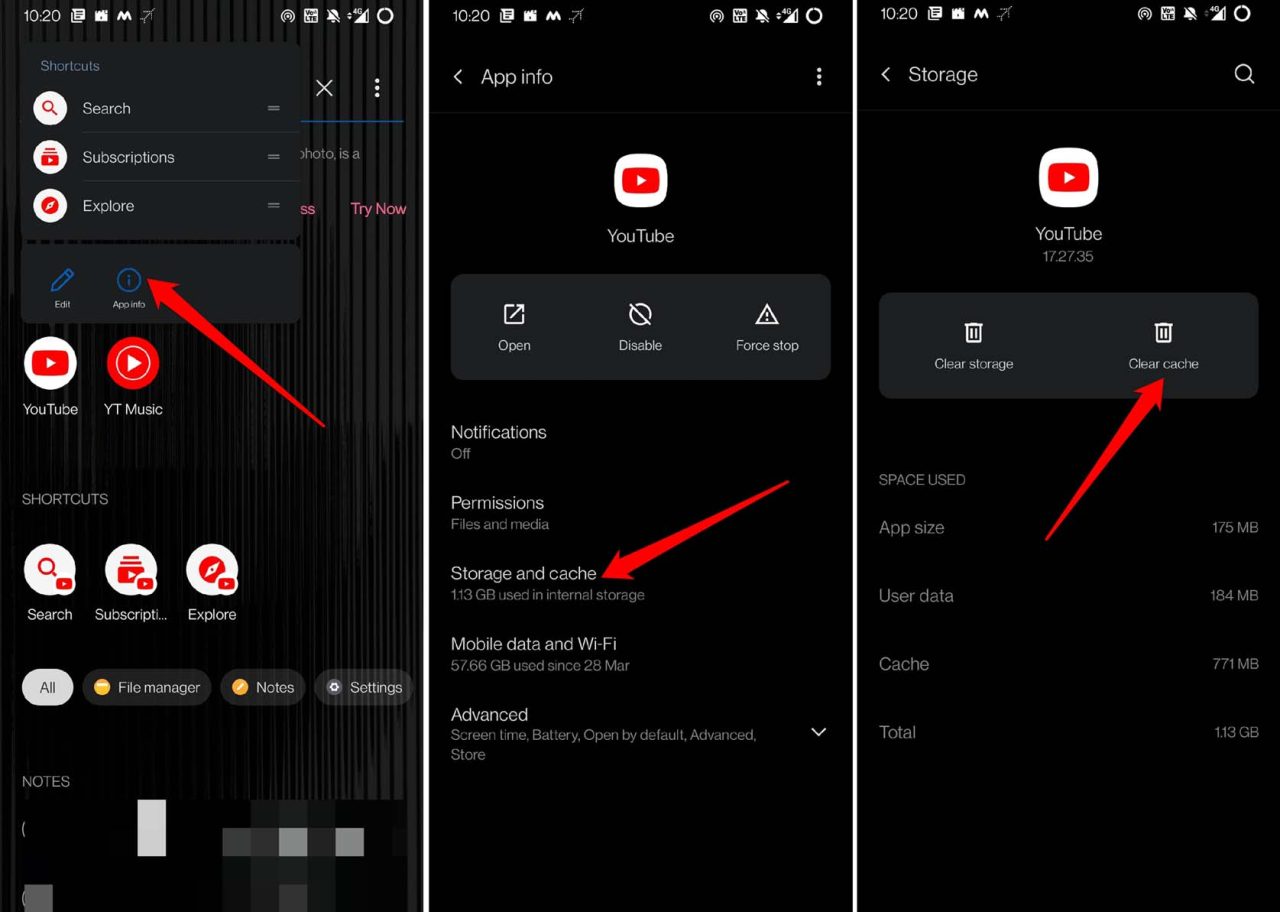
- Reinicia la aplicación de YouTube e intenta reproducir los videos 360. Ahora debería funcionar.
Reinstala la aplicación de YouTube
Incluso después de actualizar la aplicación, si el video 360 de YouTube aún no funciona, desinstala y reinstala la aplicación de YouTube. Puedes hacerlo fácilmente en las versiones de Android e iOS de la aplicación.
Usuarios de Android,
- Ve al cajón de aplicaciones y mantén presionado el ícono de la aplicación de YouTube.
- Desde el pequeño menú que aparece, toca en Desinstalar.
- Confirma el proceso de desinstalación.
- Ahora, inicia la Play Store.
- Busca la aplicación de YouTube y toca en Instalar para obtener la aplicación en tu dispositivo.
Usuarios de iPhone,
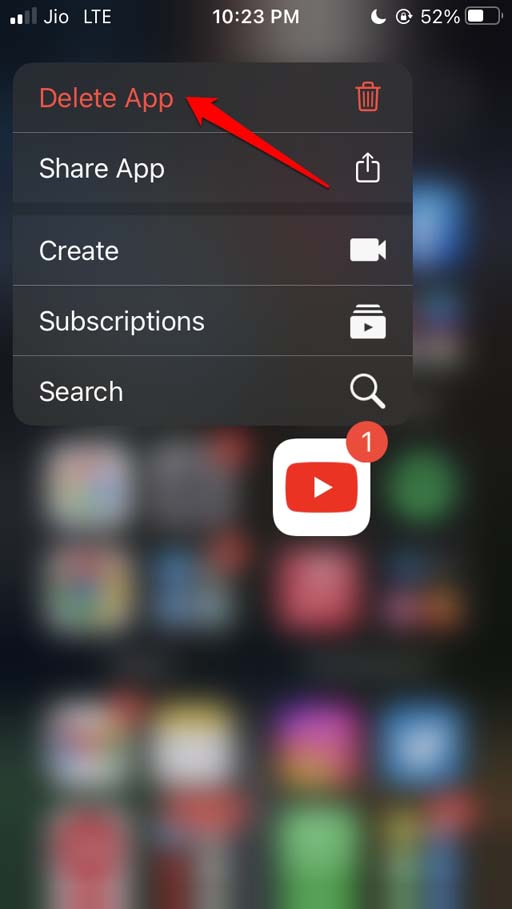
- Mantén presionado el ícono de la aplicación de YouTube.
- Desde el menú de acceso directo, toca en Eliminar aplicación.
- Abre la App Store.
- Busca YouTube utilizando la función de búsqueda.
- Toca en el ícono de descarga para obtener la aplicación en tu iPhone.
Conclusión
Esto fue todo sobre cómo solucionar el problema de que el video 360 de YouTube no funciona en la web, Android e iOS. El formato de video 360 es una forma genial de ver videos desde todos los ángulos y en alta resolución. Te hará sentir como si estuvieras dentro del video. Así que, para no perderte todo el contenido entretenido basado en el ángulo de visión 360 en YouTube, soluciona el problema de inmediato.
Si tienes alguna opinión sobre ¿Cómo solucionar el problema de que el video 360 de YouTube no funciona en la web, Android e iOS?, no dudes en dejarla en el cuadro de comentarios a continuación. Además, suscríbete a nuestro canal de YouTube DigitBin para tutoriales en video. ¡Salud!
Recibe nuevas publicaciones en tu bandeja de entrada.
No spam. Cancela la suscripción en cualquier momento.