YouTube · 7 min read · Dec 27, 2025
Cómo Arreglar los Subtítulos de YouTube que No Funcionan
La plataforma de streaming de video YouTube tiene una función llamada Subtítulos Cerrados. Debes hacer clic en el botón “cc” en el reproductor de video de YouTube para habilitar los subtítulos en tiempo real. Muestra las palabras habladas en un video como texto en la pantalla.
No todos son fluidos en todas las formas de lenguaje en las que se publican los videos de YouTube. Ver los subtítulos con el video te permite entender el contexto de los videos que estás viendo.
A veces, los subtítulos no se cargan al ver un video de YouTube. El botón “cc” actúa sin respuesta cuando lo haces clic. Los subtítulos pueden dejar de generarse mientras se reproduce un video. Los usuarios pueden encontrar un botón de subtítulos cerrados atenuado. Esta guía ofrece algunos consejos de solución de problemas para arreglar el error que impide que YouTube cargue subtítulos.
¿Por Qué No Están Disponibles los Subtítulos de YouTube?
Si tu conexión a internet es inestable, los subtítulos de YouTube pueden no cargarse en sincronía con el video. No actualizar la aplicación de YouTube en tu dispositivo Android o iOS puede llevar a errores y fallos en la aplicación. Eso puede restringir funciones como los subtítulos cerrados.
La mayoría de los usuarios de YouTube utilizan la plataforma de video desde navegadores web. Si el navegador tiene algunos problemas con extensiones defectuosas instaladas, eso puede interferir con las funciones de YouTube. Usar una versión más antigua del navegador puede causar problemas al usar los subtítulos de YouTube.
A veces, el uploader del video puede no haber adjuntado subtítulos para el video. Así que, presionar el botón “cc” devolverá un mensaje emergente que dice “Subtítulos no disponibles para este video”. Puedes habilitar subtítulos generados automáticamente en la configuración de la cuenta de YouTube. Sin embargo, si los subtítulos para un video no están disponibles, no se mostrarán en la pantalla de tu dispositivo.
Consejos para Arreglar los Subtítulos Cerrados que No Funcionan en YouTube
Ahora, entremos en la sección de solución de problemas. Sigue estos consejos dependiendo de la plataforma que uses para arreglar el problema con la carga de subtítulos de video de YouTube.
1. Habilitar la Función “Mostrar Siempre Subtítulos”
Si los subtítulos manuales no están funcionando, activar los subtítulos generados automáticamente facilitará la comprensión de un video que ves en YouTube.
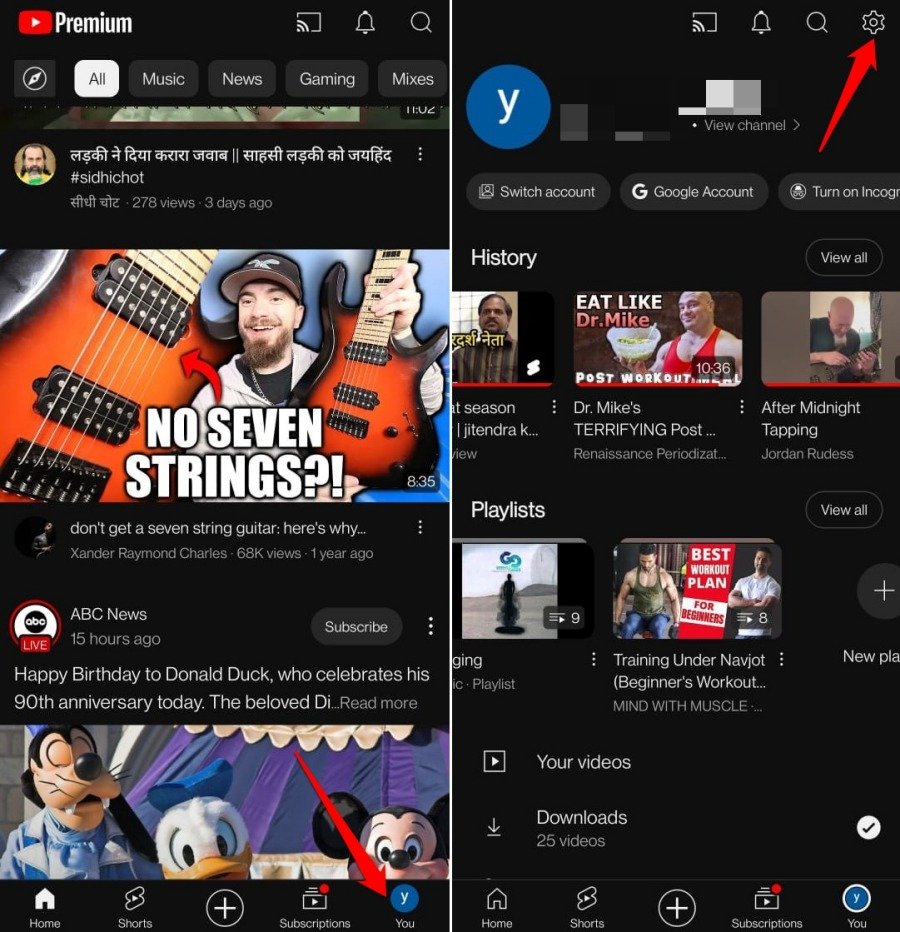
Para habilitar los subtítulos generados automáticamente en la aplicación de YouTube,
- Inicia la aplicación de YouTube e inicia sesión en tu cuenta.
- Toca tu perfil.
- Presiona el icono de engranaje para ir a Configuración.
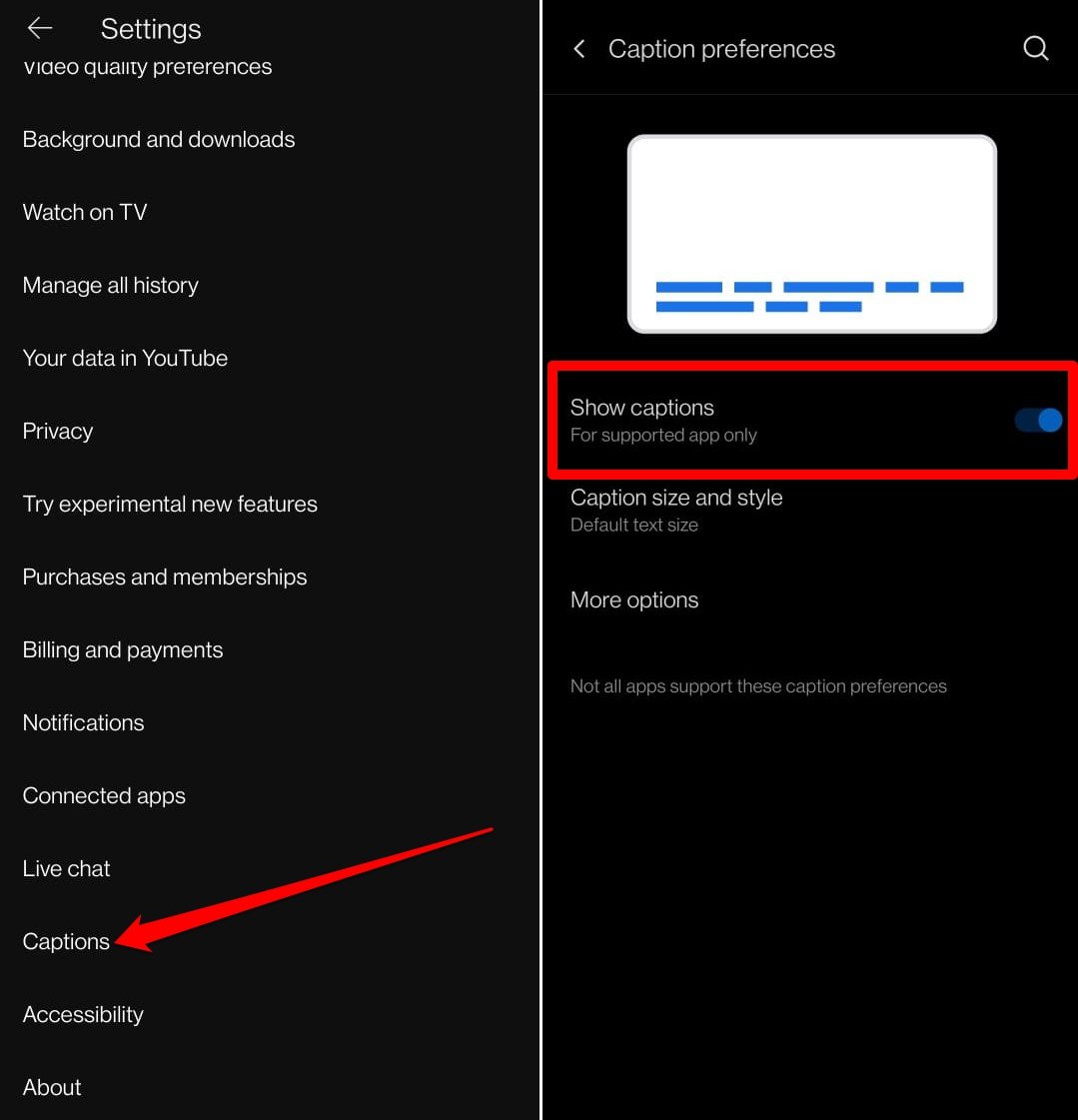
- Desplázate a Subtítulos y tócalo.
- Toca el interruptor junto a Mostrar Subtítulos.
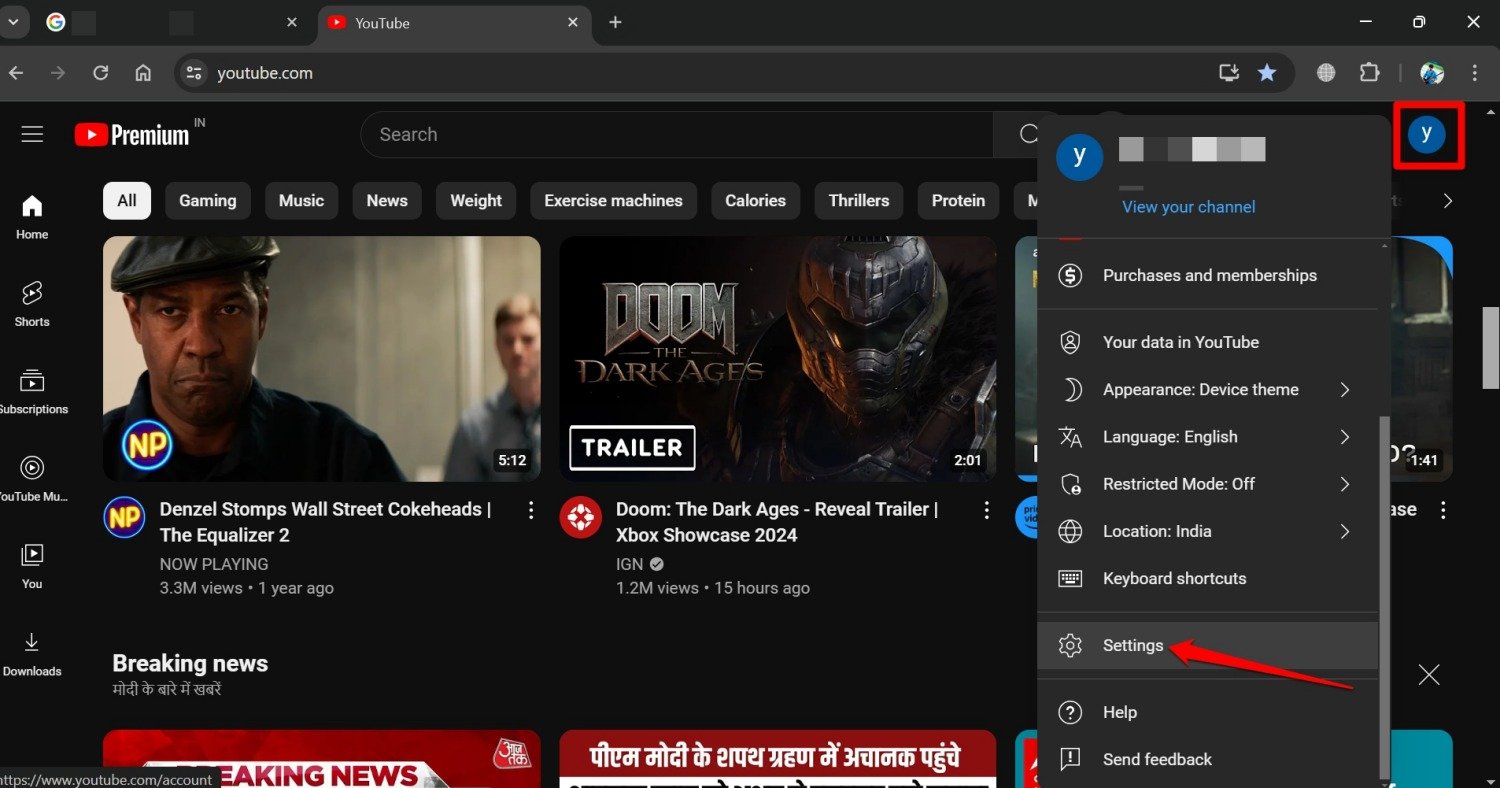
Para activar los subtítulos generados automáticamente al usar YouTube en un navegador de PC,
- Ve a YouTube.com
- Haz clic en el avatar de la cuenta en la esquina superior derecha.
- Selecciona Configuración en el menú.
- Dentro de la página de Configuración, haz clic en Reproducción y Rendimiento.
- Haz clic en las casillas de verificación junto a Mostrar Siempre Subtítulos y Incluir Subtítulos Generados Automáticamente (cuando estén disponibles).
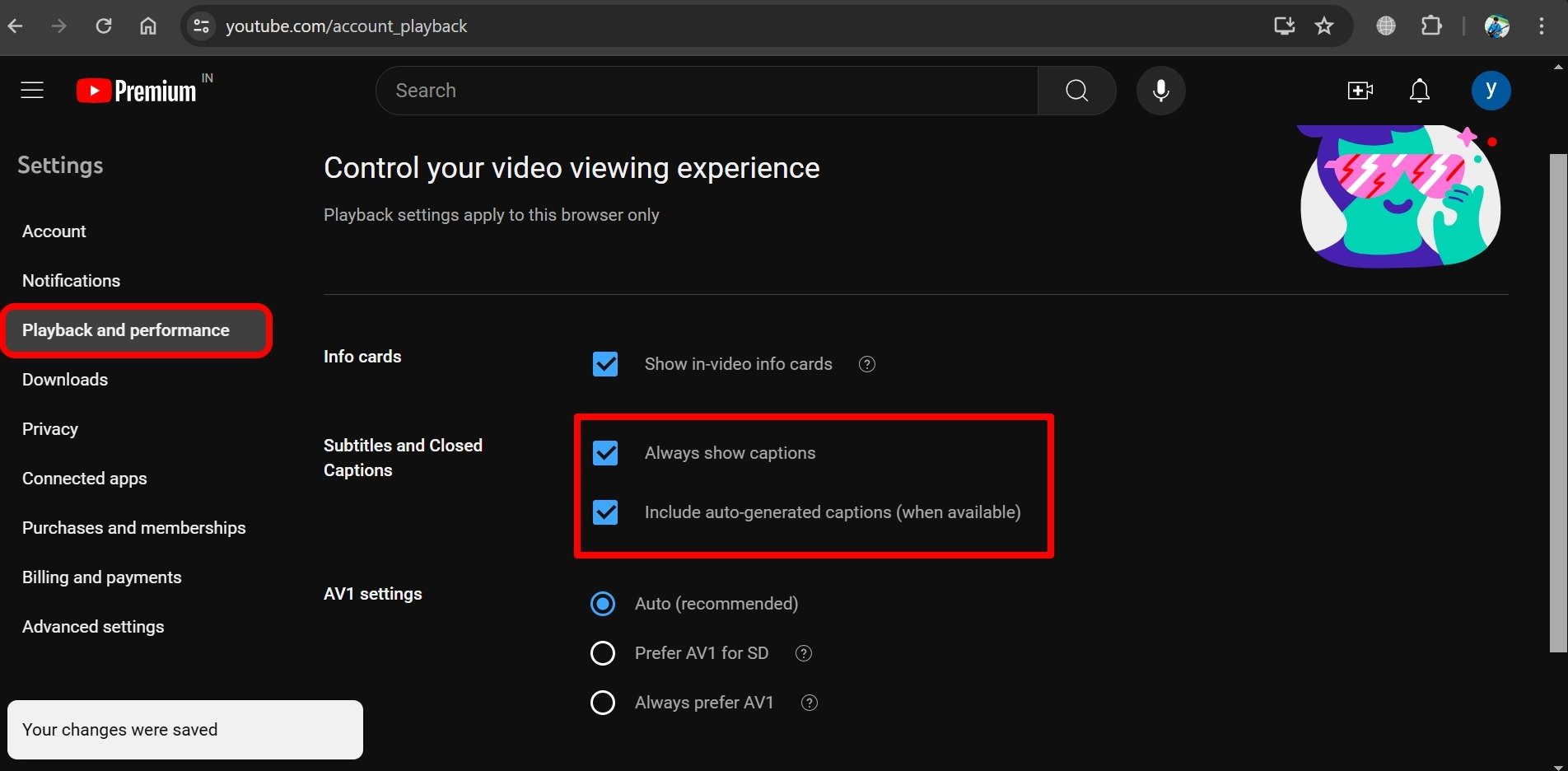
NOTA: Los subtítulos generados automáticamente pueden no funcionar para todos los videos que encuentres en YouTube.
2. Actualiza el Navegador
Para los usuarios de YouTube en navegadores de PC, sugiero actualizar tu navegador preferido a su última versión. Normalmente, si tu computadora está conectada a WiFi, al iniciar un navegador debería actualizarse automáticamente a la última versión disponible.
También puedes verificar manualmente si hay actualizaciones de la versión del navegador.
- Inicia el navegador [navegador Chrome en este ejemplo]
- En la barra de URL, escribe chrome://settings/help
- Presiona enter.
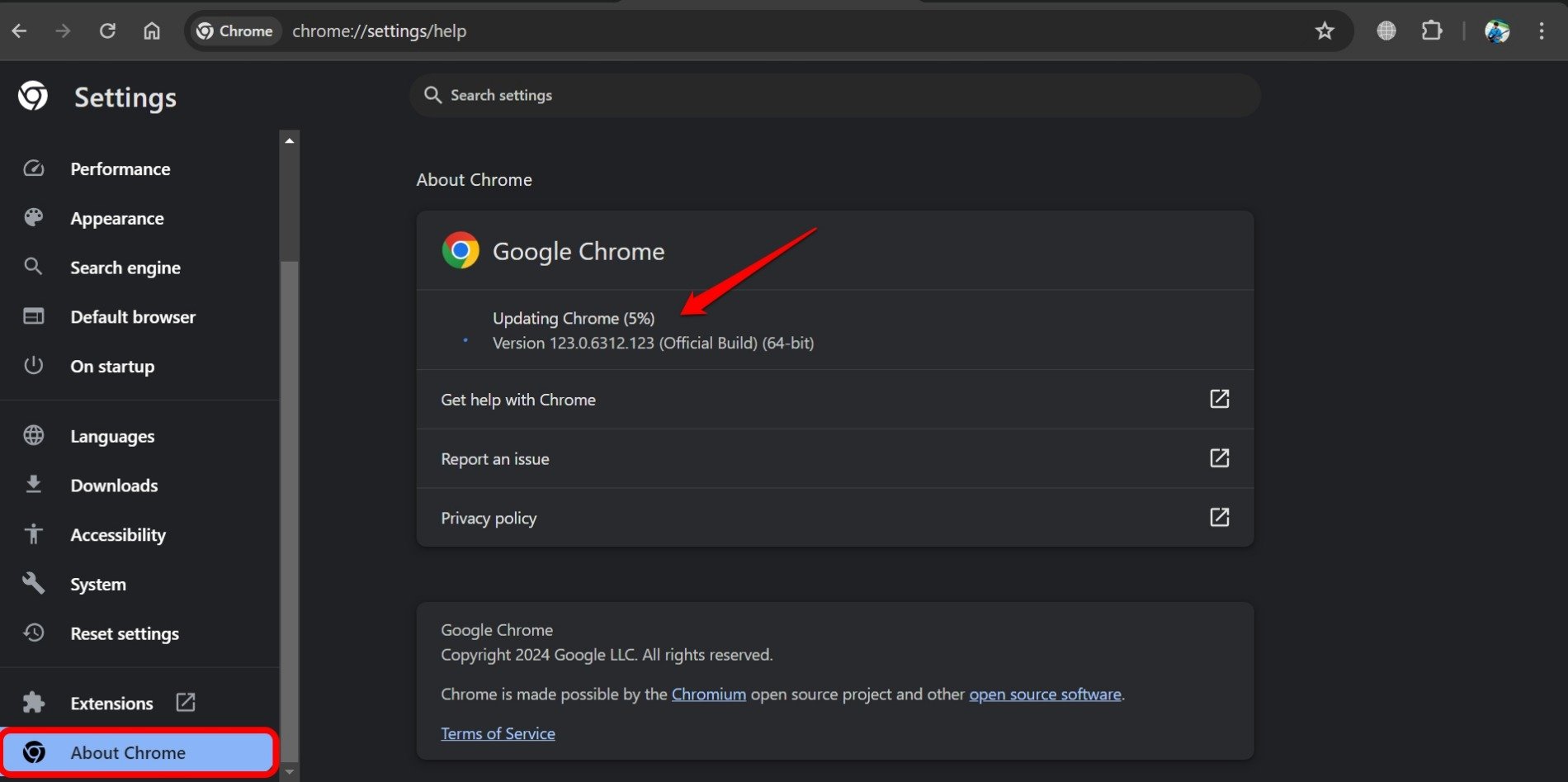
Si el navegador está ejecutando la última versión, verás el mensaje “Chrome está actualizado”.
Para otros navegadores como Edge o Firefox, puedes actualizarlo yendo a su sección de Configuración. Los pasos son bastante similares al ejemplo descrito anteriormente.
3. Instalar Actualización de la Aplicación de YouTube [Android/iOS]
Siempre actualiza a la última versión de YouTube disponible en la Play Store o App Store. Lo más probable es que solucione los errores y fallos de la versión anterior de la aplicación.
Para Android,
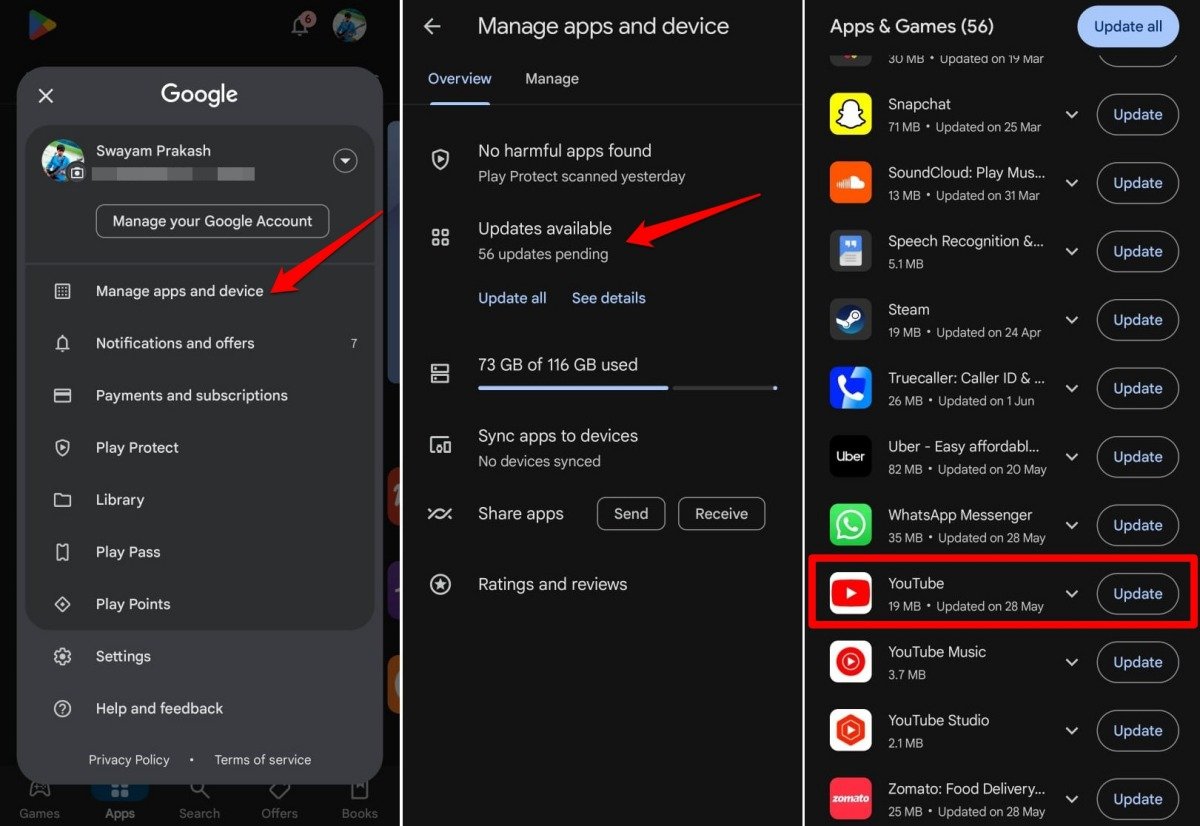
- Inicia la Play Store.
- Toca la imagen de perfil.
- Ve a Gestionar Aplicaciones y Dispositivo > Toca en Actualizaciones Disponibles.
- Presiona el botón Actualizar si YouTube tiene una nueva versión disponible.
Para iOS,
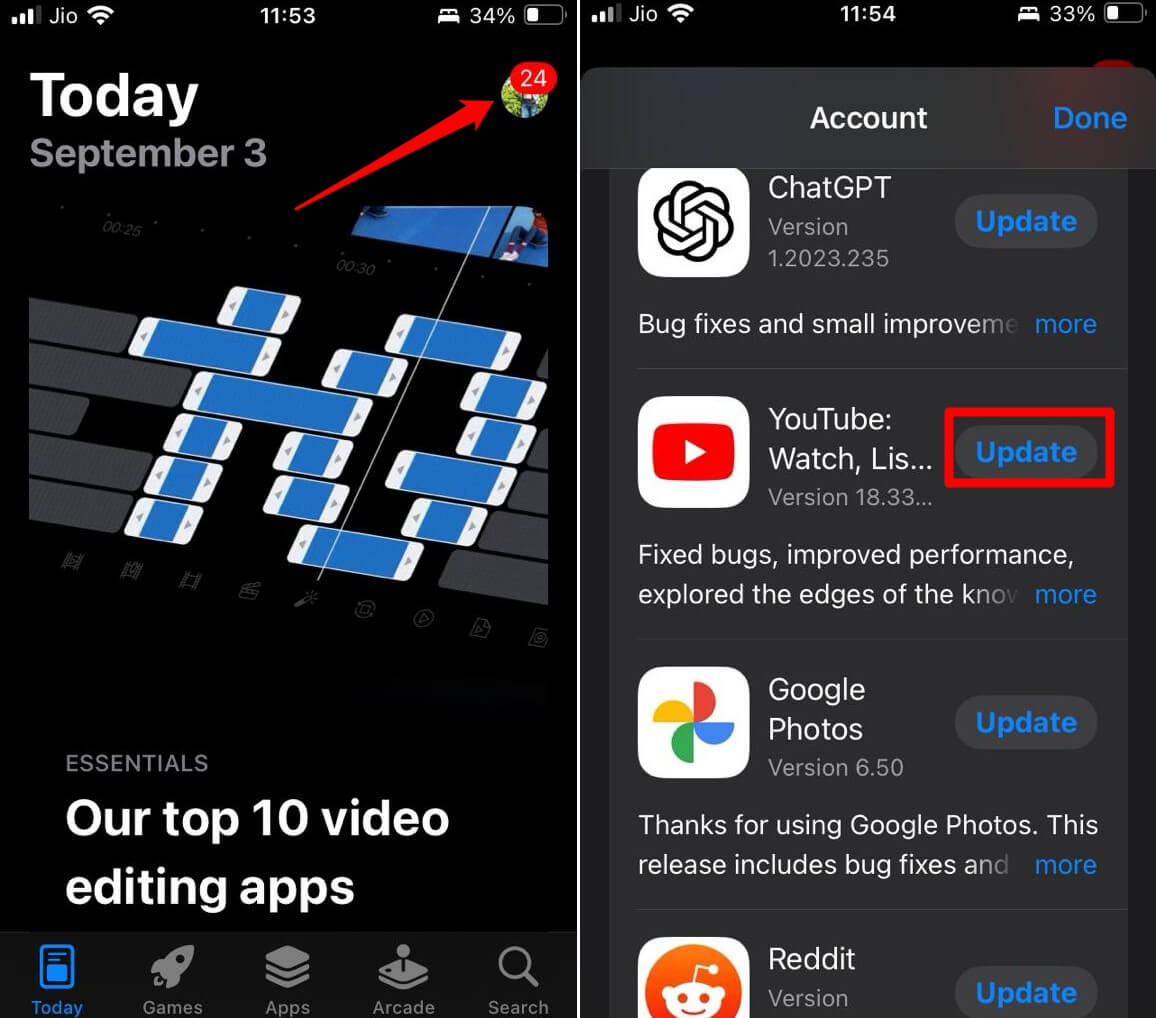
- Inicia la App Store.
- Toca en Apple ID.
- Si YouTube tiene una nueva actualización disponible, toca Actualizar.
Inicia YouTube después de actualizar y verifica si los subtítulos se cargan en los videos.
4. Forzar el Cierre de la Aplicación de YouTube
Si accedes a YouTube desde tu teléfono, fuerza el cierre de la aplicación temporalmente. A veces, todo podría estar bien y YouTube mostrará errores aleatorios. Eso puede causar que los subtítulos cerrados dejen de aparecer en la pantalla.
En Android,
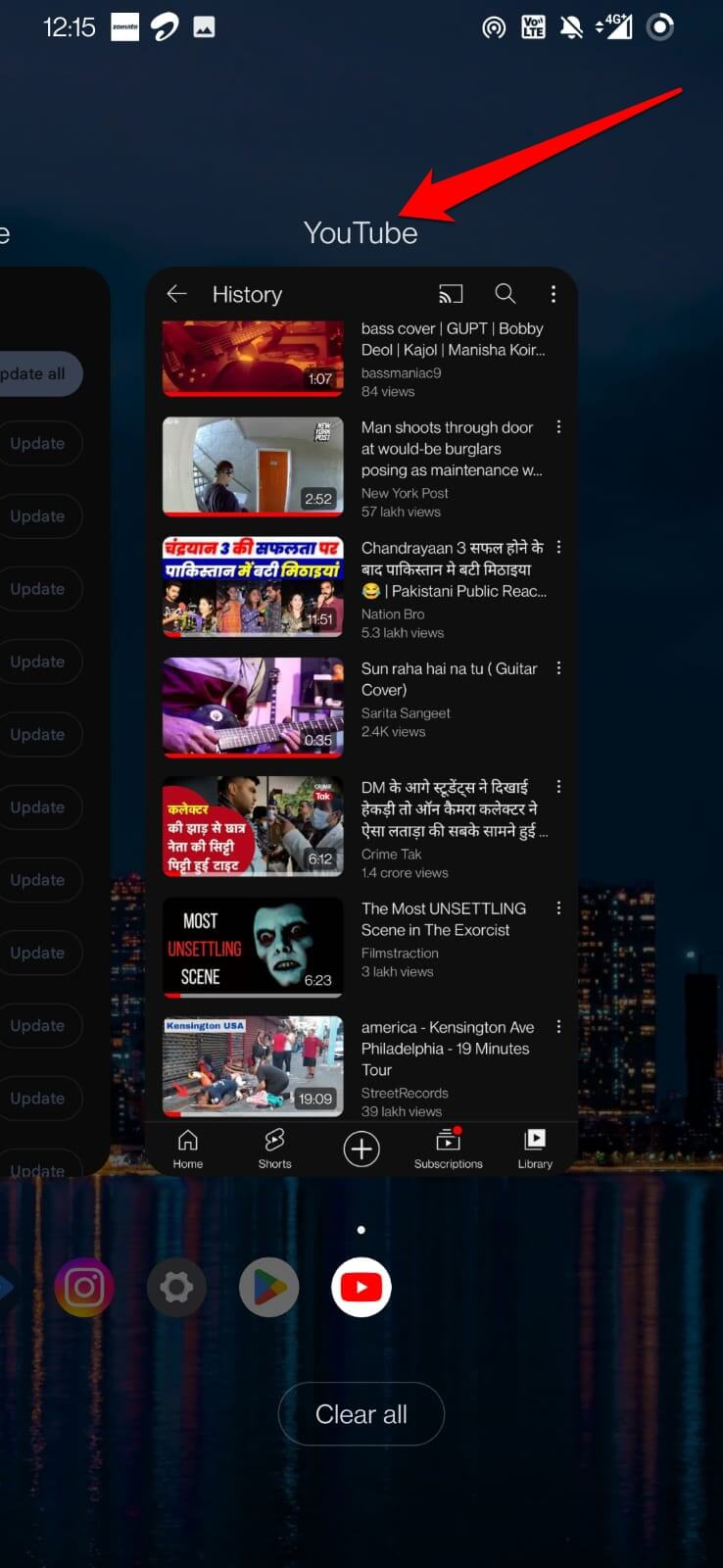
- Desliza hacia arriba en la pantalla para acceder a las aplicaciones activas.
- Mantén y desliza hacia arriba la tarjeta de la aplicación de YouTube para forzar el cierre.
En iOS,
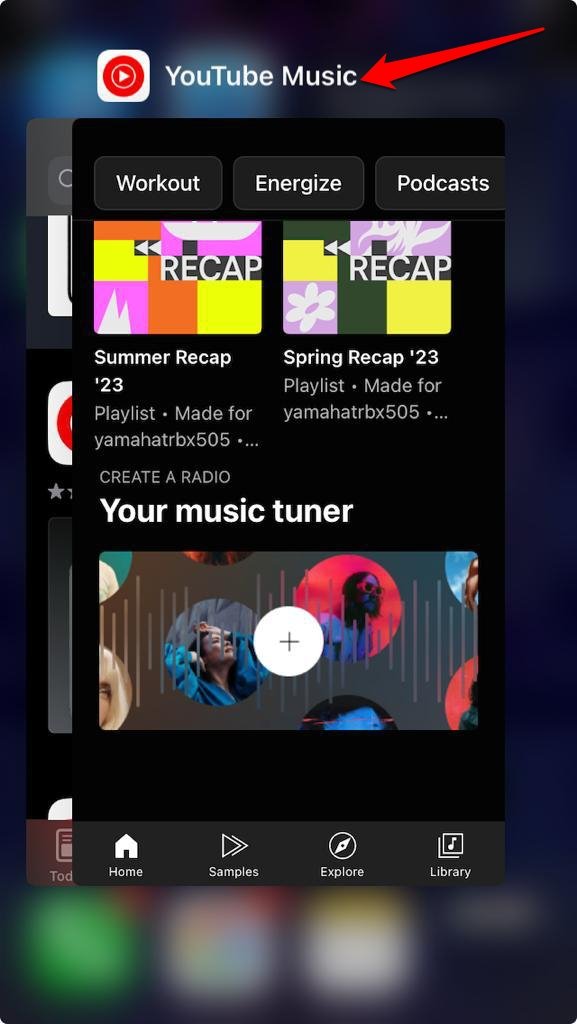
- Ya sea tocando dos veces el botón de inicio o deslizando hacia arriba en la pantalla para ir a Aplicaciones Recientes.
- Mantén y desliza la tarjeta de la aplicación de YouTube para cerrarla.
Reinicia YouTube en tu dispositivo Android o iOS para verificar si los subtítulos de video se están generando.
5. Borrar Caché del Navegador
¿Usas YouTube en tu navegador de PC? Borrar la caché del navegador puede solucionar el problema y puedes ver los subtítulos cerrados en un video.
- Inicia el navegador Chrome.
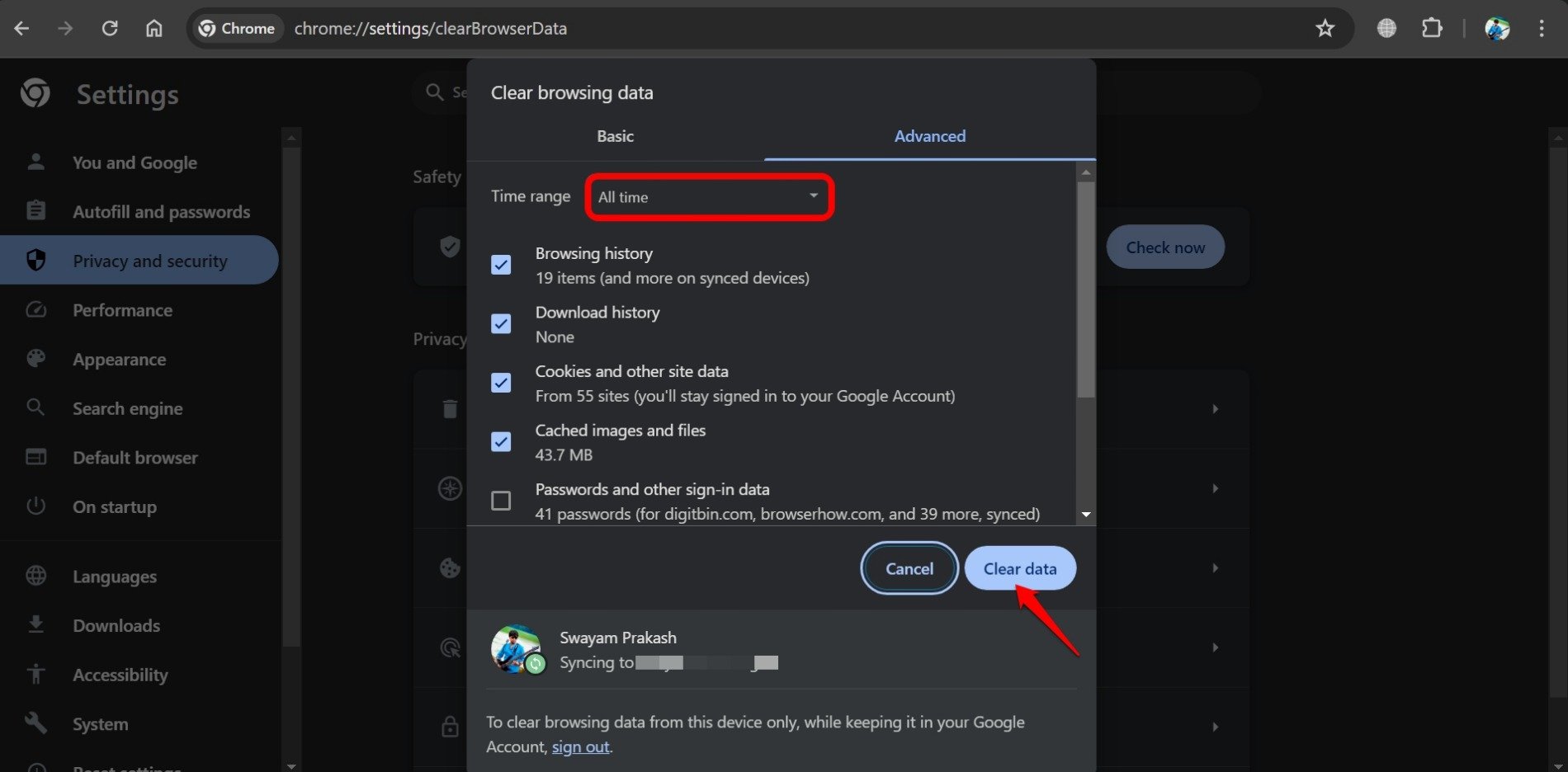
- Presiona las teclas de acceso rápido Ctrl +Shift +Delete para cargar el aviso de borrar caché.
- Establece el rango de tiempo y selecciona las cookies, archivos en caché y otros elementos que deseas borrar del navegador.
- Haz clic en Borrar Datos.
- Reinicia el navegador.
6. Desactivar/Eliminar Extensiones del Navegador
Las extensiones defectuosas del navegador pueden interferir con las funciones de un sitio y afectar sus características importantes. Puedes eliminar las extensiones del navegador que no usas.
- Abre el navegador.
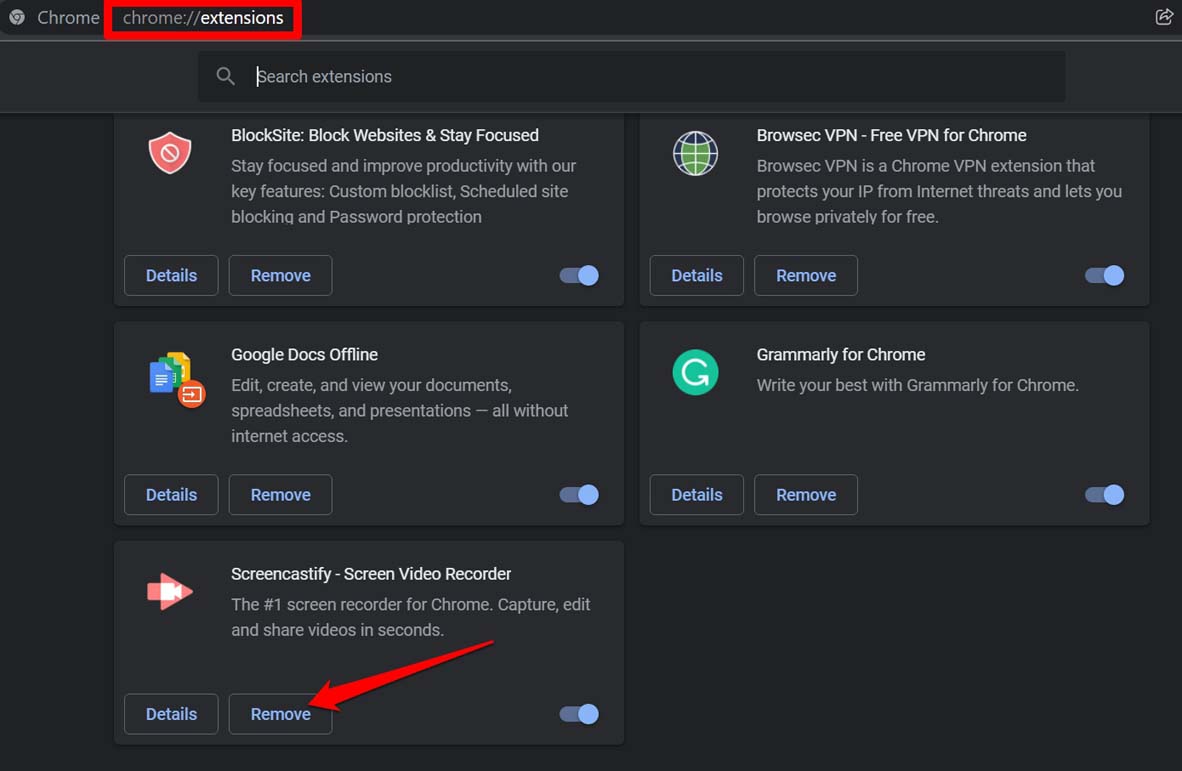
- Escribe chrome://extensions en la barra de direcciones.
- Haz clic en Eliminar para desmantelar una extensión específica de Chrome.
Quizás una extensión defectuosa sea la razón por la que los subtítulos cerrados no se cargan en un video de YouTube. Puedes eliminar los complementos del navegador uno por uno mientras verificas si los subtítulos de YouTube se están mostrando.
7. Solucionar Problemas de Red
Verifica el rendimiento de la red de tu ISP utilizando una prueba de velocidad en línea. Desconecta tus dispositivos del WiFi y vuelve a conectarlos si encuentras que la red es lenta para reproducir videos o acceder a otros sitios.
Conecta tu teléfono/PC a otras redes WiFi estables para transmitir videos de YouTube con subtítulos sin problemas.
8. Verifica si YouTube Está Caído
Si la red de tu lado está funcionando bien, tal vez los servidores de YouTube estén caídos. Normalmente, para facilitar cualquier corrección de errores importante, los servidores se apagan temporalmente. Usa el sitio web de Downdetector para verificar el estado de los servidores de YouTube.
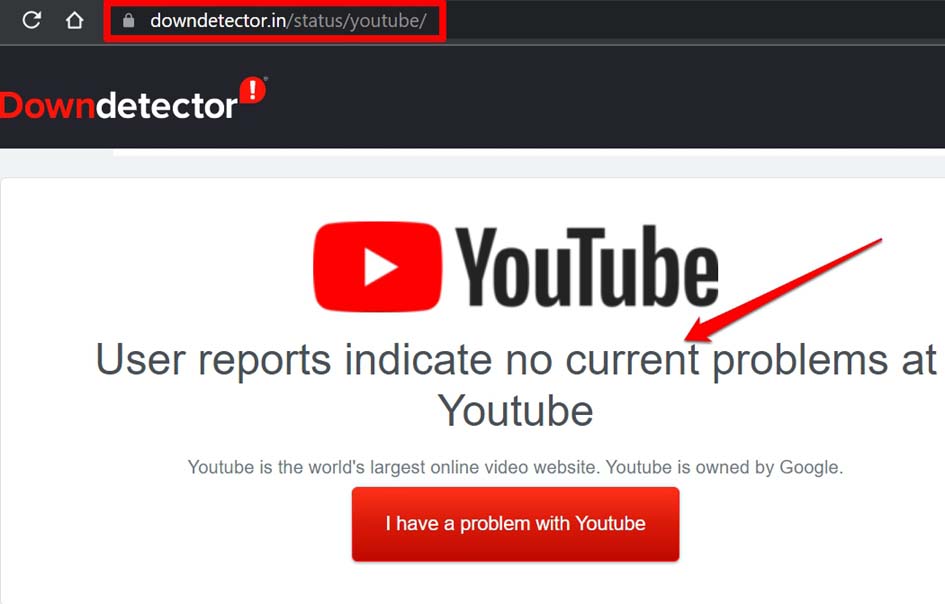
También puedes verificar en aplicaciones de redes sociales para saber si otros usuarios de YouTube de diferentes regiones del mundo están enfrentando un problema similar. Por lo general, YouTube soluciona el problema con sus servidores rápidamente. Así que, espera mientras los servidores están caídos.
Conclusión
Estos consejos y trucos deberían solucionar los problemas que te impiden ver subtítulos cerrados en YouTube. Incluso después de seguir estos métodos de solución de problemas, si no puedes ver los subtítulos de video de YouTube, contacta al Soporte de YouTube. Los subtítulos facilitan ver y disfrutar un video en YouTube. Si siempre dependes de los subtítulos de YouTube para ver videos, soluciona el error de carga de subtítulos ahora.
Si tienes alguna opinión sobre Cómo Arreglar los Subtítulos de YouTube que No Funcionan, no dudes en dejarla en el cuadro de comentarios a continuación. Además, suscríbete a nuestro canal de YouTube DigitBin para tutoriales en video. ¡Saludos!
Recibe nuevas publicaciones en tu bandeja de entrada.
No spam. Cancela la suscripción en cualquier momento.