YouTube · 6 min read · Nov 09, 2025
¿Cómo arreglar el comentario de YouTube que muestra texto negro en modo oscuro?
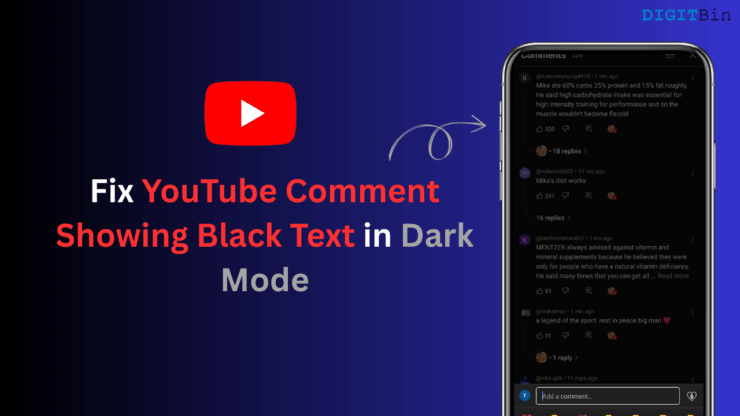
Los comentarios de YouTube son una forma divertida de interactuar con videos y shorts. Sin embargo, escribir un comentario en el cuadro de comentarios debajo de un video puede volverse complicado si el texto que estás escribiendo se vuelve oscuro.
La mayoría de las personas usan YouTube en sus dispositivos en modo oscuro. Normalmente, mientras escribes un comentario, las palabras aparecen en blanco con un fondo oscuro.
Los usuarios a menudo encuentran un extraño error cuando el modo oscuro está activado en el navegador o en la aplicación de YouTube. Cuando los usuarios escriben texto en el cuadro de comentarios de YouTube, aparece en una fuente oscura, lo que dificulta ver lo que están escribiendo.
Esta guía explica la posible razón por la cual los comentarios de YouTube aparecen en negro mientras el dispositivo/aplicación/navegador está configurado en tema oscuro. Además, he compartido varios métodos de solución de problemas que han ayudado a los usuarios a resolver el problema.
¿Por qué aparece el comentario de YouTube en fuente negra?
Es solo cuando escribes el comentario que las palabras aparecen en negro, pero una vez que publicas el comentario, aparecen en blanco. Este problema de los comentarios de YouTube que aparecen en texto negro ocurre principalmente a los usuarios que transmiten videos de YouTube en una PC.
Aunque el problema ha sido experimentado principalmente por usuarios de Chrome, personas en otros navegadores también se han quejado del mismo problema. Puede ocurrir debido a errores en la interfaz de usuario de YouTube cuando Google lanza una nueva actualización para la plataforma de intercambio de videos.
Si estás enfrentando el mismo problema con comentarios de color oscuro en la aplicación de YouTube, puede haber algunos problemas técnicos con la versión actual de la aplicación que estás usando.
Soluciones para el texto negro en los comentarios de YouTube en modo oscuro
Usa estos consejos de solución de problemas para ver el comentario de YouTube en blanco si aparece negro mientras escribes.
Cambiar a otra cuenta de Google
Según algunos usuarios del navegador Chrome, el problema se resolvió mágicamente cuando cambiaron a una cuenta de Gmail alternativa para usar YouTube después de enfrentar el problema con los comentarios de YouTube que aparecían en negro.
Mientras estaban conectados a YouTube con la cuenta de Gmail alternativa y escribían un comentario de YouTube, este aparecía en fuente blanca sobre el fondo oscuro.
Si tienes una cuenta de Gmail alternativa, puedes agregarla a YouTube e iniciar sesión en la plataforma para ver videos.
- Ve a YouTube.
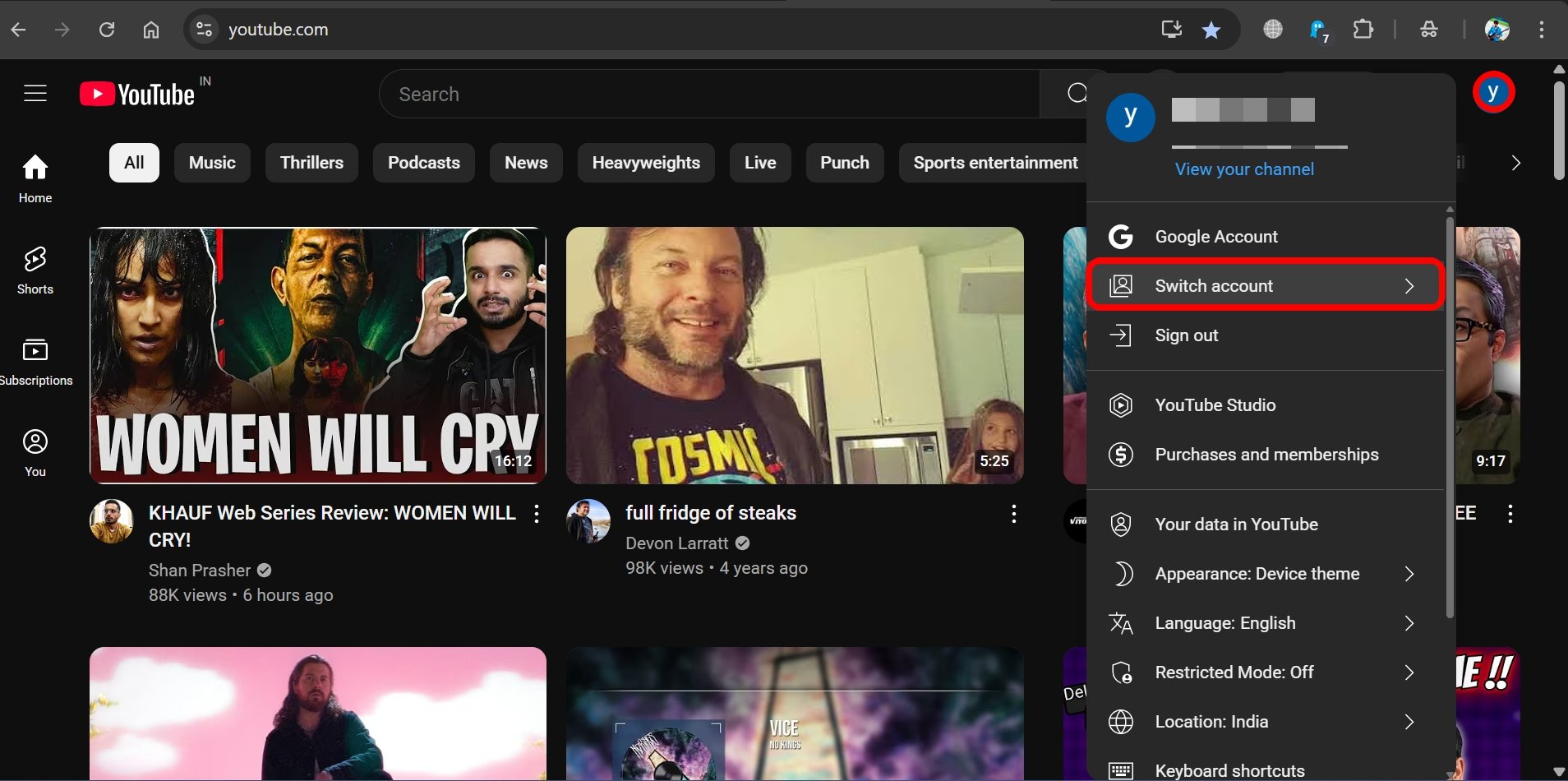
- Haz clic en el ícono de cuenta.
- Selecciona Cambiar cuenta.
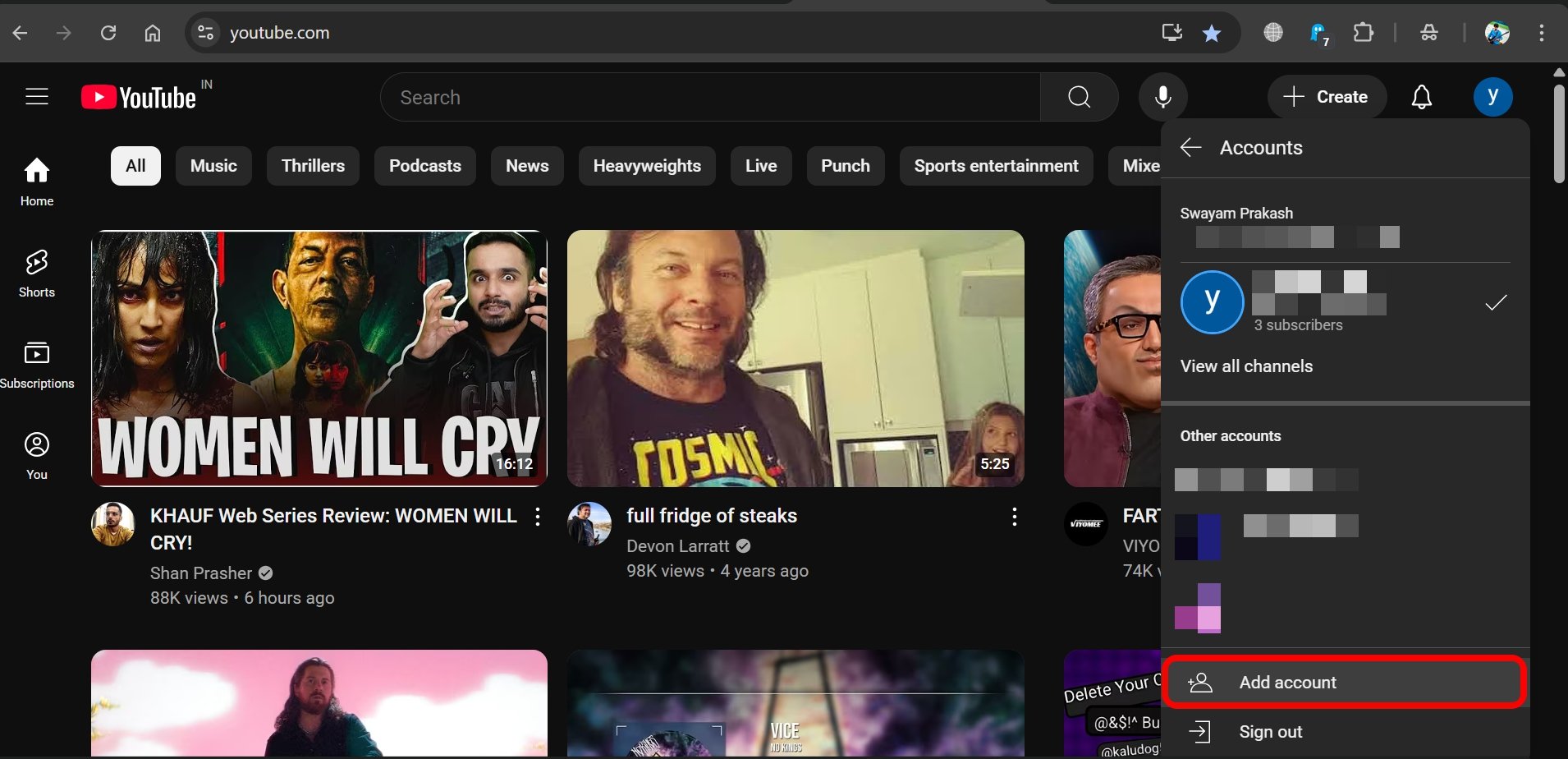
- Dentro de eso, haz clic en Agregar cuenta.
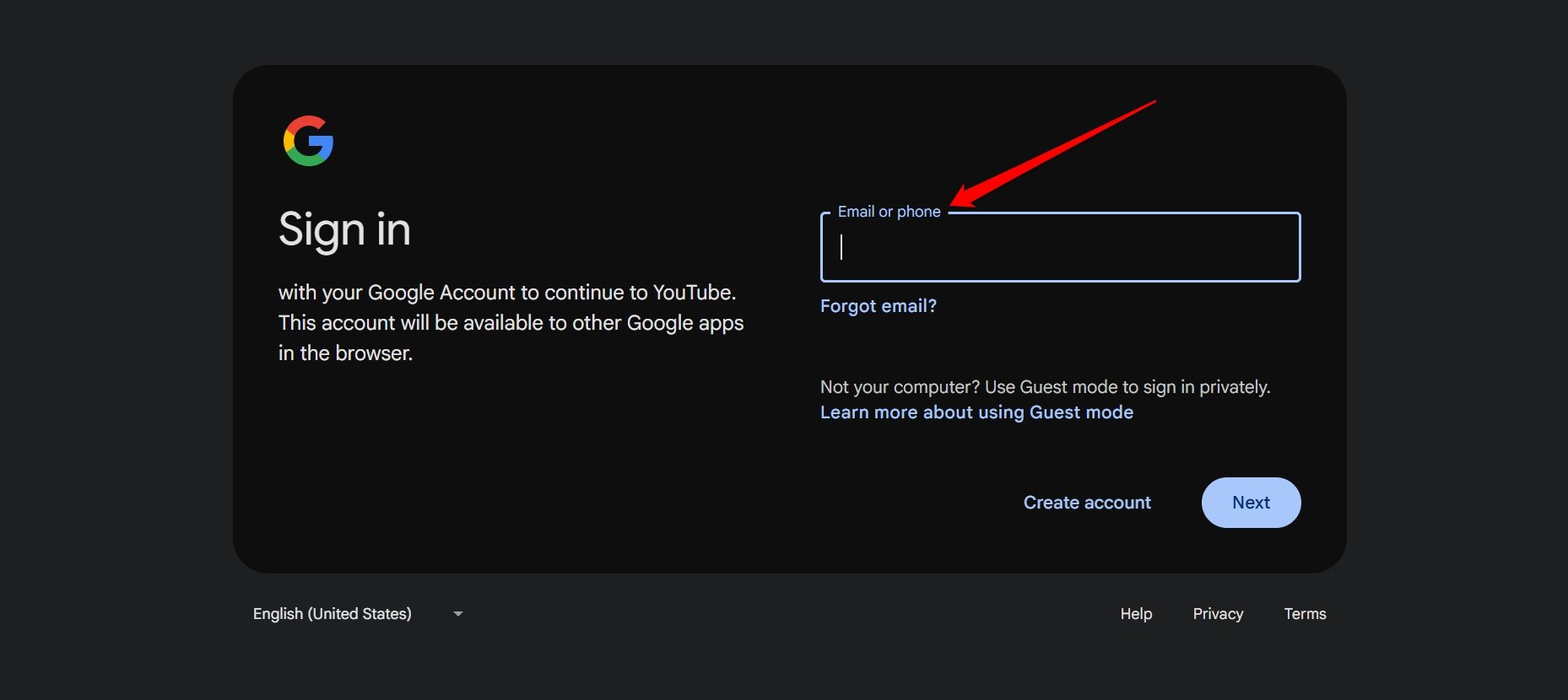
- Serás redirigido a una página de inicio de sesión de cuenta de Google, donde puedes iniciar sesión en tu cuenta de Gmail alternativa existente o crear una nueva.
La mayoría de las personas tiene más de una cuenta de Gmail. Incluso si tienes una ID de Gmail, crear una segunda o tercera cuenta de Gmail es fácilmente posible. Así que prueba este truco antes de intentar cualquier otra cosa.
Escribir comentario como respuesta
Me encontré con una perspectiva interesante de un internauta, que resultó ser una buena solución para el problema del comentario de YouTube que aparece oscuro.
Según la observación de este usuario, el texto aparece en negro mientras escribes un comentario. Sin embargo, si escribes una respuesta a otro comentario, el texto aparece normalmente con fuente blanca.
Así que el truco aquí es no escribir un comentario, ya que no puedes verlo debido a que el texto aparece en negro.
En su lugar, escribe tu comentario como una respuesta (mientras escribes el texto aparece en blanco) a cualquier otro comentario debajo de ese video de YouTube, pero no publiques la respuesta todavía.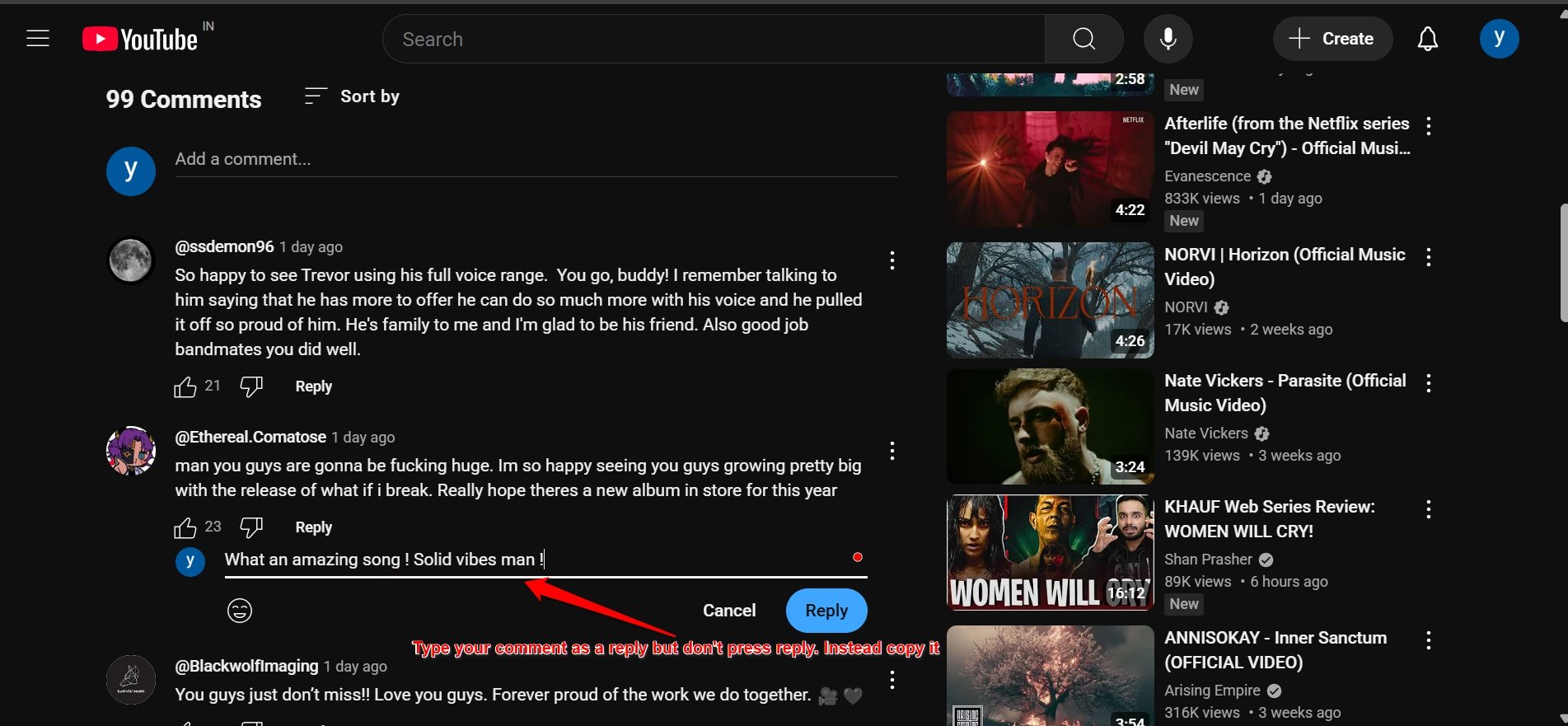
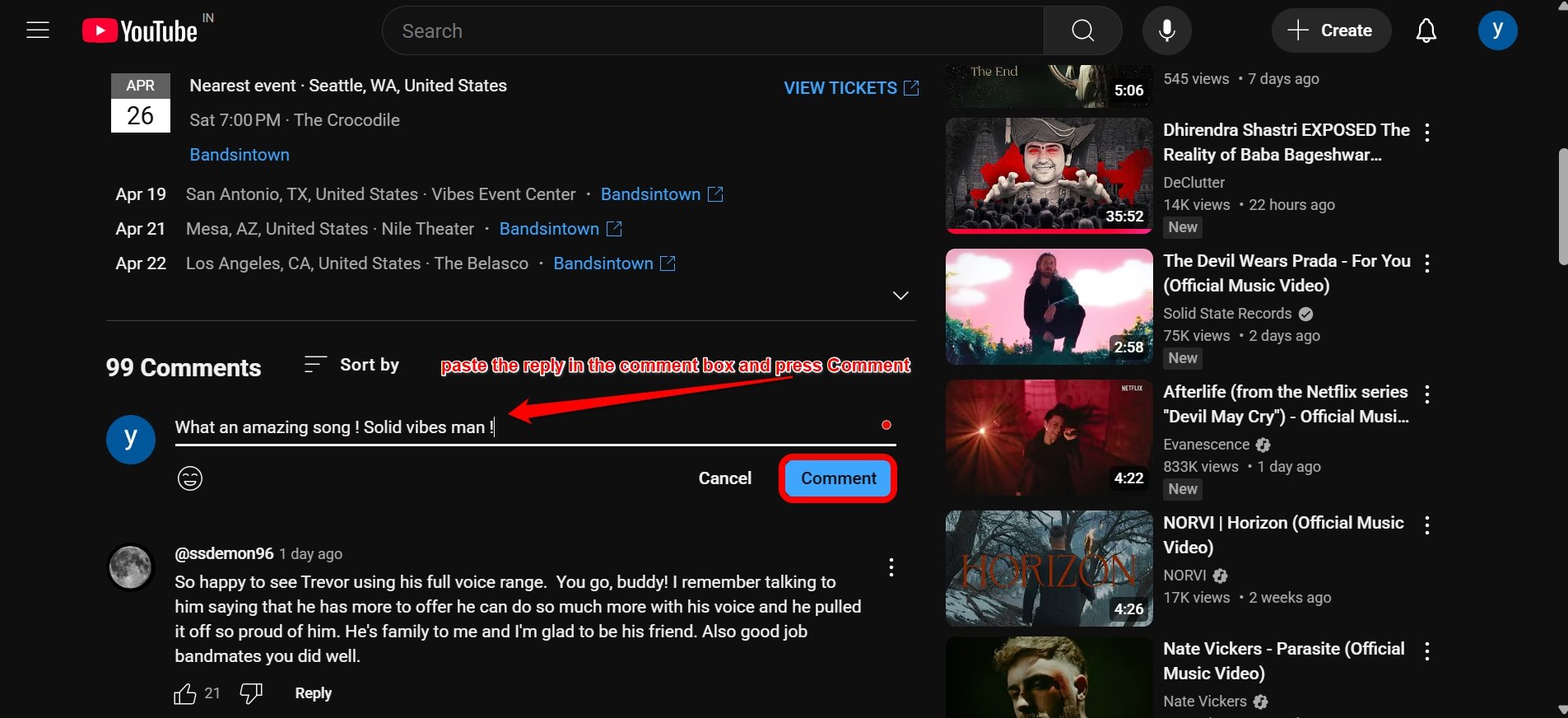
Copia esa respuesta (básicamente lo que querías comentar) y pégala en el panel de comentarios, y presiona Comentario para publicarlo.
Cambiar la configuración de color en el navegador Firefox
Los usuarios en el navegador Firefox que visitan YouTube y escriben comentarios solo para ver que aparecen en texto negro pueden seguir este útil consejo de solución de problemas.
En la configuración de Firefox, debes desactivar el color del sistema y cambiar el color del texto a blanco si está configurado en negro. Aquí están los pasos detallados para eso.
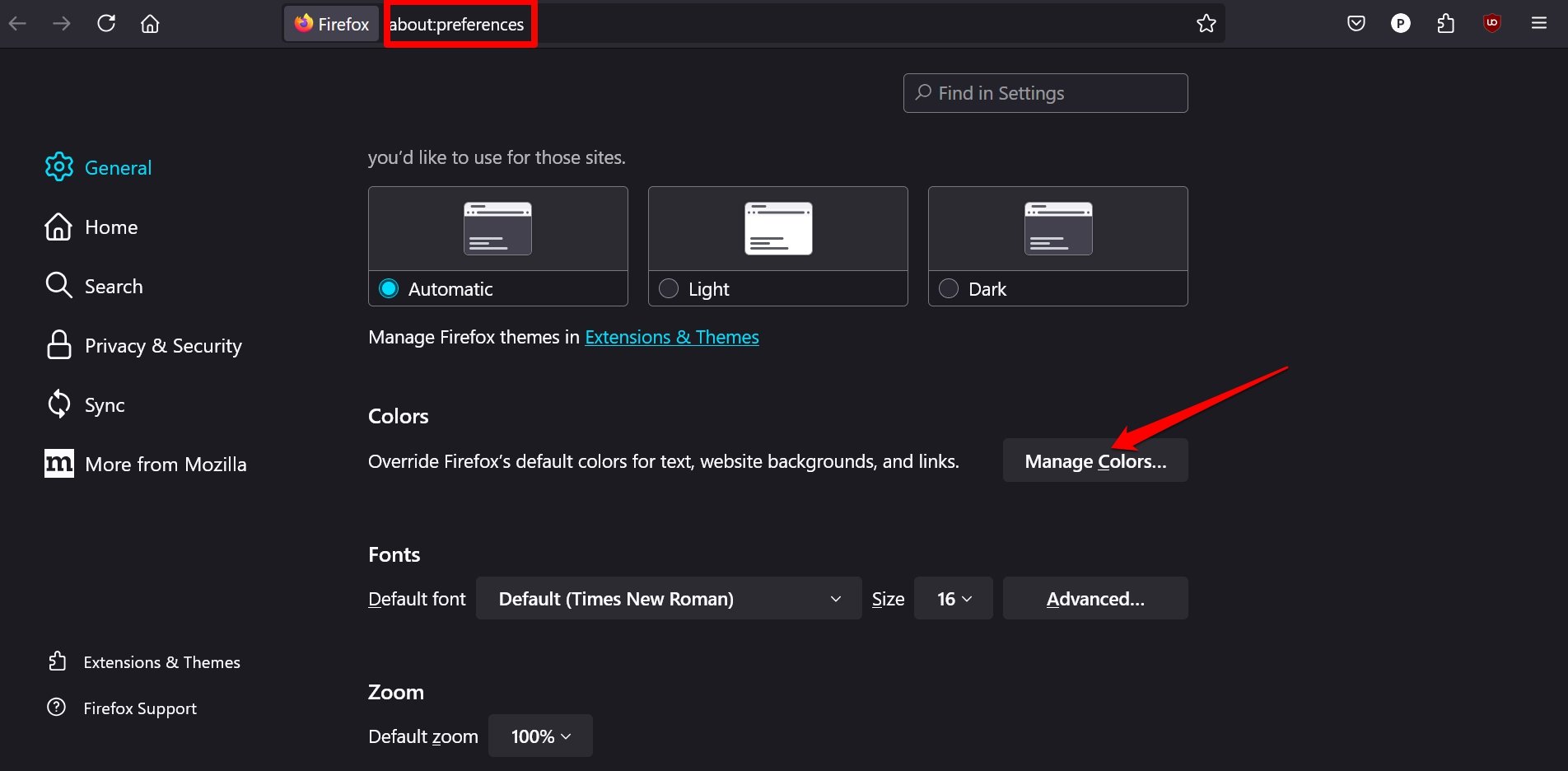
- Inicia el navegador Firefox y escribe about:preferences en la URL.
- En la configuración de Firefox, desplázate a la pestaña Colores y haz clic en Gestionar colores.
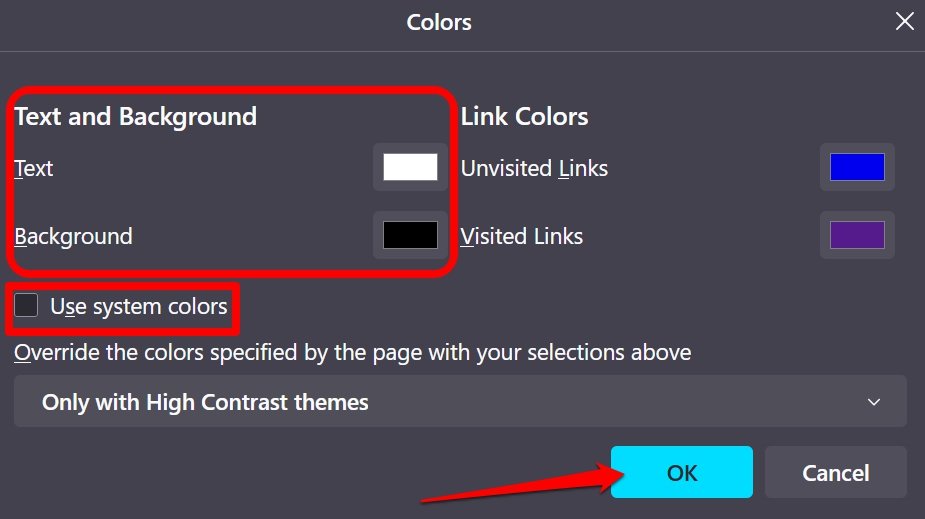
- Cambia el color de Texto de negro a blanco.
- Además, desmarca la opción de Colores del sistema.
- Haz clic en Aceptar para guardar los cambios.
Ahora, visita YouTube y prueba a escribir un comentario debajo de cualquier video. Verifica mientras escribes el comentario, si el color del texto sigue siendo negro o ahora aparece blanco sobre el fondo oscuro.
Agregar un filtro personalizado en uBlock Origin.
Si estás usando la extensión uBlock Origin en tu navegador, puedes crear un filtro personalizado. Eso solucionará el problema con el comentario de YouTube que aparece en negro mientras escribes.
Este truco ha funcionado, según se informa, para varios usuarios que enfrentaban el problema de escribir comentarios de YouTube en Mozilla, Edge, Brave u Opera.
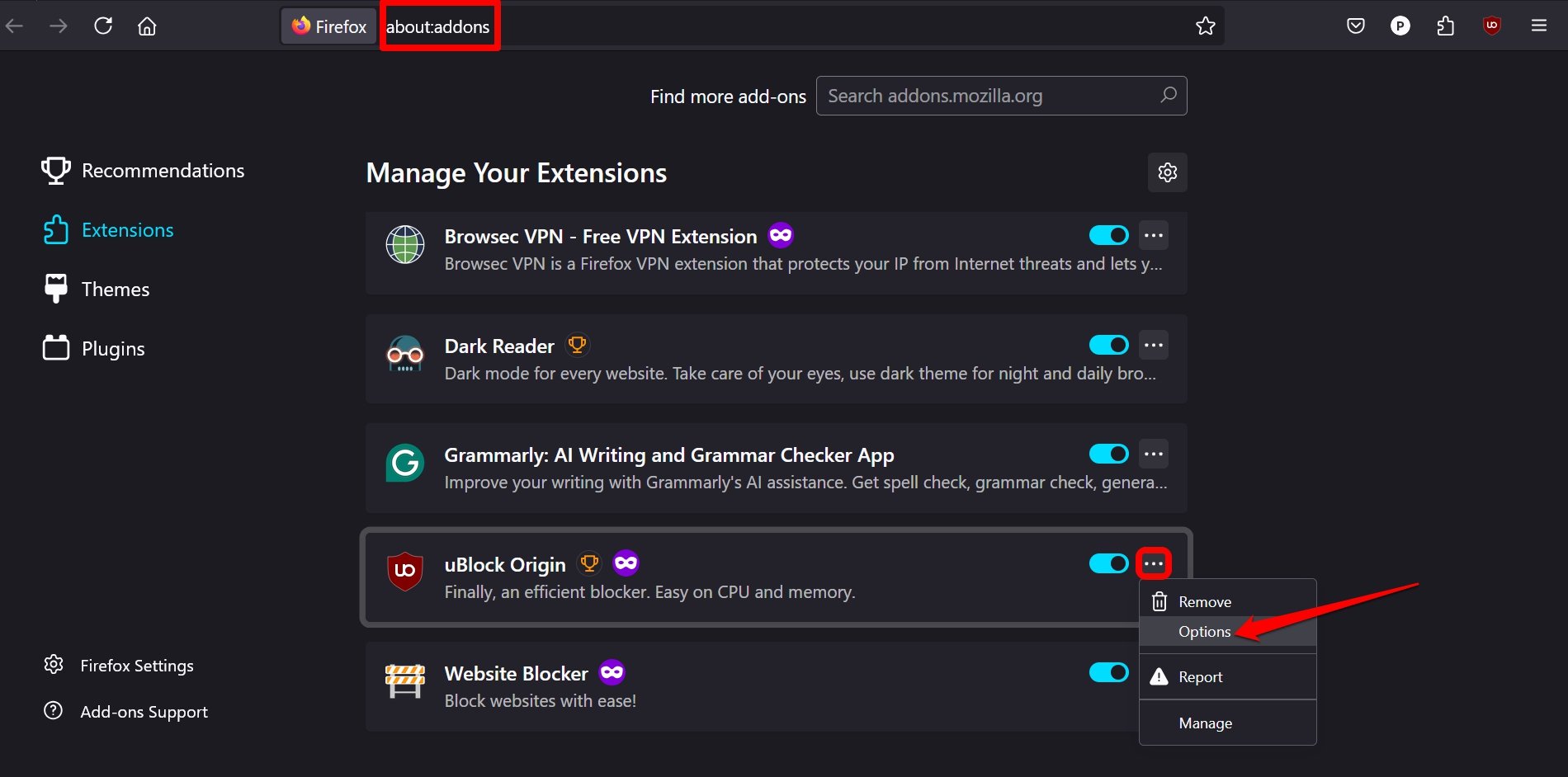
- Abre Firefox y ve a la sección de complementos escribiendo about:addons en la barra de URL.
- Haz clic en el botón de menú junto a uBlock Origin y selecciona Opciones.
- Cambia a la pestaña MisFiltros.
- Agrega el siguiente fragmento de código.
youtube.com##div.style-scope.yt-formatted-string:style(color:white!important;) - Haz clic en Aplicar cambios para confirmar.
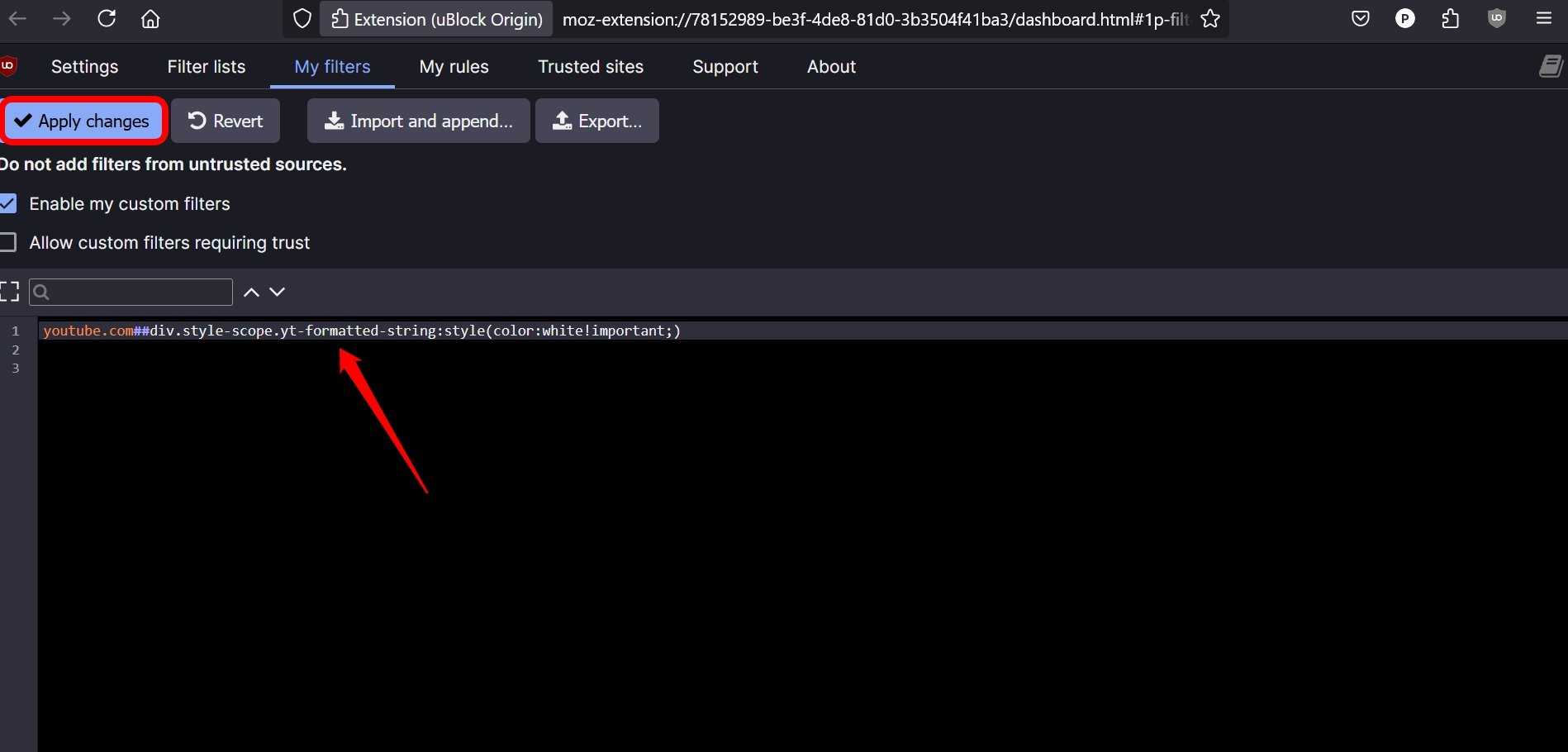
Ahora, visita el sitio web de YouTube y verifica si los comentarios aparecen en texto blanco mientras escribes.
NOTA: Chrome ya no admite uBlock Origin. Así que, este truco no funcionará en el navegador Chrome. Sin embargo, debería funcionar en otros navegadores como Mozilla, Brave, Opera, etc.
Actualizar la aplicación de YouTube
Si estás viendo el comentario de YouTube en texto negro mientras usas la aplicación en un teléfono inteligente, podría deberse a una versión anterior de la aplicación. No actualizar una aplicación a tiempo puede causar errores resultantes de la incompatibilidad con el sistema operativo.
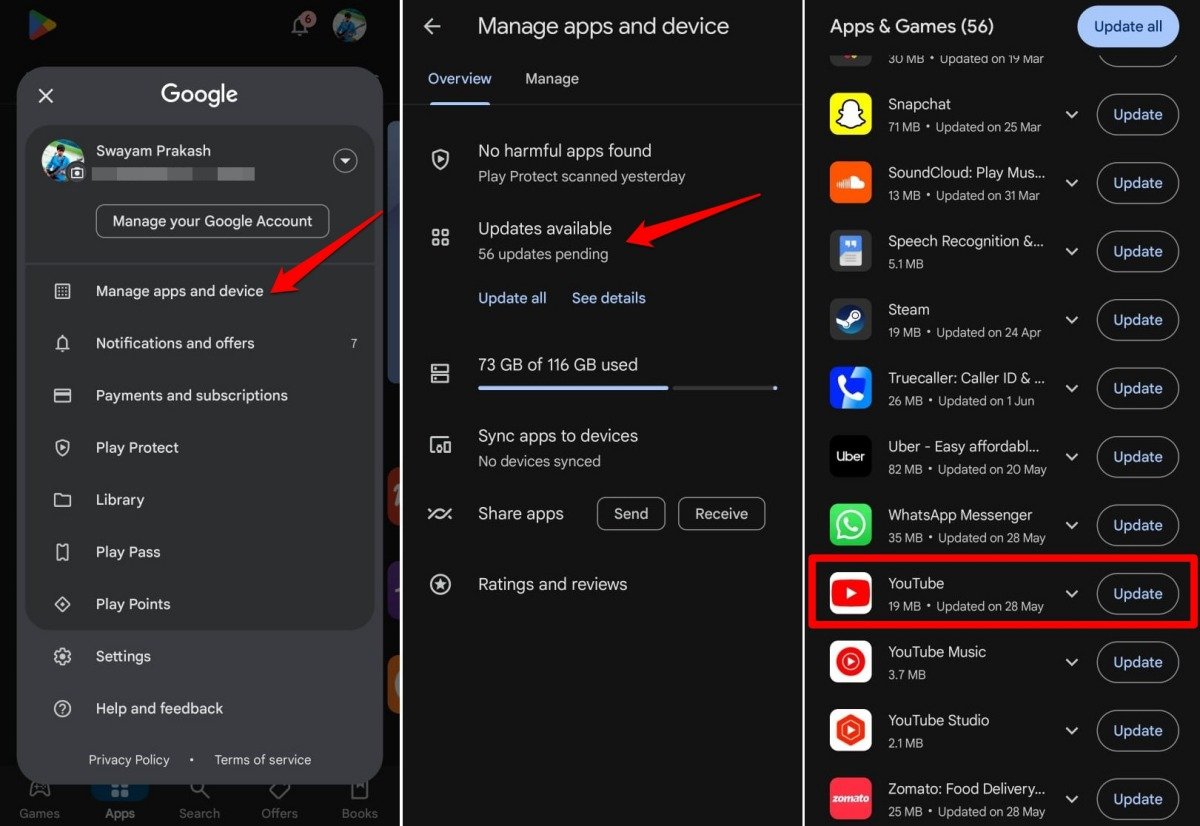
Si usas Android,
- Ve a la aplicación Play Store.
- Toca la cuenta de Gmail conectada y selecciona Gestionar aplicaciones y dispositivos.
- Ve a Actualizaciones disponibles.
- Presiona el botón Actualizar junto a YouTube si tiene una nueva versión de la aplicación lista para ser instalada.
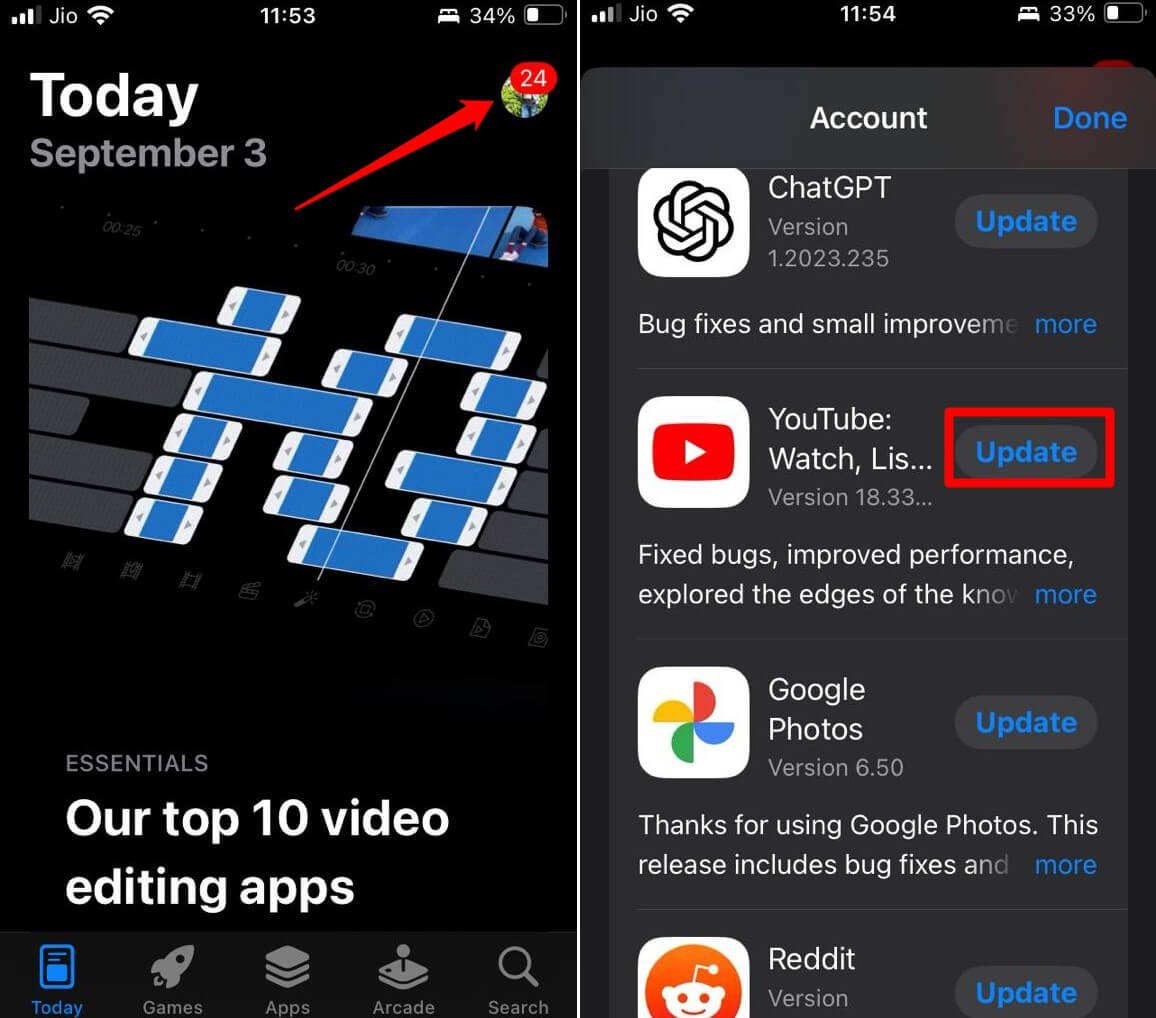
Para usuarios de iOS,
- Inicia la App Store y toca la cuenta de ID de Apple conectada.
- Desplázate hacia abajo para verificar si YouTube tiene una nueva versión de la aplicación disponible.
- Presiona Actualizar para instalar.
Revertir la aplicación de YouTube a una versión anterior
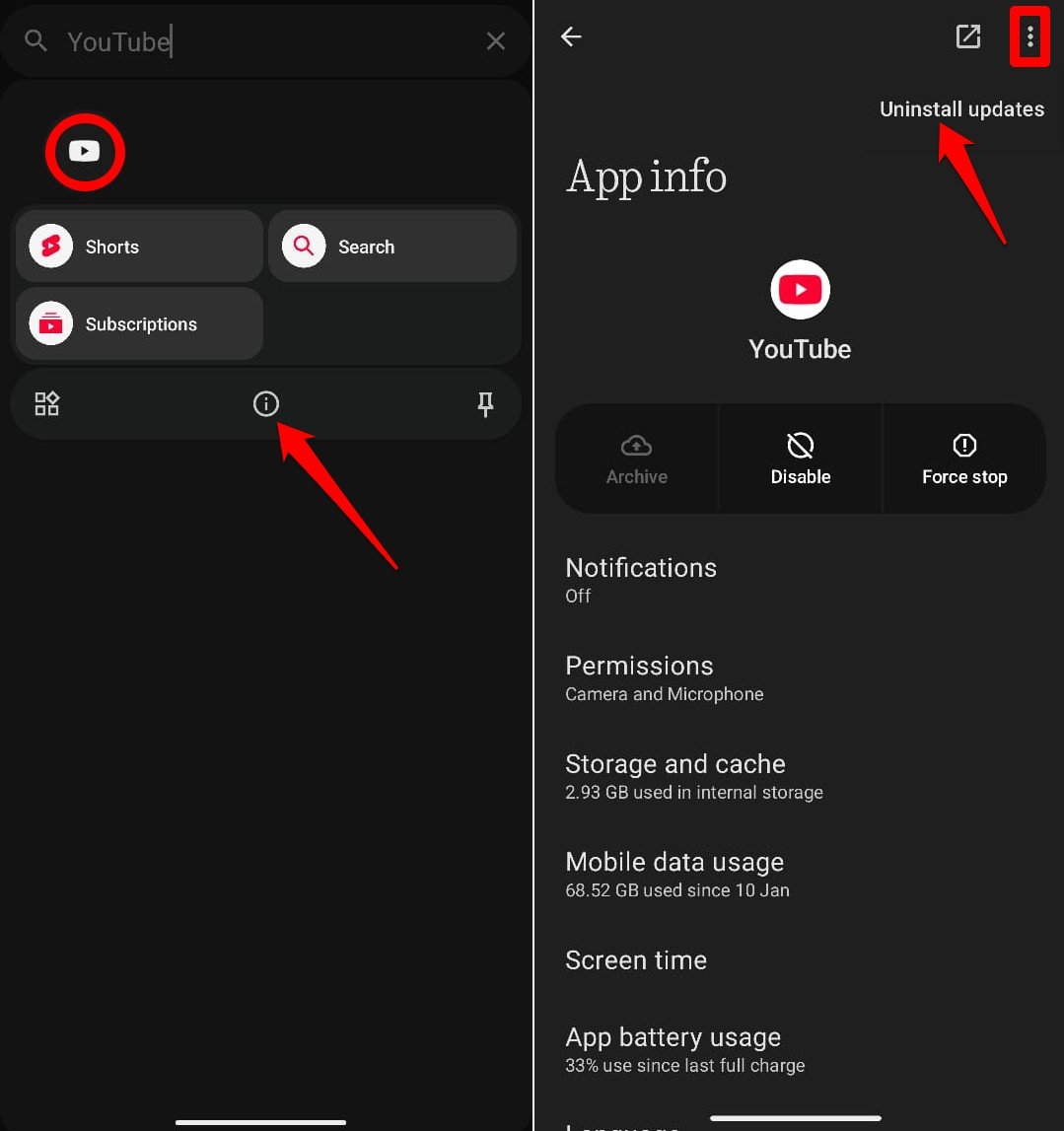
Si comenzaste a ver el error de color con los comentarios de YouTube que aparecen oscuros después de actualizar la aplicación de YouTube, vuelve a la versión anterior desinstalando la versión actual.
- Presiona y mantén presionado el ícono de la aplicación de YouTube.
- Toca el botón ‘i para acceder a la sección de Información de la aplicación.
- Presiona el botón del menú de desbordamiento en la esquina superior derecha en la Información de la aplicación.
- Toca en Desinstalar actualizaciones.
Conclusión
Con estos consejos de solución de problemas, puedes hacer que el comentario de YouTube aparezca normalmente en blanco si aparece negro mientras escribes. Estas soluciones funcionaron para la mayoría de los usuarios, dependiendo de la plataforma en la que estaban usando YouTube. Déjame saber qué truco funcionó para ti.
Si tienes alguna opinión sobre ¿Cómo arreglar el comentario de YouTube que muestra texto negro en modo oscuro?, no dudes en dejarla en el cuadro de comentarios a continuación. Además, suscríbete a nuestro canal de YouTube de DigitBin para tutoriales en video. ¡Saludos!
Recibe nuevas publicaciones en tu bandeja de entrada.
No spam. Cancela la suscripción en cualquier momento.