YouTube comentarios · 6 min read · Jan 17, 2026
¿Cómo solucionar que los comentarios de YouTube no se muestren en iPhone y Android?
En esta guía, revisemos algunos consejos de solución de problemas para arreglar los comentarios de YouTube que no se muestran en iPhone y Android. Cuando comienzas a reproducir un video de YouTube ya sea en iOS o Android, se cargaría, pero la sección de comentarios no. A veces, puedes ver un mensaje en la sección de comentarios que te pide que recargues el video.
Los comentarios de YouTube son una excelente manera de comunicarse con otros usuarios de YouTube. Además, si tienes un canal en YouTube, puedes revisar y gestionar los comentarios en tus videos. Principalmente, debido a una mala conexión a internet, los comentarios de YouTube pueden no mostrarse en dispositivos iPhone y Android. Los servidores de YouTube, cuando están caídos debido a problemas de errores, pueden causar que la sección de comentarios de YouTube no se cargue como debería.
Hablando de errores, la aplicación de YouTube instalada en tu dispositivo Android o iOS puede tener fallos. Eso provoca que la sección de comentarios no aparezca mientras se reproduce un video. Si la caché de la aplicación de YouTube (en Android OS) está llena de muchos datos temporales, eso puede llevar a que la aplicación se comporte de manera errática. Incluso el uso de aplicaciones VPN puede hacer que los servidores remotos ocupados no logren cargar la sección de comentarios de un video de YouTube.
Principales formas de solucionar que los comentarios de la aplicación de YouTube no se muestren
Ahora, sabemos las posibles razones por las que no puedes ver o publicar comentarios en YouTube. Vamos a resolver eso con las soluciones mencionadas a continuación.
1. Reinicia tu Smartphone
Para resolver cualquier pequeño fallo, puedes reiniciar tus dispositivos Android e iOS.
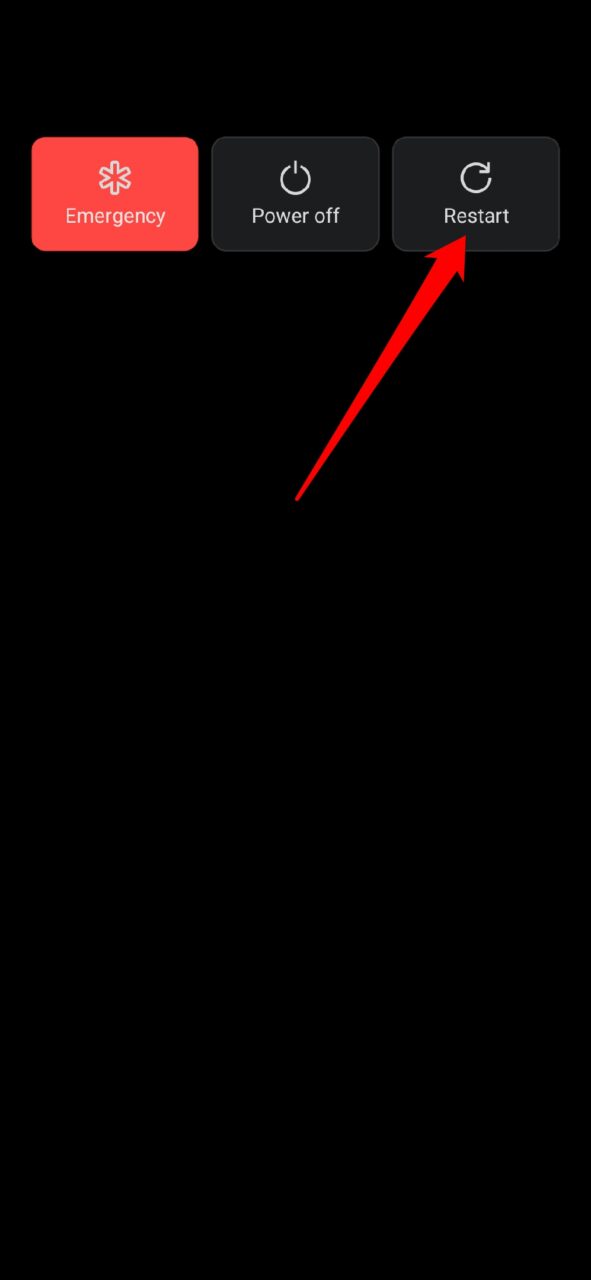
Aquí está cómo reiniciar un dispositivo Android.
- Presiona el botón de encendido > Toca en Reiniciar.
Para reiniciar el iPhone,
- Presiona el botón lateral
- Arrastra el control deslizante hacia el lado derecho cuando se te pida con Desliza para apagar en la pantalla.
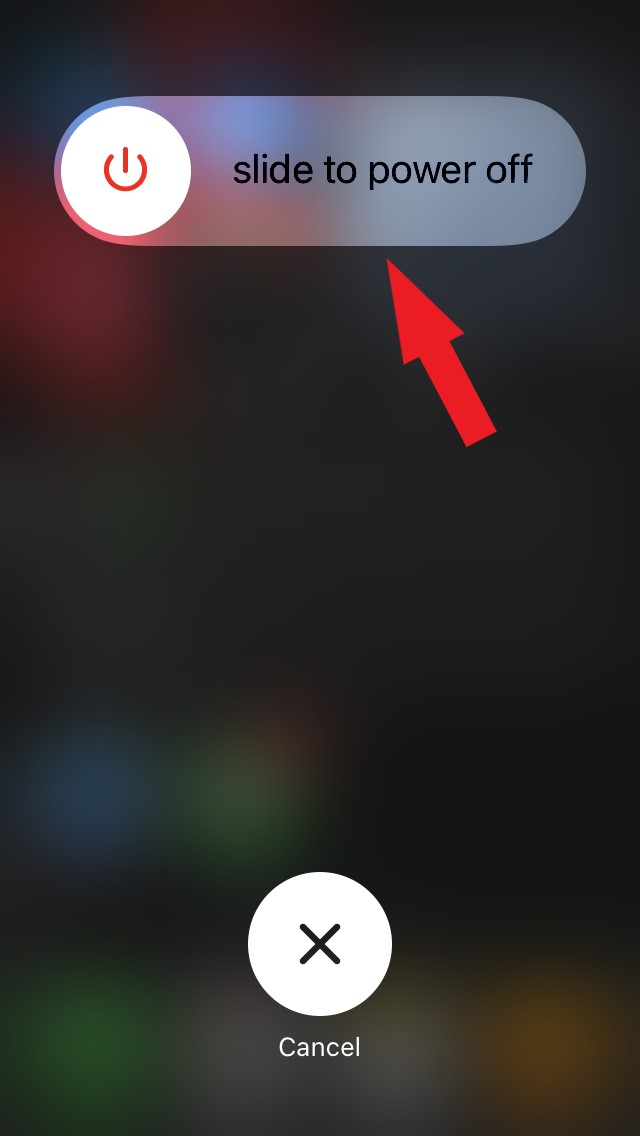
- Espera un momento y vuelve a presionar el botón lateral para encender el iPhone.
2. Actualiza la aplicación de YouTube
Para solucionar cualquier problema de errores en YouTube, actualiza la aplicación en tus dispositivos Android e iOS.
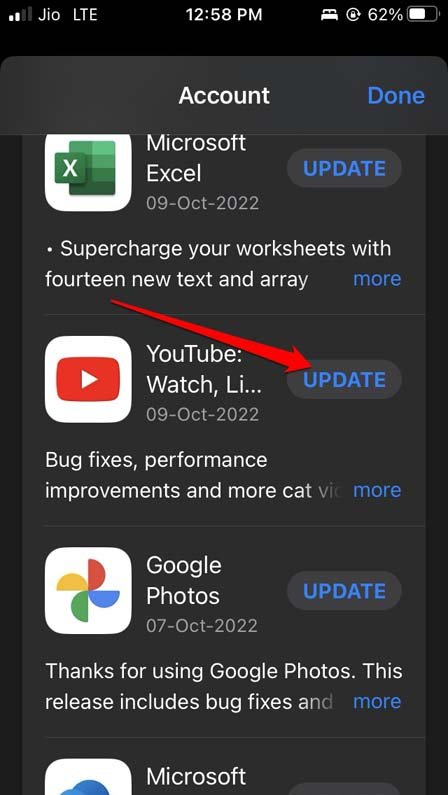
En iOS,
- Abre la App Store.
- Toca en el ID de Apple conectado en la esquina superior derecha de la pantalla.
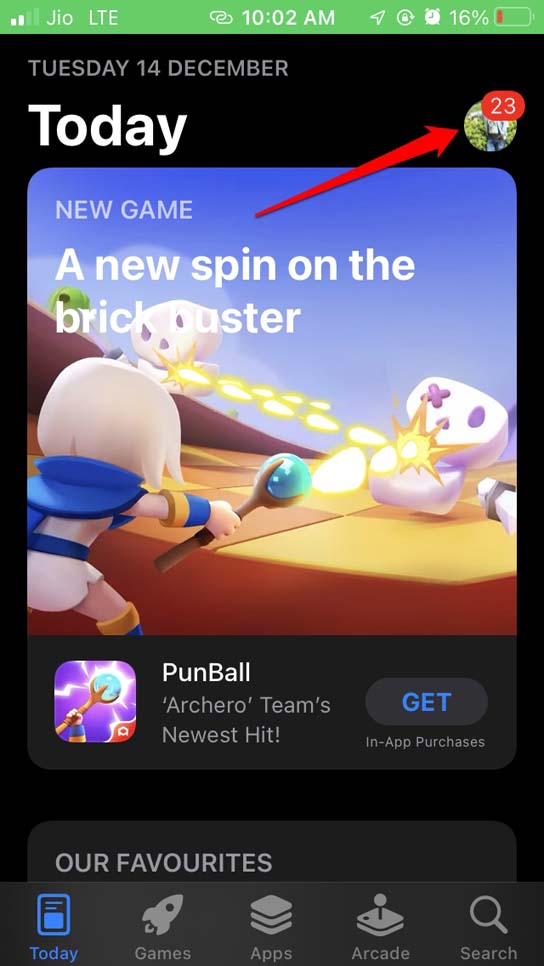
- Luego verifica si hay una actualización disponible para YouTube.
- Toca en Actualizar para instalar la nueva versión de YouTube.
En Android,
- Abre la Play Store > toca en la cuenta de Gmail conectada.
- Desde el menú, selecciona Gestionar aplicaciones y dispositivo > Actualizaciones disponibles.
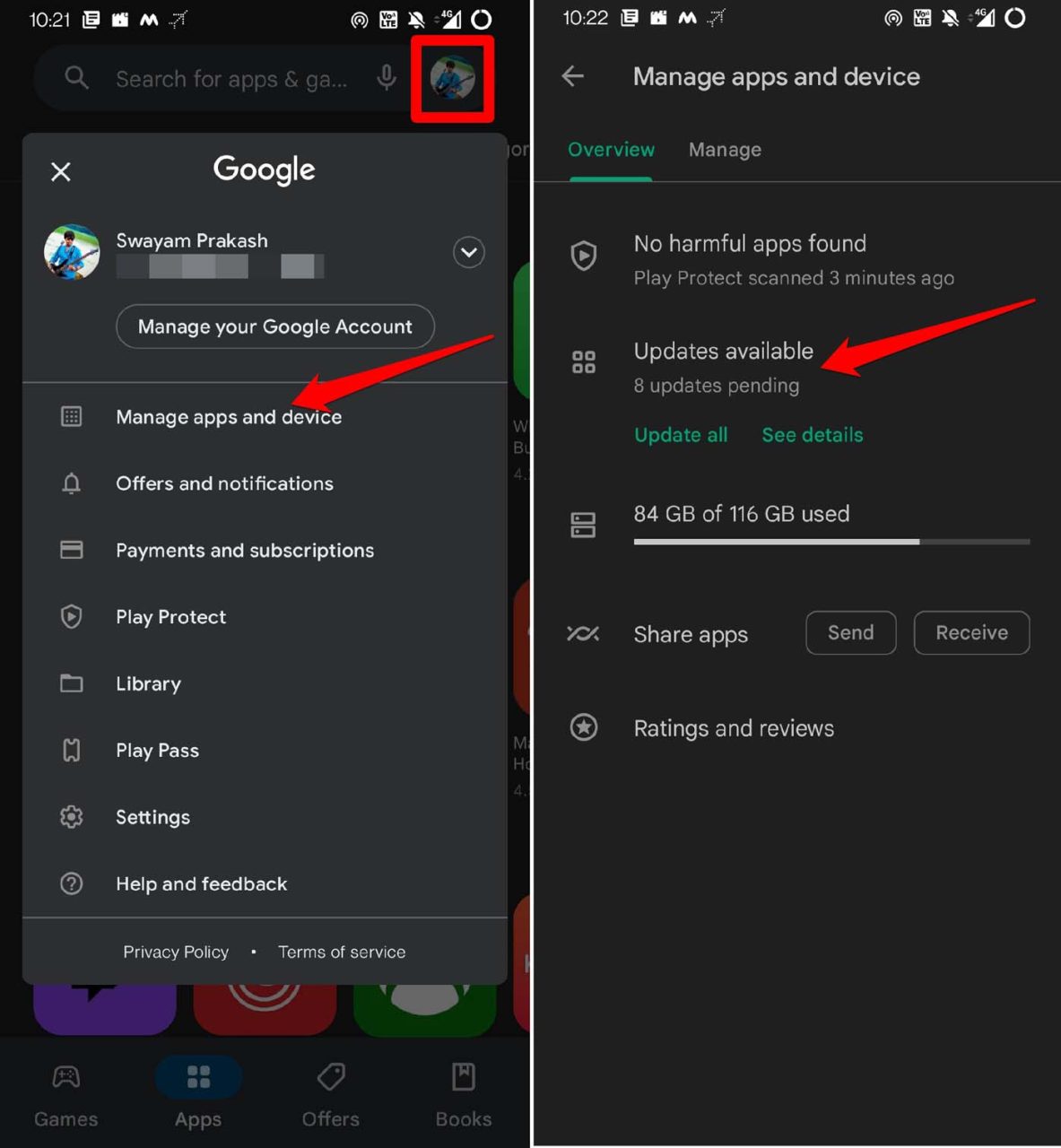
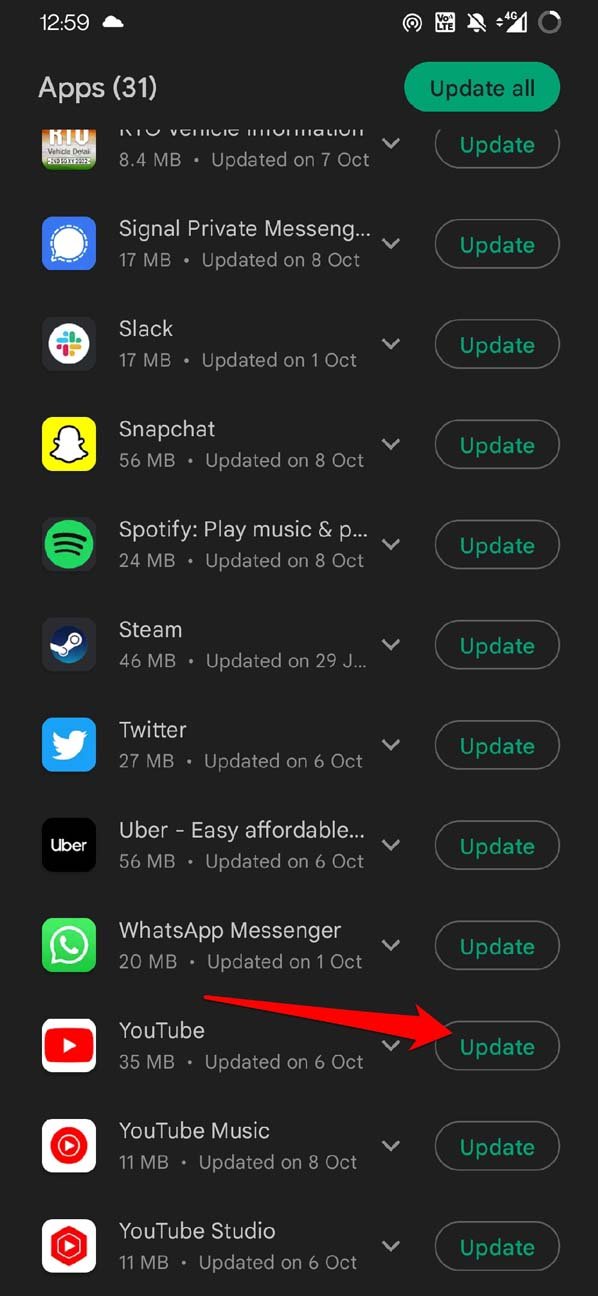
- Luego verifica si YouTube está listado entre las aplicaciones que esperan actualizarse a su nueva versión.
- Toca en el botón Actualizar al lado de YouTube.
3. Cierra forzosamente YouTube
Puedes cerrar la aplicación de YouTube y volver a abrirla.
Android,
- Desliza hacia arriba en la pantalla y detente en el medio.
- Desde las aplicaciones recientes, navega a YouTube.
- Mantén presionada y desliza hacia arriba la tarjeta de la aplicación para cerrarla.
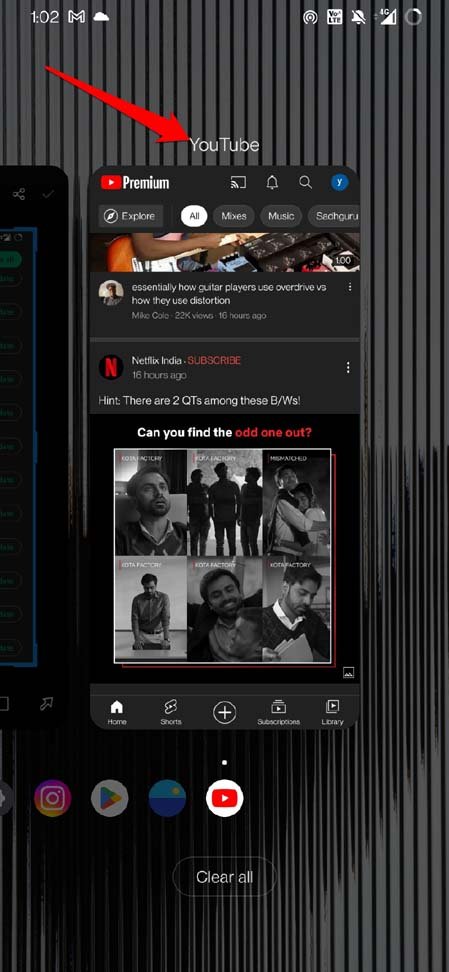
- Toca en la aplicación de YouTube para lanzarla.
iOS,
- Toca dos veces el botón de inicio en el iPhone [los que tienen Touch ID] para invocar las aplicaciones activas.
- Desliza hacia arriba en iPhones sin Touch ID para mostrar las tarjetas de aplicaciones recientes.
- Navega a la tarjeta de la aplicación de YouTube y deslízala hacia arriba para cerrarla.
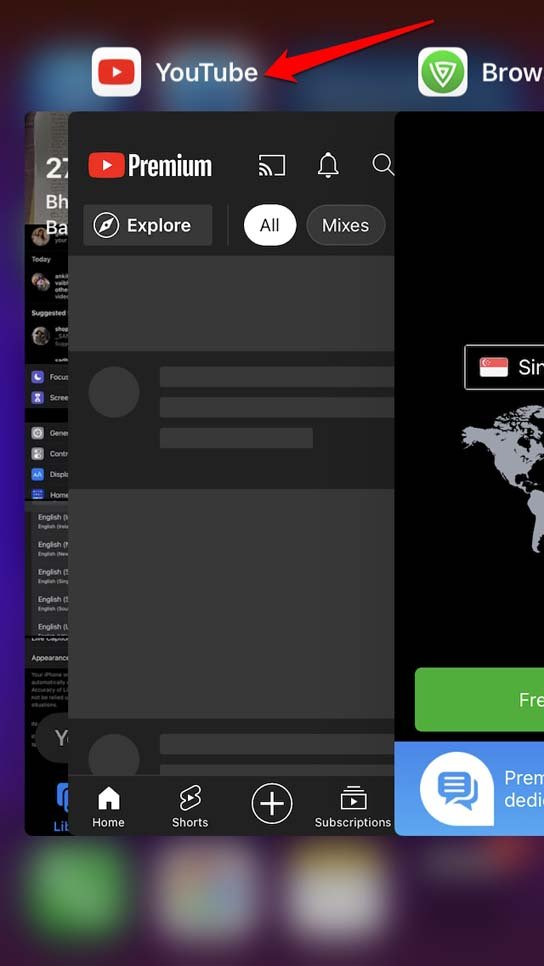
- Lanza la aplicación de YouTube en el iPhone.
4. Soluciona tu conexión a Internet
Si tu red WiFi actual está caída, intenta conectar tus dispositivos Android e iPhone a otras redes WiFi disponibles. Reinicia el enrutador WiFi pidiendo ayuda al soporte de ISP. También puedes alternar entre habilitar y deshabilitar el modo avión para reiniciar la red en tus dispositivos.
5. Verifica si los servidores de YouTube están caídos
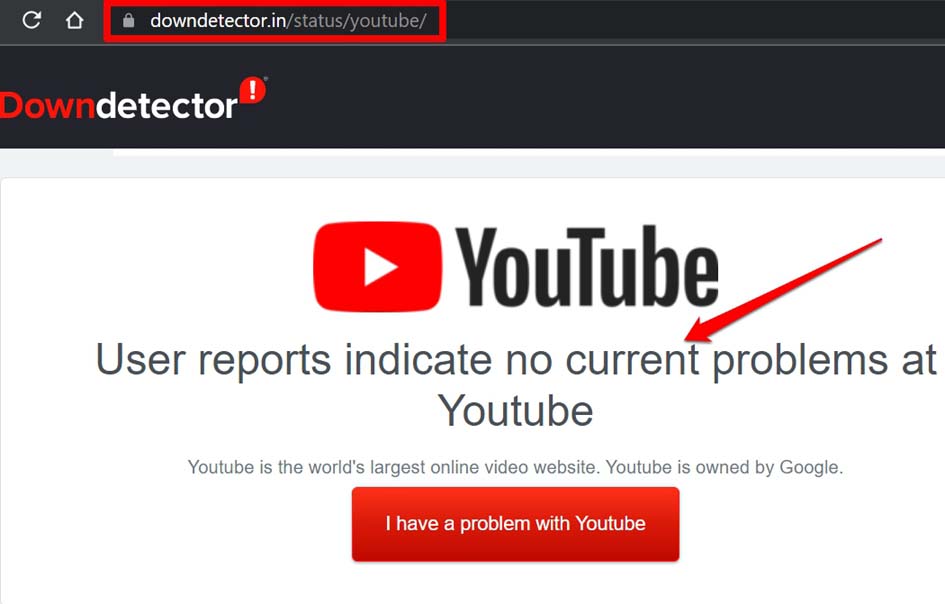
Puedes visitar el sitio web de Downdetector para verificar si los servidores de YouTube están caídos. El problema puede estar ocurriendo en otras partes del mundo con otros usuarios. También puedes obtener información sobre por qué YouTube está caído y cuándo puedes esperar que se estabilice.
6. Borra la caché de la aplicación de YouTube [Android]
Los usuarios de dispositivos Android pueden borrar la caché de la aplicación de YouTube. Esto, la mayoría de las veces, soluciona los fallos que ocurren en las funciones de la aplicación.
- Mantén presionado el ícono de la aplicación de YouTube.
- Luego toca en la opción Información de la aplicación del pequeño menú.
- Toca en Almacenamiento y caché > toca en Borrar caché.
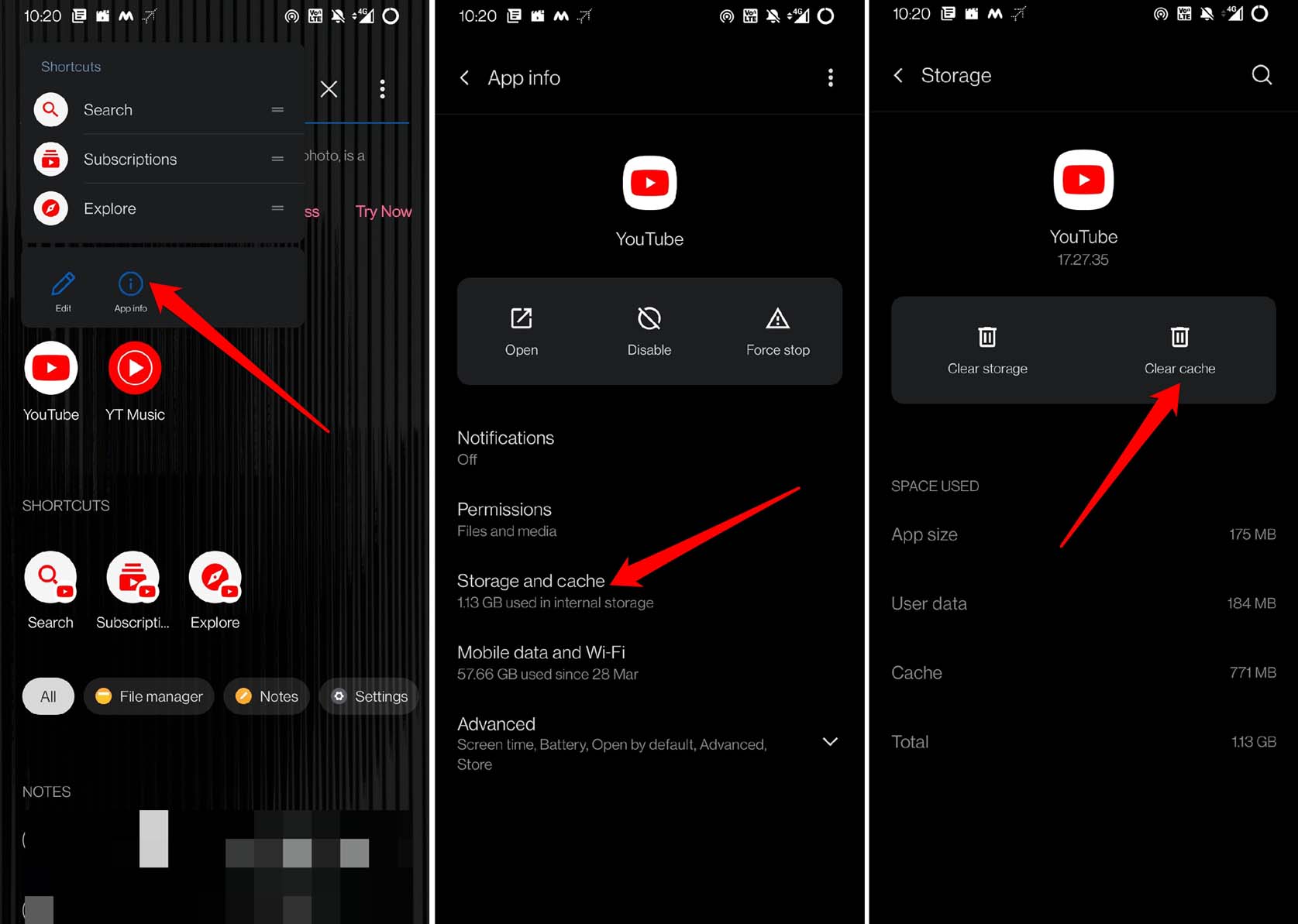
- Vuelve a abrir la aplicación de YouTube y verifica si la sección de comentarios ahora se muestra o no.
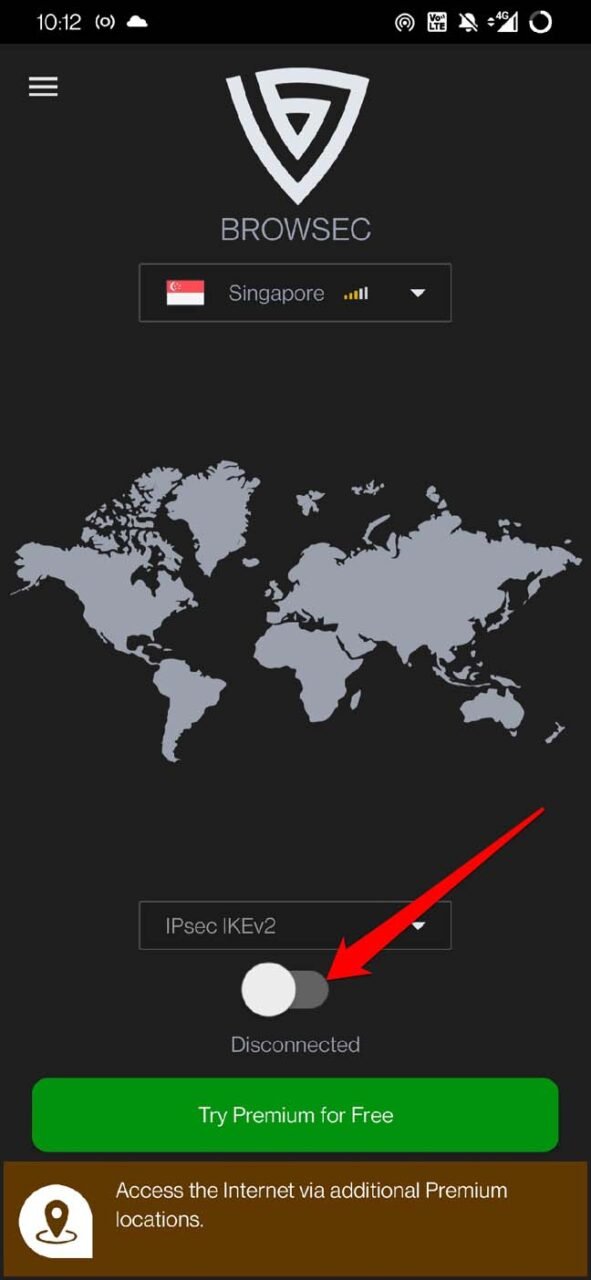
7. Cierra la aplicación VPN
Cuando usas VPN, los servidores de ese país/región que has configurado entran en acción para proporcionar acceso a una página web o sitio web. Bueno, la misma aplicación VPN puede ser utilizada por miles de personas en todo el mundo. La mayoría de ellos puede haber configurado la misma región en su VPN.
Ahora, cuando la carga de solicitudes de usuarios es alta, el servidor de esa VPN puede colapsar. Por eso encuentras una carga lenta de sitios web y ciertas secciones del sitio web que no se muestran. Lo mismo puede suceder con la sección de comentarios de YouTube que no se muestra. Para solucionar eso, debes desactivar la aplicación VPN en tus dispositivos Android e iOS.
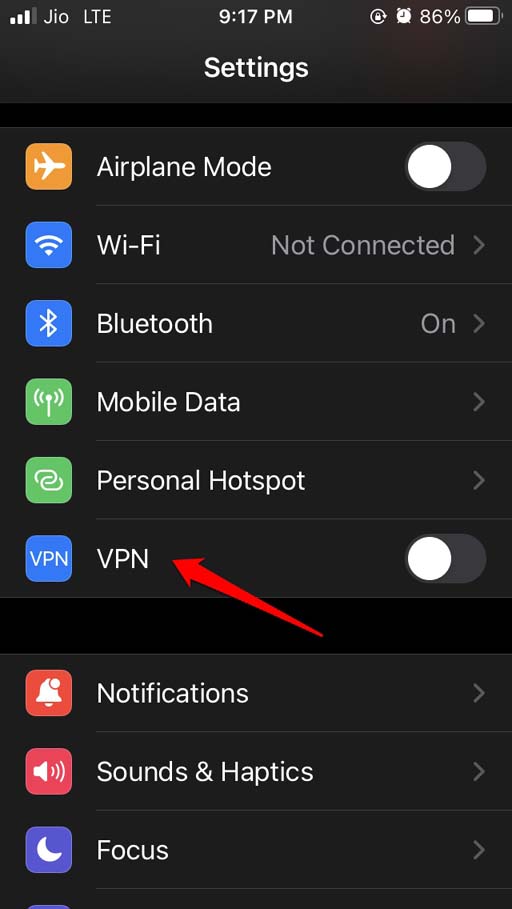
En iPhones,
- Ve a Configuración > VPN > toca el interruptor junto a VPN para desactivarlo.
En dispositivos Android,
- Lanza la aplicación VPN.
- Toca en el interruptor designado para apagarlo.
8. Desinstala y reinstala YouTube en iOS y Android
Si nada funciona, desinstala la aplicación de YouTube de tus dispositivos iOS y Android. Luego reinstálalas desde la App Store y Play Store, respectivamente. Desinstalar la aplicación no afectará tu cuenta de YouTube ni su contenido de ninguna manera.
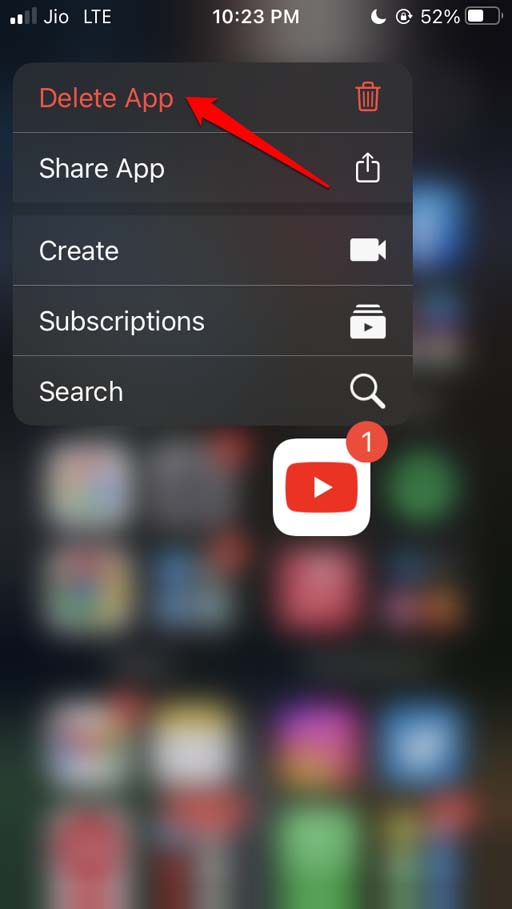
Para eliminar YouTube de iPhone,
- Ve a la Biblioteca de aplicaciones de iOS.
- Navega a YouTube > Mantén presionado el ícono de la aplicación de YouTube > selecciona Eliminar aplicación.
- Lanza la App Store.
- Busca YouTube y toca el ícono de descarga para obtener la aplicación nuevamente en tu iPhone.
Para desinstalar YouTube de Android,
- Mantén presionado el ícono de la aplicación de YouTube para revelar un menú de acceso directo.
- Desde eso, toca en la opción Desinstalar.
- Ahora, lanza la aplicación de Play Store.
- Busca YouTube y toca en Instalar para obtener la aplicación
Conclusión
Si los comentarios de YouTube no se muestran en iPhone y Android, sigue estos consejos de solución de problemas. Espero que con estas soluciones encuentres tu camino de regreso a la sección de comentarios de YouTube.
Si tienes alguna opinión sobre ¿Cómo solucionar que los comentarios de YouTube no se muestren en iPhone y Android?, siéntete libre de dejarla en el cuadro de comentarios a continuación. Además, suscríbete a nuestro canal de YouTube de DigitBin para tutoriales en video. ¡Salud!
Recibe nuevas publicaciones en tu bandeja de entrada.
No spam. Cancela la suscripción en cualquier momento.