YouTube Chrome · 8 min read · Dec 11, 2025
¿Cómo solucionar que YouTube no carga en el navegador Chrome?
Una de las mejores maneras de entretenerse en su laptop o escritorio es pasar tiempo viendo YouTube. Aunque no hay una aplicación dedicada de YouTube para escritorio, la versión web de YouTube funciona sorprendentemente bien, sin contratiempos. Puede sonar como una limitación, pero la versión web de YouTube es bastante suficiente y no sentirás la necesidad de una aplicación dedicada para Windows.
Sin embargo, hay algunas ocasiones en las que, por alguna razón, la aplicación de YouTube deja de funcionar en el navegador Chrome en el escritorio. Esto puede ser bastante molesto, ya que no todos tienen una suscripción a Netflix o Amazon Prime Video y dependen de YouTube para su consumo de medios.
Afortunadamente, hay algunas soluciones que son lo suficientemente buenas para solucionar que YouTube no funcione en Google Chrome en un escritorio o laptop que ejecute Windows 11/10/8 o MacBook. Esta guía te mostrará exactamente eso. Vamos a ello.
YouTube No Funciona en PC Chrome (2025): Videos No Reproduciéndose en el Navegador Chrome
1. Reinicia Tu PC y el Navegador Chrome
Nosotros y otros sugerimos que reinicies tu PC o al menos reinicies esa aplicación en particular cuando encuentres algún problema. Reiniciar el PC o la aplicación no solo refresca todos los archivos del sistema, sino que también le da un respiro para ejecutar todos los archivos desde cero.
Algunos archivos del sistema no se cargan durante una sesión, lo que podría causar problemas. Por lo tanto, te recomendamos que primero reinicies tu navegador Chrome, y si eso no funciona, intenta reiniciar tu PC antes de probar cualquiera de las soluciones avanzadas mencionadas a continuación.
2. Habilitar Cookies
Las cookies del sitio son necesarias para que Google ejecute sus servicios en el navegador. Si has deshabilitado las cookies en tus sitios relacionados con Google por error, la aplicación de YouTube no se abrirá y no podrás iniciar sesión en tu cuenta de YouTube.
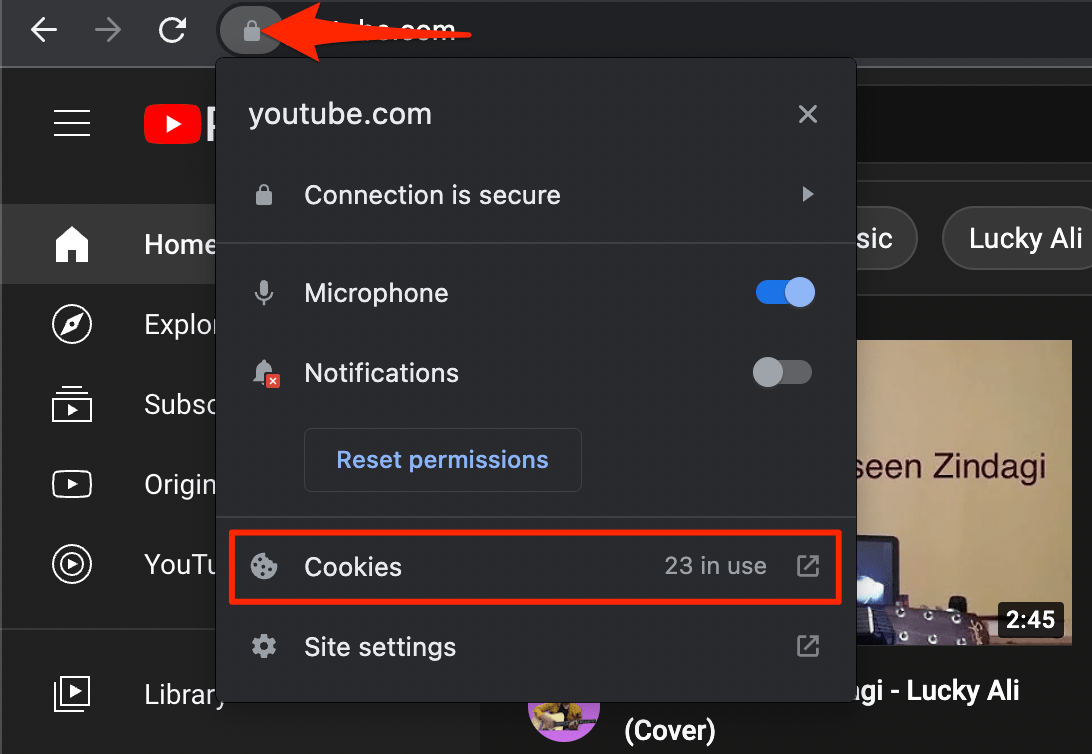
- Haz clic en el ícono de candado y haz clic en Cookies.
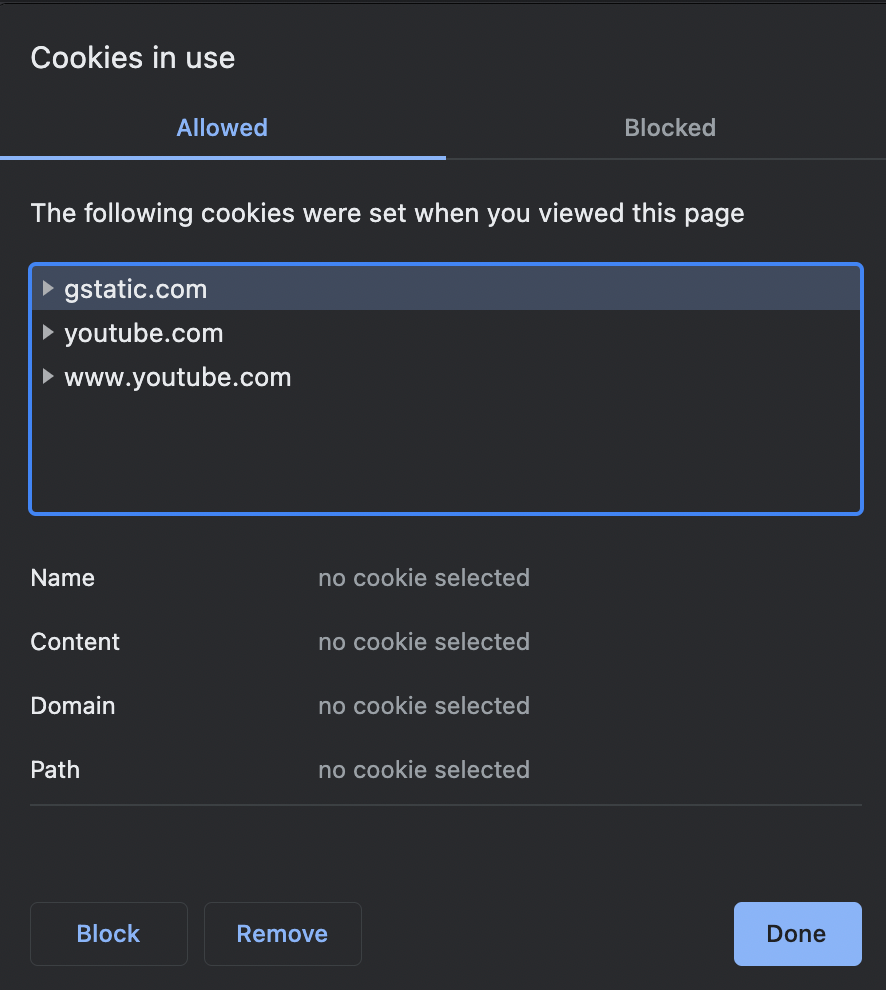
- Haz clic en Bloqueado y Permitir para permitir enlaces y reiniciar el navegador.
3. Desactivar el Modo de Aceleración por Hardware y Habilitar JavaScript
La solución que puedes aplicar y verificar si soluciona YouTube es desactivar el modo de aceleración por hardware en Chrome y habilitar JavaScript. JavaScript permite que los videos de YouTube se reproduzcan sin problemas y sin problemas. Sigue los pasos a continuación para desactivar el modo de aceleración por hardware en el navegador Chrome.
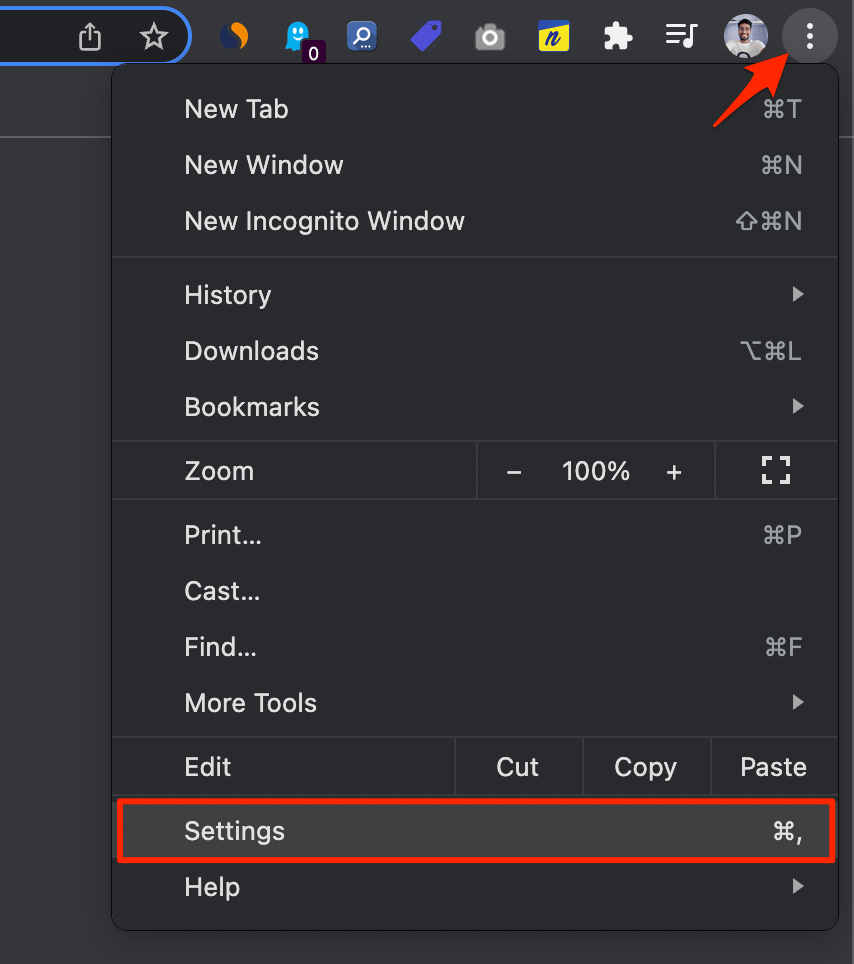
- Abre Google Chrome y haz clic en el ícono del menú de 3 puntos en la parte superior derecha. Selecciona Configuración de la lista de opciones que aparece.
- Expande la sección Avanzado en el panel izquierdo y haz clic en Sistema.
- Ahora, simplemente desactiva la opción “ Usar aceleración por hardware cuando esté disponible ”.
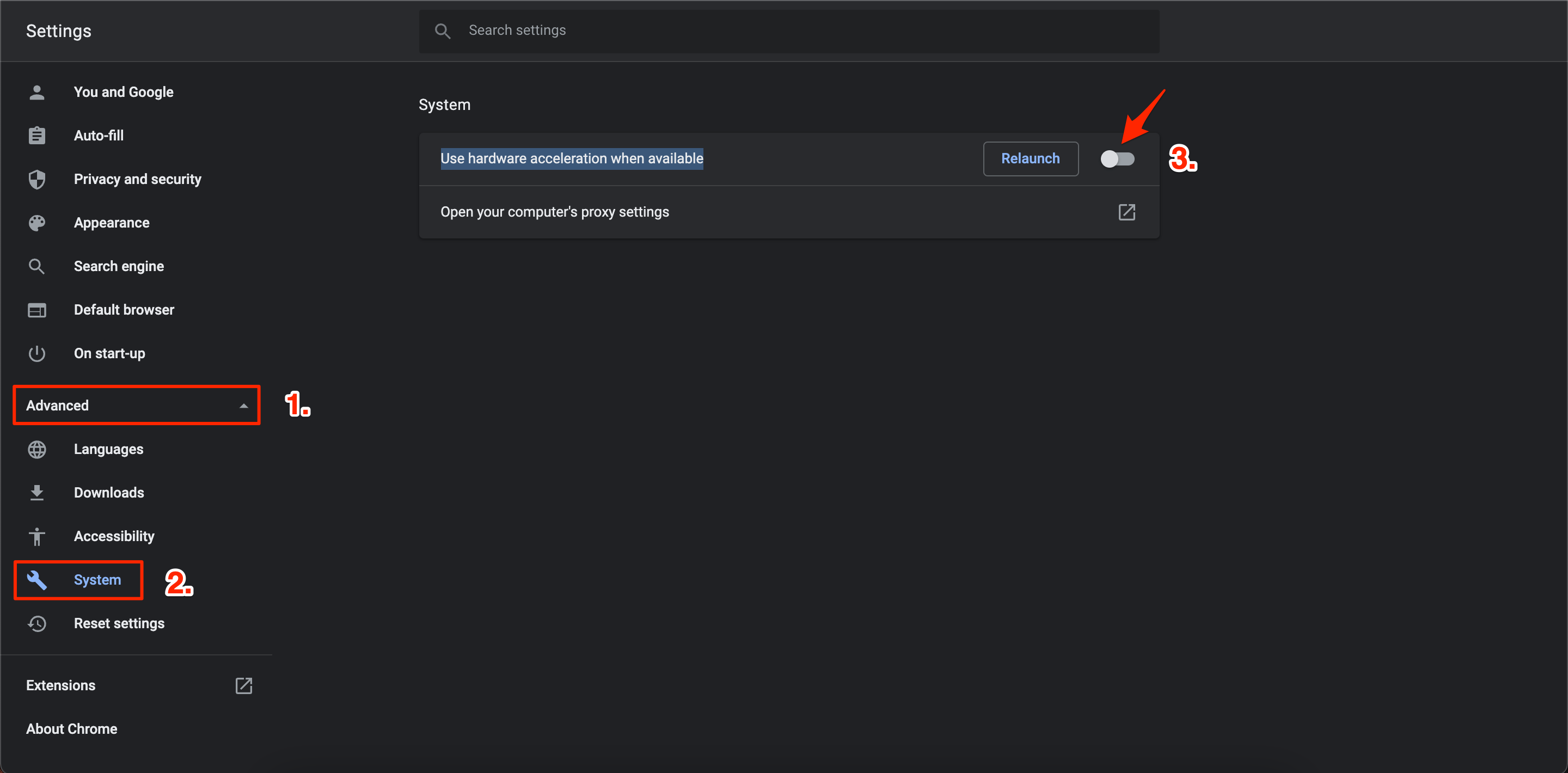
- Reinicia Chrome y verifica si esto soluciona el problema o no.
Ahora, sigue los pasos a continuación para habilitar JavaScript en Chrome.
- Abre la Configuración de Chrome y selecciona Privacidad y Seguridad en el panel izquierdo.
- Luego selecciona Configuración del sitio.
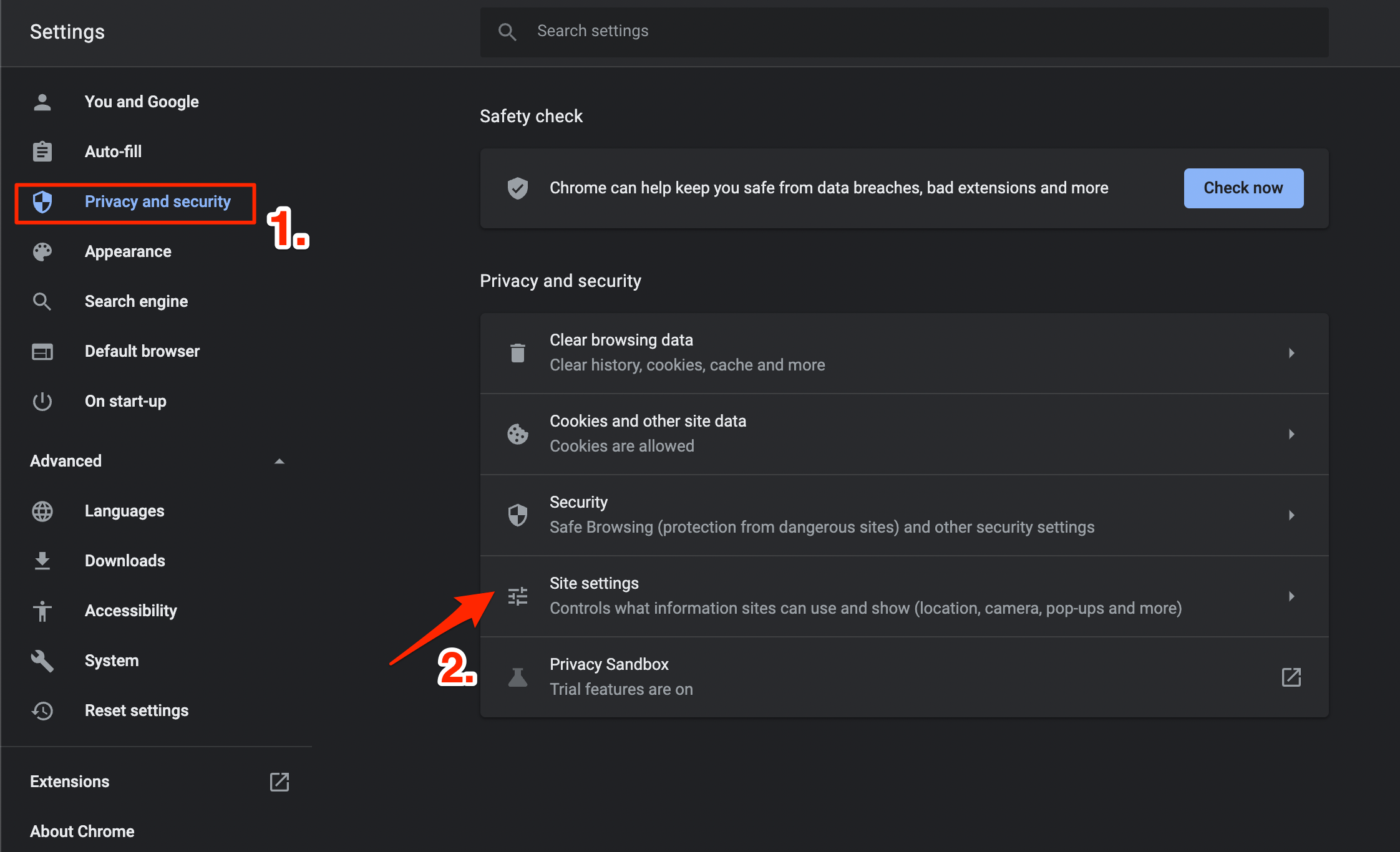
- Desplázate hacia abajo y selecciona JavaScript y marca la opción “ Los sitios pueden usar Javascript ”.
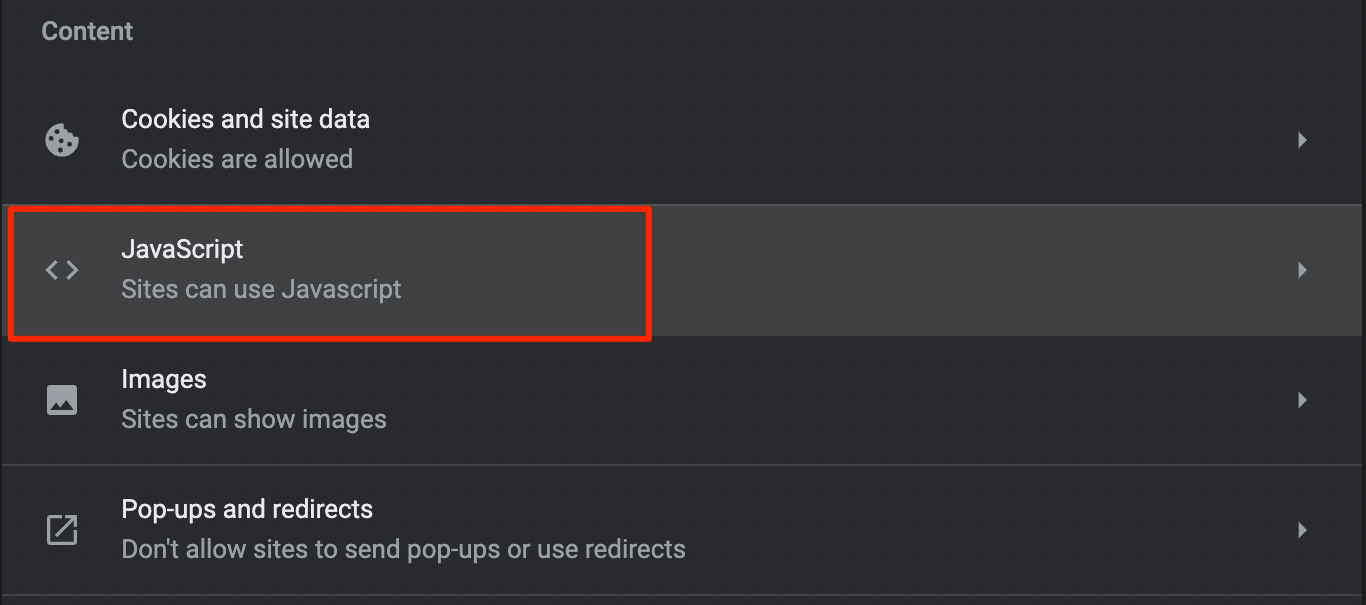 Opción_Javascript_Chrome
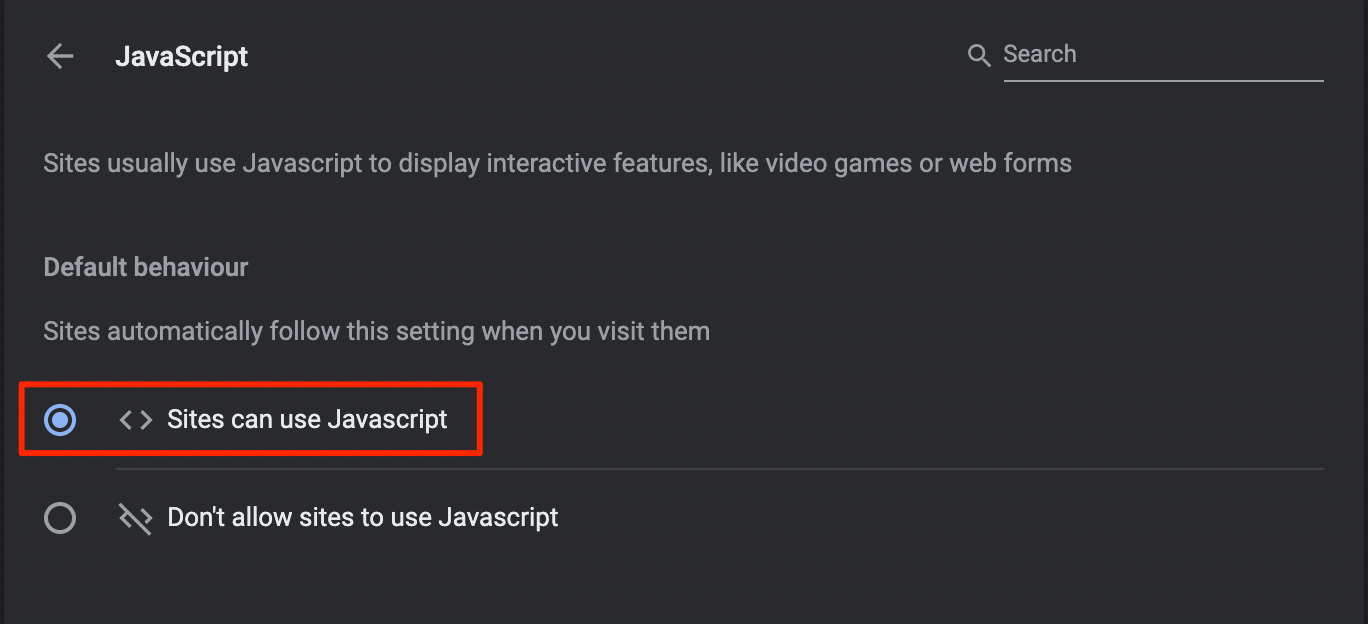 Permitir_Javascript_Chrome
3. Abrir YouTube en Modo Incógnito
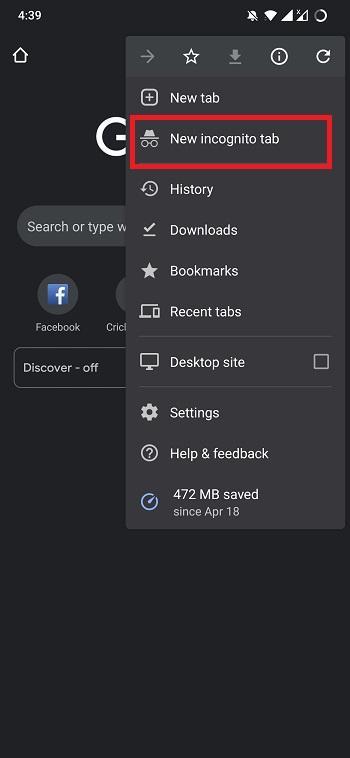
En algunos casos, un problema con la cuenta de Google podría ser la razón por la cual YouTube no funciona en Google Chrome. Para solucionar esto, puedes intentar abrir YouTube en modo incógnito en Google Chrome. Simplemente abre Google Chrome y presiona las teclas Ctrl+Shift+N juntas para abrir una nueva ventana de incógnito. Alternativamente, puedes presionar el ícono del menú de 3 puntos y seleccionar la Nueva ventana de incógnito de la lista de opciones que aparece.
4. Desinstalar Todas las Extensiones
Las extensiones no compatibles o desactualizadas instaladas en Chrome también pueden interferir con el funcionamiento fluido de YouTube y otros sitios web. En tales escenarios, puedes desinstalar o deshabilitar todas las extensiones y habilitarlas una por una para encontrar al culpable.
- Abre el menú Configuración y selecciona Más herramientas. Selecciona la opción Extensiones.
- Ahora, desinstala o desactiva cada extensión.
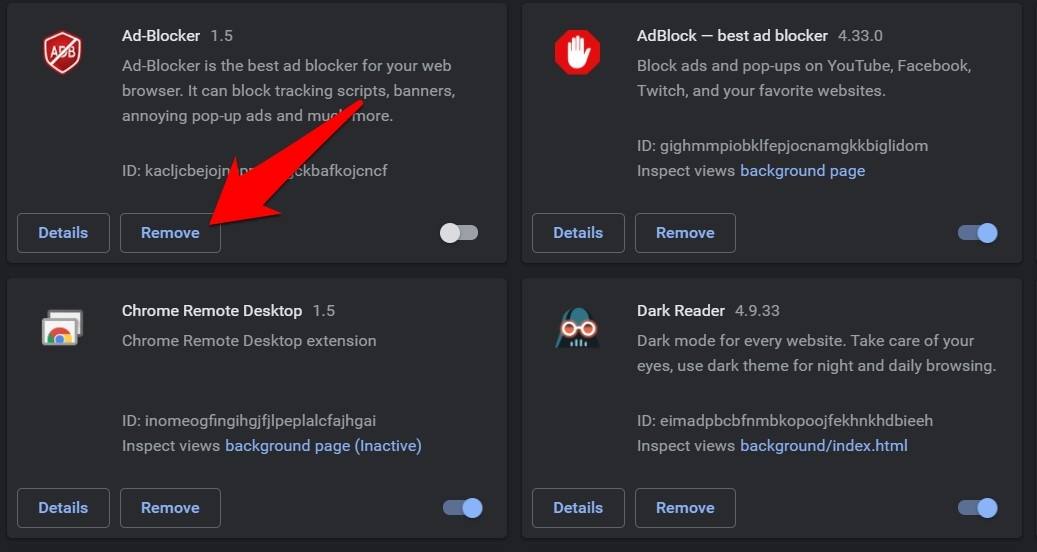
- Una vez hecho esto, reinicia el navegador Chrome e intenta abrir YouTube, y verifica si hay algún problema.
- Si no hay ningún problema, entonces puedes proceder a instalar/habilitar las extensiones una por una.
5. Limpiar Caché y Cookies de Google Chrome
Los archivos temporales o caché corruptos pueden no solo evitar que YouTube reproduzca videos sin problemas en Chrome, sino que también pueden afectar el rendimiento general del navegador. Para evitar tales problemas, se recomienda limpiar la caché y las cookies de manera oportuna.
- Abre chrome://settings/clearBrowserData
- Se abrirá una ventana de Borrar datos de navegación, selecciona Avanzado.
- Marca las opciones Historial de navegación, Cookies y otros datos del sitio y Archivos e imágenes en caché.
- También, establece el Rango de tiempo en Todo el tiempo.
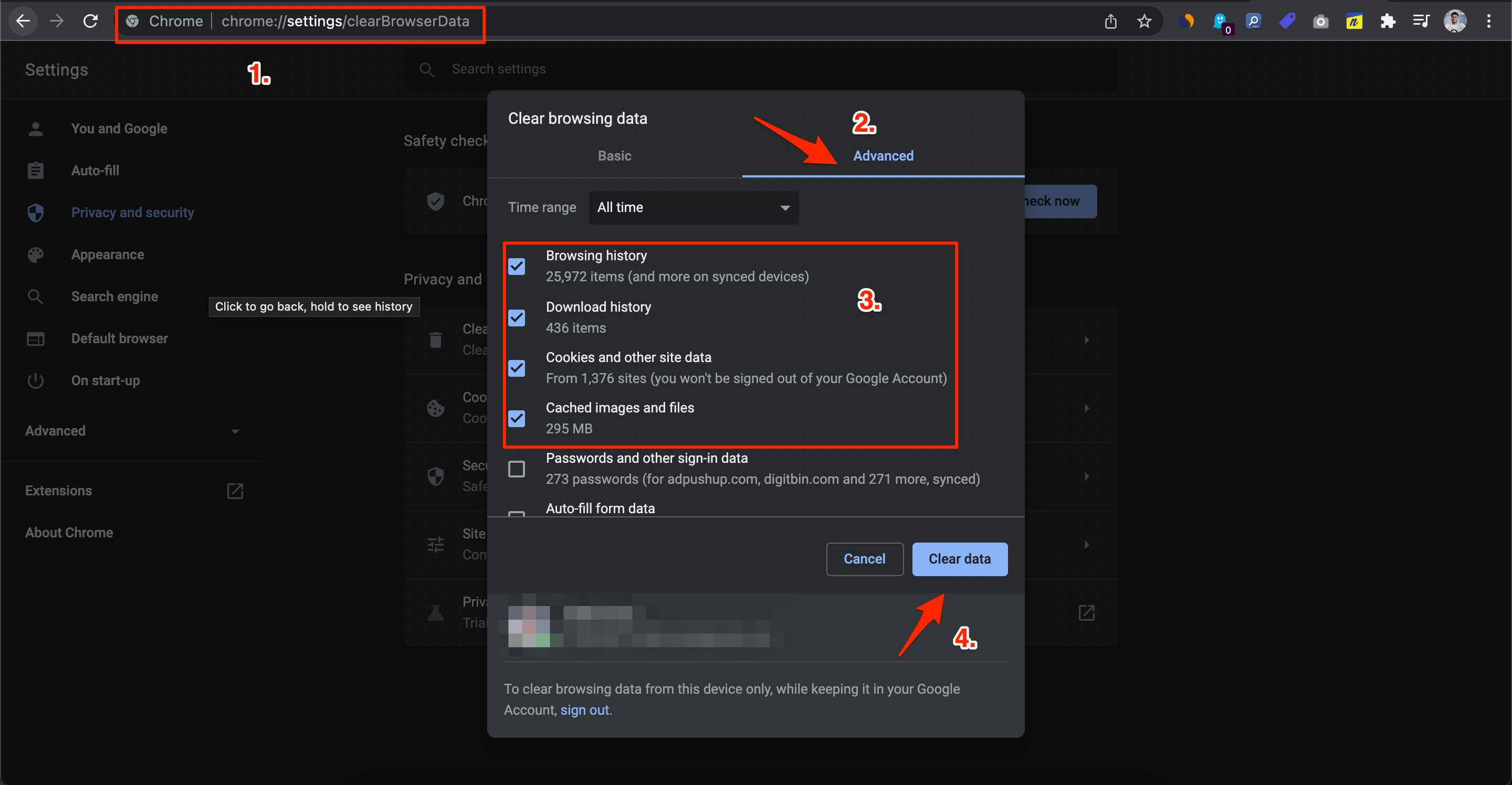
- Una vez borrado, reinicia Google Chrome y visita el sitio web de YouTube para ver si está funcionando correctamente o no.
6. Cambiar DNS
DNS es un directorio de direcciones IP que se recuperan en línea. El PC tiene un DNS predefinido, que puedes cambiar en caso de que el servidor no pueda recopilar los datos para cargar la página web. Cambiar el DNS puede ayudar a solucionar cualquier problema de carga de YouTube en tus computadoras con Windows 11 y MacBook.
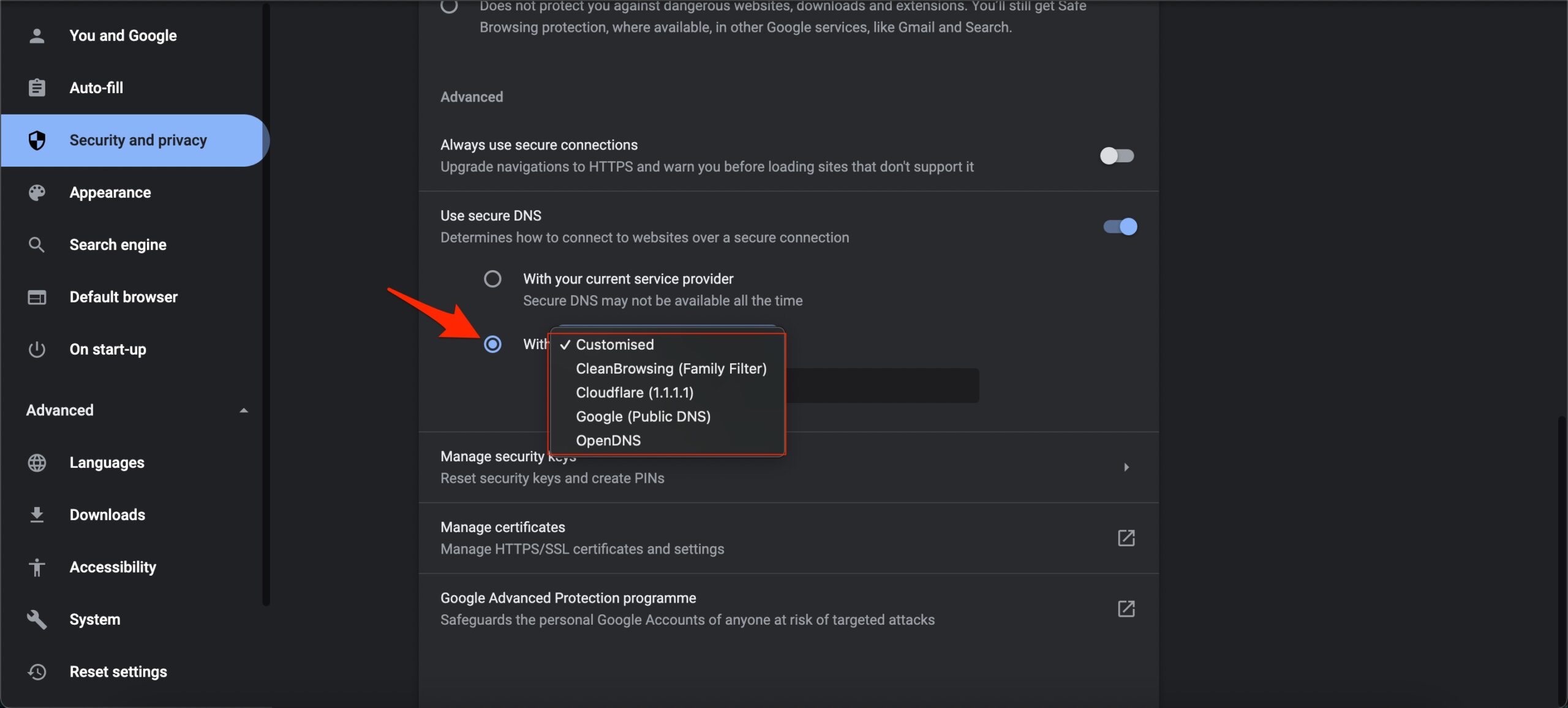
Cambiar DNS en Chrome
Abre la Configuración de Chrome.
Haz clic en Seguridad y Privacidad.
Haz clic en la opción Seguridad.
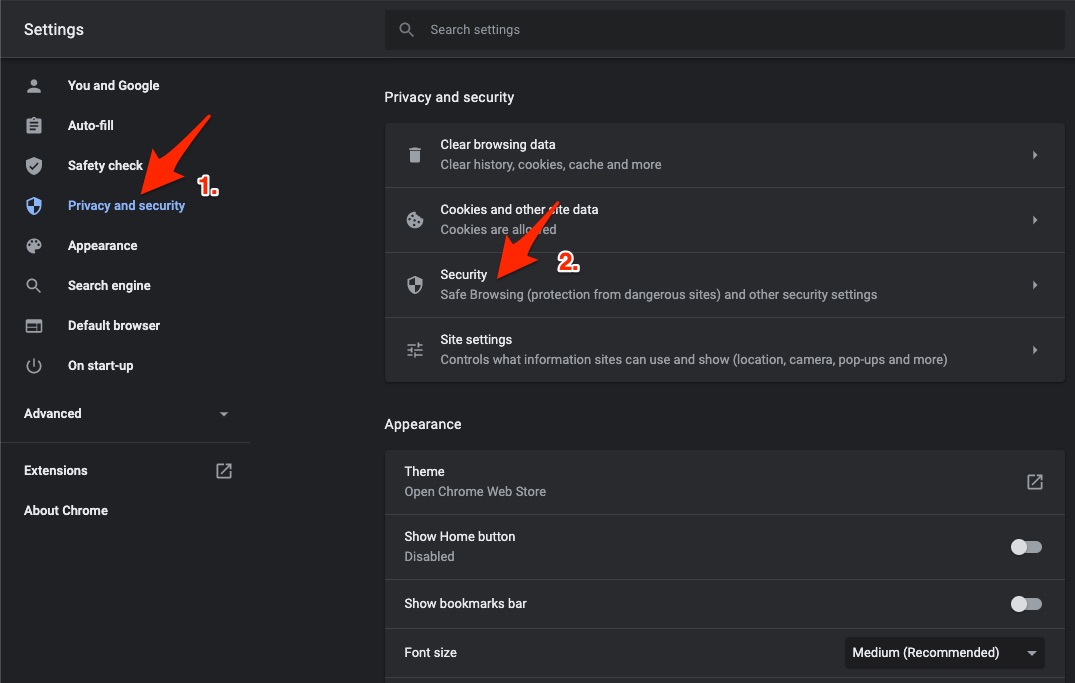
Selecciona DNS personalizado. Puedes agregar DNS personalizados o usar cualquier DNS listado en el menú desplegable.
Cambiar DNS en Windows 11
- Abre Configuración en tu Windows 11 presionando el atajo Tecla de Windows + I.
- Luego selecciona Red e Internet en la barra de menú izquierda y ve a Configuraciones de red avanzadas.
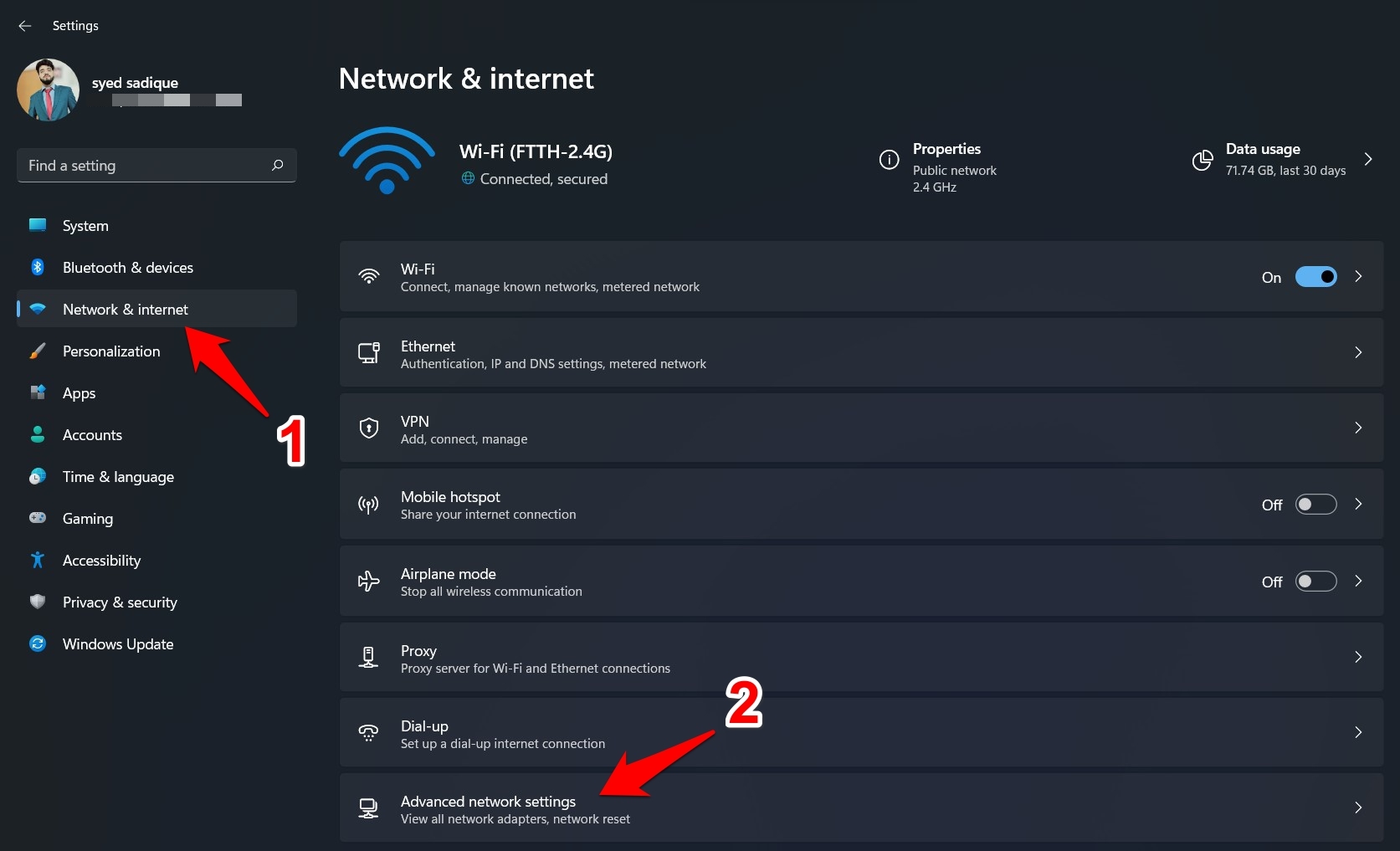
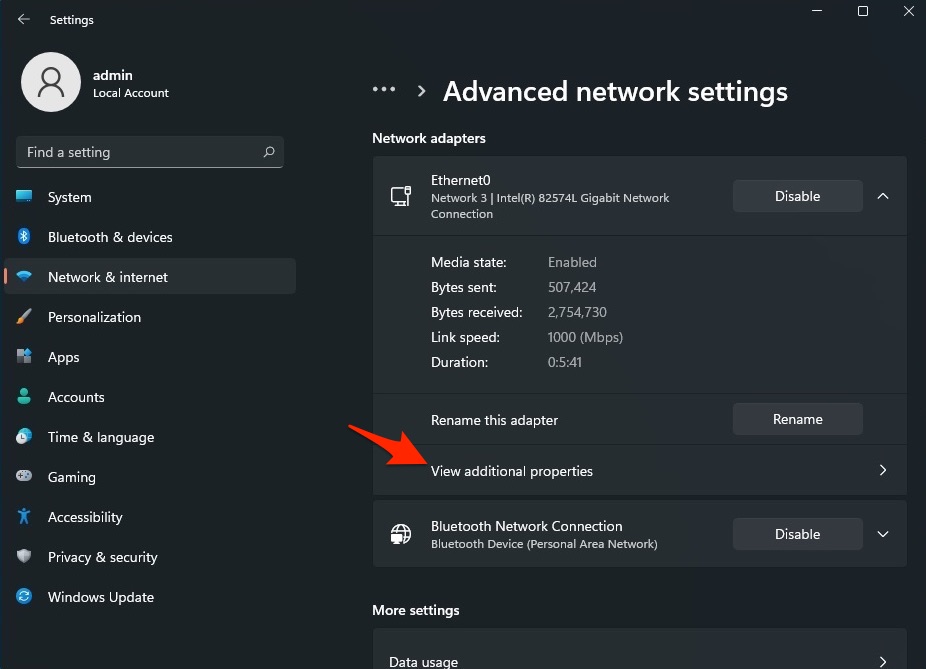
- Ahora selecciona la red que estás usando para internet, como Wi-Fi o Ethernet.
- Haz clic en Ver propiedades adicionales.
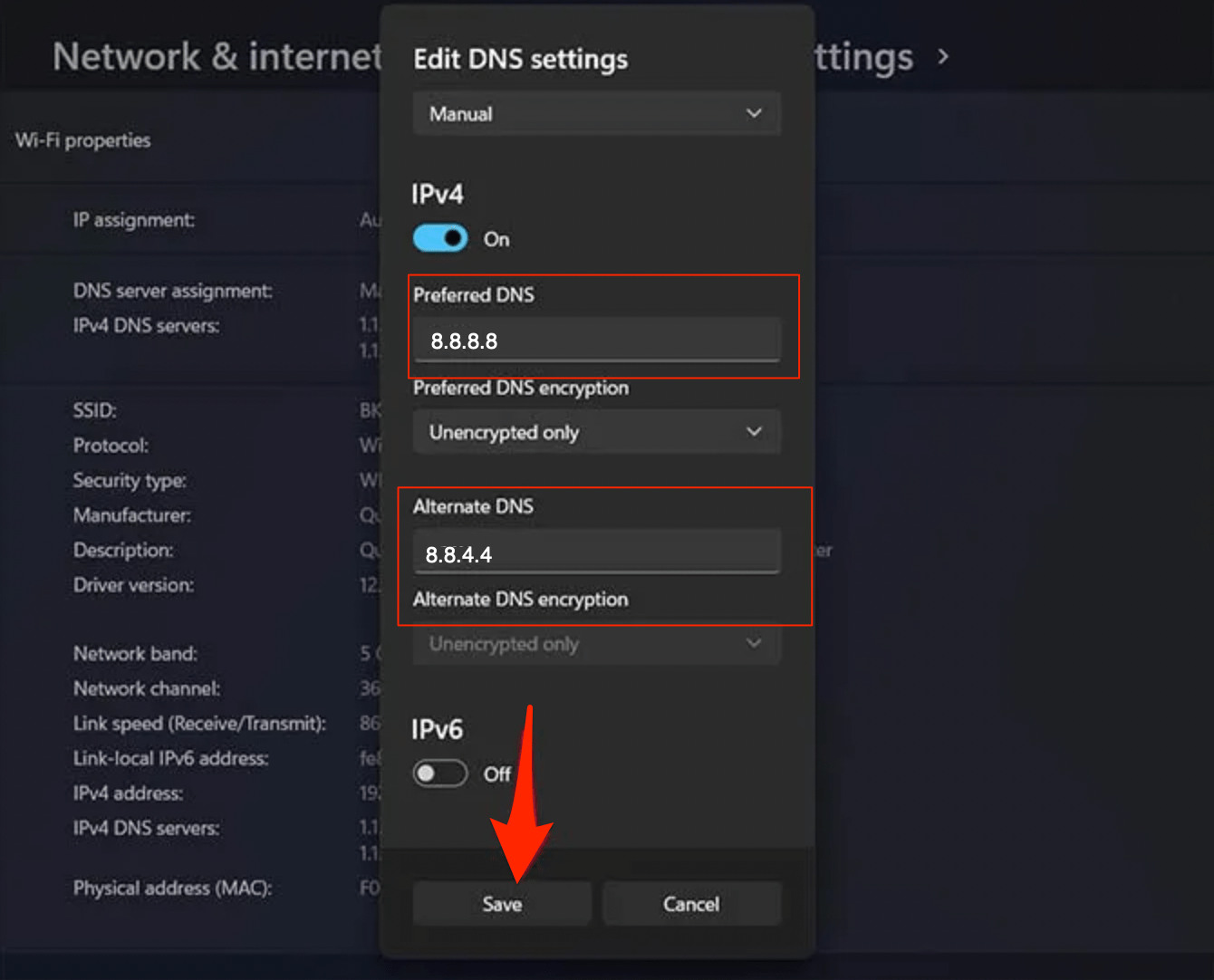
- Haz clic en Editar.
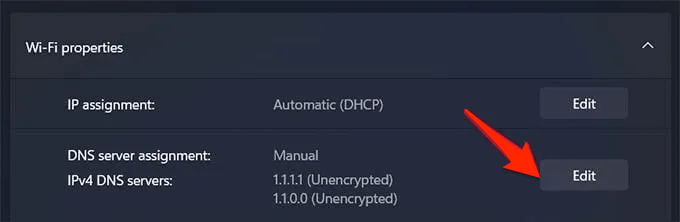
- Cambia el DNS a Google DNS o cualquier otro protocolo DNS listado a continuación.
Cambiar DNS en MacBook
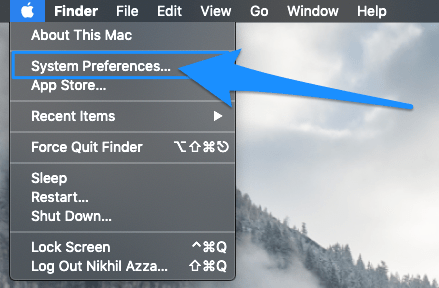
- Abre Preferencias del Sistema
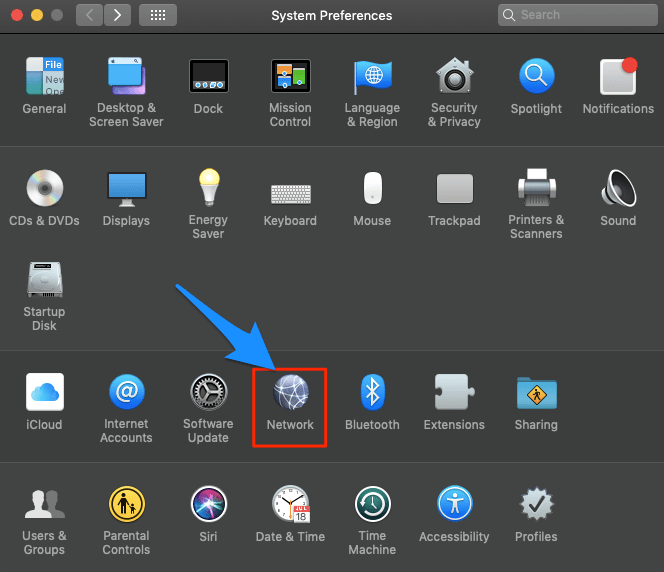
- Abre la opción Red en las preferencias
- Haz clic en la opción Avanzado desde la pestaña de conexión WiFi.
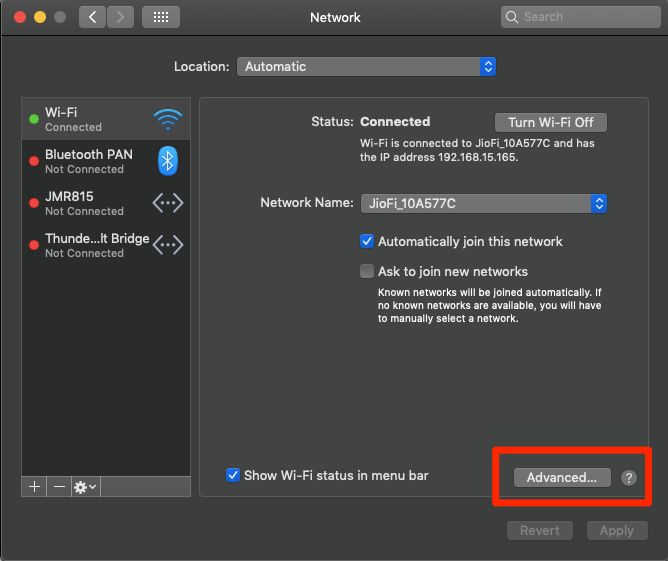
- Cambia a DNS.
- Haz clic en el ícono de más y cambia los servidores DNS a Google DNS 8.8.8.8 o Cloudflare DNS 1.1.1.1
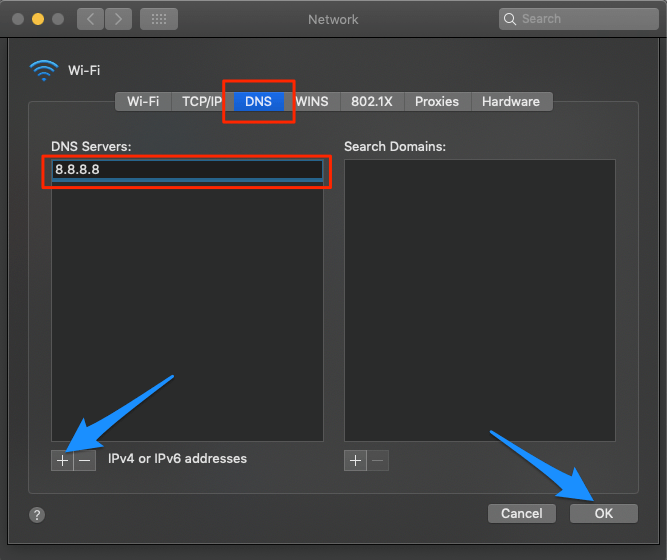
Una vez hecho esto, reinicia el PC y verifica si se ha solucionado el problema de carga de YouTube.
| Servidor DNS | DNS 1 | DNS 2 |
|---|---|---|
| Google Public DNS | 8.8.8.8 | 8.8.4.4 |
| Cloudflare DNS | 1.1.1.1 | 1.0.0.1 |
| Quad9 DNS (IPv4) | 9.9.9.9 | 149.112.112.112 |
| Quad9 DNS (IPv6) | 2620:fe::fe | 2620:fe::9 |
| OpenDNS | 208.67.222.222 | 208.67.220.220 |
7. Vaciar Caché de DNS
- Simplemente visita la URL ‘ chrome://net-internals/#dns ‘.
- Haz clic en el botón Borrar caché de host junto al caché del resolvedor de host.
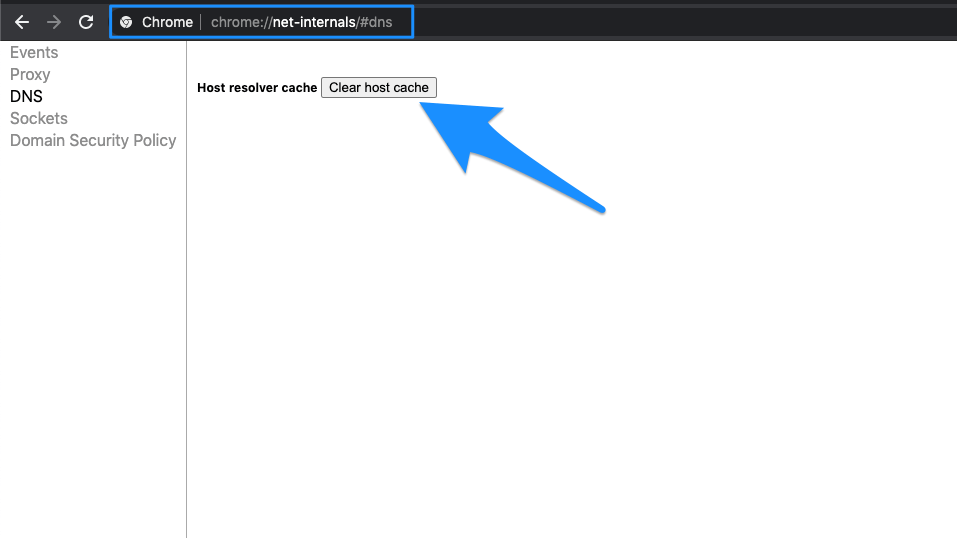
- Notarás que los sitios web están funcionando correctamente.
8. Restablecer la Configuración de Red
En palabras simples, restablecer la configuración de red significa que estás vaciando el DNS y restableciendo la configuración TCP/IP en tu PC. Para hacer esto,
- Busca Símbolo del sistema en el menú Inicio.
- Abre cmd como administrador.
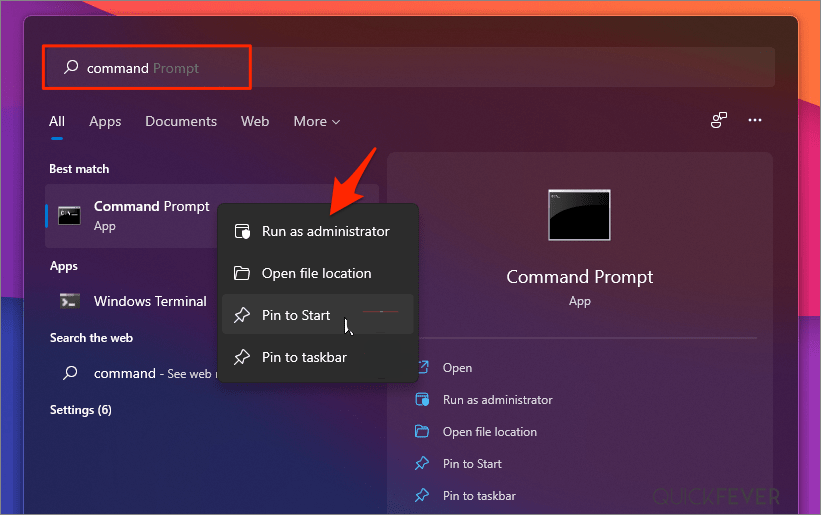
- Ejecuta el comando mencionado a continuación y presiona Enter:
Ipconfig /flushdns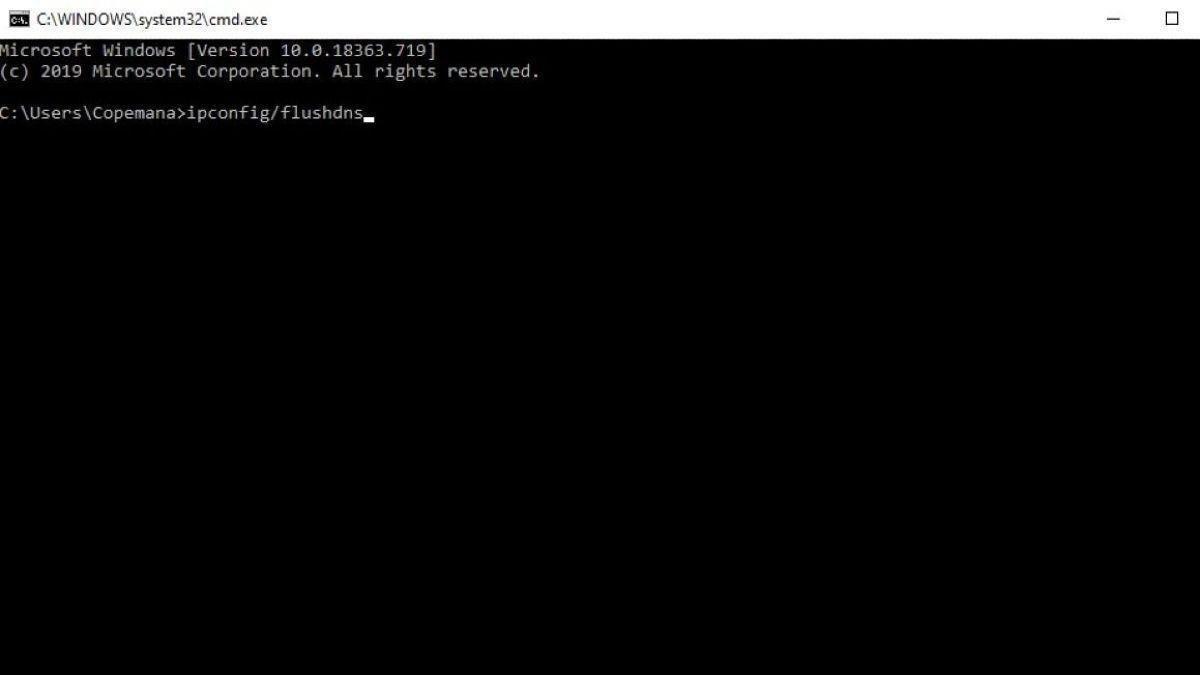
- Ahora, ingresa el siguiente comando y presiona Enter nuevamente:
netsh winsock reset - Después de ejecutar todos los comandos, necesitas reiniciar tu PC y abrir Chrome nuevamente para ver si esto funciona o no.
9. Restablecer la Configuración del Navegador
Restablecer el navegador devolverá Chrome a la configuración predeterminada. Restablecer eliminará todos los datos y configuraciones del sitio. Aquí te mostramos cómo realizar un restablecimiento.
- Abre el navegador Chrome.
- En la barra de direcciones, ingresa Chrome://settings y presiona enter.
- En la barra lateral izquierda, selecciona la pestaña Restablecer configuraciones que aparecerá en la sección de resultados.
- Haz clic en Restaurar configuraciones a sus valores predeterminados originales.
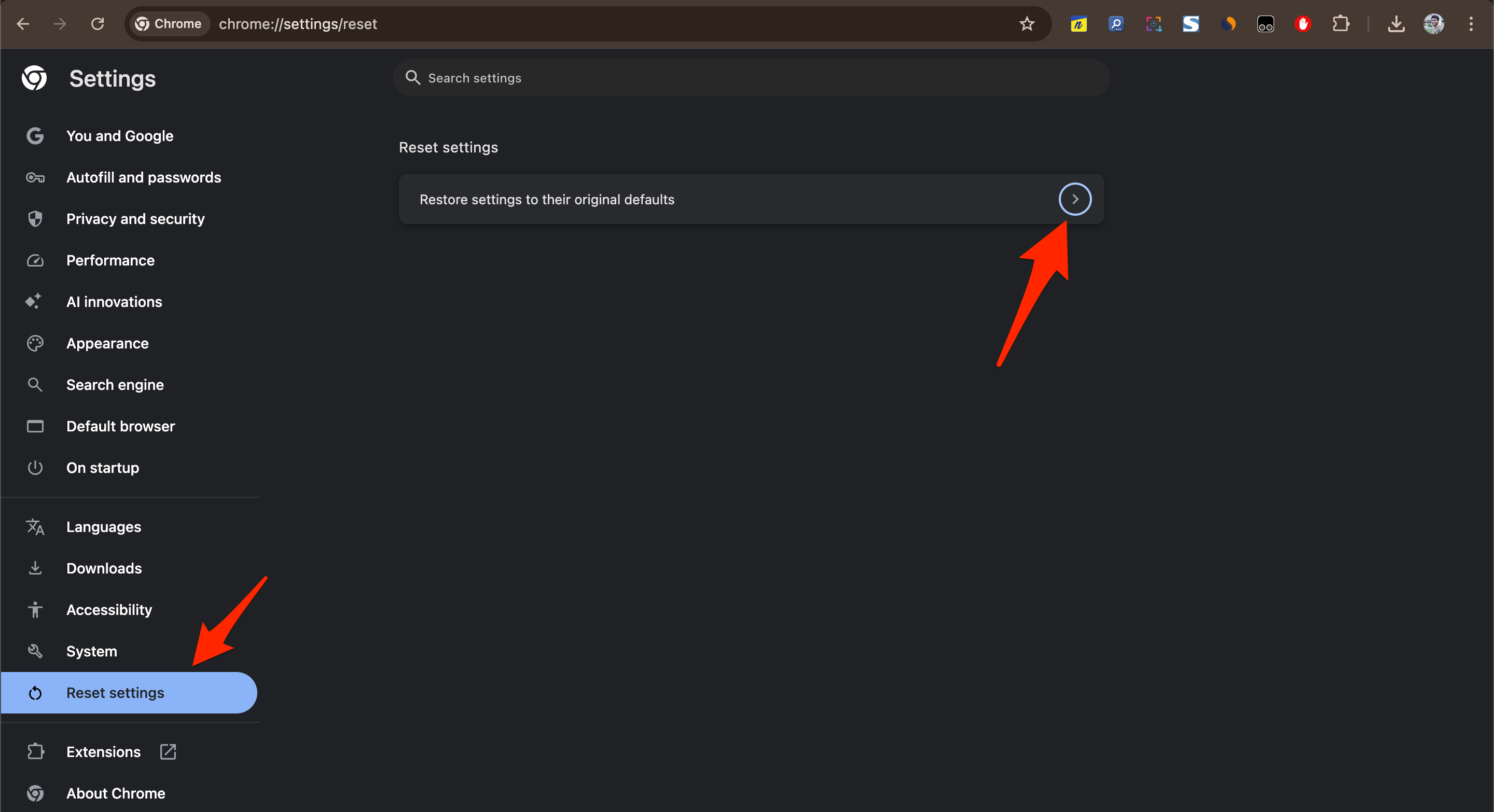
- Confirma haciendo clic en el botón Restablecer configuraciones, que aparecerá en un pequeño cuadro de diálogo de confirmación.
10. Verificar los Servidores de YouTube
No siempre es culpa del navegador Google Chrome. Hay posibilidades de que los servidores de YouTube estén caídos en tu región, causando en última instancia tales errores. Para detectar si hay algún problema con los servidores de YouTube, puedes visitar sitios web como Downdetector, IsItDownRightNow y otros y buscar YouTube.
12. Verificar la Velocidad de Internet
También es importante verificar si la fuente de internet a la que estás conectado está funcionando sin problemas y si la velocidad de internet también es suficiente. Si estás intentando transmitir contenido en 4K, entonces debes asegurarte de que tu velocidad de internet sea adecuada para ello. De lo contrario, enfrentarás graves problemas de buffering. Hay herramientas en línea como Speedtest o Fast.com que te permitirán conocer la velocidad, el ping y otros detalles sobre tu internet.
13. Reinstalar Google Chrome
Si ninguna de las soluciones anteriores funcionó para ti, entonces probablemente necesites reinstalar el navegador Google Chrome en tu PC. Hay posibilidades de que un archivo importante no se haya instalado correctamente durante tu instalación anterior del navegador. Así que, podrías intentar reinstalar el navegador. Puedes usar este sitio web oficial de Google Chrome para instalar la última versión de Google Chrome en tu PC.
Conclusión
En conclusión, solucionar problemas de YouTube en Google Chrome puede ser sencillo con los pasos correctos. Reiniciando tu navegador o PC, habilitando cookies, ajustando configuraciones y gestionando extensiones, puedes resolver rápidamente la mayoría de los problemas. Seguir estas soluciones te ayudará a volver a disfrutar de tus videos favoritos con el mínimo inconveniente.
Si tienes alguna opinión sobre ¿Cómo solucionar que YouTube no carga en el navegador Chrome?, no dudes en dejarla en el cuadro de comentarios a continuación. Además, suscríbete a nuestro canal de YouTube de DigitBin para tutoriales en video. ¡Saludos!
Recibe nuevas publicaciones en tu bandeja de entrada.
No spam. Cancela la suscripción en cualquier momento.