YouTube Android · 7 min read · Dec 26, 2025
¿Cómo solucionar el problema de YouTube que no funciona en Android?
Uno de los dispositivos más accesibles que llevamos con nosotros para entretenimiento y consumo de medios en movimiento son nuestros teléfonos móviles. Imagina que la plataforma de medios más grande del mundo, YouTube, tiene problemas y no funciona en tu dispositivo Android. Bueno, eso puede ser frustrante, ya que YouTube ha crecido tanto que prácticamente está grabado en nuestras vidas.
Para muchas personas, su día no terminará sin ver un par de videos de YouTube. Los usuarios de todo el mundo enfrentan problemas con YouTube de vez en cuando. Algunos no pueden reproducir videos de YouTube en sus computadoras de escritorio, y otros enfrentan problemas con la aplicación de YouTube. Si caes en esta última categoría, has llegado al lugar correcto.
Porque en esta publicación, te daremos un montón de métodos que puedes aplicar para solucionar el problema de YouTube que no funciona en Android. Echemos un vistazo a las soluciones de inmediato.
Si enfrentas alguno de los errores o notificaciones mencionados a continuación mientras usas la aplicación de YouTube en Android, entonces puedes seguir esta guía y aplicar las soluciones.
- Ha ocurrido un error.
- Error de reproducción. Toca para reintentar.
- Conexión al servidor perdida.
- Este video no está disponible.
- Algo salió mal. Toca para reintentar.
1. Verifica los servidores de YouTube
A menudo no es un problema de nuestra parte, sino de la parte de YouTube. También se recomienda que antes de continuar e intentar usar cualquiera de las soluciones avanzadas, verifiques si los servidores de YouTube están enfrentando algún problema. Cuando el servidor de YouTube está caído, la aplicación de Android no funcionará correctamente.
No puedes hacer nada en tales casos, excepto esperar a que los servidores vuelvan a estar en línea. Puedes usar sitios web como Downdetector, IsItDownRightNow y otros para conocer la situación del servidor de YouTube. Si no hay un problema con los servidores de YouTube, entonces puedes intentar aplicar las soluciones a continuación.
2. Reinicia tu dispositivo Android
Otra solución famosa pero simple que puedes aplicar para solucionar tales problemas es reiniciar tu dispositivo. Reiniciar ayuda a limpiar toda la caché defectuosa o los datos temporales, y carga todos los archivos del sistema desde cero. Así que apaga tu teléfono Android, espera unos 10 segundos antes de presionar el botón de encendido nuevamente y verifica si esto soluciona el problema o no.
3. Verifica la fecha y la hora
Las fechas y horas incorrectas configuradas en tu dispositivo Android pueden causar problemas con la aplicación de YouTube y otras aplicaciones. Un desajuste en la fecha y la hora entre tu dispositivo y YouTube puede desencadenar varios problemas. Para solucionar esto, puedes seguir los pasos a continuación para ver si la fecha y la hora están configuradas correctamente en tu dispositivo Android o no.
- Abre la aplicación Configuración en tu teléfono Android.
- Desplázate hacia abajo y selecciona Sistema.
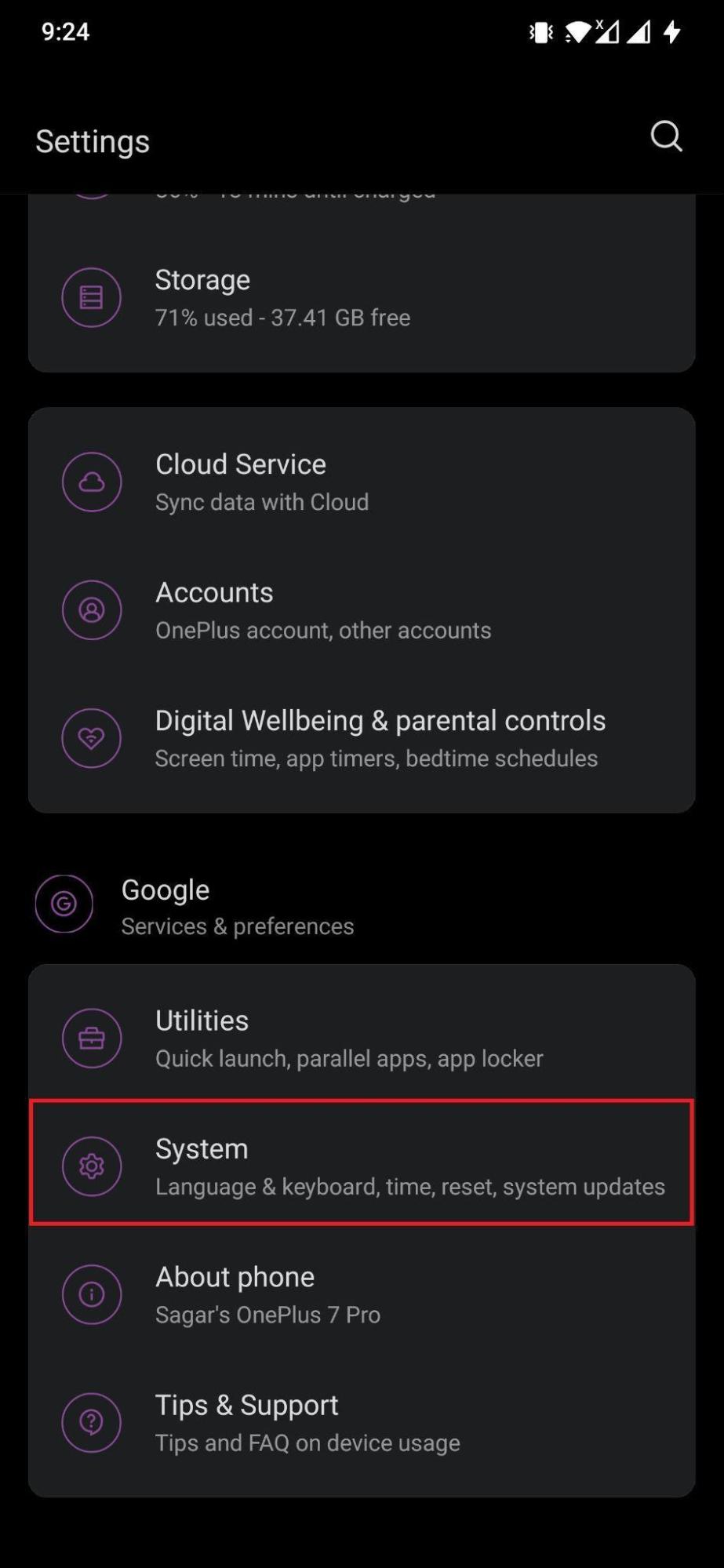
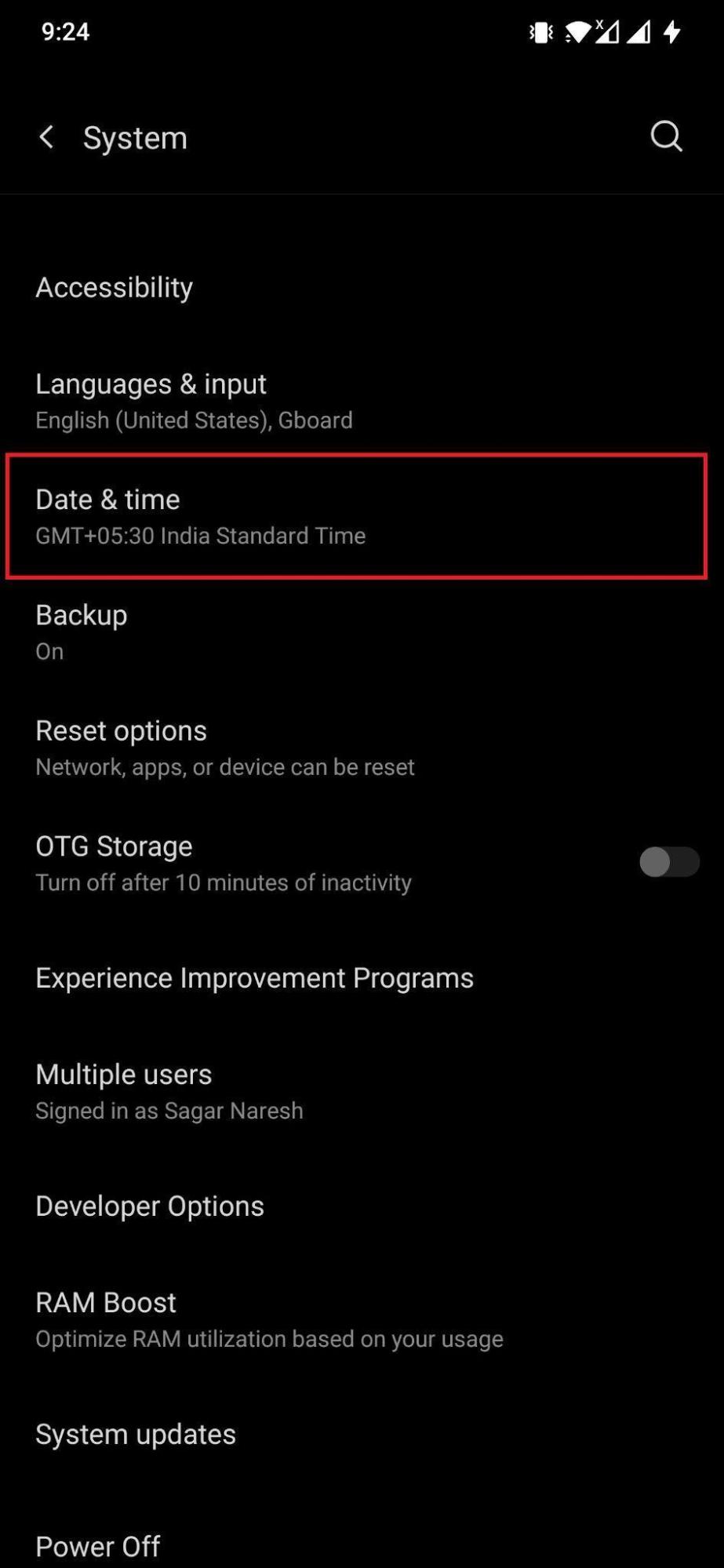
- Aquí, encontrarás la opción Fecha y hora. Selecciónala.
- Ahora, habilita el interruptor de Usar hora proporcionada por la red si aún no lo has hecho. Además, también habilita el interruptor de Usar zona horaria proporcionada por la red. Esto corregirá automáticamente la fecha y la hora en tu dispositivo.
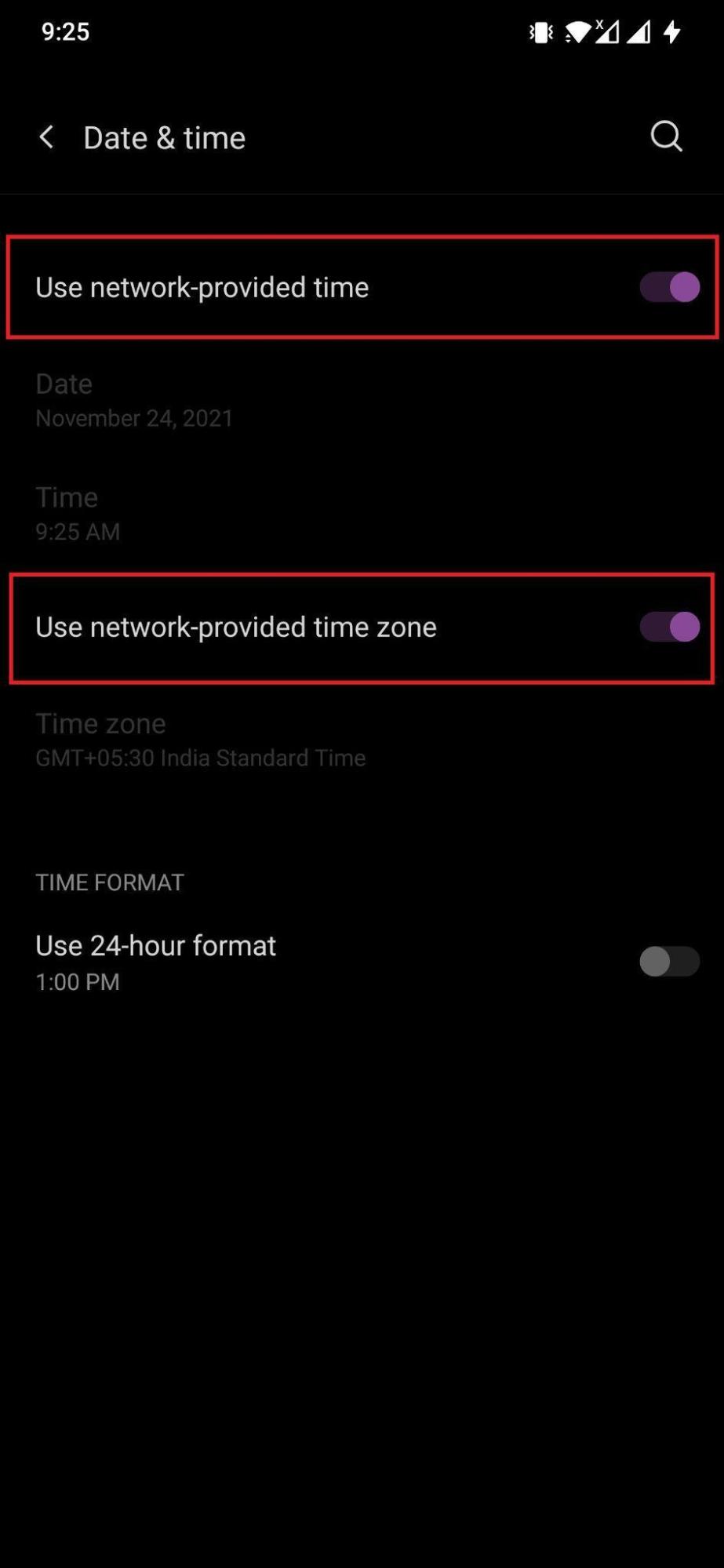
Ten en cuenta que los pasos mencionados anteriormente son para el dispositivo OnePlus 7 Pro. Si tienes una marca de teléfono diferente, entonces estos pasos pueden ser diferentes para ti, pero la idea es la misma.
4. Verifica la conexión a Internet
Tu conexión a Internet de baja velocidad también podría ser una de las razones por las que YouTube no está funcionando correctamente en tu dispositivo Android. Si sientes que este es el caso, entonces puedes utilizar herramientas en línea como Speedtest o Fast.com para verificar si estás obteniendo la velocidad de Internet correcta de tu proveedor de red o no. Además, también puedes restablecer la conexión a Internet activando el modo avión en tu dispositivo Android.
- Desliza hacia abajo desde la parte superior para acceder al menú de configuración rápida en la pantalla de inicio de tu dispositivo.
- Aquí, toca el ícono de Modo avión, que es el acceso directo para el modo avión.
- Espera unos 10-20 segundos antes de desactivar el modo avión.
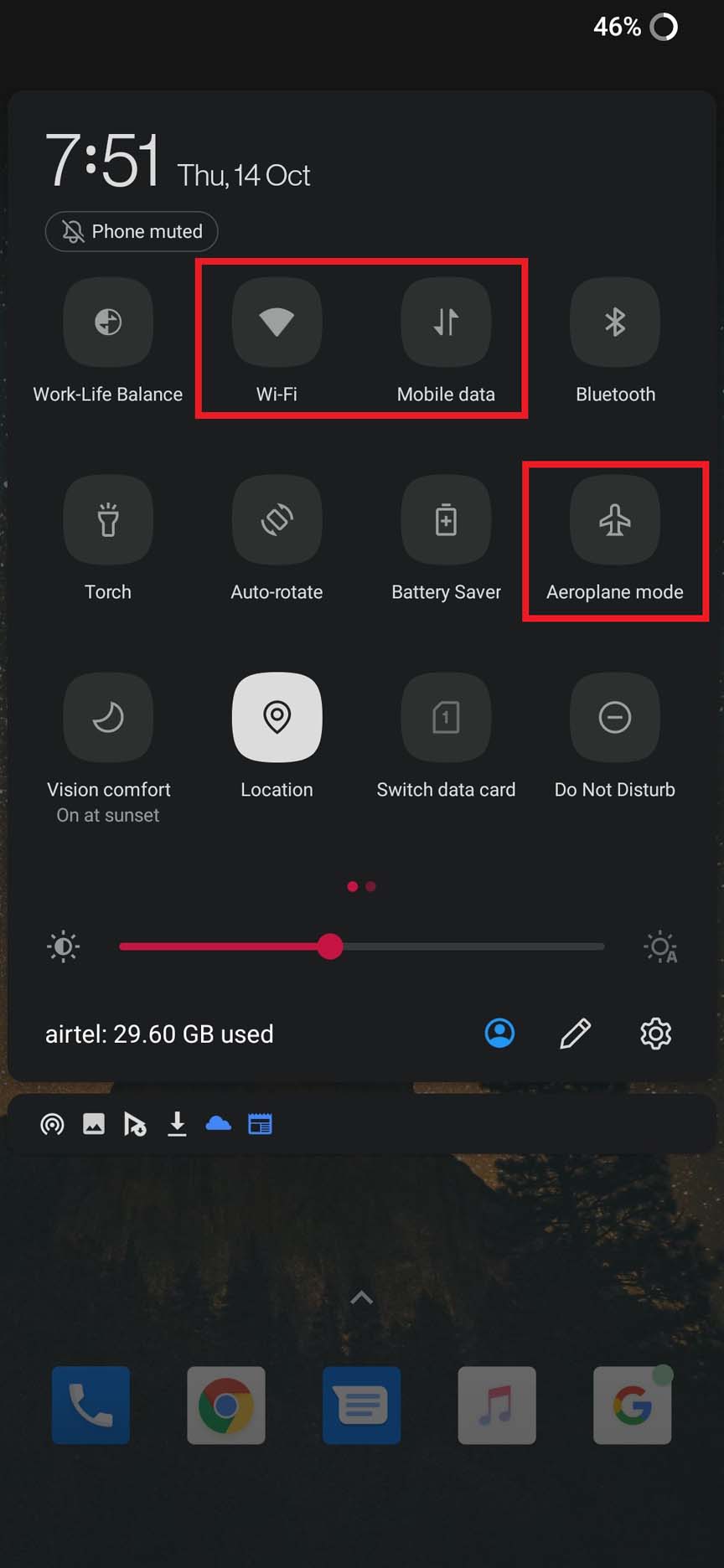
- Esto restablecerá tu Internet y, con suerte, solucionará todos los problemas relacionados con tu conexión a Internet.
5. Borra la caché y el almacenamiento de YouTube
Una caché corrupta o archivos temporales de una aplicación podrían ser la razón de su comportamiento inestable. Por lo tanto, se recomienda que borres los archivos de caché de las aplicaciones a menudo para evitar tales problemas. Ten en cuenta que borrar la caché no eliminará ningún dato de YouTube; sin embargo, borrar los datos de almacenamiento limpiará todo de YouTube, es decir, tu cuenta. Luego debes iniciar sesión con tu cuenta para acceder a tu contenido en la aplicación de YouTube.
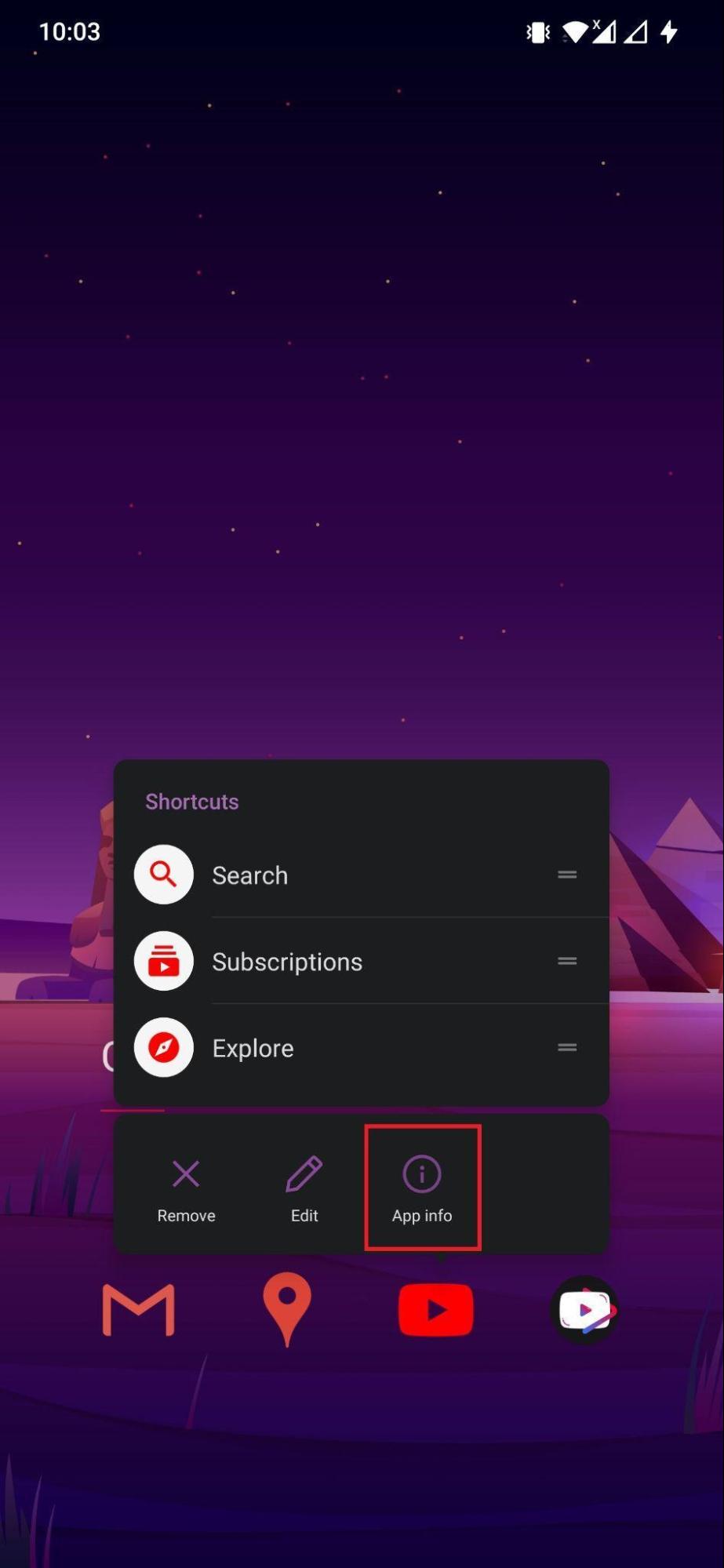
- Mantén presionado el ícono de la aplicación de YouTube y selecciona Información de la aplicación.
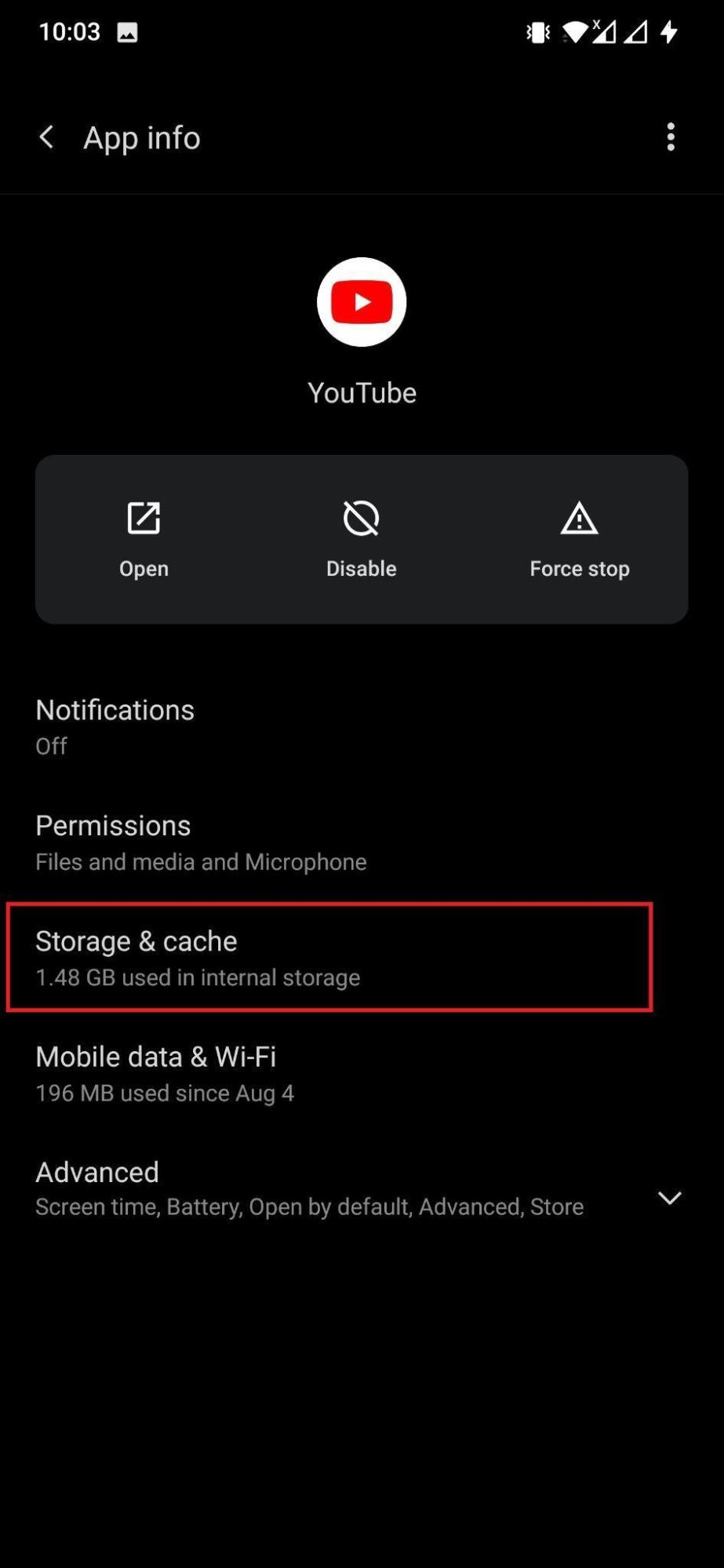
- Toca en Almacenamiento y caché.
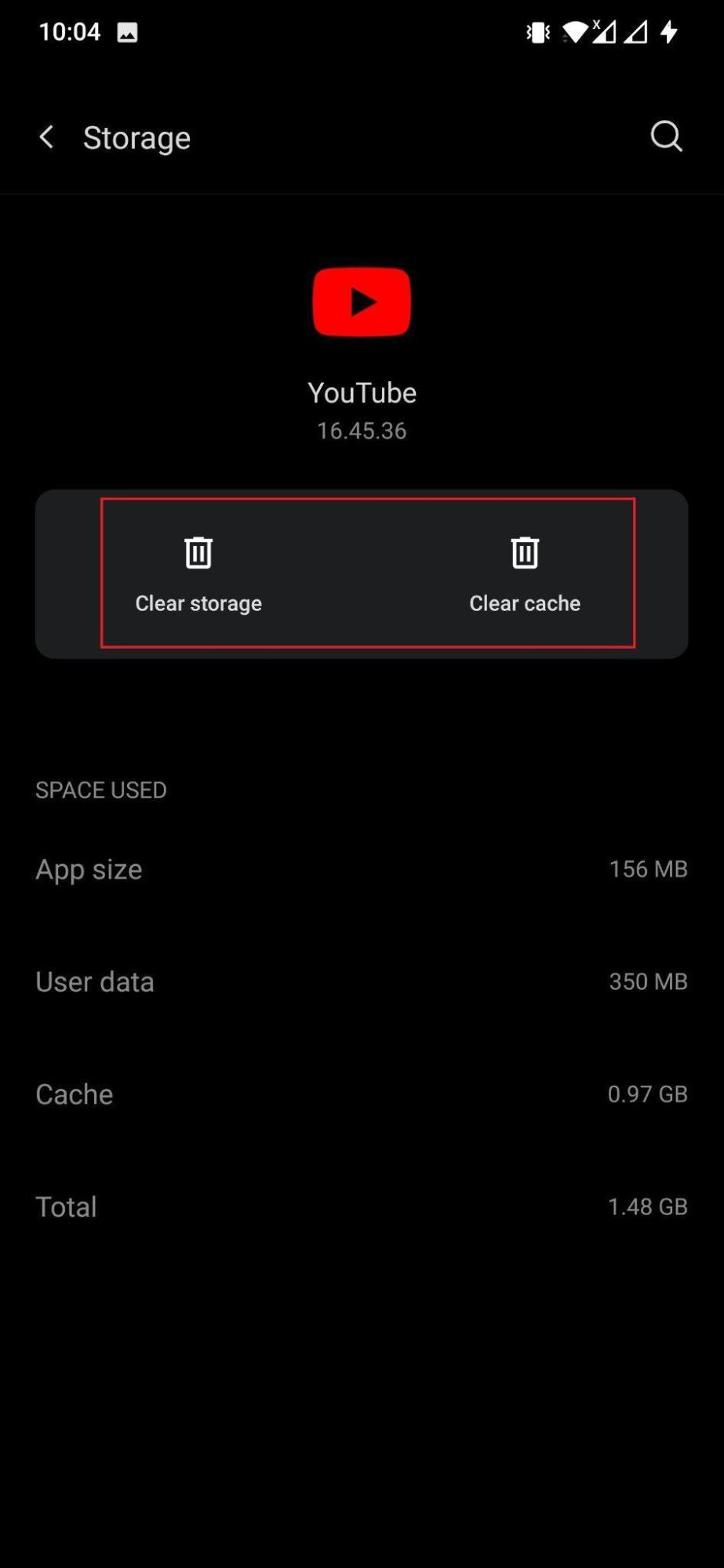
- Ahora, primero toca el botón Borrar caché. Si no soluciona el problema, puedes tocar el botón Borrar almacenamiento.
6. Prueba YouTube ReVanced
YouTube Vanced es una versión alternativa de la aplicación de YouTube con características como Modo oscuro, Reproducción en segundo plano, Ventana emergente, Bloqueo de anuncios y más de forma gratuita. El equipo de Vanced desarrolla la aplicación de XDA Developers. Obtienes todas las características de forma gratuita sin ningún proceso de instalación complejo.
La aplicación tiene todas las funciones principales de la aplicación original de YouTube con características adicionales que te mantendrán pegado a la aplicación YT Premium para tu Android. Puedes iniciar sesión con tu cuenta de Google y también sincronizar tus datos con cuentas y datos existentes para mantener tu información segura.
Descargar Vanced Manager
7. Actualiza la aplicación de YouTube
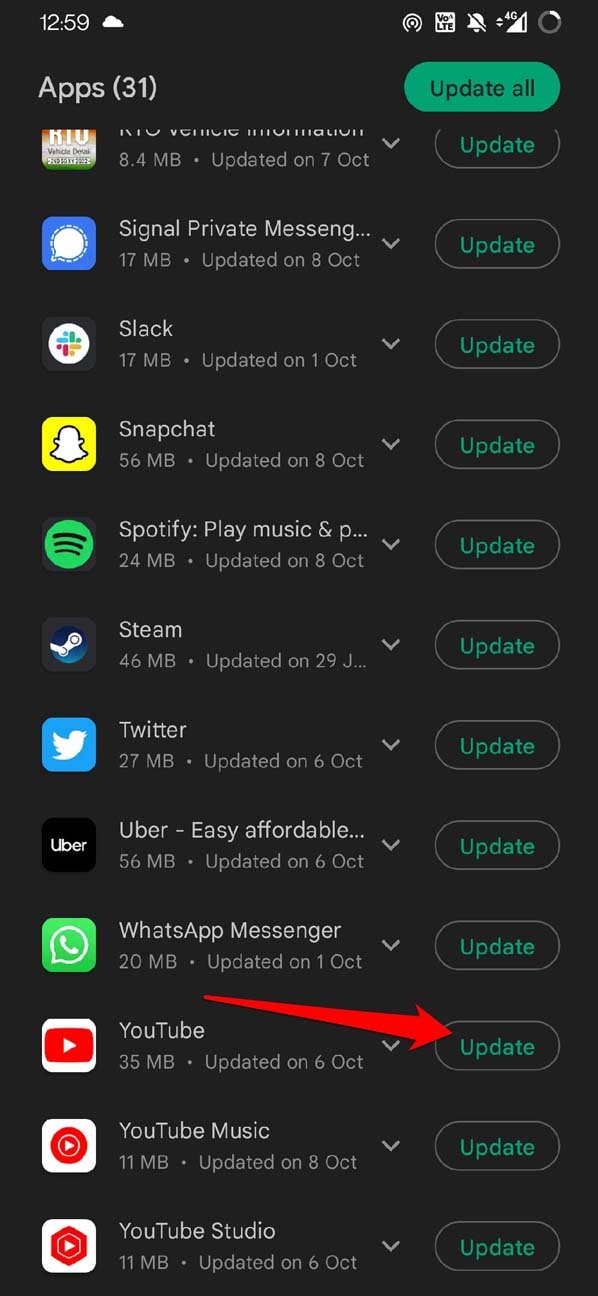
Ejecutar una versión anterior de una aplicación puede causar que la aplicación funcione mal. Se recomienda que mantengas todas las aplicaciones instaladas en tu teléfono actualizadas. Lo mismo ocurre con la aplicación de YouTube. Siempre debes mantener la aplicación actualizada. Las aplicaciones actualizadas traen nuevas características junto con correcciones de errores para problemas anteriores. Para verificar si hay una nueva actualización disponible para YouTube, siempre puedes ir a la sección de actualización de aplicaciones en Google Play Store.
8. La aplicación de YouTube se detuvo o se cierra inesperadamente
Reinicia el dispositivo una vez y actualiza YouTube. Si el problema no se resuelve, sigue las soluciones a continuación.
Solución 1. Actualiza Google Play Services
Junto con la actualización de YouTube, también actualiza la aplicación de Google Play Services.
- Ve a Configuración > Selecciona Seguridad > Administradores de dispositivos > Desactivar Administrador de dispositivos Android.
- Ve a Configuración > Aplicaciones > Todas > Servicios de Google Play > toca Desinstalar actualizaciones.
- Los Servicios de Google Play se actualizarán automáticamente.
- Ahora nuevamente, ve a Configuración > Selecciona Seguridad > Administradores de dispositivos > Activar Administrador de dispositivos Android.
- Reinicia tu dispositivo.
Solución 2. Mantén espacio libre
Muchas aplicaciones requieren RAM y memoria libres para su funcionamiento normal, y WhatsApp es una de ellas. Así que asegúrate de que no haya otra aplicación ‘pesada’ ejecutándose en segundo plano junto con WhatsApp. Mantén una buena cantidad de espacio libre en el dispositivo.
9. Reinstala la aplicación de YouTube
En caso de que ninguno de los métodos mencionados anteriormente haya solucionado el problema de YouTube que no funciona en tu dispositivo Android, entonces puedes proceder a desinstalar la aplicación de tu dispositivo. Una vez que la aplicación esté desinstalada, simplemente dirígete a Google Play Store y reinstala la aplicación de YouTube. Tal vez algunos archivos no se instalaron correctamente durante la instalación anterior, lo que podría ser la razón por la que la aplicación no funcionó en tu dispositivo Android.
10. Actualiza tu dispositivo Android
La página de soporte oficial de YouTube dice a los usuarios que actualicen sus dispositivos Android con el software más reciente para evitar tales problemas. Es probable que la versión anterior del sistema operativo Android instalada en tu teléfono no sea compatible con la versión de YouTube instalada en tu teléfono. Así que asegúrate siempre de tener el firmware más reciente instalado en tu dispositivo Android. Además, las marcas a menudo lanzan actualizaciones que traen correcciones de errores para varios problemas relacionados con aplicaciones. Por lo tanto, se recomienda encarecidamente que verifiques si hay nuevas actualizaciones de software de vez en cuando.
Conclusión
Esta guía puede ayudarte a solucionar el problema de que los videos de YouTube no se cargan o se detienen en tu móvil Android. Si encuentras algún problema, por favor deja un comentario a continuación, y estaremos encantados de ayudarte.
Si tienes alguna opinión sobre ¿Cómo solucionar el problema de YouTube que no funciona en Android?, no dudes en dejarla en el cuadro de comentarios a continuación. Además, suscríbete a nuestro canal de YouTube de DigitBin para tutoriales en video. ¡Salud!
Recibe nuevas publicaciones en tu bandeja de entrada.
No spam. Cancela la suscripción en cualquier momento.