YouTube Edge · 4 min read · Jan 05, 2026
¿Cómo solucionar YouTube que no funciona en el navegador Edge?
Lanzado en el año 2015, Microsoft Edge es un navegador multiplataforma. Es el sucesor de Internet Explorer en Windows 11. En los últimos seis años desde su lanzamiento, Microsoft Edge ha mostrado un crecimiento lento pero constante. Recientemente, estuvo en las noticias cuando algunos informes afirmaron que el navegador desanima a los usuarios a descargar Chrome.
Además, a veces tiene problemas para ejecutar el sitio web de YouTube. YouTube es una plataforma de streaming ampliamente utilizada, por lo que es algo preocupante si no funciona en Edge. Hay varios problemas que los usuarios están enfrentando. Algunos usuarios se encuentran con una pantalla negra. Para algunos usuarios, el video no se carga en absoluto. A veces, los usuarios pueden ver el mensaje ‘Ha ocurrido un error’ también.
Entonces, para solucionar estos problemas, los usuarios pueden intentar muchos métodos. Si bien borrar la caché/datos del navegador de Edge parece ser la opción obvia, no garantiza que solucionará el problema. Los usuarios deben seguir intentando nuevos métodos hasta que uno solucione el problema. Hemos recopilado algunos métodos para solucionar el problema de YouTube que no reproduce videos en el navegador Edge.
Solución 1. Cambiar el servidor DNS
Si el navegador Edge no puede abrir YouTube, te recomiendo que cambies el DNS en la configuración de tu navegador Edge. DNS es un directorio de todas las direcciones IP, la PC selecciona automáticamente el DNS de ISP, esto puede causar problemas a veces. Cambiar el DNS debería solucionar los problemas de carga de la página en la PC.
- Abre Configuración de Edge.
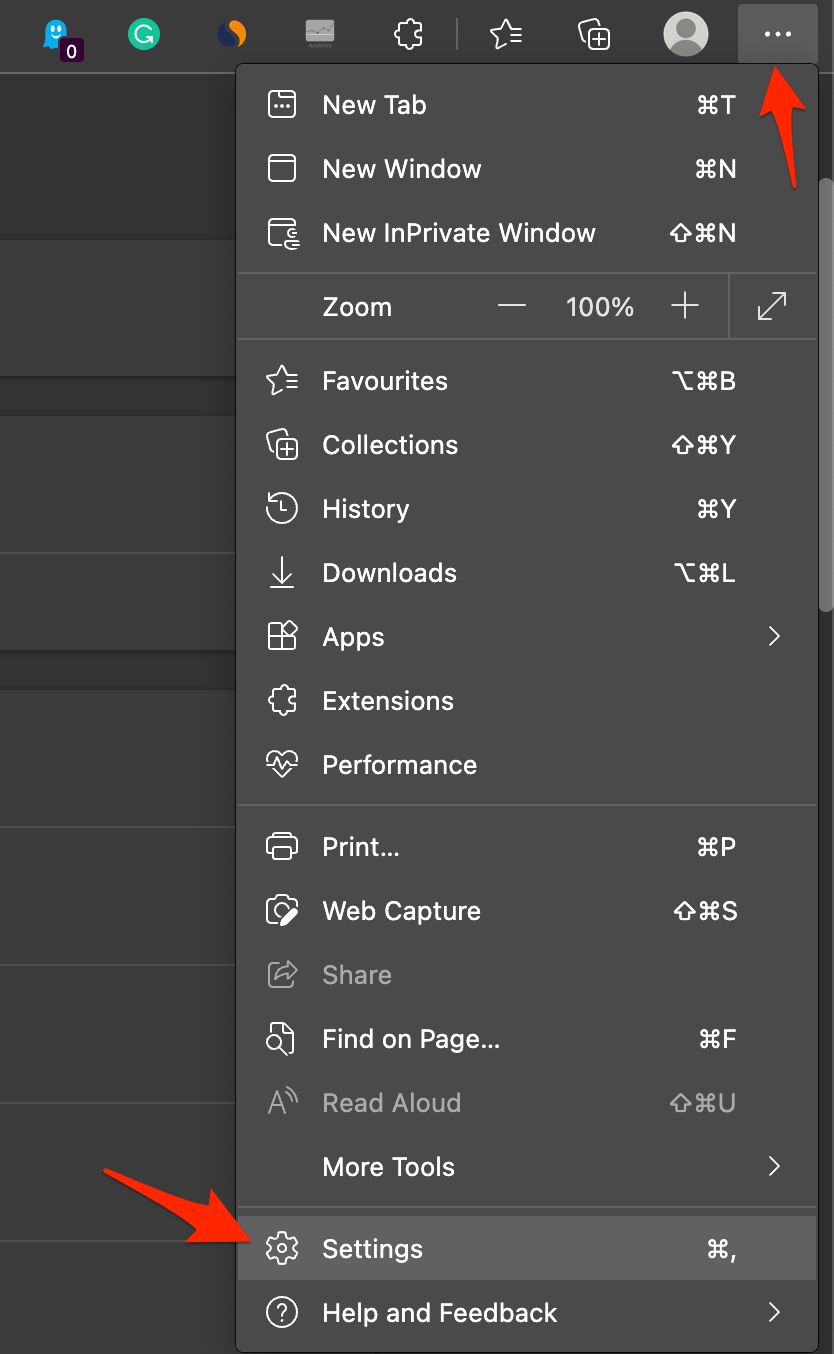
- Haz clic en Privacidad, búsqueda y servicios.
- En Seguridad, selecciona Elegir un proveedor de servicios.
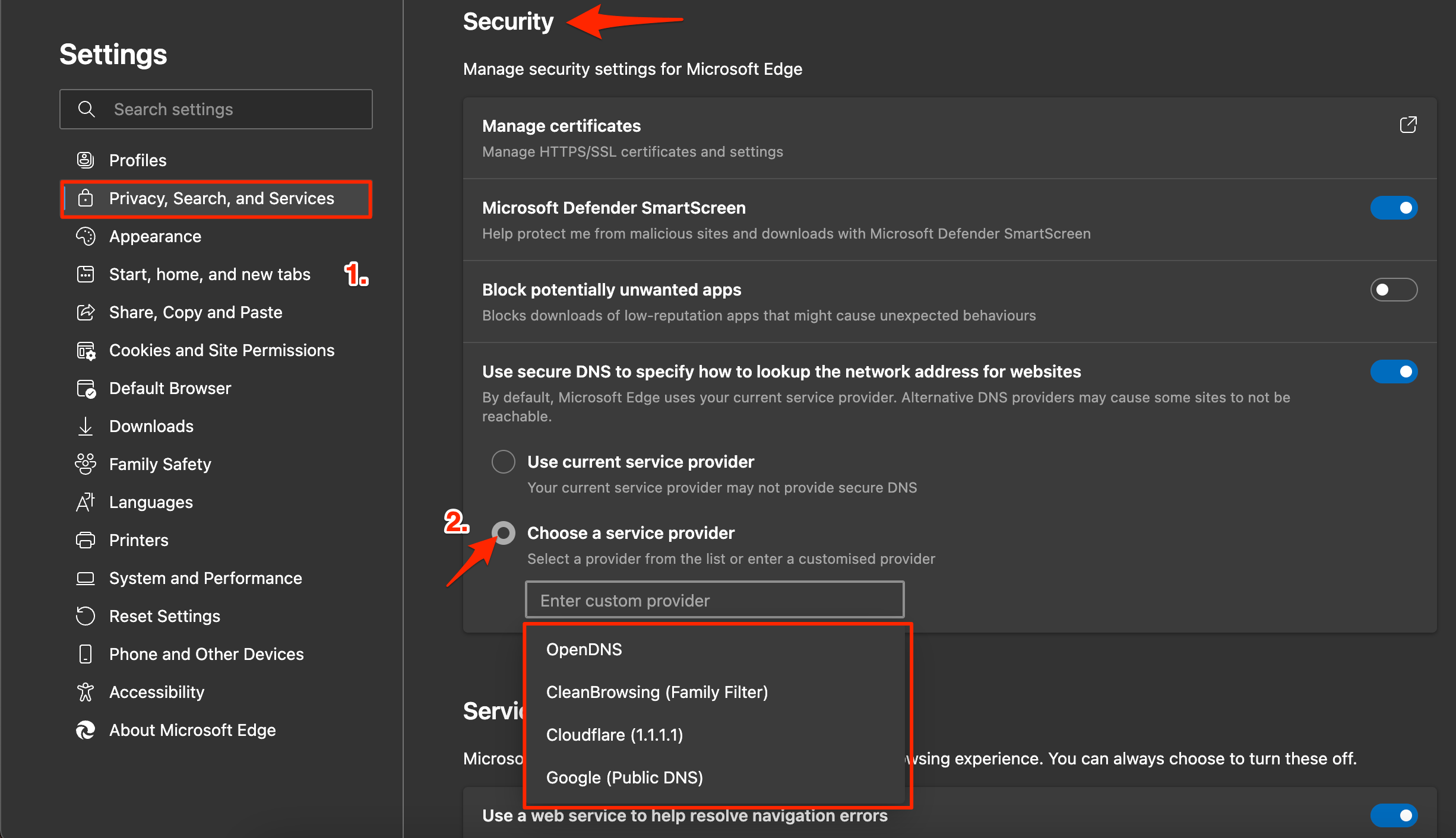
- Selecciona Google DNS o cualquier otro DNS listado y verifica si el navegador Edge puede cargar el motor de búsqueda de Google.
Solución 2. Borrar datos de navegación
Borrar los datos del navegador es el método más recomendado para solucionar cualquier tipo de problemas en un navegador. El navegador Edge no es diferente; aquí te mostramos cómo borrar los datos y solucionar cualquier problema de carga en YouTube.
- Primero, lanza el navegador Microsoft Edge en tu PC.
- En la parte superior derecha de la ventana, toca los tres puntos horizontales que significan “Menú”. Esto abrirá un montón de opciones. Elige Configuración.
- Ahora haz clic en Privacidad, búsqueda y servicios.
- Ahora, en Borrar datos de navegación, toca en “Elegir qué borrar,” lo que abrirá una ventana que te pedirá elegir qué tipo de elementos deseas borrar.
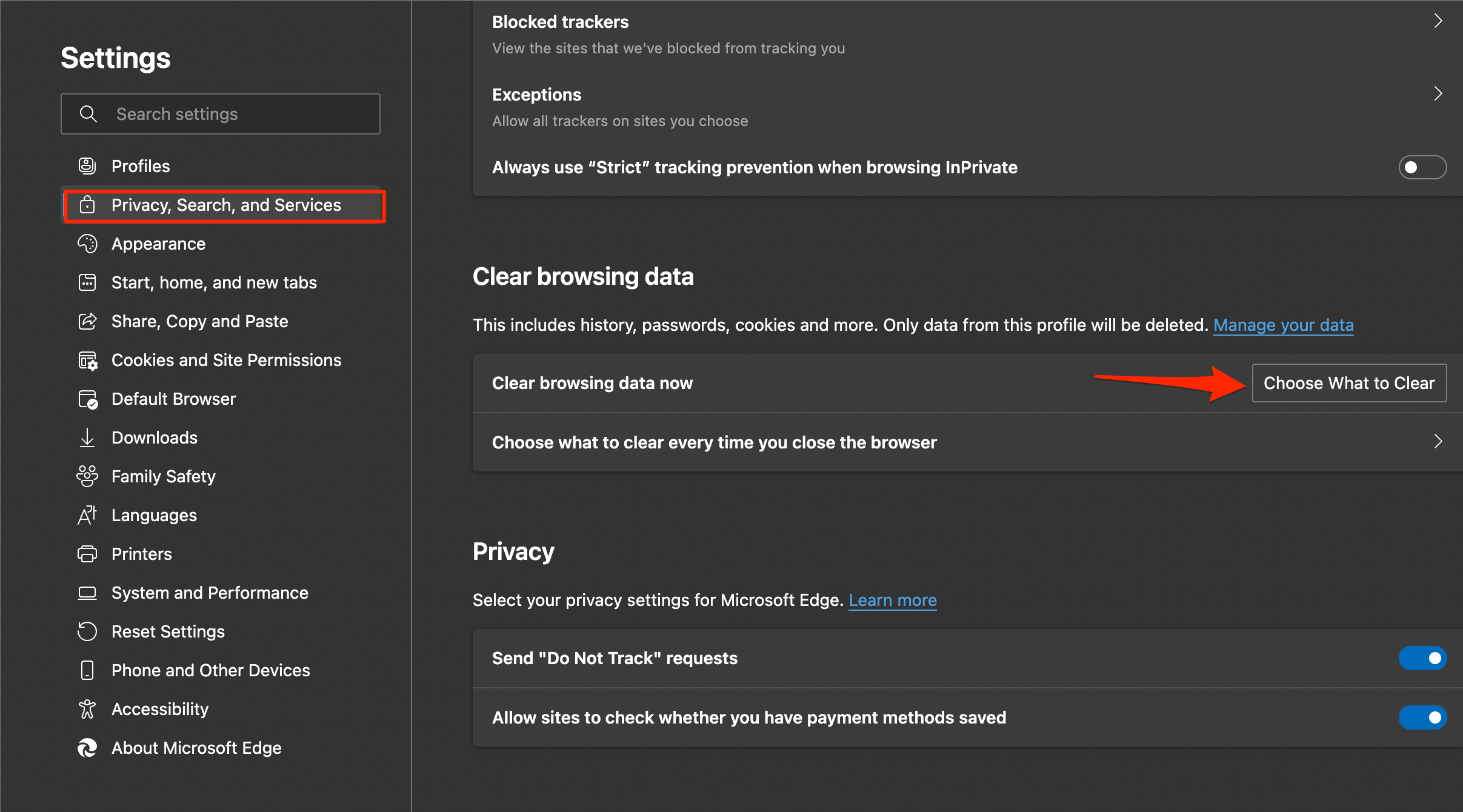
- Marca todas las opciones, incluyendo ‘historial de navegación’, ‘datos y archivos en caché’, ‘cookies y datos de sitios web guardados’, entre otros. Puedes seleccionarlo todo si lo deseas, aunque deja las últimas cinco opciones sin marcar.
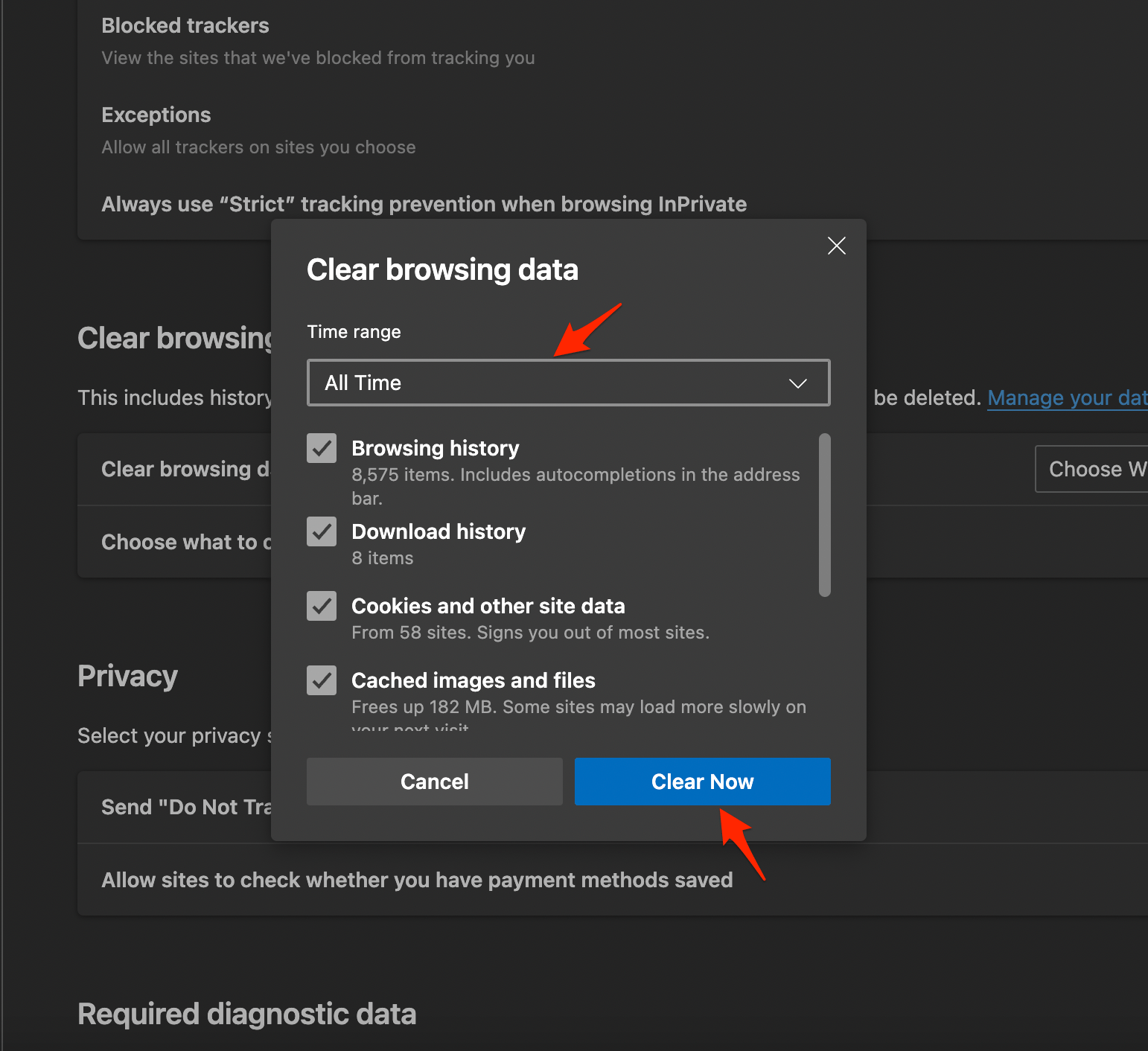
- Finalmente, toca el botón “Borrar ahora”, y está hecho. Reinicia el navegador y verifica si funciona.
Solución 3. Eliminar extensiones no deseadas
Las extensiones son herramientas excelentes para mejorar la experiencia de navegación en cualquier navegador. El navegador Edge también admite extensiones, los complementos funcionan escaneando la página y verificando si necesita realizar alguna acción. Algunas extensiones insertan scripts, y algunas utilizan códigos para realizar ciertas acciones.
Las extensiones bloqueadoras de contenido pueden bloquear JavaScript o romper códigos centrales en el sitio, impidiendo que YouTube cargue videos en el navegador Edge.
- Ve a Menú >> Extensiones.
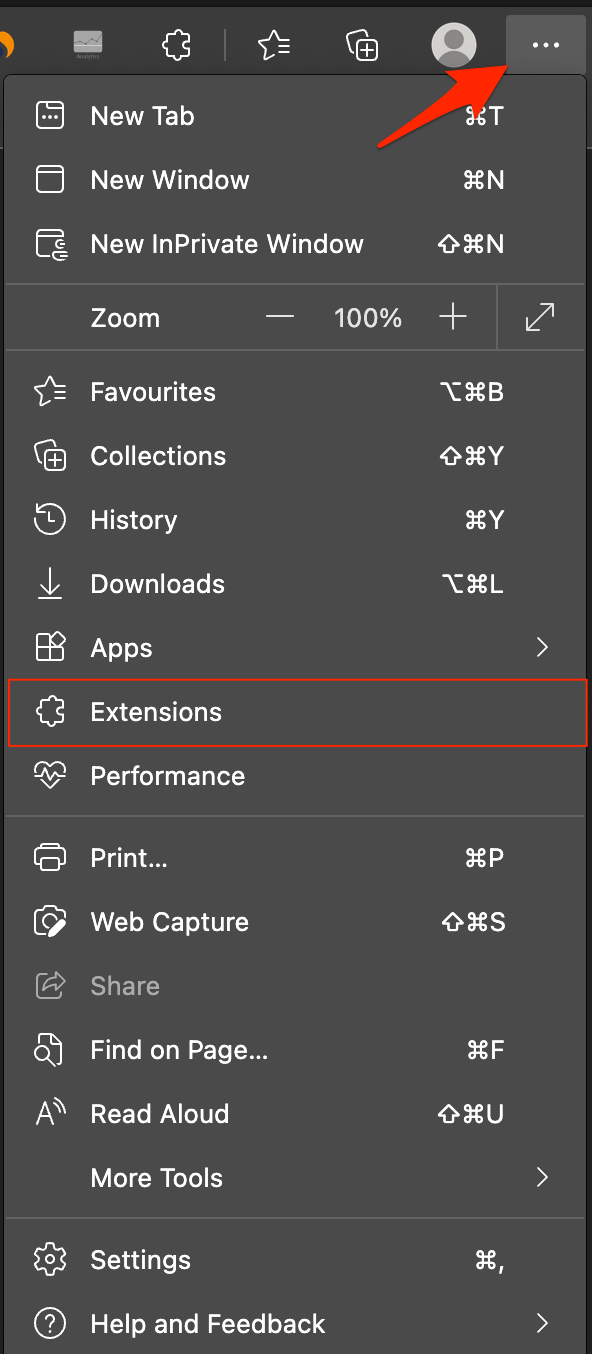
- Entre la lista de extensiones, selecciona aquellas que deseas eliminar.
- Finalmente, toca en “Eliminar” y procede a “OK” para confirmar la desinstalación.
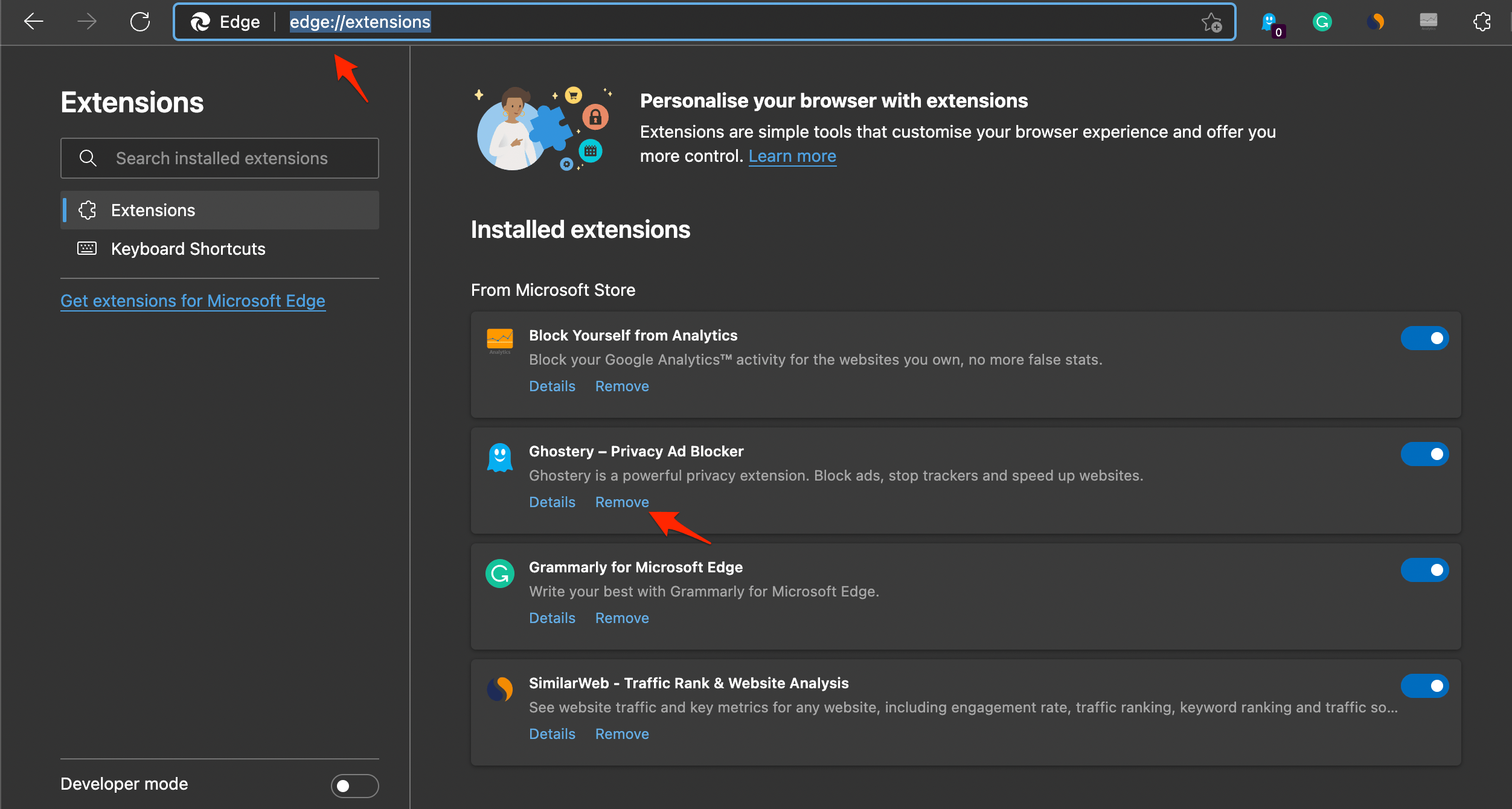
- Finalmente, cierra las pestañas y reinicia Microsoft Edge y verifica si esto ha resuelto el problema o no.
Solución 4. Actualiza tu navegador
Asegúrate de tener instalada la versión más reciente del navegador Edge. YouTube puede causar problemas de carga con versiones anteriores del navegador. Sigue estos pasos para garantizar que tienes la versión más reciente de Microsoft Edge:
- Lanza Microsoft Edge.
- Haz clic en los tres puntos en la esquina superior derecha de la ventana del navegador.
- En el cuadro desplegable, selecciona “Ayuda y comentarios.”
- En el menú ampliado, haz clic en “Acerca de Microsoft Edge.”
- Aparecerá una nueva pestaña con información sobre tu versión actual de Edge y si hay una actualización disponible o no.
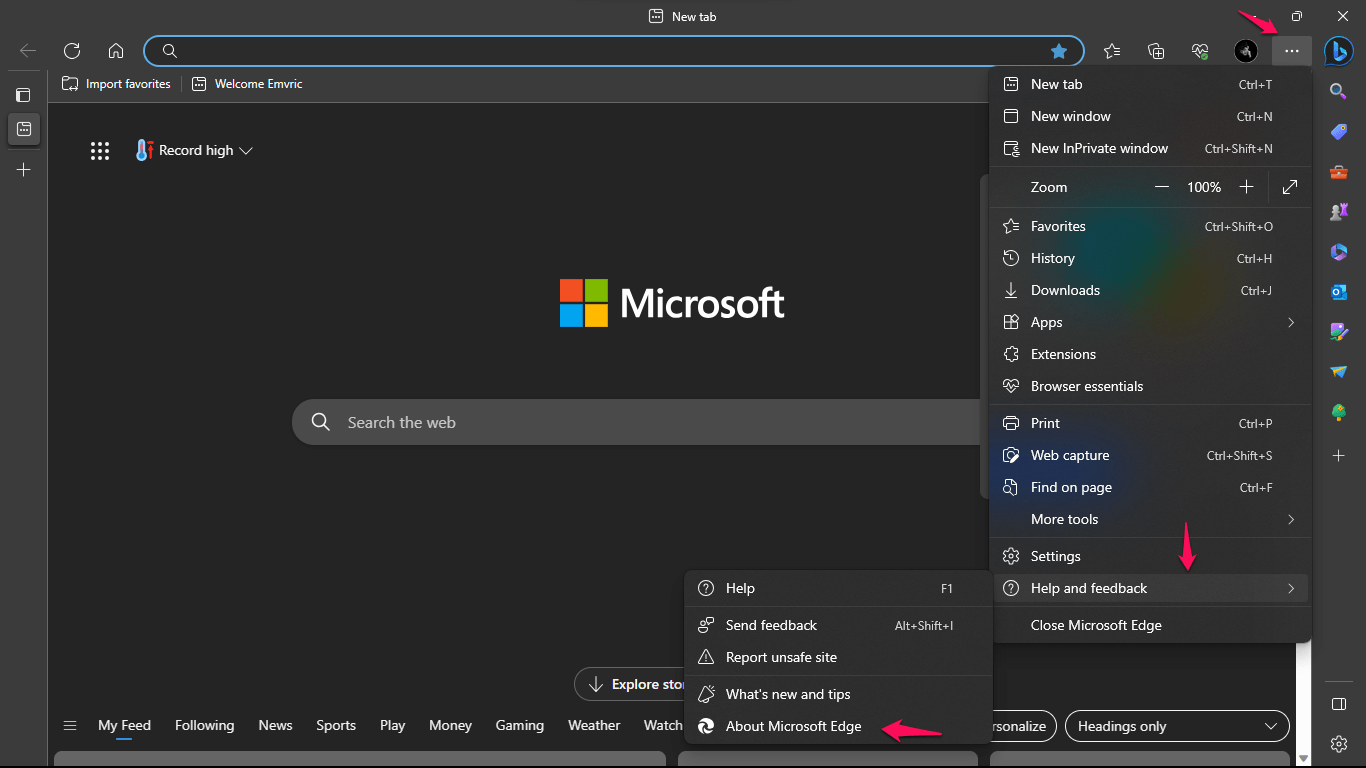
Siguiendo estos pasos, puedes verificar fácilmente las actualizaciones de Microsoft Edge y confirmar que estás ejecutando la versión más reciente.
Eso es todo con esta guía simple, puedes solucionar YouTube que no reproduce videos en el navegador Edge. También solucionarás problemas de YouTube que no carga o no se abre en tu navegador Edge para PC con Windows y Mac.
Si tienes alguna opinión sobre ¿Cómo solucionar YouTube que no funciona en el navegador Edge?, no dudes en dejar un comentario en el cuadro de abajo. Además, suscríbete a nuestro canal de YouTube de DigitBin para tutoriales en video. ¡Salud!
Recibe nuevas publicaciones en tu bandeja de entrada.
No spam. Cancela la suscripción en cualquier momento.