YouTube Vanced · 3 min read · Jan 04, 2026
¿Cómo solucionar el contenido no disponible en YouTube Vanced?
YouTube Vanced era una aplicación que proporcionaba funciones premium de YouTube de forma gratuita. Tenía todas las funciones básicas de la aplicación original y características adicionales que la hacían una gran alternativa. Podías iniciar sesión con tu cuenta de Google y acceder a tus preferencias de YouTube instalando el marco de servicios de Google alternativo microG. Desafortunadamente, el 13 de marzo de 2022, los desarrolladores recibieron una carta de cese y desista de Google, y el desarrollo de la aplicación se detuvo.
¿Qué causó el problema de video no disponible en la aplicación Vanced?
Recientemente, los usuarios están reportando un problema en YouTube Vanced al reproducir un video con el mensaje de error “ El contenido siguiente no está disponible en esta aplicación, mira en la última versión de YouTube “. A medida que YouTube Vanced interrumpió sus operaciones, la aplicación original de YouTube experimentó varias actualizaciones a lo largo del año.
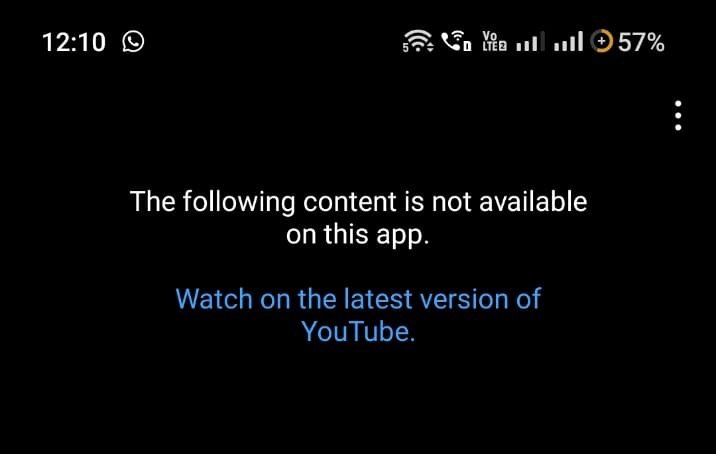
La aplicación YT Vanced no pudo cargar el video debido a cambios importantes en el software de la aplicación original de YouTube. El equipo de Vanced no pudo realizar los cambios necesarios para igualar la aplicación original. Además, hay informes de actualizaciones del lado del servidor de YouTube que causan problemas repentinos de video no disponible en la aplicación YouTube Vanced.
Antes de continuar, prueba estas soluciones; si ninguna de estas funciona, sigue con el método mencionado a continuación.:
- Borra la caché y los datos de la aplicación Vanced.
- Reinicia el dispositivo.
- Verifica la conexión a internet.
¿Cómo solucionar el contenido no disponible en YouTube Vanced en esta aplicación?
Antes de proceder, asegúrate de instalar primero microG y luego proceder a instalar la aplicación YT Vanced. De lo contrario, podrías enfrentar problemas de bloqueo de la aplicación o errores de inicio de sesión.
1. Descarga YouTube ReVanced
YouTube ReVanced es un cliente de YouTube personalizado gratuito que reemplaza a YouTube Vanced, que ha sido descontinuado, proporcionando a los usuarios características similares de la aplicación y otros modos adicionales. La aplicación viene con todas las funciones de YT Premium. El APK de ReVanced está en las primeras etapas y puede causar algunos problemas en tu dispositivo, pero definitivamente puedes probar la aplicación.
YouTube ReVanced está repleto de características similares a su predecesor, YouTube Vanced. Esta versión incluye características adicionales como una interfaz personalizable y soporte para reproducir videos en modo de alto rango dinámico (HDR).
Descargar ReVanced
2. Descargar Vanced Extended [Hotfix]
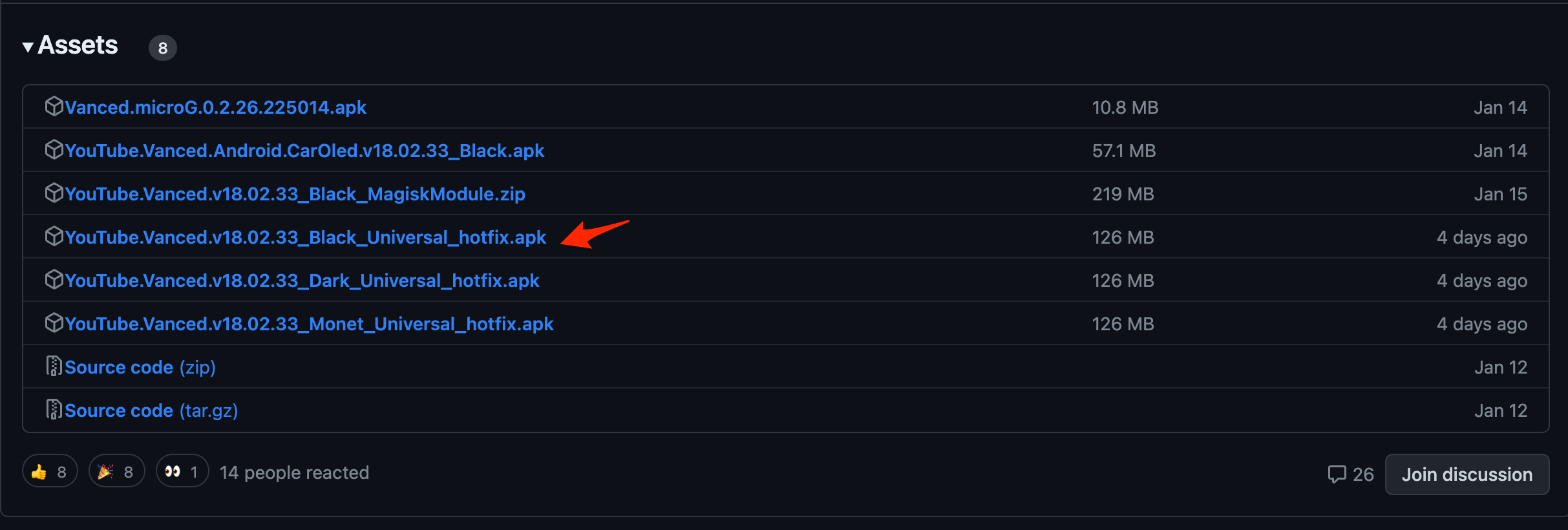
El Vanced Extended es un proyecto de seguimiento del Proyecto Vanced. El Vanced Extended tiene la misma interfaz y todas las características del antiguo YouTube Vanced y viene con funciones de YouTube Premium.
Puedes descargar el microG y el APK de Vanced Extended en la página de GitHub. MicroG te ayuda a iniciar sesión en tu cuenta de Google. Hay un hotfix recientemente lanzado que puede ayudarte a solucionar el problema de ‘El contenido siguiente no está disponible en esta aplicación’ en Android.
Descargar Vanced Extended
3. Desactivar la optimización de batería
Cada OEM proporciona algunos ajustes de batería que pueden ayudar a conservar algo de energía. Sin embargo, tienden a volverse un poco sobreprotectores y terminan bloqueando varios procesos en segundo plano de la aplicación también. En la misma línea, también bloquearía el acceso de la aplicación a internet mientras se está ejecutando en segundo plano. Por lo tanto, se recomienda desactivar la optimización de batería, al menos para la aplicación Outlook.
- Para hacerlo, dirígete a Configuración en tu dispositivo Android.
- Luego ve a Aplicaciones y notificaciones > Información de la aplicación.
- Desplázate hasta la aplicación YouTube Vanced y toca en Avanzado.
- Dirígete a la sección Batería y selecciona la opción No optimizar.
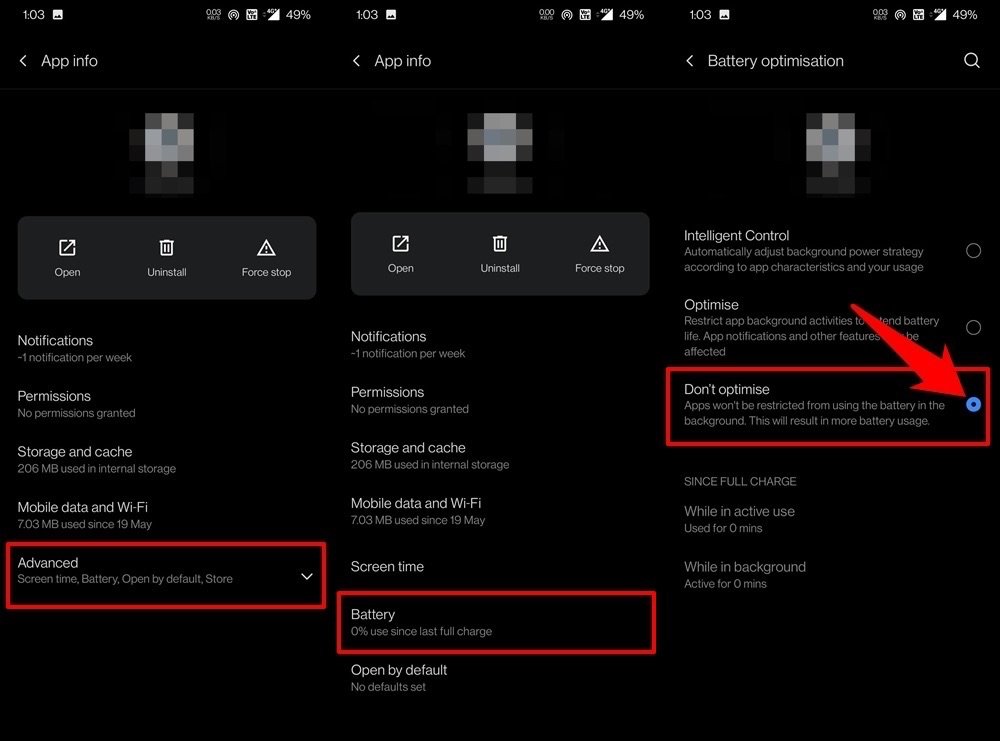
Eso es todo, con esta guía simple, puedes solucionar el problema de contenido no disponible en YouTube Vanced en nuestra móvil Android.
Si tienes alguna opinión sobre ¿Cómo solucionar el contenido no disponible en YouTube Vanced?, no dudes en dejarla en el cuadro de comentarios a continuación. Además, suscríbete a nuestro canal de YouTube de DigitBin para tutoriales en video. ¡Salud!
Recibe nuevas publicaciones en tu bandeja de entrada.
No spam. Cancela la suscripción en cualquier momento.