Errores de Zoom · 5 min read · Nov 26, 2025
Cómo solucionar el error 4502 de Zoom

Zoom es una popular aplicación de videoconferencia disponible para varios sistemas operativos. Te permite crear y editar reuniones para seminarios web en línea, reuniones de equipo y videollamadas uno a uno. A veces, al editar una reunión programada de Zoom, puedes encontrar el error 4502 de Zoom. En esta guía, he explicado qué puede causar este problema y cómo solucionarlo.
El error 4502 de Zoom ocurre principalmente si el complemento de Zoom para Outlook se ha vuelto incompatible. La incompatibilidad puede surgir debido a que se está utilizando una versión anterior del complemento de Zoom para Outlook. Aparte de eso, errores técnicos aleatorios en Zoom pueden llevar al error 4502 u otros problemas. La caché de la aplicación de Zoom puede haber acumulado datos basura que te impiden editar la reunión de Zoom.
Principales formas de solucionar el error 4502 de Zoom en PC
Aquí están los consejos de solución de problemas que resolverán el código de error 4502 en Zoom, permitiéndote editar tus reuniones en línea programadas y gestionarlas mejor.
1. Actualiza el complemento de Zoom para Outlook
El complemento de Zoom para Outlook puede estar desactualizado. Debes reemplazarlo con la última versión del complemento.
- Ve a Microsoft Store y haz clic en Consíguelo ahora para instalar Zoom para Outlook.
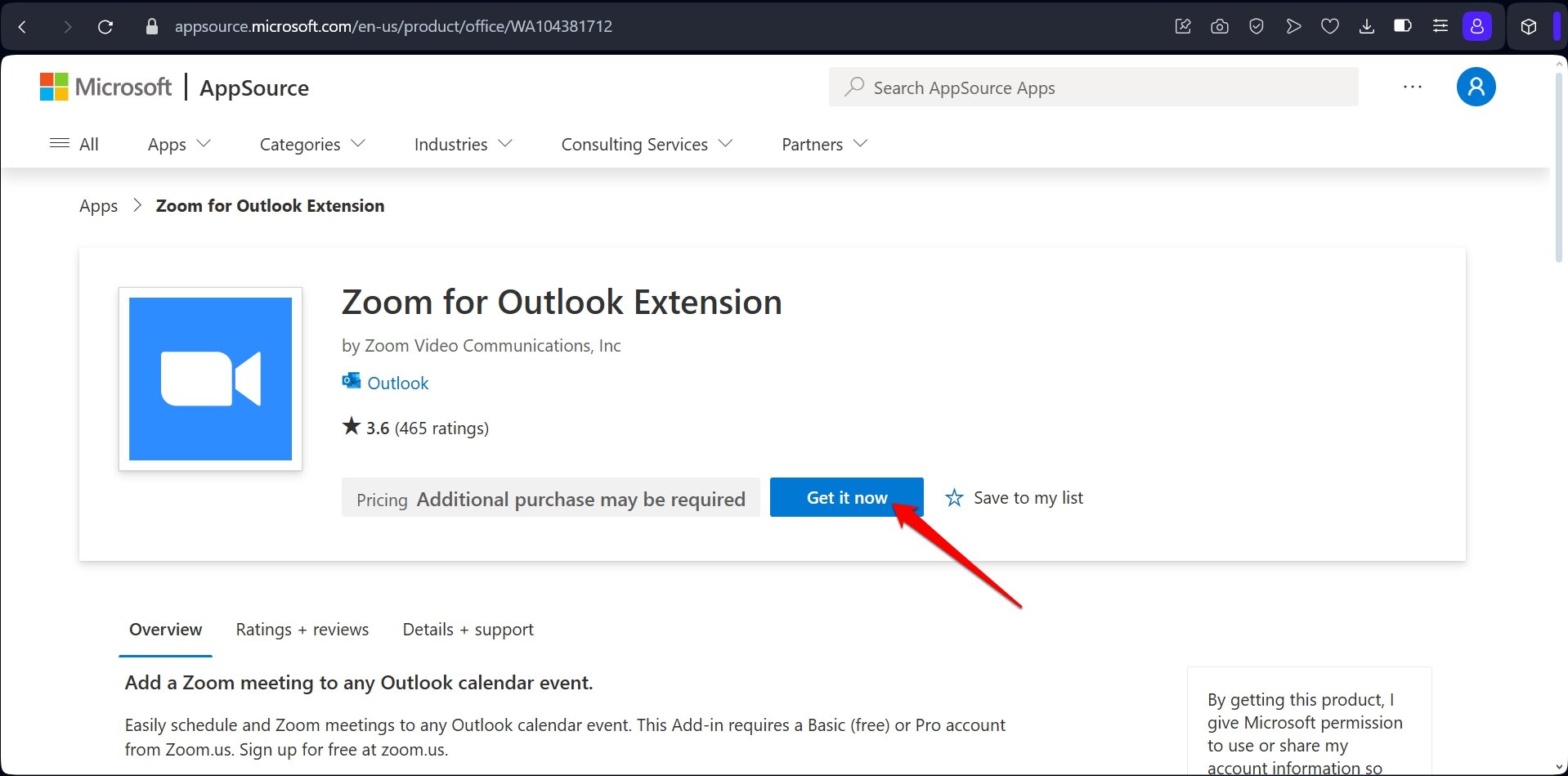
- Serás redirigido al sitio web de Outlook.
- Inicia sesión en Outlook con la cuenta de Microsoft y autentica.
- Haz clic en Agregar para integrar el complemento de Zoom para Outlook.
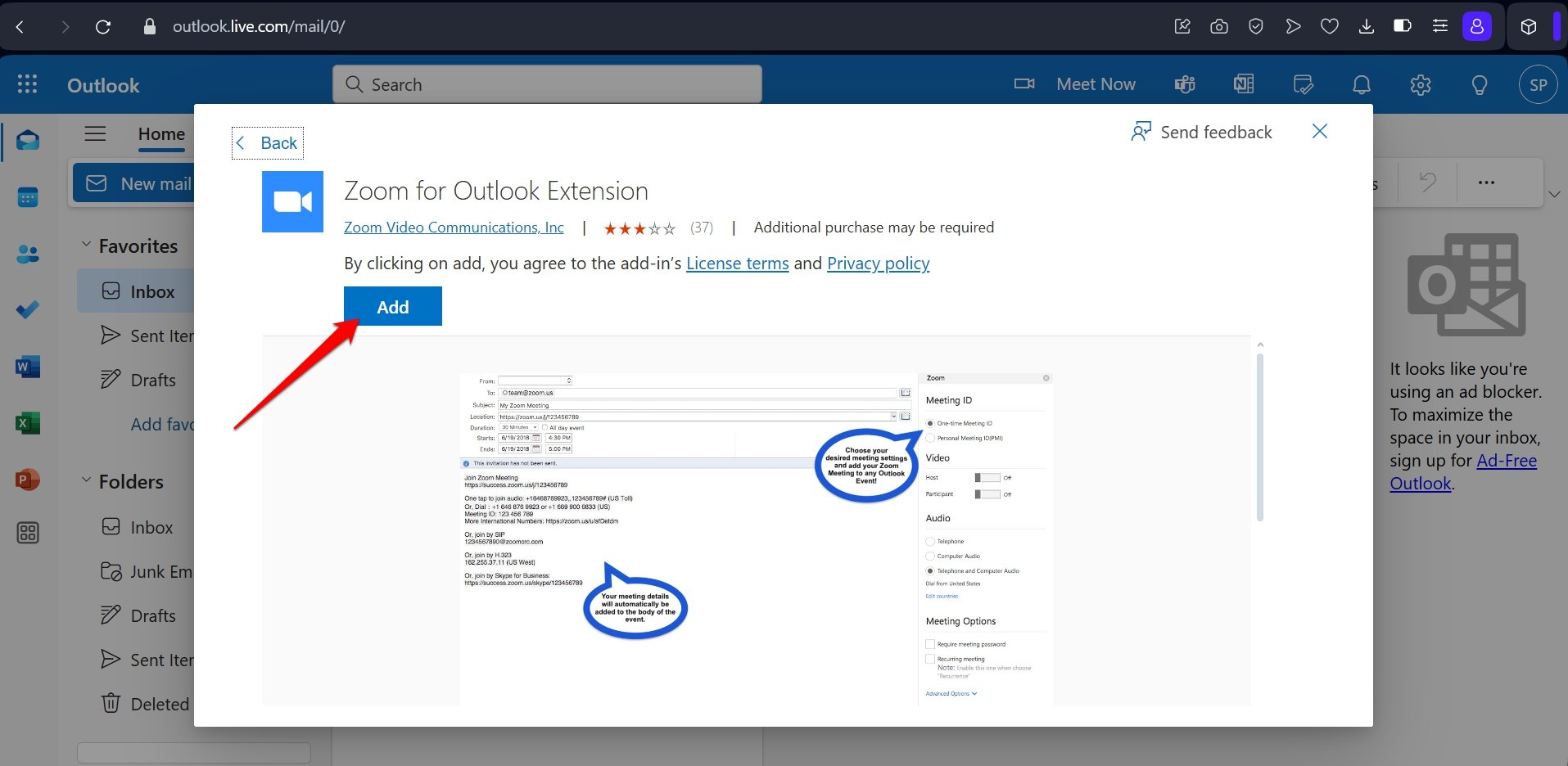
Con el último complemento de Zoom para Outlook instalado, ahora puedes editar tus reuniones en Outlook sin encontrar el código de error 4502.
2. Cierra Zoom forzosamente
Los errores aleatorios en la aplicación a menudo se resuelven cerrándola forzosamente. Cierra la aplicación Zoom desde el Administrador de tareas en tu PC y vuelve a abrirla.
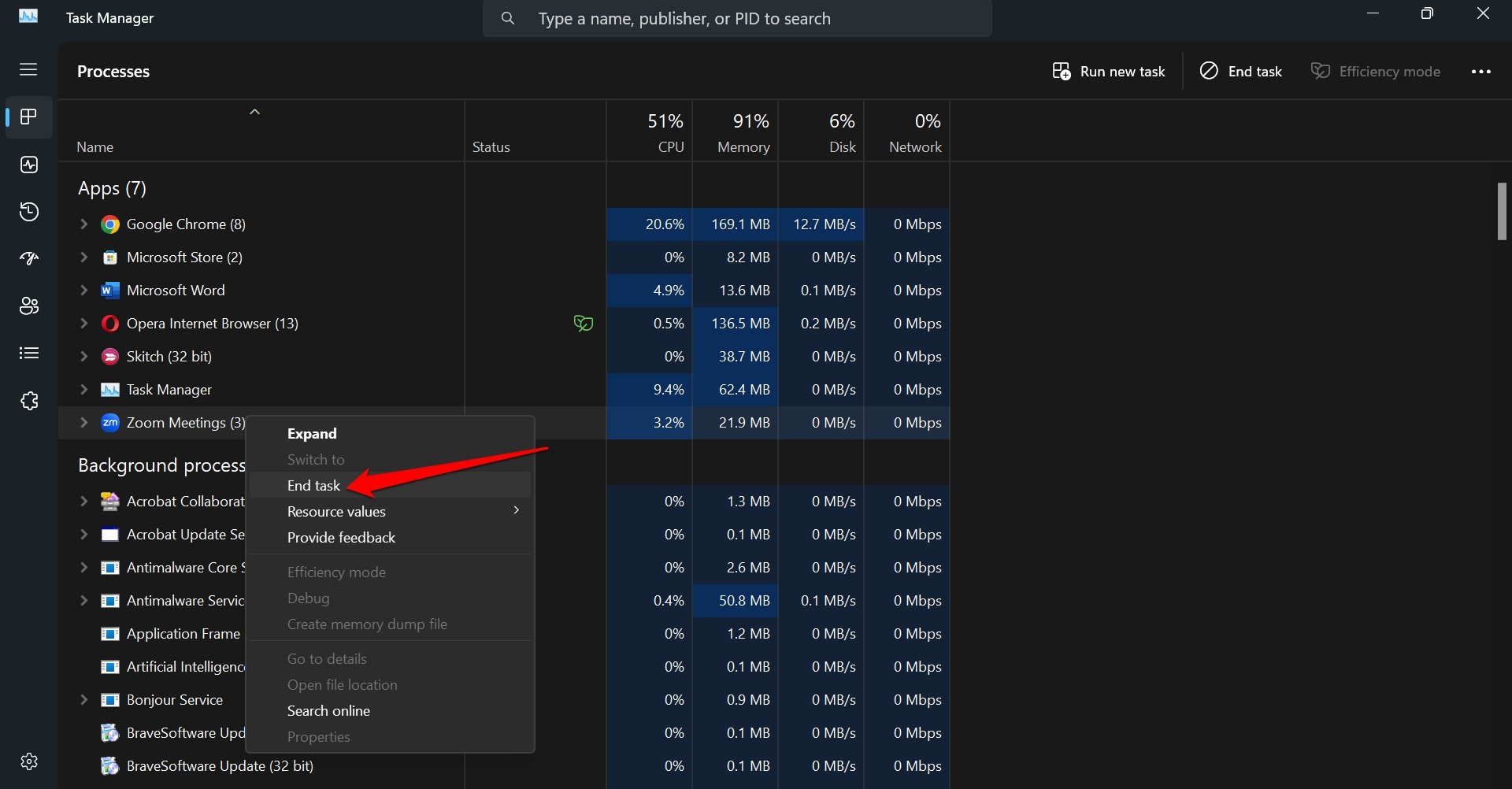
- Presiona Ctrl + Shift + Esc para acceder al Administrador de tareas.
- Ve a Zoom, haz clic derecho sobre él y selecciona Finalizar tarea.
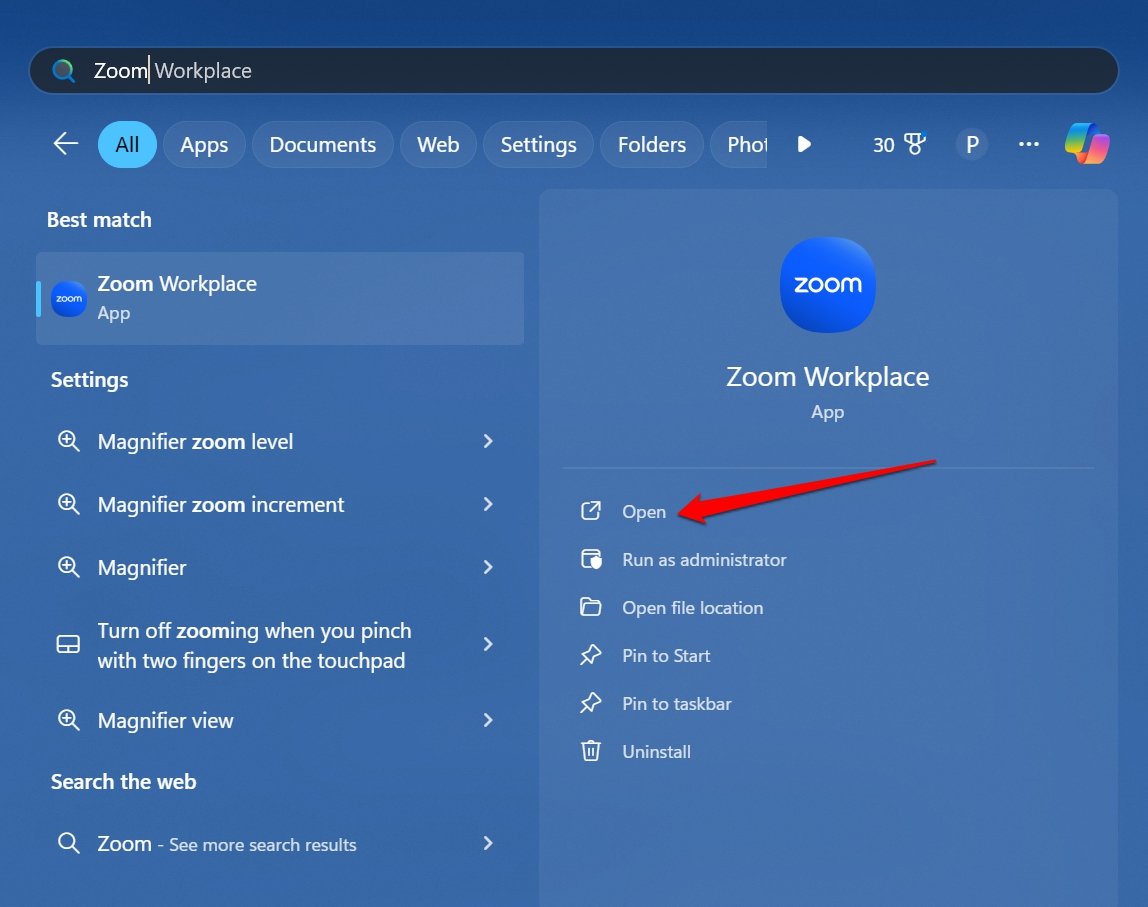
- Presiona Windows + S para iniciar la búsqueda de Windows.
- Escribe Zoom y haz clic en Abrir cuando la aplicación aparezca en los resultados de búsqueda.
3. Instala la actualización de la aplicación para Zoom
¿Cuándo fue la última vez que verificaste si hay una actualización de la aplicación para Zoom? Las personas a menudo utilizan una aplicación todos los días, pero olvidan instalar las actualizaciones a tiempo. Estas actualizaciones de software corrigen errores en la aplicación, añaden mejor optimización e introducen nuevas funciones.
Para instalar la actualización de Zoom,
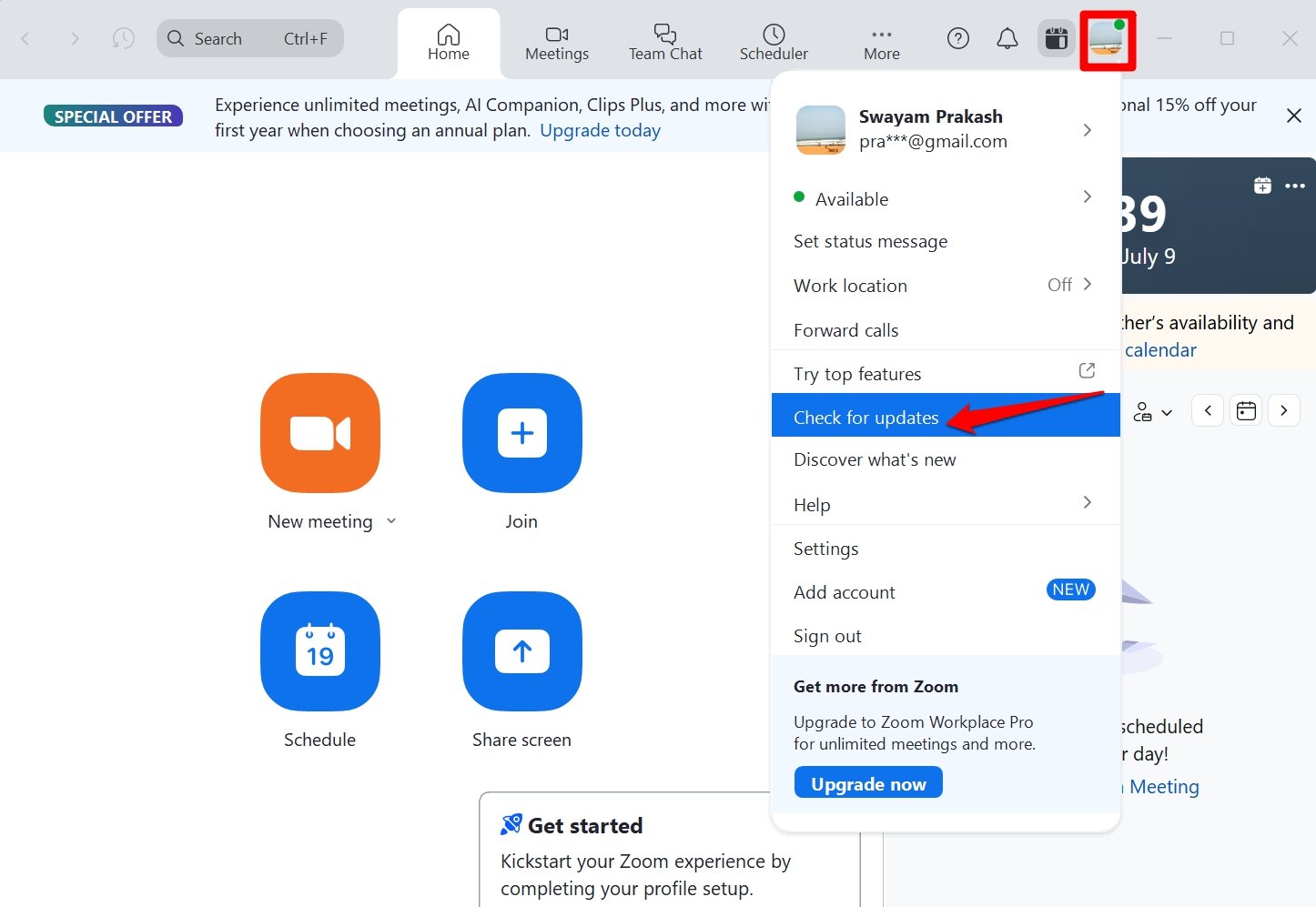
- Inicia el cliente de Zoom.
- Haz clic en tu avatar de cuenta para ver un menú desplegable.
- Selecciona Buscar actualizaciones.
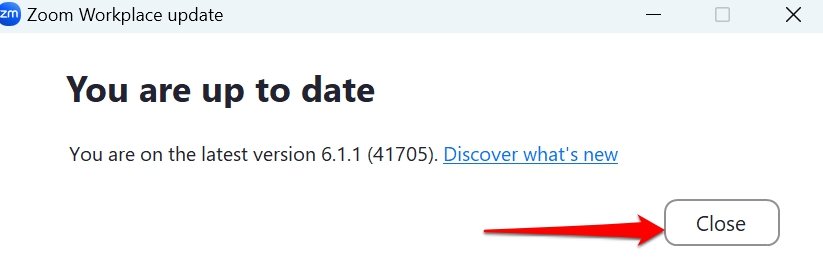
Si hay una nueva actualización disponible, comenzará a instalarse o si estás utilizando la última versión de Zoom, se te notificará.
4. Limpia la caché de la aplicación Zoom
Elimina los datos basura en la caché de la aplicación Zoom y vuelve a abrir la aplicación. Verifica si esto soluciona el código de error 4502 y te permite editar la reunión.
- Presiona Windows + E para abrir el Explorador de archivos.
- En la página de inicio del Explorador de archivos, escribe la siguiente ruta
C:/Users/NombreDeUsuario/AppData/Roaming/Zoom. - Dentro de la carpeta de Zoom, selecciona la carpeta llamada Data y presiona las teclas Shift + Supr para eliminarla.
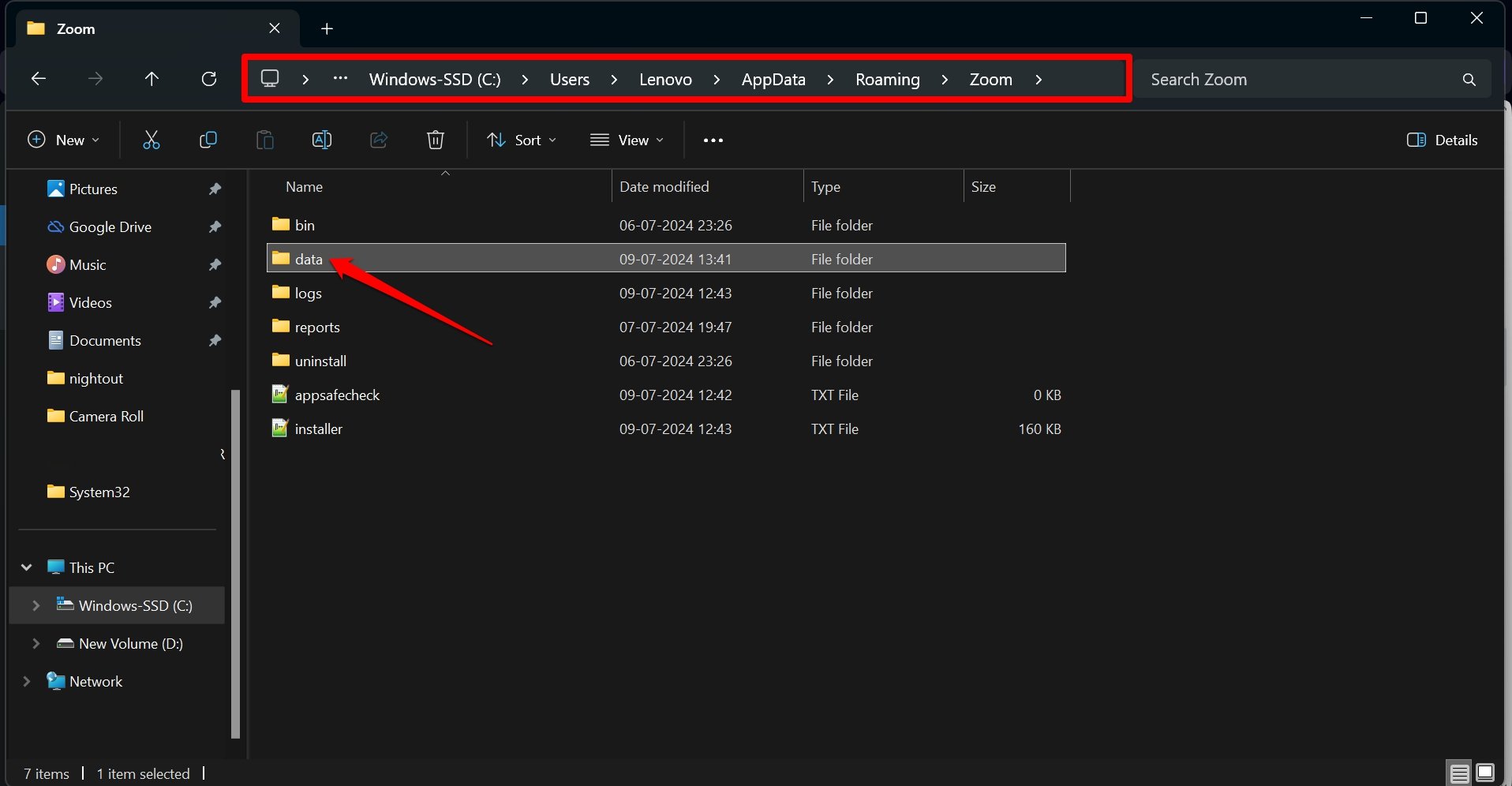
NOTA: Al describir la ruta, reemplaza “nombredeusuario” con el nombre de usuario real designado para tu PC. Por ejemplo, mi nombre de usuario en la PC es Lenovo, por lo que la ruta sería C:/Users/Lenovo/AppData/Roaming/Zoom.
5. Soluciona la conexión a Internet
Aunque el código de error 4502 en Zoom no está asociado con un internet defectuoso, es prudente echar un vistazo a cómo está funcionando la red en tu lugar de trabajo. Las reuniones en línea dependen en gran medida de una conectividad de red estable. La aplicación Zoom y sus funciones serán inutilizables si tu PC está desconectada del WiFi. Zoom podría mostrarte un código de error.

Asegúrate de que el WiFi en tu lugar esté funcionando. Intenta hacer una prueba de velocidad para determinar la estabilidad y el rendimiento de la red. Si enfrentas desconexiones frecuentes de la red, contacta a tu proveedor de servicios y busca soporte técnico.
6. Verifica el estado de los servidores de Zoom
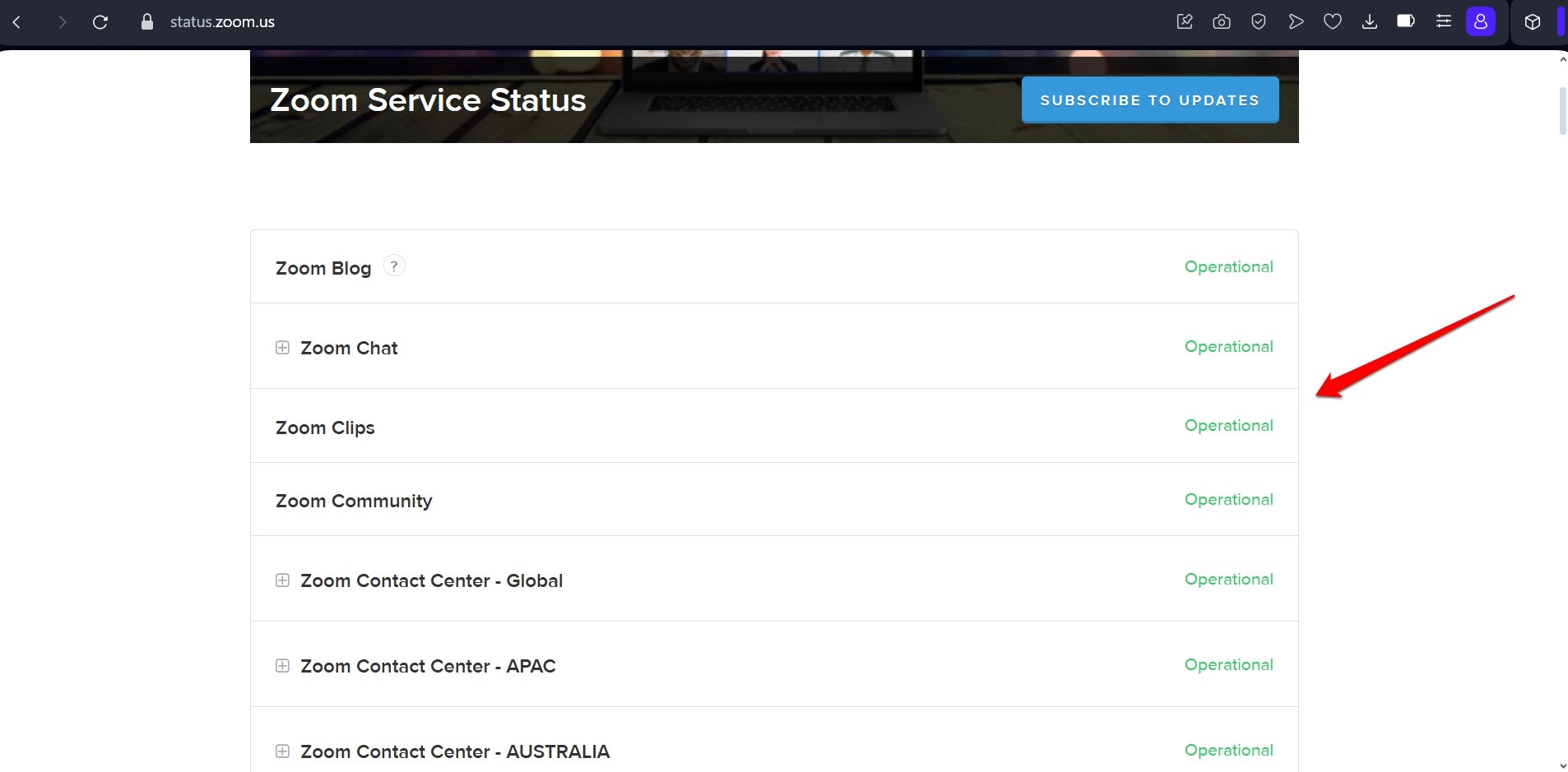
Zoom puede estar experimentando un aumento en usuarios que puede estresar sus servidores. Por lo tanto, los servidores pueden estar caídos. A veces, para abordar cualquier error importante y realizar mantenimiento, los servidores se apagan temporalmente.
Verifica si los servidores de Zoom están actualmente caídos. Ve a la página oficial de estado de Zoom para saber si varias funciones y centros de contacto están operativos en este momento.
7. Desinstala y reinstala el cliente de Zoom
Si el código de error 4502 persiste, desinstala el cliente de Zoom instalado en tu PC.
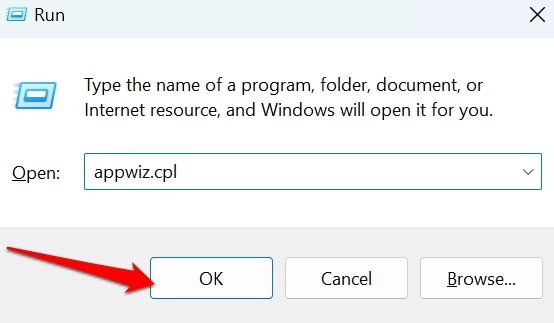
- Presiona Windows + R para abrir el cuadro de ejecución.
- Escribe appwiz.cpl y presiona enter para acceder a las aplicaciones instaladas en el Panel de control.
- Ve a Zoom, haz clic derecho sobre él y selecciona Desinstalar.
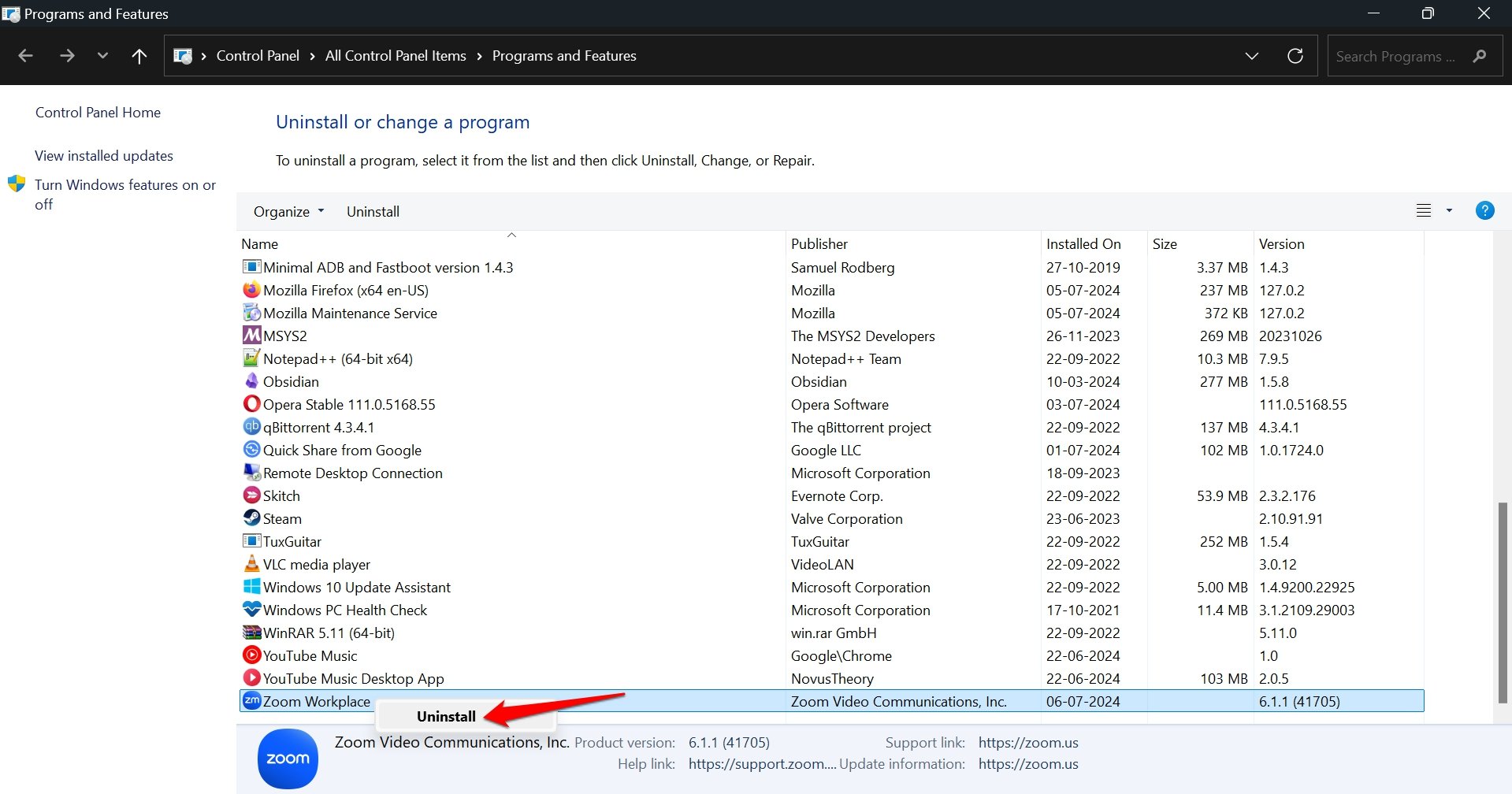
- Sigue las instrucciones para desinstalar completamente la aplicación.
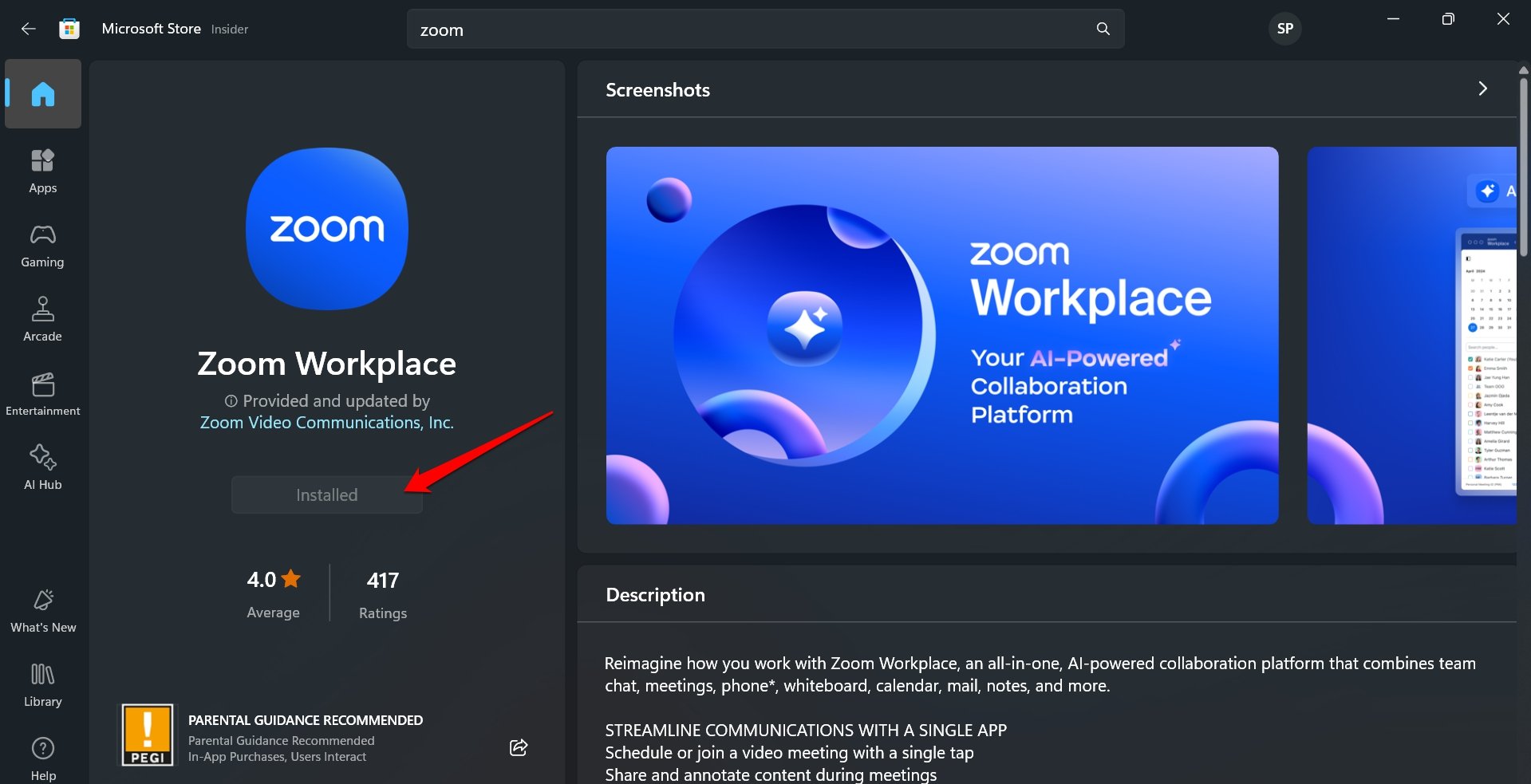
- Inicia Microsoft Store.
- Busca Zoom e instala la aplicación.
Conclusión
Las reuniones de oficina en línea pueden ser cruciales y un retraso o cancelación pueden resultar en la pérdida de clientes y negocios. Como organizador de la videoconferencia, si no puedes editar tus reuniones programadas debido a problemas técnicos, aborda rápidamente los códigos de error asociados utilizando los consejos compartidos en esta guía. Si ninguno de los consejos anteriores ayudó a resolver el error 4502 de Zoom, contacta al soporte al cliente de Zoom.
Si tienes alguna opinión sobre Cómo solucionar el error 4502 de Zoom, no dudes en dejarla en el cuadro de comentarios a continuación. Además, suscríbete a nuestro canal de YouTube de DigitBin para tutoriales en video. ¡Saludos!
Recibe nuevas publicaciones en tu bandeja de entrada.
No spam. Cancela la suscripción en cualquier momento.