Android Recovery · 2 min read · Jan 12, 2026
Cómo flashear una recuperación personalizada usando comandos ADB en cualquier Android

En este artículo, hemos mencionado todos los métodos y procedimientos para flashear cuidadosamente una recuperación personalizada usando comandos ADB en cualquier Android. Sigue la guía a continuación, y estarás listo para empezar.
¿Estás pensando en jugar con tu dispositivo Android? Entonces, es posible que necesites rootear tu dispositivo para obtener acceso completo a tu smartphone. Y para rootear cualquier dispositivo, necesitarás una recuperación personalizada.
Bueno, no hay problema en clasificar recuperaciones personalizadas, pero para todo esto, debes saber cómo flashear una recuperación personalizada usando comandos ADB.
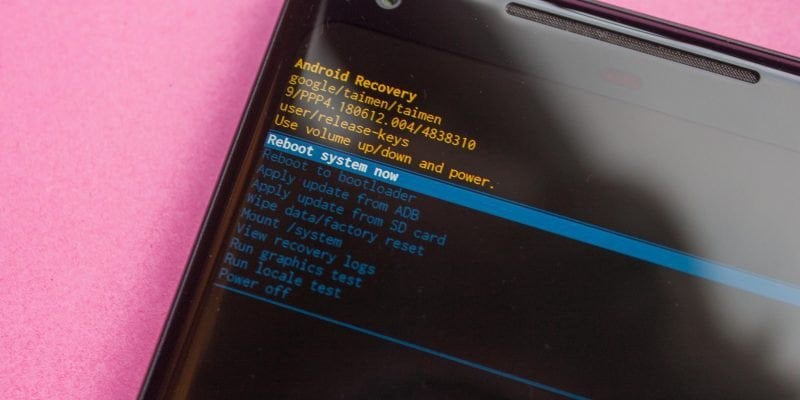
¿Qué es el modo de recuperación?
Lo primero que el bootloader activa es la recuperación. Una recuperación personalizada como TWRP te permitirá hacer una copia de seguridad de todo el dispositivo, flashear ajustes e instalar un nuevo sistema operativo personalizado.
O simplemente es un software de bajo nivel que puede crear y restaurar copias de seguridad completas del sistema. Se accede antes del sistema operativo principal.
El menú de recuperación proporciona opciones para ayudar a recuperar tu dispositivo; por ejemplo, puedes restablecer tu dispositivo a su estado de fábrica desde aquí.
El modo de recuperación también se puede usar para flashear archivos de actualización OTA. Si deseas flashear un ROM personalizado en tu dispositivo, o volver a flashear el archivo ROM de fábrica, primero deberás iniciar en modo de recuperación.
¿Qué es una recuperación personalizada?
Antes de decirte cuál es la mejor recuperación personalizada para Android, debemos saber qué es una recuperación personalizada. Una recuperación personalizada puede ser un entorno de recuperación de terceros.
Flashear este entorno de recuperación en tu dispositivo reemplaza el entorno de recuperación predeterminado y de fábrica con un entorno de recuperación personalizado de terceros.
Esto es a menudo similar a flashear un ROM personalizado como CyanogenMod, pero en lugar de reemplazar el sistema operativo Android de tu dispositivo, reemplaza el entorno de recuperación.
Flashear recuperación personalizada usando comandos ADB
Requisitos previos
Cable USB
Controladores USB (Descargar desde aquí)
Archivo de recuperación personalizada (Obtener desde aquí)
SDK de Android (Descargar desde aquí)
Si tienes algún problema al configurar el entorno ADB, sigue esta guía.
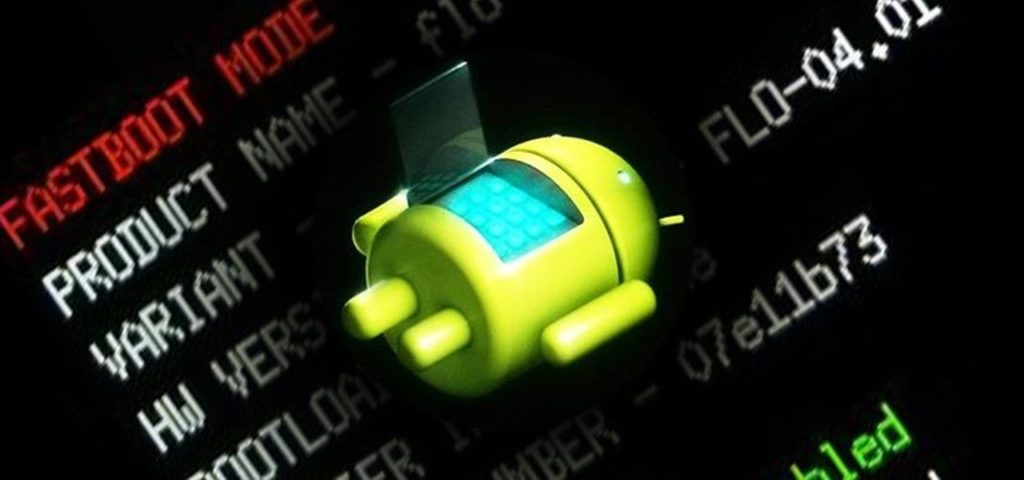
Primero, asegúrate de que el modo de depuración ADB de tu smartphone Android esté ACTIVADO.
Para verificar, conecta el dispositivo y abre cmd y ve a la carpeta adb usando el siguiente comando (cambia la ruta a la carpeta según sea necesario):
cd F:\Utilities\Android\Beryllium\adb- Luego, usa el siguiente comando para verificar el dispositivo:
adb devices- Ahora, usa el siguiente comando para iniciar en modo fastboot:
adb reboot fastboot- Finalmente, usa el siguiente comando para flashear el archivo de recuperación personalizada (asegúrate de poner el nombre de archivo correcto):
fastboot flash recovery twrp.img- Ahora puedes verificar la instalación iniciando en modo de recuperación usando el siguiente comando:
adb reboot recoveryConclusión
Eso fue todo; has flasheado con éxito tu primera recuperación personalizada en tu smartphone. Algunos de los OEM no permiten este tipo de tareas, y pueden anular la garantía de tu dispositivo, así que asegúrate de leer sus pautas antes de hacer cualquier cosa. Si enfrentaste algún problema mientras hacías esto, háznoslo saber en la sección de comentarios a continuación.
Recibe nuevas publicaciones en tu bandeja de entrada.
No spam. Cancela la suscripción en cualquier momento.