Eliminar archivos · 5 min read · Dec 25, 2025
¿Cómo forzar la eliminación de un archivo o carpeta en Windows 11?

Generalmente, eliminar un archivo o carpeta en Windows 11 es un proceso sencillo: selecciona el elemento, presiona el botón Eliminar y el elemento se elimina de la Papelera de reciclaje.
A veces, Windows se negará a eliminar ciertos archivos o carpetas debido a problemas de permisos o porque otro programa los está utilizando.
Así que, si deseas eliminar archivos o carpetas obstinados de tu dispositivo Windows 11, asegúrate de revisar el método que hemos mencionado a continuación.
¿Qué significa forzar la eliminación?
En Windows, puedes forzar la eliminación de cualquier archivo o carpeta que pueda estar impedida de ser eliminada por procesos en conflicto.
En muchos casos, no puedes eliminar un archivo o carpeta específica debido a malware, scripts que sobrescriben o derechos de permiso.
No importa cuál sea la razón, puedes eliminar tus archivos o carpetas fácilmente con la eliminación forzada.
Ahora, veamos cómo puedes forzar la eliminación de archivos y carpetas a pesar de este mensaje de error.
¿Por qué no puedes eliminar una carpeta en Windows?
Las carpetas del sistema de Windows son la razón más común por la que no puedes eliminar una carpeta.
Debido a la posibilidad de hacer que tu PC sea inestable, el sistema te impide eliminar la carpeta.
Es posible que tu carpeta “ no eliminable “ sea utilizada por tus aplicaciones instaladas si estás seguro de que no es una carpeta del sistema.
Cuando una aplicación está utilizando una carpeta, Windows te impide cambiarla. La mejor opción en esta situación sería cerrar la aplicación que está utilizando tu carpeta y luego intentar eliminarla.
Si ninguno de los escenarios anteriores se aplica a tu caso, es posible que puedas forzar la eliminación de tu carpeta utilizando uno de los siguientes métodos.
¿Cuáles son los diferentes métodos para forzar la eliminación de un archivo o carpeta en Windows 11?
Forzar la eliminación de cualquier archivo o carpeta en una PC con Windows 11 a veces se vuelve obstinado, y los usuarios pueden sentirse ansiosos cuando no pueden eliminarlos. Estos pasos te ayudarán a hacerlo:
Método 1: Eliminar archivos obstinados en Modo Seguro
Permite a los usuarios iniciar Windows solo con los controladores y elementos de inicio necesarios durante la solución de problemas.
Normalmente, en modo seguro, el archivo obstinado que no puedes eliminar no estará bloqueado (en uso) ya que muchos programas de fondo superfluos están deshabilitados.
Por lo tanto, es posible que puedas eliminar un archivo obstinado en modo seguro utilizando cualquier método de eliminación regular.
Inicialmente, en el menú de Opciones de inicio avanzadas, puedes seleccionar el modo seguro. Desde allí, puedes elegir diferentes opciones de modo seguro seleccionando Configuración de inicio y Reiniciar.
Si presionas 4, se seleccionará la opción Modo Seguro.
Abre la carpeta que contiene el archivo obstinado cuando estés en modo seguro.
Para borrar el archivo, selecciónalo en Explorador y elige el botón de papelera (Eliminar). Espero que la opción de eliminación de archivos regular funcione en modo seguro.
Método 2: Eliminar archivos con el Símbolo del sistema
Las computadoras con Windows vienen con el Símbolo del sistema como su intérprete de línea de comandos predeterminado.
Usándolo, puedes forzar la eliminación de tus archivos o carpetas en Windows 11 también. Para averiguar cómo, sigue estos pasos.
Inicialmente, escribe ‘ cmd ‘ en la barra de búsqueda del menú Inicio y selecciona la mejor coincidencia.
Usando Explorador de archivos, ve a la carpeta o archivo que deseas eliminar y copia su ubicación de la barra de direcciones.
Escribe el comando del del y la dirección de la carpeta como se muestra a continuación: del C:\Users\user\folder-name\filename.extension
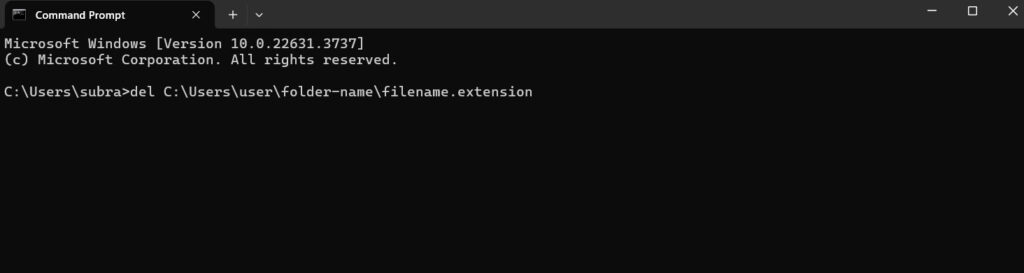
- Una vez que presiones Enter, tu archivo o carpeta será eliminada.
Así que eso es todo. En tu PC con Windows, puedes eliminar archivos y carpetas aleatorias siguiendo estos pasos.
Método 3: Tomar posesión de la carpeta
Puede ser que tu cuenta de usuario no te otorgue la plena propiedad de una carpeta en particular que deseas eliminar. Para resolver este problema, sigue estos pasos:
Haz clic derecho en la carpeta específica en Explorador de archivos y selecciona Propiedades. Haz clic en Seguridad > Avanzado.
Encuentra el campo Propietario y haz clic en Cambiar frente a él. A continuación, ingresa los nombres de objeto para seleccionar el campo, escribe ‘ Administrador ’ y haz clic en Comprobar nombres. Finalmente, haz clic en el botón Aceptar.
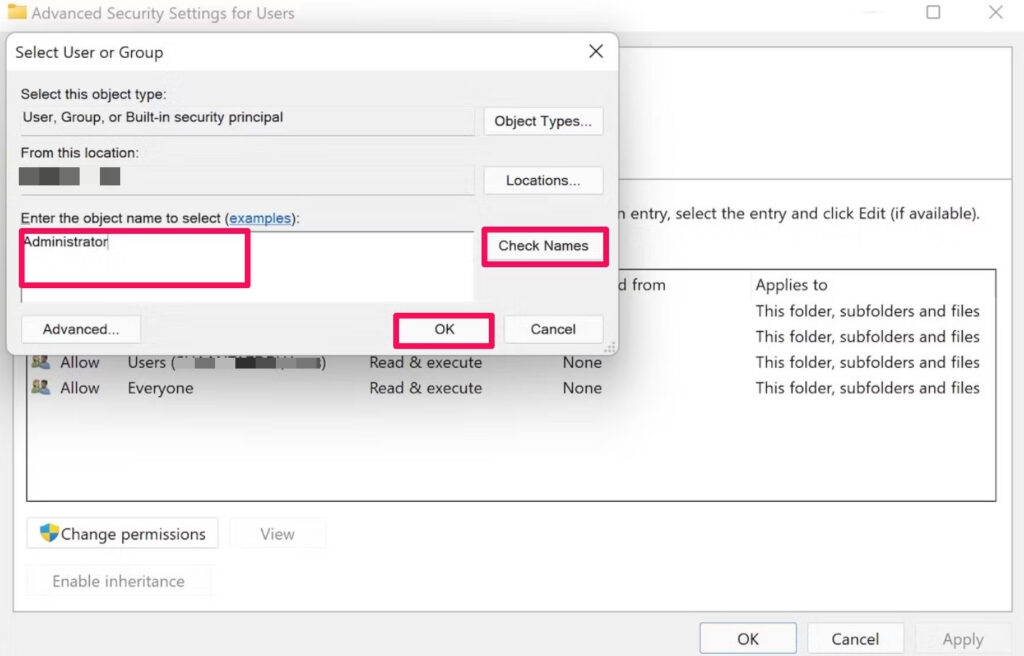
- Una vez hecho esto, la propiedad del Propietario cambiará a Administrador.
En la misma sección que la propiedad del Propietario, también encontrarás la casilla de verificación Reemplazar propietario en los subcontenedores y objetos. Una vez seleccionada, haz clic en Aplicar a continuación.
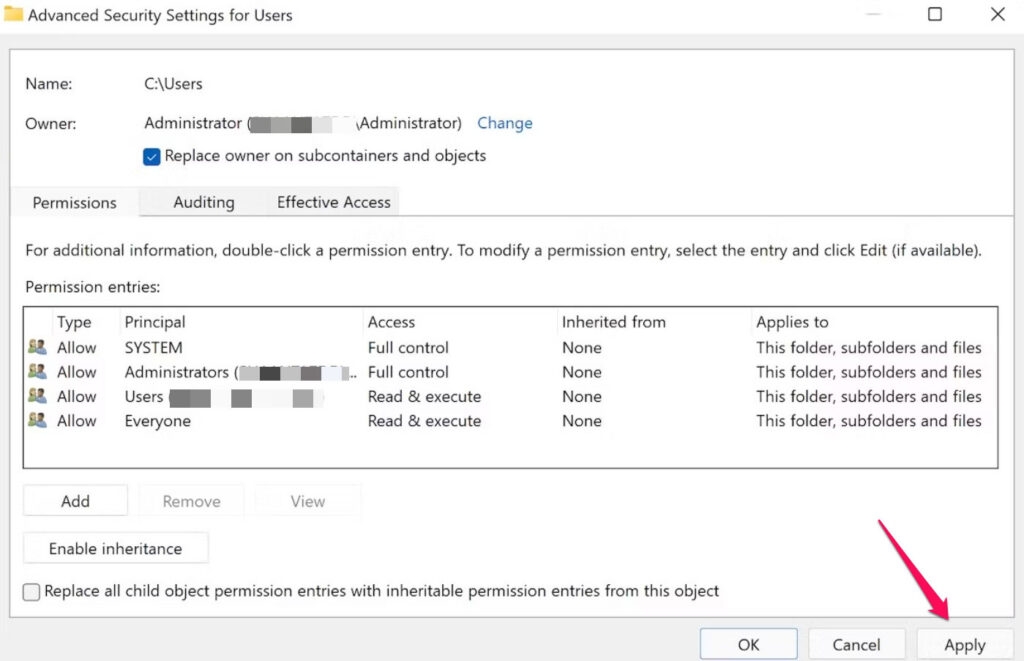
Al hacer esto, estarás en completo control de tus archivos y carpetas. Intentemos eliminarlos ahora y veamos si sucede algo.
Método 4: Forzar la eliminación de archivos usando el Administrador de tareas
Usando el Administrador de tareas de Windows 11, puedes gestionar procesos y tareas en tu computadora. Es útil para eliminar archivos y carpetas problemáticos.
Inicialmente, abre el Administrador de tareas, presiona Ctrl + Shift + Esc.
En el panel izquierdo, haz clic en la pestaña Procesos, luego selecciona el archivo que deseas eliminar y haz clic en Finalizar tarea.
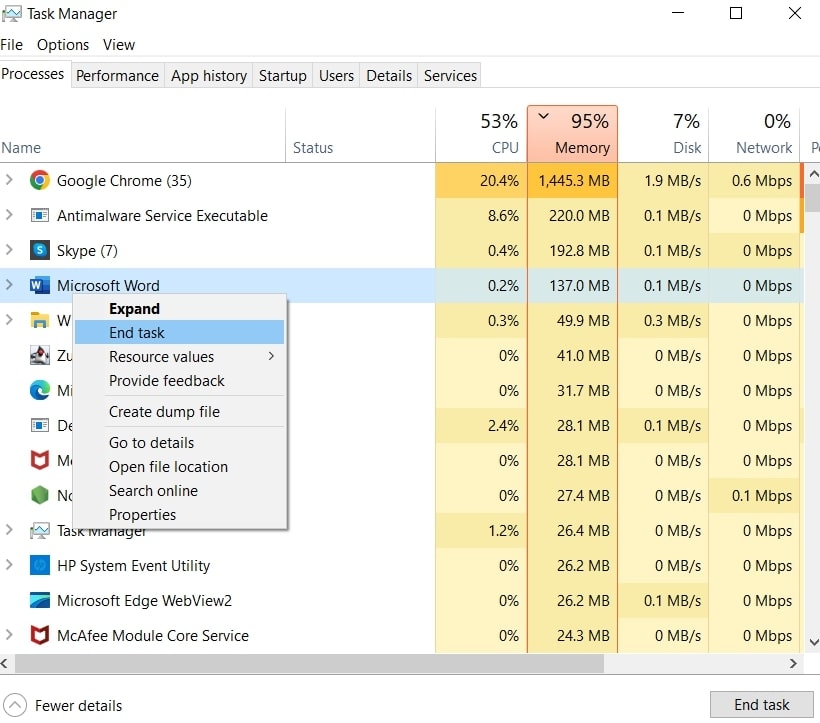
- Después, si el problema persiste, intenta eliminar el archivo o carpeta nuevamente.
Método 5: Usar WinRAR para forzar la eliminación de carpetas
Hay una aplicación de compresión de archivos llamada WinRAR que te permite eliminar carpetas obstinadas.
En este caso, la aplicación crea un archivo de tu carpeta “no eliminable” y luego te pide que elimines la carpeta original después de unos momentos.
La carpeta original es eliminada automáticamente por WinRAR cuando crea un archivo de tu carpeta. Una vez que se ha creado el archivo, también se puede eliminar.
Para comenzar, descarga e instala WinRAR de forma gratuita. Luego, puedes reiniciar tu computadora con Windows 10 o Windows 11 para que WinRAR esté disponible desde el menú contextual.
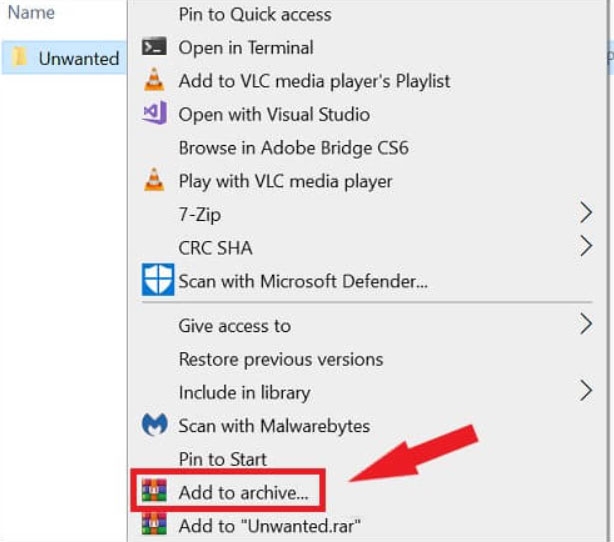
Lanza el Explorador de archivos después de que tu computadora se reinicie y navega a la carpeta que deseas eliminar. A continuación, haz clic derecho en esta carpeta y selecciona Agregar al archivo.
Después, dentro de la pantalla de Nombre y parámetros del archivo, en la sección Opciones de archivo, habilita la opción Eliminar archivos después de archivar.
Luego, en la parte inferior de la ventana, haz clic en Aceptar.
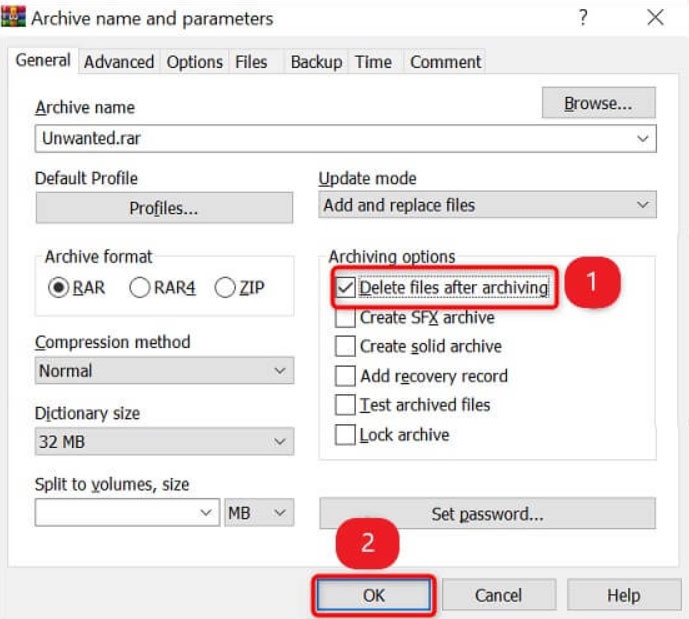
- Luego, permite que WinRAR cree un archivo de la carpeta que elegiste. Una vez que eso esté hecho, WinRAR eliminará la carpeta original. Ahora que has creado un archivo, también puedes eliminarlo.
Así que eso es todo lo que tenemos para ti sobre cómo forzar la eliminación de un archivo o carpeta en Windows 11. Esperamos que esta guía te haya ayudado. ¡No te preocupes! Si necesitas más detalles, comenta abajo y háznoslo saber.
Recibe nuevas publicaciones en tu bandeja de entrada.
No spam. Cancela la suscripción en cualquier momento.