Tarjetas SD · 9 min read · Dec 25, 2025
Cómo Formatear una Tarjeta SD Sin Perder Datos de Forma Segura en 2023
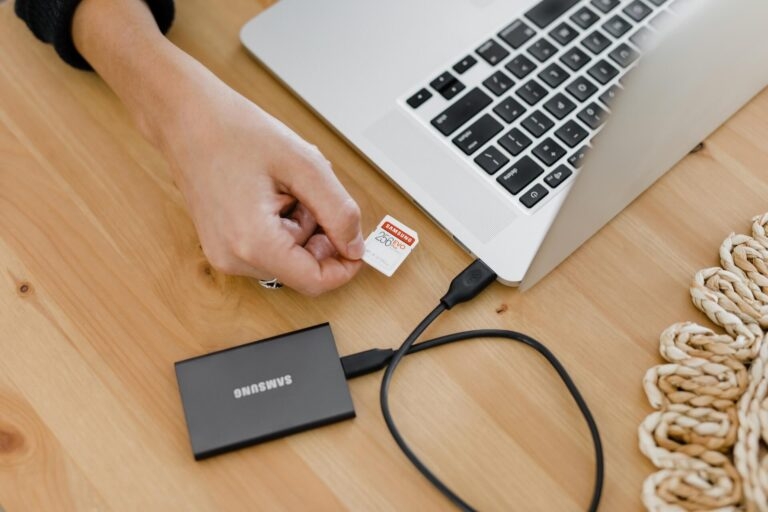
Formatear tu tarjeta SD es una buena manera de eliminar la corrupción o errores del sistema. Es similar a un restablecimiento de fábrica de un teléfono inteligente.
Con esto, no se puede subestimar la importancia de aprender a formatear una tarjeta SD sin perder datos. El desafío radica en preservar tus datos durante el proceso de formateo.
Existen muchos métodos para formatear una tarjeta SD sin perder datos valiosos. Aprenderlos te permite recuperar tanto tu tarjeta SD como su contenido. Explora el artículo a continuación para aprender más.
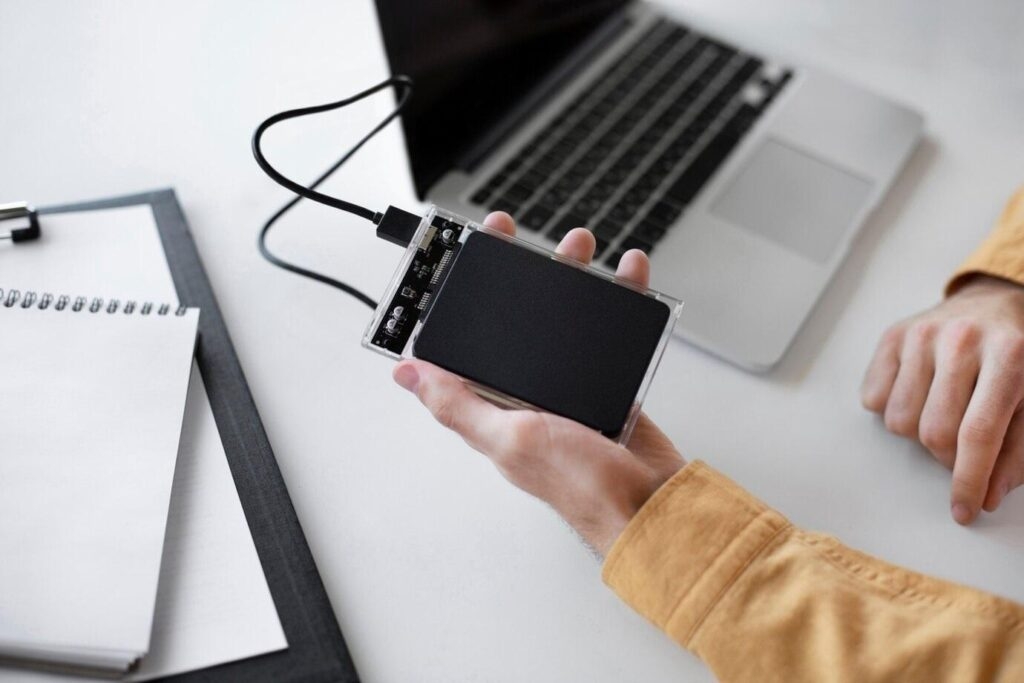
Parte I. Recordatorios Rápidos Antes de Formatear una Tarjeta SD
¿Cómo formateas una tarjeta SD? Antes de embarcarte en el proceso, aquí hay algunos recordatorios para proteger tus datos.
Haz una Copia de Seguridad de Tu Tarjeta SD: Siempre prioriza hacer una copia de seguridad de tu tarjeta SD antes de iniciar el procedimiento de formateo. Este paso de precaución previene la pérdida irreversible de datos. También proporciona una red de seguridad para evitar problemas inesperados durante o después del formateo.
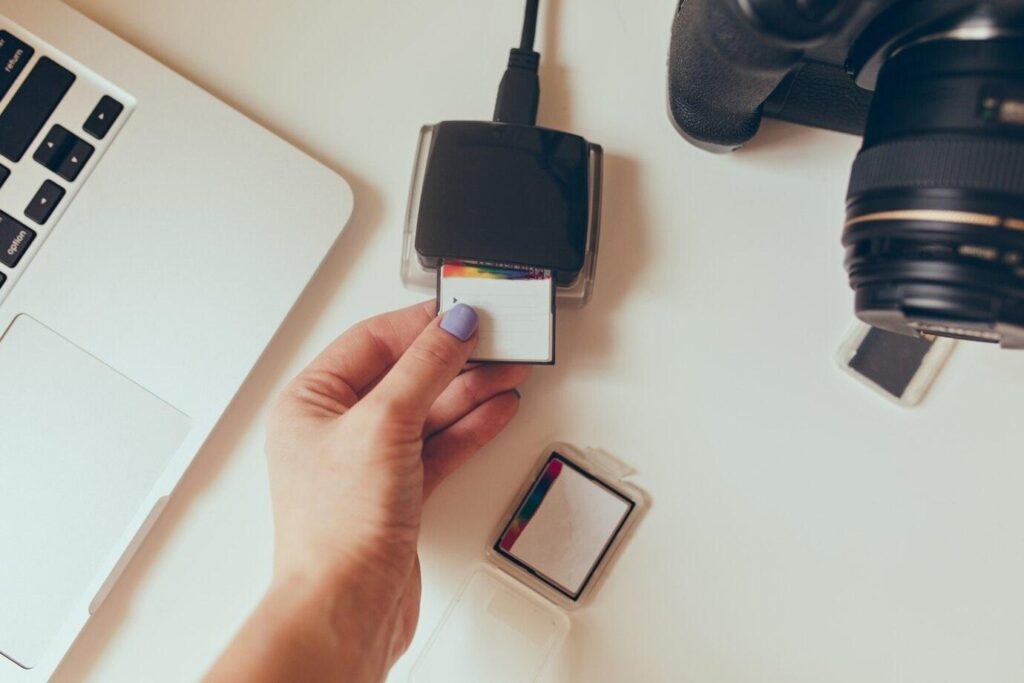
Prepara un Lector de Tarjetas SD: Asegúrate de tener un lector de tarjetas SD confiable a mano. El dispositivo externo facilita la conexión entre tu tarjeta SD y la computadora. Permite un proceso de formateo sin problemas.
Elige el Sistema de Archivos Ideal: Seleccionar el sistema de archivos correcto es crucial. Considera opciones como FAT32, exFAT o NTFS, dependiendo de tus necesidades. Cada uno tiene sus ventajas y limitaciones. Evalúa tus preferencias y la compatibilidad del dispositivo antes de continuar.
Situaciones en las que el Formateo de la Tarjeta SD es Ideal: Cumplir con los recordatorios anteriores puede ayudarte a formatear tu tarjeta SD con confianza. A continuación se presentan diferentes situaciones en las que el formateo es ideal.
Tarjeta SD Infectada con Virus: Formatear es una solución viable si tu tarjeta SD es víctima de un virus. Puede eliminar el software malicioso y restaurar la funcionalidad de la tarjeta.
Corrupción de la Tarjeta SD: Formatear proporciona una pizarra limpia cuando se enfrenta a problemas de corrupción. Elimina errores potenciales y permite un nuevo comienzo.
Datos Inaccesibles: Formatear se vuelve necesario cuando los datos en la tarjeta SD se vuelven inaccesibles. Errores en el sistema de archivos u otros problemas pueden causar esto.
Formateo Incorrecto: Si un intento de formateo anterior fue incompleto o se ejecutó incorrectamente, reformatear es una opción. Puede corregir los errores y optimizar la tarjeta SD.
Problemas de Hardware: Problemas de hardware como sectores defectuosos pueden obstaculizar el rendimiento de la tarjeta SD. Formatear puede ayudar a identificar y resolver estos problemas.
Lee: [5 Soluciones] Cómo Formatear la Tarjeta SD para 3DS Fácilmente
Parte II. Cómo Formatear una Tarjeta SD Sin Perder Datos [5 Métodos]
Formatear una tarjeta SD es una práctica común para optimizar su rendimiento. Sin embargo, el miedo a la pérdida de datos a menudo disuade a los usuarios. No temas; a continuación se presentan seis métodos diferentes para formatear una tarjeta SD sin comprometer tus valiosos datos.
Método 1: Formatear una Tarjeta SD en el Explorador de Windows
Formatear una tarjeta SD es sencillo en el Explorador de Windows. Aquí están los pasos.
Paso 1: Abre el Explorador de Windows y localiza tu tarjeta SD. Luego, haz clic derecho en la tarjeta SD y selecciona Formatear.
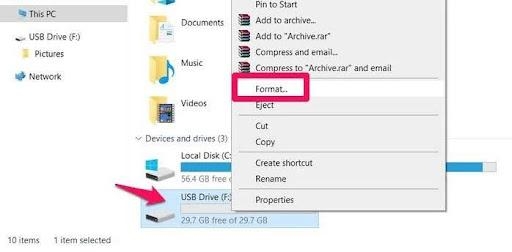
Paso 2: Elige el sistema de archivos deseado (FAT32, exFAT, NTFS) y haz clic en Iniciar. Confirma la acción y el proceso de formateo comenzará.
Método 2: Formatear una Tarjeta SD Con Administración de Discos
Puedes ir a Administración de Discos para formatear una tarjeta SD. Aquí te explicamos cómo.
Paso 1: Presiona Win + X y selecciona Administración de Discos. Localiza tu tarjeta SD, haz clic derecho y elige Formatear.
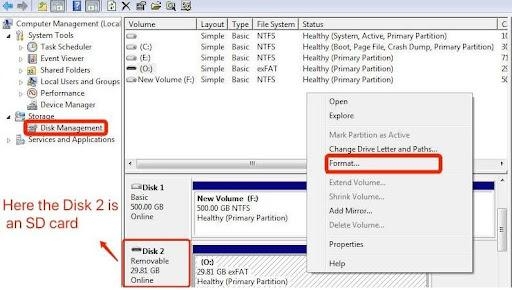
Paso 2: Especifica el sistema de archivos y el tamaño de la unidad de asignación, luego haz clic en Aceptar. Confirma la acción y Administración de Discos formateará tu tarjeta SD.
Método 3: Formatear una Tarjeta SD Usando el Símbolo del Sistema
También puedes formatear una tarjeta SD usando el símbolo del sistema. Sigue los pasos a continuación.
Paso 1: Presiona Win + X y selecciona Símbolo del sistema (Admin).
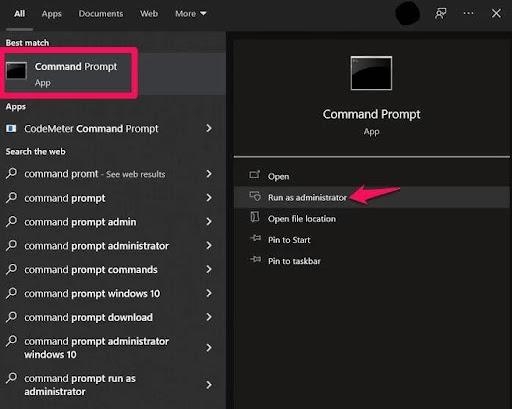
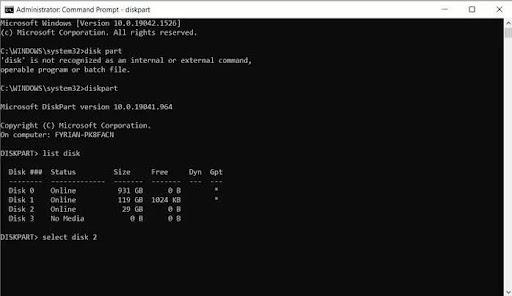
Paso 2: Escribe diskpart y presiona Enter. Ingresa list disk para mostrar los discos conectados. Selecciona tu tarjeta SD con select disk X (reemplaza X con el número de tu tarjeta SD).
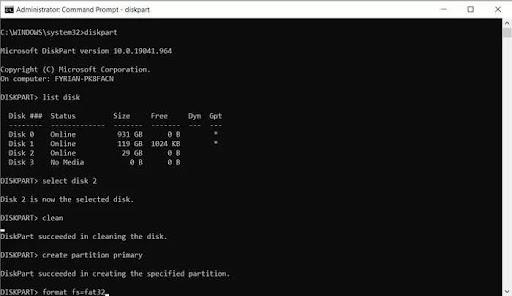
Paso 3: Escribe clean y presiona Enter. Ingresa create partition primary y presiona Enter. Escribe format fs=FAT32 (o tu sistema de archivos preferido) y presiona Enter. Después de formatear, escribe assign y presiona Enter.
Método 4: Formatear una Tarjeta SD en Dispositivos Android
Similar al procedimiento de copia de seguridad, varias marcas y modelos de dispositivos emplean métodos únicos para formatear tarjetas de memoria. Aquí tienes una guía sobre cómo lograr esto en dispositivos Android:
Paso 1: Inserta la tarjeta SD en tu dispositivo Android. Ve a Configuración > Acerca del teléfono > Almacenamiento.
Paso 2: Selecciona la tarjeta SD y toca Formatear o Formatear Tarjeta SD.
Método 5: Formatear una Tarjeta SD en una Cámara
Antes de formatear una tarjeta SD en una cámara, asegúrate de que la batería de la cámara esté completamente cargada. Haz una copia de seguridad de todas las fotos, videos y datos de antemano. Los pasos para formatear una tarjeta SD en una cámara pueden variar según el tipo y la marca de la cámara.
Consulta el manual o el sitio web de la cámara para obtener instrucciones específicas. A continuación se presenta un recorrido típico para formatear una tarjeta SD en una cámara.
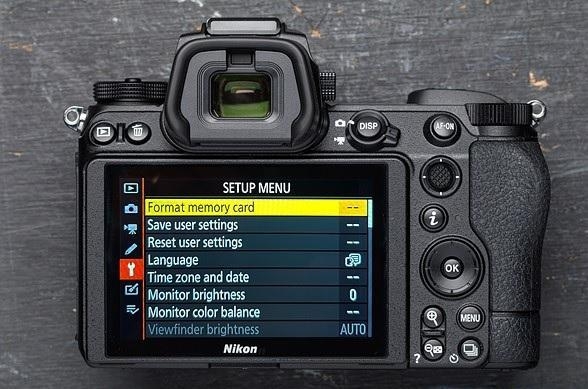
Paso 1: Inserta la tarjeta SD en tu cámara. Accede al menú de la cámara y navega a Configuración o Configuración.
Paso 2: Busca una opción como Formatear tarjeta de memoria o Inicializar y confirma para formatear la tarjeta SD.
Parte III. Qué Hacer si el Formateo No Tiene Éxito o Perdiste Datos
Si tus intentos de formateo resultan infructuosos o resultan en pérdida de datos, herramientas especializadas de recuperación de tarjetas de memoria como Wondershare Recoverit pueden ser un salvavidas. Recoverit está diseñado para abordar muchas situaciones problemáticas donde el formateo de la tarjeta SD se vuelve necesario.

Características Clave
Aquí están las características clave de Recoverit que lo convierten en una solución ideal
Soporte para más de 1000 formatos de archivo. Recoverit cuenta con una amplia gama de formatos de archivo compatibles. Asegura que tus documentos, fotos, videos o más perdidos sean recuperables.
Compatibilidad con todo tipo de dispositivos de almacenamiento. Recoverit ofrece compatibilidad con varios dispositivos de almacenamiento como discos duros, unidades USB y almacenamiento externo.
Una de las tasas de recuperación más altas, del 95%. La plataforma recupera datos perdidos, proporcionando una solución confiable incluso en escenarios complejos.
Recupera datos de todo tipo de escenarios. Ya sea que tu pérdida de datos provenga de una eliminación accidental, Recoverit está equipado para manejar varios escenarios. También puede corregir fácilmente errores de formateo, ataques de virus u otras circunstancias imprevistas.
Pasos para Usar Recoverit para Recuperar Datos de la Tarjeta SD
Aprovechando Recoverit, puedes solucionar un formateo fallido o la pérdida de datos. Recupera tus valiosos datos con eficiencia y facilidad. Aquí te explicamos cómo.
Paso 1: Descarga e instala Wondershare Recoverit en tu computadora. Luego, inicia la aplicación.
Paso 2: Usa un lector de tarjetas para conectar tu tarjeta SD afectada. Elige el dispositivo como la ubicación de destino. Luego, haz clic en el botón Iniciar para continuar. Incluso si la partición en el dispositivo se ha perdido, Recoverit aún puede utilizarse para recuperar los datos faltantes.
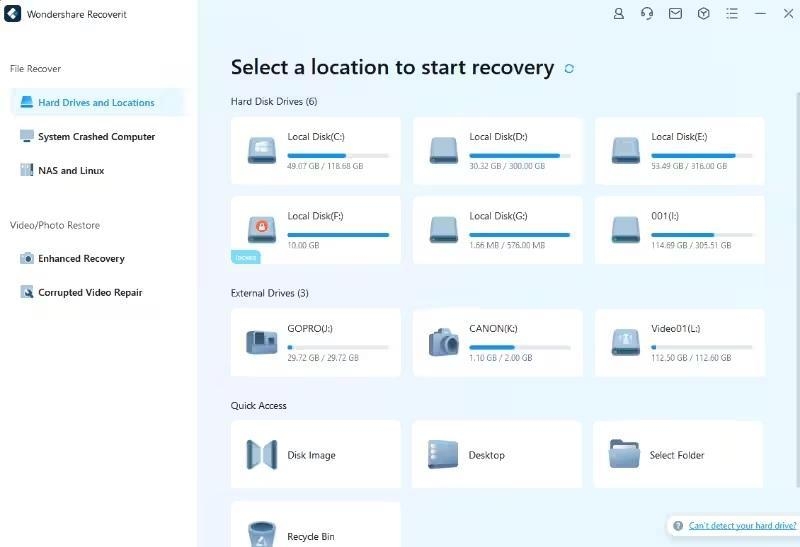
Paso 3: Inicia un escaneo completo de la tarjeta SD. Permite unos minutos para que el proceso de escaneo se complete. A lo largo de este procedimiento, puedes identificar los archivos deseados y elegir pausar o detener el escaneo según sea necesario.
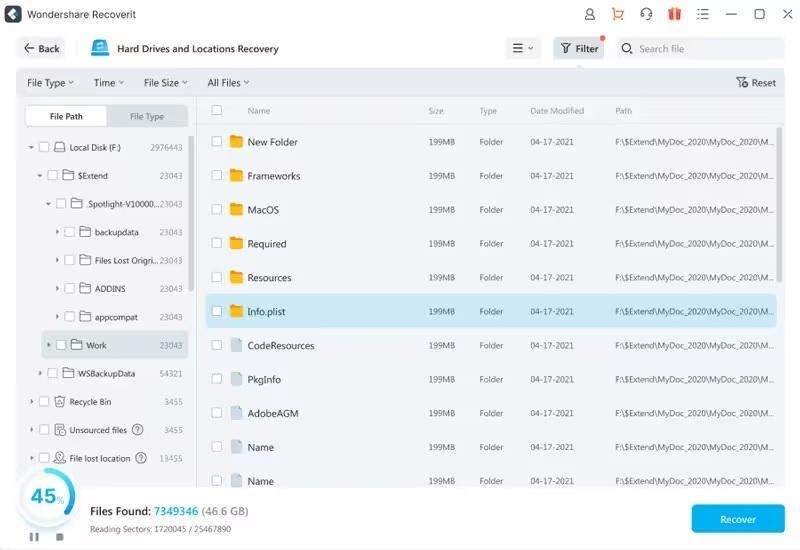
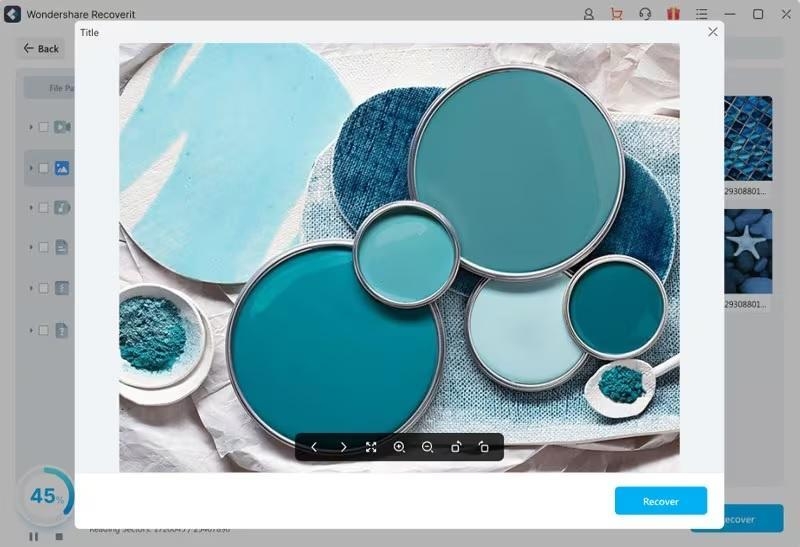
Paso 4: Después de escanear, puedes previsualizar los archivos en tu tarjeta SD. La versión gratuita te permite previsualizar videos durante hasta 10 segundos. También puedes ver la página inicial de documentos de los resultados del escaneo. Para recuperar los archivos de tu tarjeta SD, haz clic en Recuperar y guárdalos en otra ubicación segura.
Parte IV. Consejos para Proteger la Tarjeta SD
Asegurar la longevidad de tu tarjeta SD implica más que solo formateo rutinario. Estos consejos clave te ayudarán a proteger tus datos y mantener el rendimiento de tu dispositivo de almacenamiento.
Formatea una Nueva Tarjeta SD al Recibirla
Cuando adquieras una nueva tarjeta SD, hazlo una práctica de formatear la tarjeta SD de inmediato. Elimina cualquier configuración preexistente y asegura una pizarra limpia para tus datos.
Siempre Retira de Forma Segura
Usa la opción de ‘retirar de forma segura’ antes de expulsar tu tarjeta SD de un dispositivo. Esta simple acción minimiza el riesgo de corrupción de datos. Previene daños potenciales que pueden ocurrir durante el proceso de desconexión.
Protege del Entorno
Protege tu tarjeta SD de condiciones ambientales adversas. La exposición a temperaturas extremas, humedad o campos magnéticos puede comprometer la integridad de la tarjeta. Guárdala en un estuche protector cuando no esté en uso.
Usa Tarjetas SD/Lectores de Tarjetas de Alta Calidad
Invierte en marcas de renombre y tarjetas SD de alta calidad y lectores de tarjetas. Los productos inferiores pueden llevar a la corrupción de datos y disminuir la vida útil general de tu tarjeta SD.
Evita la Capacidad Completa
Evita que tu tarjeta SD alcance su capacidad completa. Dejar algo de espacio asegura un rendimiento más fluido y reduce el riesgo de corrupción de archivos. Transfiere regularmente archivos a una ubicación de almacenamiento segura para liberar espacio.
Ten a Mano una Herramienta Especializada Como Recoverit
Prepárate para emergencias teniendo una herramienta de recuperación de datos, como Wondershare Recoverit, disponible. En caso de pérdida accidental de datos, tener una solución confiable es un salvavidas.
Conclusión
Formatear de forma segura una tarjeta SD sin perder datos implica primero hacer una copia de seguridad de tus archivos. Sin embargo, es crucial recordar que escenarios únicos pueden requerir herramientas especializadas como Wondershare Recoverit para obtener resultados óptimos.
Hacer copias de seguridad regularmente de tu tarjeta SD, seleccionar el sistema de archivos apropiado y emplear técnicas de formateo recomendadas son prácticas fundamentales.
Cuando te enfrentes a desafíos inesperados, tener una herramienta confiable a tu disposición asegura un proceso de recuperación sin problemas. Prioriza la integridad de tus datos incorporando estas medidas. Transformando el proceso de formateo en una rutina segura y eficiente.
Lee: Cómo Recuperar Fotos Borradas de una Tarjeta SD
Recibe nuevas publicaciones en tu bandeja de entrada.
No spam. Cancela la suscripción en cualquier momento.