Tarjetas SD · 9 min read · Nov 26, 2025
Cómo formatear tarjetas SD en Mac
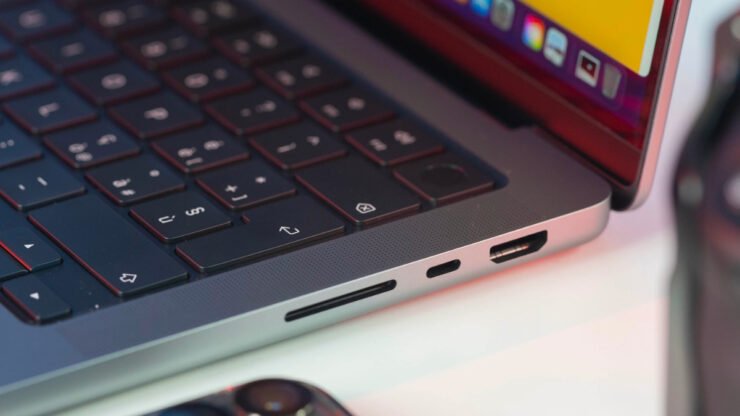
Antes de usar una tarjeta SD en tu Mac, necesitas formatearla para hacerla compatible con tu dispositivo. Aunque muchos usuarios encuentran conveniente usar su cámara u otro dispositivo para esto, también puedes formatear fácilmente la tarjeta SD con tu Mac.
La mayoría de las MacBooks tienen una ranura para tarjeta SD incorporada que puedes usar, pero aún puedes borrar una tarjeta incluso si tu Mac no tiene una. En esta guía, te guiaré a través de todo lo que necesitas saber sobre cómo formatear tarjetas SD en Mac. ¡Dicho esto, comencemos!
Cómo formatear tarjeta SD en Mac (con ranura para tarjeta SD)
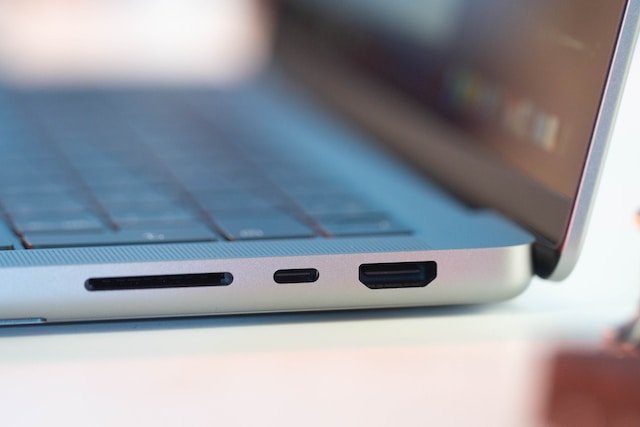
Por lo general, las Mac tienen ranuras para tarjetas SD incorporadas que puedes usar para formatear tarjetas SD. Puedes buscar una ranura para tarjeta SD en el lado izquierdo de tu MacBook Pro. Si la ranura está presente, no se requiere equipo adicional para formatear, excepto la tarjeta SD en sí.
Es probable que tu Mac tenga una ranura para tarjeta SDXC si tienes alguno de estos modelos:
- Mac Studio 2022 o posterior
- Modelos de MacBook Pro de 14 pulgadas 2021 o posterior
- Modelos de MacBook Pro de 16 pulgadas 2021 o posterior
- MacBook Pro 2011 a 2015
- Mac Mini 2011 a 2014
- Modelos de MacBook Air de 13 pulgadas 2013 a 2017
- Modelos de iMac de 27 pulgadas 2010 o posterior
- Modelos de iMac de 21.5 pulgadas en 2010 o posterior
Cómo formatear tarjetas SD en Mac (sin ranura para tarjeta SD)
¿Puedes formatear una tarjeta SD con una Mac que no viene con una ranura para tarjeta SD incorporada?
Sí, puedes hacerlo. Pero dado que tu Mac no tiene una ranura para tarjeta incorporada, necesitarás un lector de tarjetas de terceros. Este dispositivo externo permitirá que tu Mac reconozca e interactúe con la tarjeta SD.
Además del lector de tarjetas, también necesitarás un cable para conectar el lector a tu Mac. Este método también es útil si tu Mac tiene su propio lector de tarjetas pero no reconoce la tarjeta.
Una vez conectado, tu Mac debería reconocer el lector de tarjetas externo como un dispositivo de almacenamiento. Luego puedes proceder con tareas como formatear, transferir archivos o acceder a datos de tarjetas SD.
Cosas que hacer antes de formatear tarjetas SD en Mac
Antes de formatear tarjetas SD usando tu Mac, hay algunas cosas importantes que verificar:
- Verifica la compatibilidad de la ranura para tarjeta SD de la Mac: Si estás usando la ranura para tarjeta SD de tu Mac (y no un lector de tarjetas externo), asegúrate de que la tarjeta sea compatible con la ranura de la Mac. La ranura para tarjeta DXC en tu Mac admite varias tarjetas, incluidas MMC, Velocidad Predeterminada, Alta Velocidad, UHS-I, UHS-II (UHS‑II (solo para Mac Studio 2022 o posterior, MacBook Pro 2021 o posterior, iMac 2020 e iMac Pro).
- Si tu Mac no tiene un lector de tarjetas SDXC incorporado y planeas usar un lector de tarjetas externo, obtén el lector de tarjetas SD adecuado y el cable para una transferencia de datos y velocidad de formateo sin problemas.
- Haz una copia de seguridad de cualquier imagen y archivo de la tarjeta y retíralo de cualquier dispositivo en el que esté actualmente antes de formatearlo.
- Si la tarjeta SD que deseas formatear es mini/micro/nano, necesitas un adaptador para ajustarla a una ranura estándar para tarjeta SD para formatearla.
- macOS anterior a 10.6.6 (Snow Leopard) no admite el sistema de archivos exFAT. Así que asegúrate de actualizar tu Mac antes de formatear una tarjeta SD.
Una vez que se verifiquen todas estas condiciones, puedes formatear tu tarjeta SD usando una Mac.
Cómo formatear tarjetas SD en Mac
Veamos varios métodos para formatear tarjetas SD en una Mac.
Método 1: Formatear tarjeta SD usando la Utilidad de Discos
La Utilidad de Discos es una aplicación incorporada en Mac que gestiona y soluciona problemas de dispositivos de almacenamiento, incluidas las tarjetas SD. Ofrece una forma sencilla de formatear tarjetas SD seleccionando la unidad objetivo y borrando la tarjeta a tu sistema de archivos preferido.
Aquí hay un tutorial paso a paso para hacerlo:
- Inserta la tarjeta SD en la ranura para tarjeta SD de tu Mac. O, conecta un lector de tarjetas SD externo a un puerto USB en una Mac con un cable e inserta la tarjeta en el lector.
- Una vez que tu Mac reconozca la tarjeta, ve a “ Aplicaciones ” > “ Utilidades ” > “ Utilidad de Discos.”
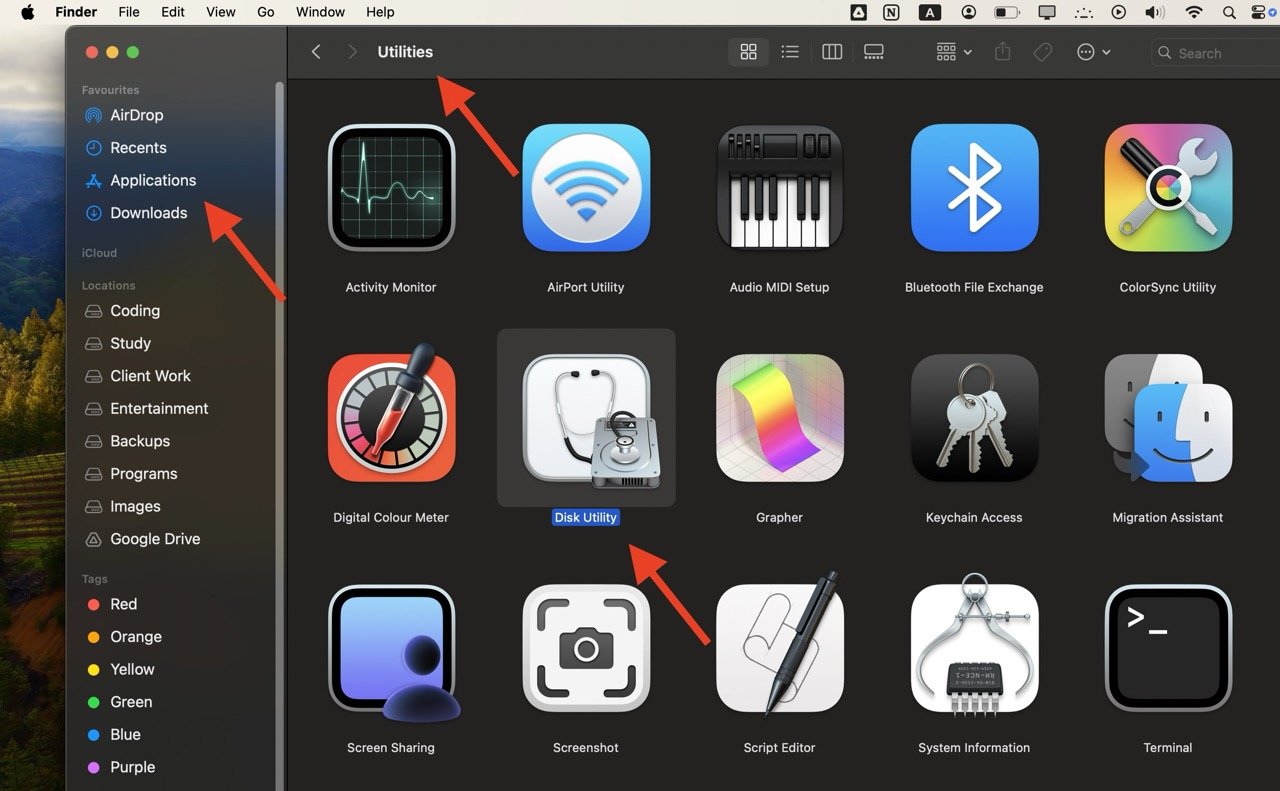
Nota : Si tu Mac no reconoce la tarjeta SD por alguna razón, usa un lector de tarjetas externo. Simplemente conecta el lector de tarjetas a uno de los puertos USB de tu Mac y continúa con los siguientes pasos en la Utilidad de Discos.
- En la ventana de Utilidad de Discos, encuentra la lista de unidades disponibles en el panel izquierdo y selecciona la tarjeta SD específica que deseas formatear.
- Haz clic en “ Borrar ” en la parte superior de la ventana. Aparecerá una ventana emergente.
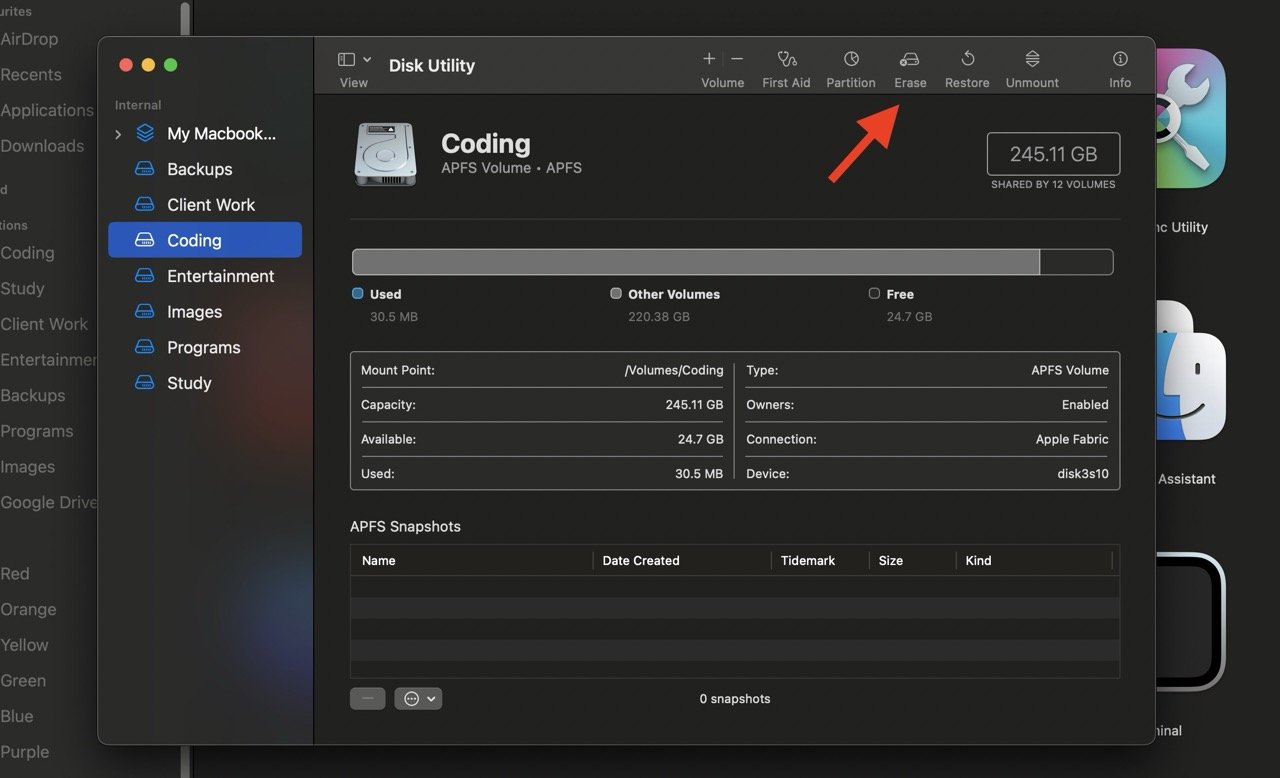
- En la ventana emergente, elige un tipo de formato para la tarjeta SD (por ejemplo, FAT o ExFAT, según la compatibilidad de tu cámara). Si no conoces el formato correcto para tu tarjeta, consulta las instrucciones del fabricante en el manual.
- A continuación, selecciona un nombre para la tarjeta SD (en caso de que tengas varias tarjetas). Por último, incluye un número o letra de secuencia para reconocer fácilmente tu tarjeta SD.
- Haz clic en “ Borrar ” nuevamente para comenzar a formatear tu tarjeta SD. Esto puede tardar un tiempo (unos segundos o minutos), dependiendo del tamaño de la tarjeta SD, el tipo de formato y la velocidad del lector de tarjetas.
Método 2: Formatear tarjeta SD usando Terminal
Terminal es otra aplicación incorporada de macOS que puedes usar para formatear una tarjeta SD en una Mac. Funciona en una interfaz de línea de comandos donde puedes ingresar comandos específicos para formatear y gestionar dispositivos de almacenamiento como una tarjeta SD.
Simplemente sigue estos pasos:
- Inserta la tarjeta SD en la ranura para tarjeta SD de tu Mac. O, conecta un lector de tarjetas SD externo a un puerto USB en una Mac usando un cable e inserta la tarjeta en el lector.
- Escribe “ $ diskutil list ” en Terminal y presiona Enter. Esto muestra una lista de unidades conectadas en tu Mac. Elige tu tarjeta SD de la lista.
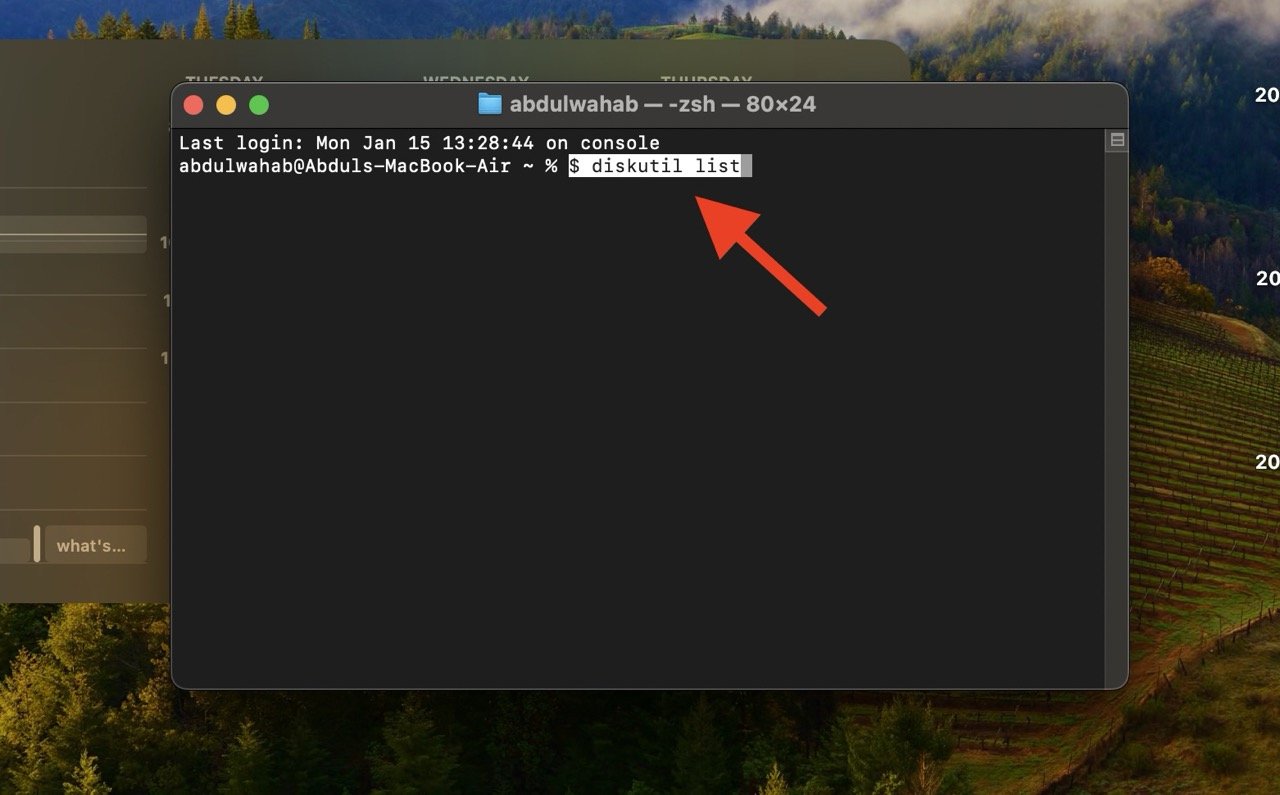
- Escribe “ $ diskutil reformat disk2 ” y presiona Enter, pero cambia “disk2” por el nombre de tu tarjeta SD (que reconociste de la lista en el paso 2). Este paso formateará la tarjeta SD manteniendo su formato de archivo actual.
- Pero, si deseas cambiar el sistema de archivos de la tarjeta SD, escribe “ diskutil eraseDisk FAT32 MBRFormat /dev/disk2 ” (nuevamente, reemplaza “disk2” con el nombre de tu tarjeta SD) y reemplaza “dev” con la ubicación de tu tarjeta SD.
- Cuando termines, presiona “Enter” para formatear tu tarjeta SD.
- Escribe “ $ diskutil list ” nuevamente en Terminal para verificar si la tarjeta SD está formateada correctamente.
Método 3: Usar software de terceros para formatear tarjetas SD en una Mac
Las herramientas incorporadas son buenas para formatear tarjetas SD en tu Mac. Pero también hay otras opciones, como herramientas de terceros, que ofrecen características avanzadas sobre las herramientas incorporadas. Dos herramientas de terceros útiles para formatear tarjetas SD en Mac son SD Formatter e iPartitioner.
SD Formatter: Gratis para usar
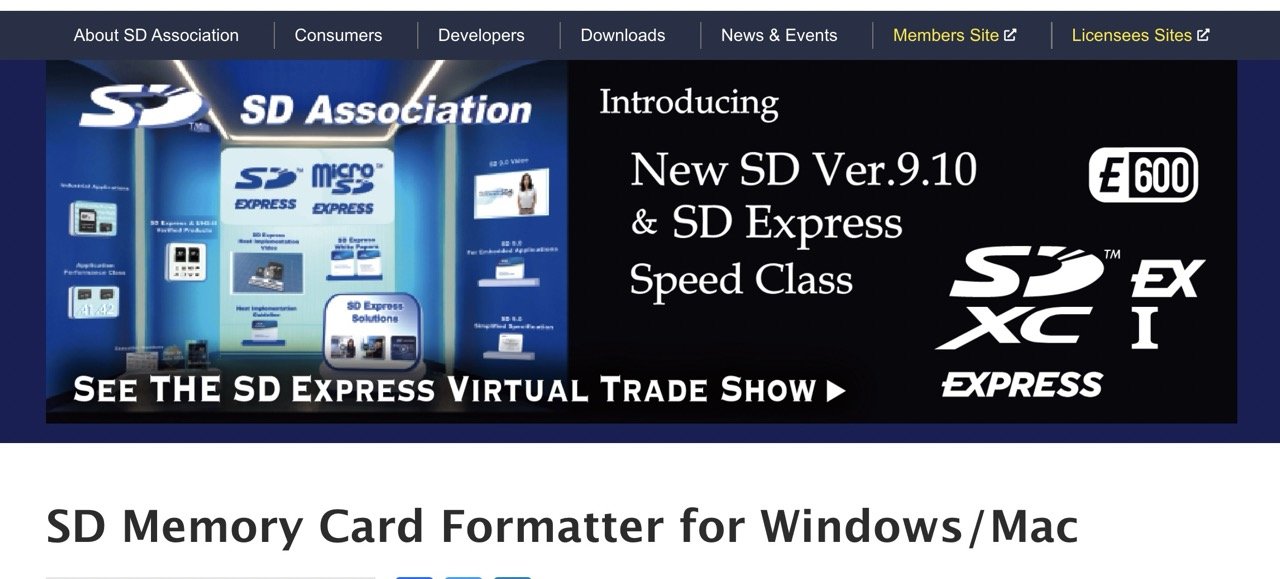
SD Formatter es una herramienta gratuita para formatear tarjetas SD en tu Mac, especialmente tarjetas microSD para teléfonos o cámaras. Puedes descargarla desde el sitio web oficial, y no dañará tus dispositivos durante el formateo.
Además, funciona con diferentes tipos de tarjetas, y puedes elegir entre opciones de formato Rápido y Sobrescribir. Además, también admite tarjetas de memoria de alta capacidad como tarjetas SDXC y microSDXC de 32GB a 2TB.
iPartition: Gratis para usar, pero las funciones avanzadas requieren una tarifa
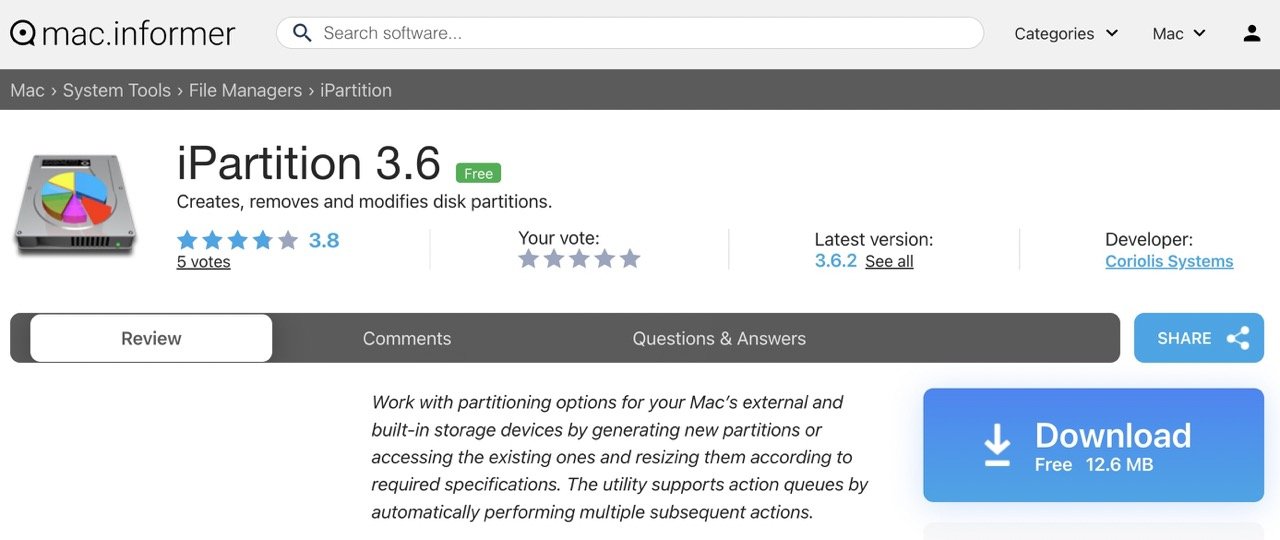
iPartition es otra herramienta útil para organizar, eliminar y formatear unidades de almacenamiento en tu Mac, incluidas las extraíbles. Es rápida y funciona bien tanto con unidades flash/tarjetas SD regulares como con discos duros externos más grandes.
Además, iPartition puede crear, eliminar, cambiar el tamaño, mover o clonar particiones en discos duros. También puede cambiar el tamaño de las particiones de Mac OS Extended (HFS) y particiones de Windows mientras mantiene su contenido intacto.
Debido a estas características avanzadas, iPartition tiene un costo. Sin embargo, puedes probarlo gratis y comprar la versión completa si necesitas sus funciones premium.
Cómo quitar la tarjeta SD correctamente
Después de que se complete el formateo, retira la tarjeta SD de tu Mac de manera segura haciendo cualquiera de lo siguiente:
Opción 1: Arrastra el ícono de la tarjeta SD a la papelera en el Dock. El sistema lo trata como si estuvieras expulsando el dispositivo. Sin embargo, arrastrar a la papelera no elimina ningún archivo; es simplemente una forma de señalar al sistema operativo que deseas desconectar el dispositivo de manera segura antes de retirarlo físicamente.
Opción 2: Haz clic en el ícono de expulsar en el Finder siguiendo estos pasos:
- Abre el Finder en tu Mac.
- Localiza la tarjeta SD en la lista de dispositivos o en el escritorio.
- Busca el ícono de expulsar junto al nombre de la tarjeta SD.
- Haz clic en el ícono de expulsar para desconectar la tarjeta SD de manera segura.
- Espera a que el ícono desaparezca, lo que indica que es seguro retirar la tarjeta SD de tu Mac.
Una vez que la tarjeta SD esté expulsada, puedes retirarla físicamente de la ranura de la tarjeta o del lector de tarjetas. A continuación, puedes insertar la tarjeta SD de nuevo en el dispositivo donde planeas usarla.
Palabras finales
Formatear tarjetas SD con una Mac es fácil, ya que todo lo que necesitas es usar herramientas incorporadas para hacerlo. El proceso se vuelve aún más sencillo si tu Mac tiene una ranura para tarjeta SD. Pero si no hay ranura disponible, un lector de tarjetas SD externo debería funcionar bien.
Además de formatear, también puedes copiar o mover fotos, videos o documentos de tu Mac a tu tarjeta SD. ¡Las herramientas de terceros ofrecen incluso más funciones adicionales, como recuperar archivos perdidos de la tarjeta SD de tu Mac!
Si tienes alguna opinión sobre Cómo formatear tarjetas SD en Mac, no dudes en dejarla en el cuadro de comentarios a continuación. Además, suscríbete a nuestro canal de YouTube de DigitBin para tutoriales en video. ¡Saludos!
Recibe nuevas publicaciones en tu bandeja de entrada.
No spam. Cancela la suscripción en cualquier momento.