iPhone, Mensajes · 3 min read · Dec 26, 2025
¿Cómo reenviar un mensaje de texto en el iPhone?
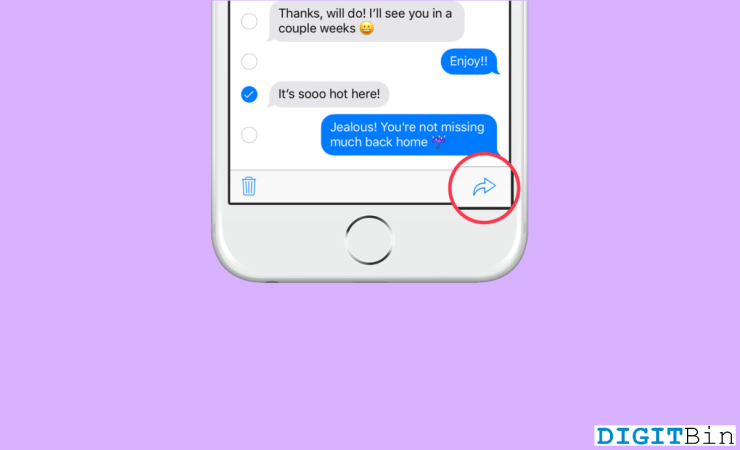
Esta guía ha proporcionado una solución que ha ayudado a muchos usuarios de iPhone a reenviar un mensaje de texto. Los iPhones están entre los smartphones más versátiles del mercado. No es como los otros smartphones, por lo que es bastante único. El iPhone ofrece características de tal manera que los usuarios tienen una gran experiencia mientras lo utilizan.
Muchas características están presentes en un smartphone, una de las cuales es reenviar mensajes de texto. Cuando se trata de enviar el mismo mensaje de texto a diferentes destinatarios, reescribir el mensaje de texto es un proceso que consume bastante tiempo. La función de “reenviar mensajes” entra en juego aquí.
Reenviar un mensaje de texto en un iPhone es una función valiosa cuando deseas compartir un mensaje con otra persona o guardarlo para referencia futura. Te permite enviar una copia de un mensaje a otro destinatario sin tener que escribirlo manualmente. Muchos usuarios se han preguntado recientemente cómo reenviar un mensaje de texto en sus iPhones.
Pasos para reenviar un mensaje de texto en el iPhone
Hay literalmente dos formas diferentes de enviar el mismo mensaje a varias personas en tus contactos en el iPhone. Eso, también, sin necesidad de un chat grupal o una transmisión.
Reenviar mensajes de texto en el iPhone utilizando la función
Esta es la primera y más efectiva manera de reenviar un mensaje de texto en tu iPhone dentro de una aplicación. Simplemente presiona y mantén presionado el mensaje de texto para que puedas reenviarlo a otros contactos en tu iPhone.
- Para comenzar el proceso, lanza la aplicación iMessage en tu iPhone.
- Busca un mensaje de texto que deseas reenviar a otros contactos, escribe el mensaje de texto que deseas reenviar si lo estás enviando por primera vez, y toca el botón de enviar.
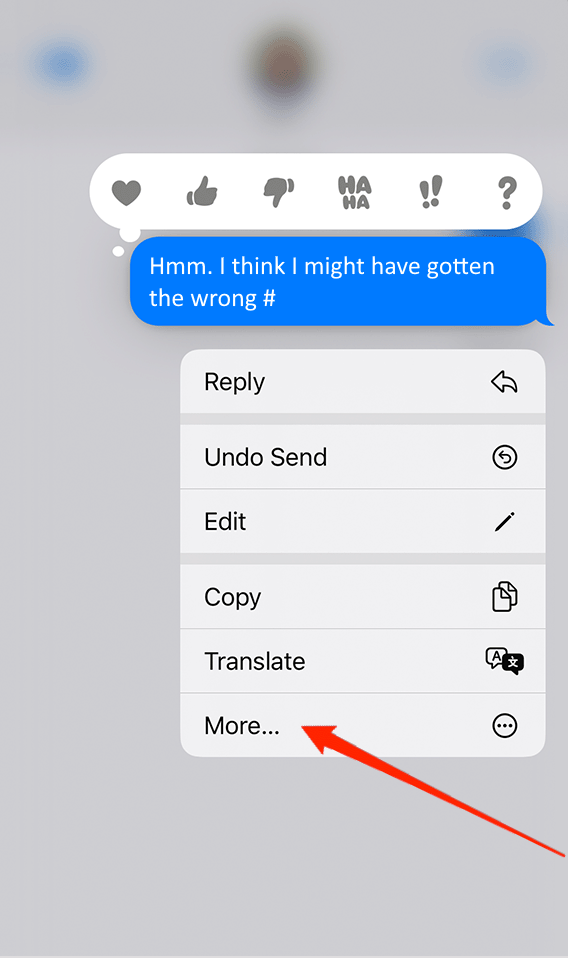
- Una vez que el mensaje de texto se haya enviado con éxito, mantén presionado el mensaje hasta que aparezca un pequeño popup.
- Ahora busca la opción “más” en ese popup y tócala.
- Después de haber tocado la opción “más”, busca una pequeña flecha en la parte inferior derecha de tu pantalla.
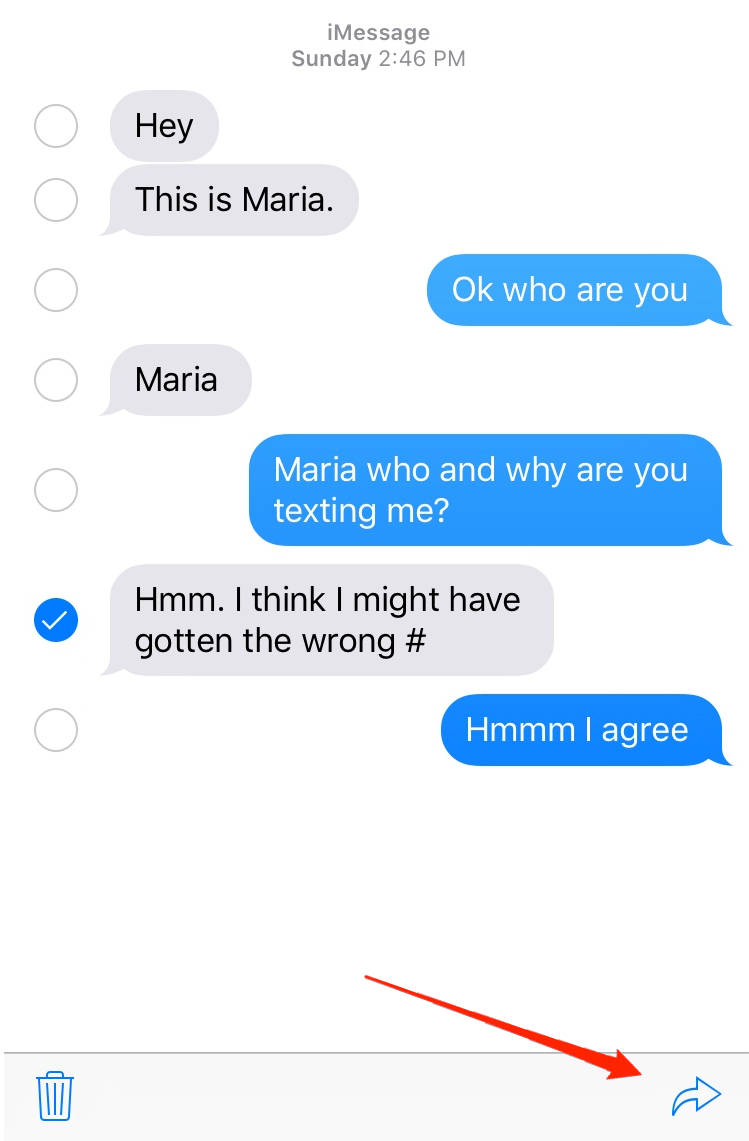
- La pequeña flecha se conoce como el botón de “reenviar”. Presiona ese botón, y se redactará un nuevo mensaje con el texto reenviado ya dentro.
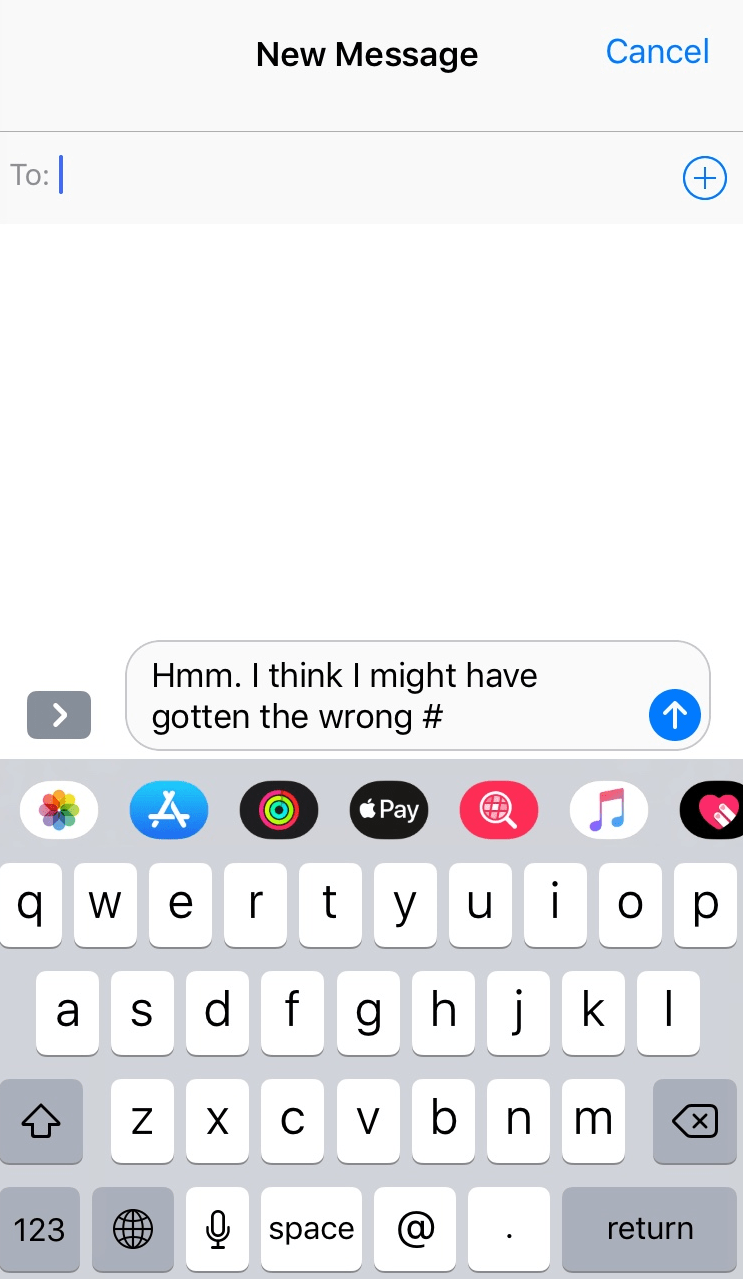
- Ahora ingresa el nombre de la persona, dirección de correo electrónico o número de teléfono a quien deseas reenviar el mensaje. Finalmente, presiona enter.
Esto reenviará el mensaje de texto a otro contacto que desees en el iPhone.
Método convencional: Copiar y pegar
Por el nombre, está claro que debes copiar y pegar el mensaje de texto en el cuadro de mensaje para reenviarlo a alguien. Este método se recomienda solo si envías el mismo texto pero a una aplicación diferente. Por ejemplo, supongamos que recibiste un mensaje importante en tu aplicación iMessage y ahora deseas enviarlo a un contacto en WhatsApp o Messenger. En este escenario, es mejor utilizar la función de copiar y pegar el mensaje, y te aseguro que hará lo necesario.
- Lanza la aplicación iMessage en tu iPhone y busca un mensaje que deseas reenviar.
- Mantén presionado el mensaje hasta que aparezca un pequeño popup.
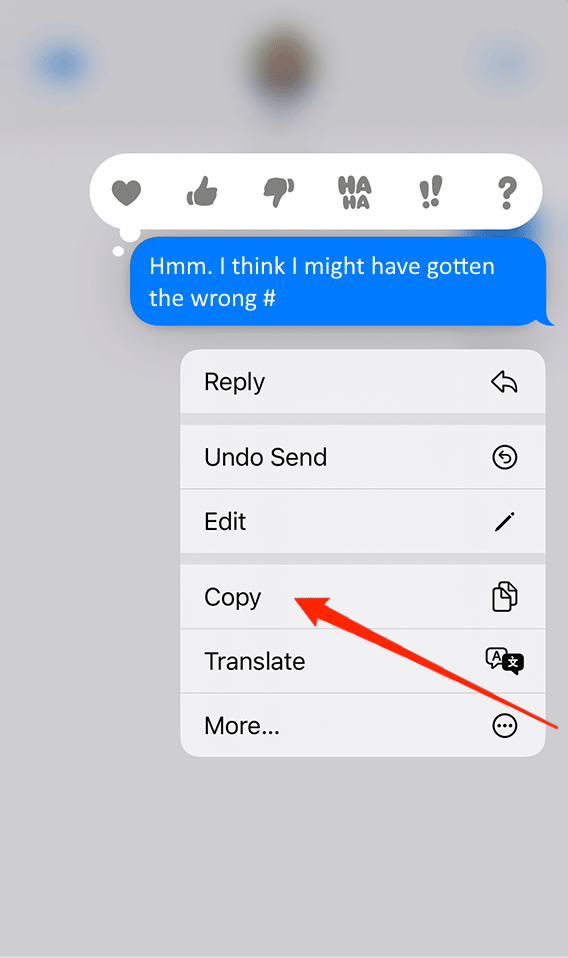
Ahora busca el botón de copiar en ese popup y tócala.
Esto copiará el mensaje de texto seleccionado y se guardará en tu portapapeles.
Ahora abre el hilo de mensajes o alguna otra aplicación donde deseas enviar el mismo mensaje. Simplemente pega el mensaje de texto tocando dos veces en el área o cuadro proporcionado y presionando enviar.
Hasta que copies otro mensaje de texto, el mensaje de texto copiado se guardará en tu portapapeles. Así que puedes pegar el mismo mensaje repetidamente sin regresar al mensaje de texto original.
Palabras finales
En conclusión, reenviar un mensaje de texto en un iPhone es un proceso rápido y sencillo que puede ahorrarte tiempo y esfuerzo. Ya sea que estés compartiendo información importante con otra persona o guardando un mensaje para referencia futura, es una función valiosa tener.
Si tienes alguna opinión sobre ¿Cómo reenviar un mensaje de texto en el iPhone?, no dudes en dejarla en el cuadro de comentarios a continuación. Además, suscríbete a nuestro canal de YouTube de DigitBin para tutoriales en video. ¡Salud!
Recibe nuevas publicaciones en tu bandeja de entrada.
No spam. Cancela la suscripción en cualquier momento.