Gmail · 8 min read · Nov 15, 2025
¿Cómo liberar espacio en Gmail si el almacenamiento está lleno?

Google Gmail es un servicio de correo electrónico popular que permite a las personas enviar y recibir mensajes de correo electrónico, almacenar archivos y utilizar diversas funciones de gestión de bandeja de entrada. Un problema que los usuarios de Gmail pueden encontrar es la falta de espacio de almacenamiento. Gmail proporciona 15 GB de espacio de almacenamiento para cuentas gratuitas, que contiene todos los datos asociados con su cuenta, incluidos correos electrónicos, archivos adjuntos, fotos y archivos almacenados en Google Drive.
Cuando la capacidad de almacenamiento de su cuenta de Gmail está llena, es posible que no pueda recibir nuevos correos electrónicos o archivos adjuntos y experimentar un rendimiento lento o errores al acceder a su bandeja de entrada. Cuando esto sucede, los usuarios pueden no poder recibir o enviar un correo electrónico hasta que liberen espacio en su cuenta.
Así que, si ha alcanzado este límite y desea liberar espacio en Gmail, este artículo le mostrará cómo hacerlo y mantener esos correos electrónicos llegando hasta que se llene nuevamente. Así que comencemos.
¿Por qué se llena el almacenamiento de Gmail?
El almacenamiento de Gmail puede llenarse por una variedad de razones, incluyendo:
- Archivos adjuntos grandes: Los usuarios de Gmail pueden enviar o recibir una gran cantidad de archivos adjuntos grandes, como fotos o videos, que ocupan mucho espacio de almacenamiento.
- Spam y papelera: Gmail guarda automáticamente correos electrónicos de spam y papelera durante 30 días, lo que puede acumularse con el tiempo y ocupar un valioso espacio de almacenamiento si no se elimina regularmente.
- Correos electrónicos archivados: Cuando un usuario archiva una gran cantidad de correos electrónicos en lugar de eliminarlos, puede ocupar espacio en su cuenta.
- Datos sincronizados: Si un usuario tiene diferentes dispositivos sincronizados con su cuenta de Gmail, todos los datos de esos dispositivos se guardarán en la cuenta, aumentando potencialmente el uso del espacio de almacenamiento.
Para evitar que el almacenamiento de Gmail se llene, los usuarios deben limpiar constantemente sus cuentas eliminando correos electrónicos y archivos adjuntos innecesarios, archivando correos electrónicos importantes en lugar de eliminarlos y vaciando regularmente sus carpetas de spam y papelera. Los usuarios también pueden comprar espacio de almacenamiento adicional a Google si requieren más espacio para su cuenta de Gmail.
Maneras de limpiar rápidamente el almacenamiento de Gmail
Si su cuenta de Gmail se está quedando sin espacio de almacenamiento, aquí hay algunas maneras rápidas y fáciles de limpiar su cuenta y liberar espacio:
1. Analizar el espacio de almacenamiento
Cuando intenta liberar espacio en su cuenta de Gmail, analizar su espacio de almacenamiento es un excelente lugar para comenzar. Puede identificar los archivos y mensajes de correo electrónico que están ocupando más espacio en su cuenta al analizar su capacidad de almacenamiento y luego decidir si eliminarlos o archivarlos.
Puede seguir los pasos a continuación para verificar su espacio de almacenamiento en Gmail:
- Inicie sesión en su cuenta en el sitio web de Google One.
- Para ver un resumen de su uso de almacenamiento, vaya a la pestaña “ Almacenamiento ”.
- Verá un resumen de cuánto espacio de almacenamiento está utilizando, así como un desglose del uso de almacenamiento por categorías como Gmail, Google Drive y Google Photos.
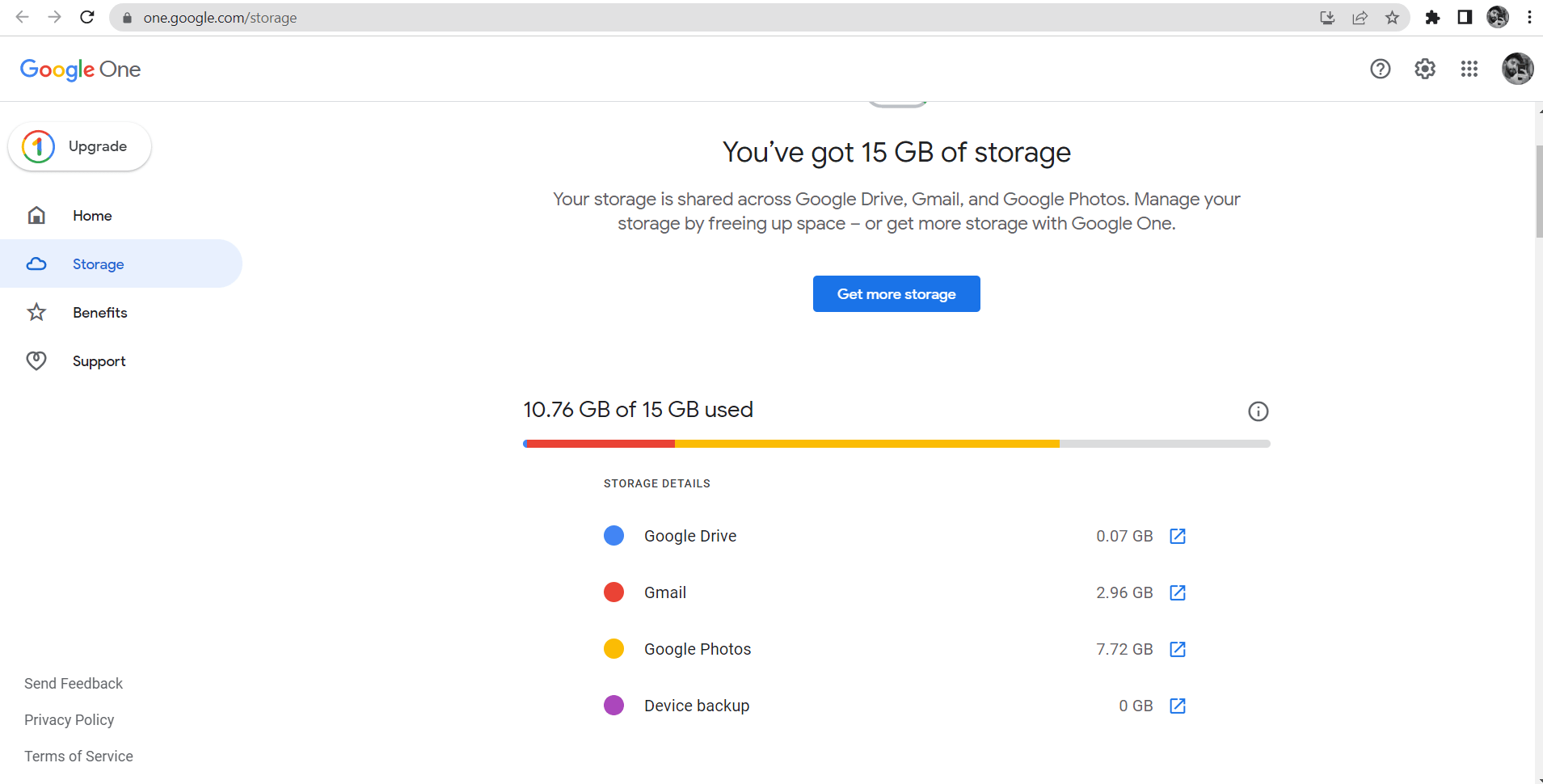
- Para ver una lista de todos sus correos electrónicos, ordenados por tamaño, vaya a la sección “ Gmail ”.
- Puede ordenar los correos electrónicos por tamaño desde aquí para ver cuáles están ocupando más espacio. También puede usar la barra de búsqueda para buscar palabras clave específicas o remitentes para encontrar correos electrónicos grandes.
- Una vez que haya identificado los correos electrónicos que están ocupando más espacio, puede elegir si eliminarlos o archivarlos para liberar espacio.
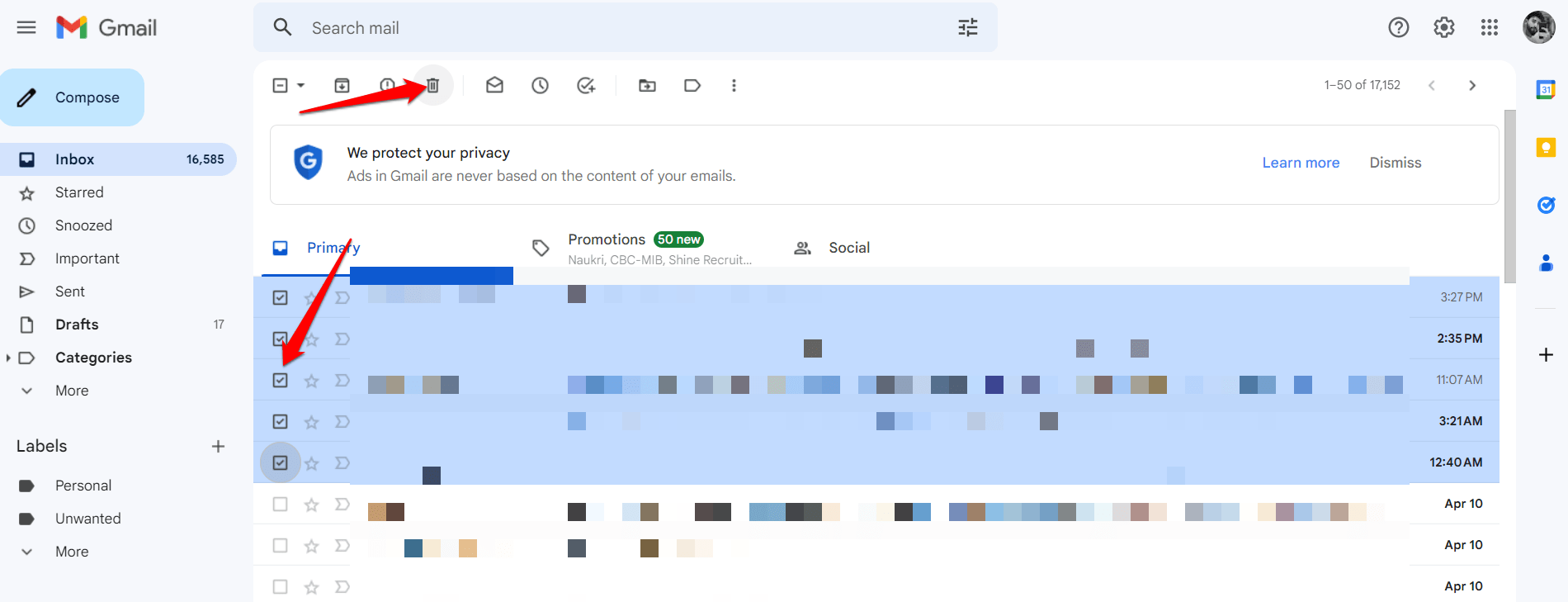
Esta información puede ayudarle a averiguar qué está ocupando más espacio en su cuenta de Gmail y dónde puede comenzar a limpiar, ya que ahora puede ver el almacenamiento que ha utilizado de su límite total de almacenamiento, así como un desglose de cuánto almacenamiento está siendo utilizado por diferentes tipos de contenido, como archivos adjuntos, fotos y correos electrónicos. También puede ver el tamaño de sus correos electrónicos y archivos adjuntos más grandes.
2. Limpiar Google Drive y Google Photos
Limpiar su Google Drive y Google Photos también puede ayudarle a liberar espacio de almacenamiento en su cuenta de Gmail. Google Drive y Google Photos están integrados con Gmail, lo que significa que cualquier archivo o foto que adjunte a correos electrónicos o guarde en su borrador o carpetas enviadas también contará para su espacio de almacenamiento de Gmail.
Así es como puede liberar espacio en Google Drive y Google Photos:
Para eliminar fotos y videos en Google Photos:
- Vaya a photos.google.com o abra la aplicación Google Photos en su dispositivo Android o iOS.
- Elija cualquier foto o video que desee eliminar.
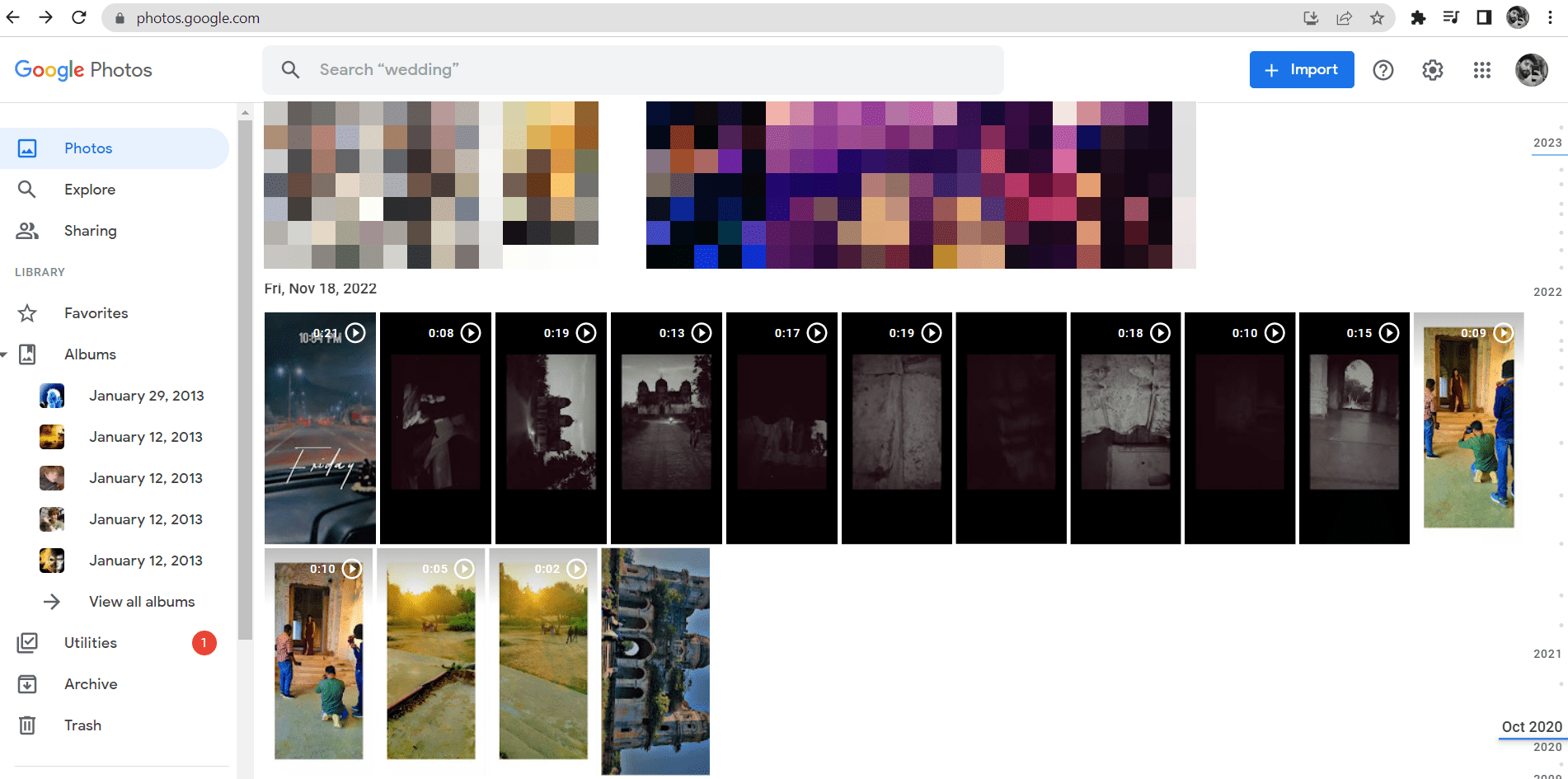
- Eliminar o mover a la papelera.
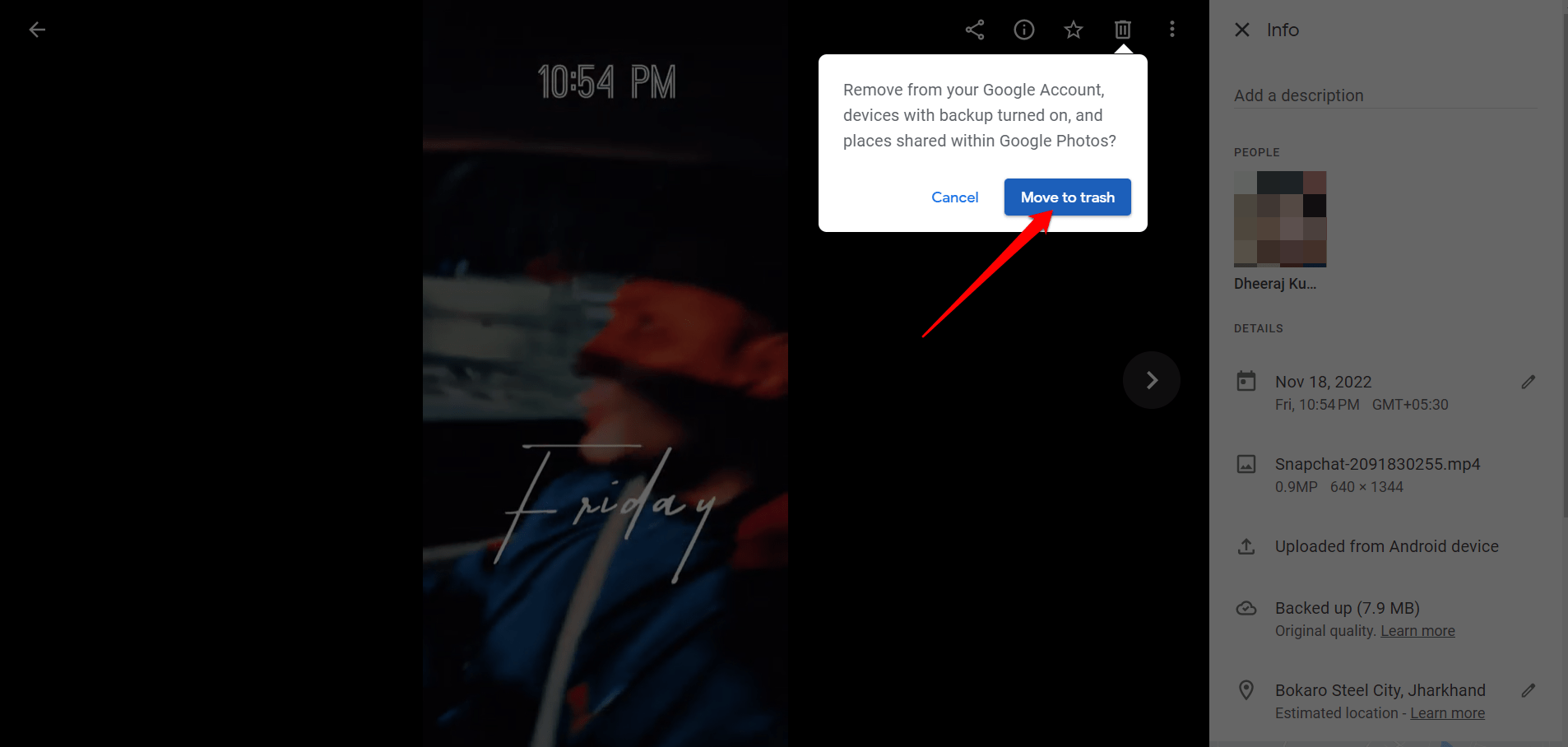
- Abra la opción Papelera.
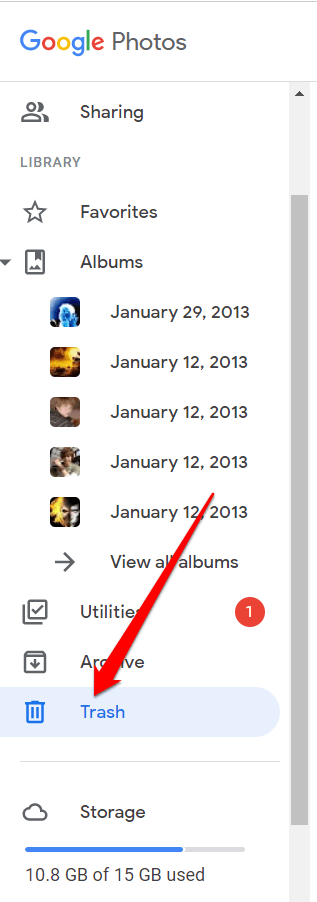
- Luego, vacíela para eliminar permanentemente sus fotos y videos.
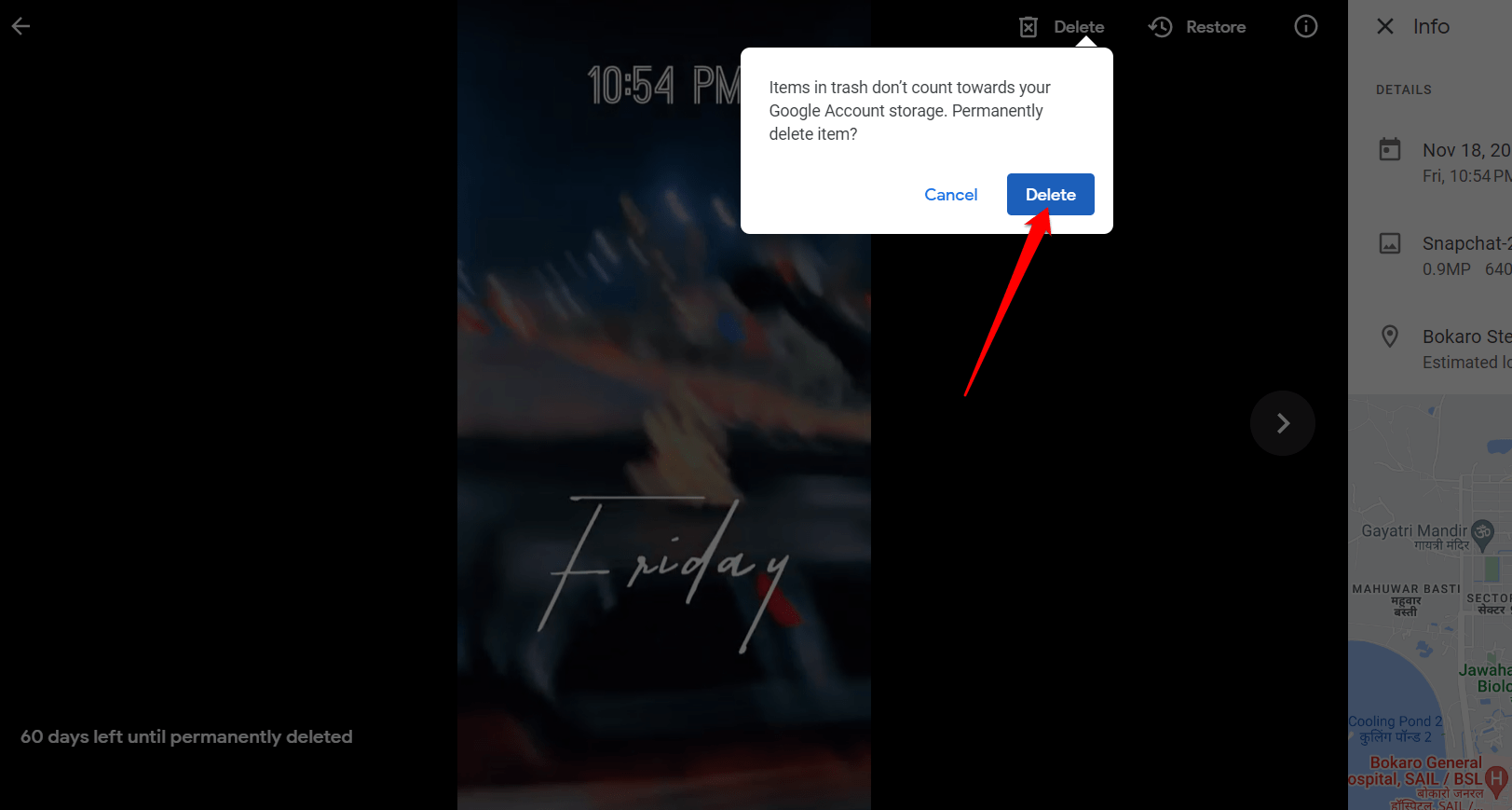
Para eliminar un archivo en Google Drive:
- Vaya a drive.google.com o abra la aplicación Google Drive en su dispositivo Android o iOS.
- Elija cualquier archivo que desee eliminar.
- Haga clic en la opción “ Eliminar ”.
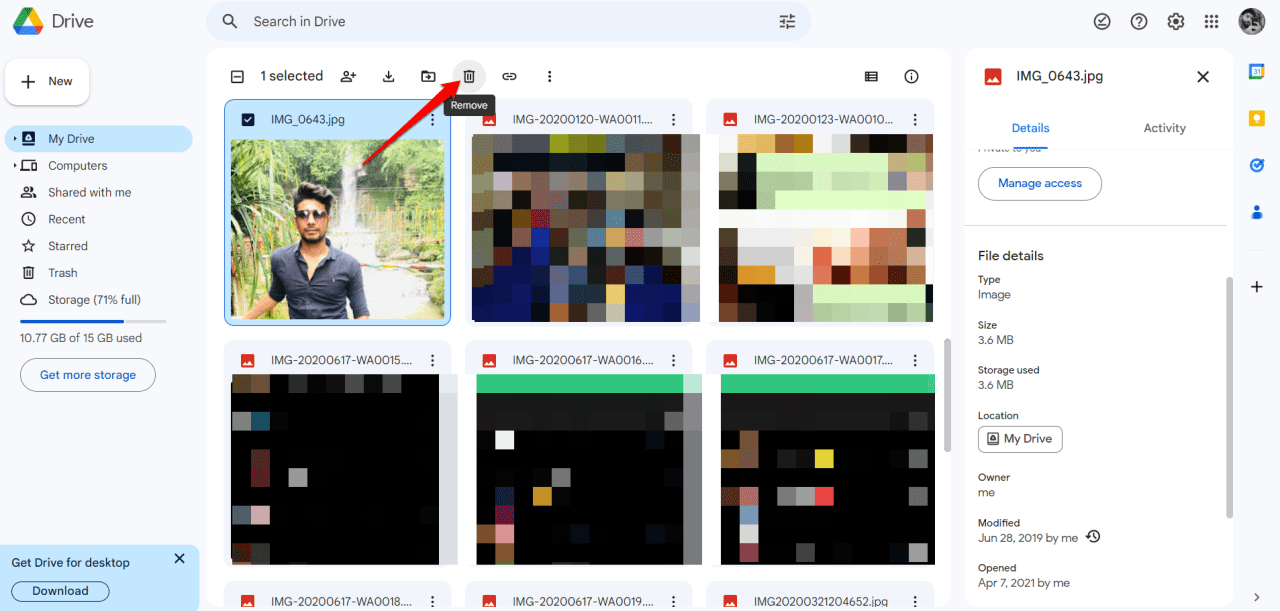
- Luego, vaya a la papelera.
- Después de eso, haga clic en la opción “ Eliminar para siempre ” para vaciar su papelera permanentemente.
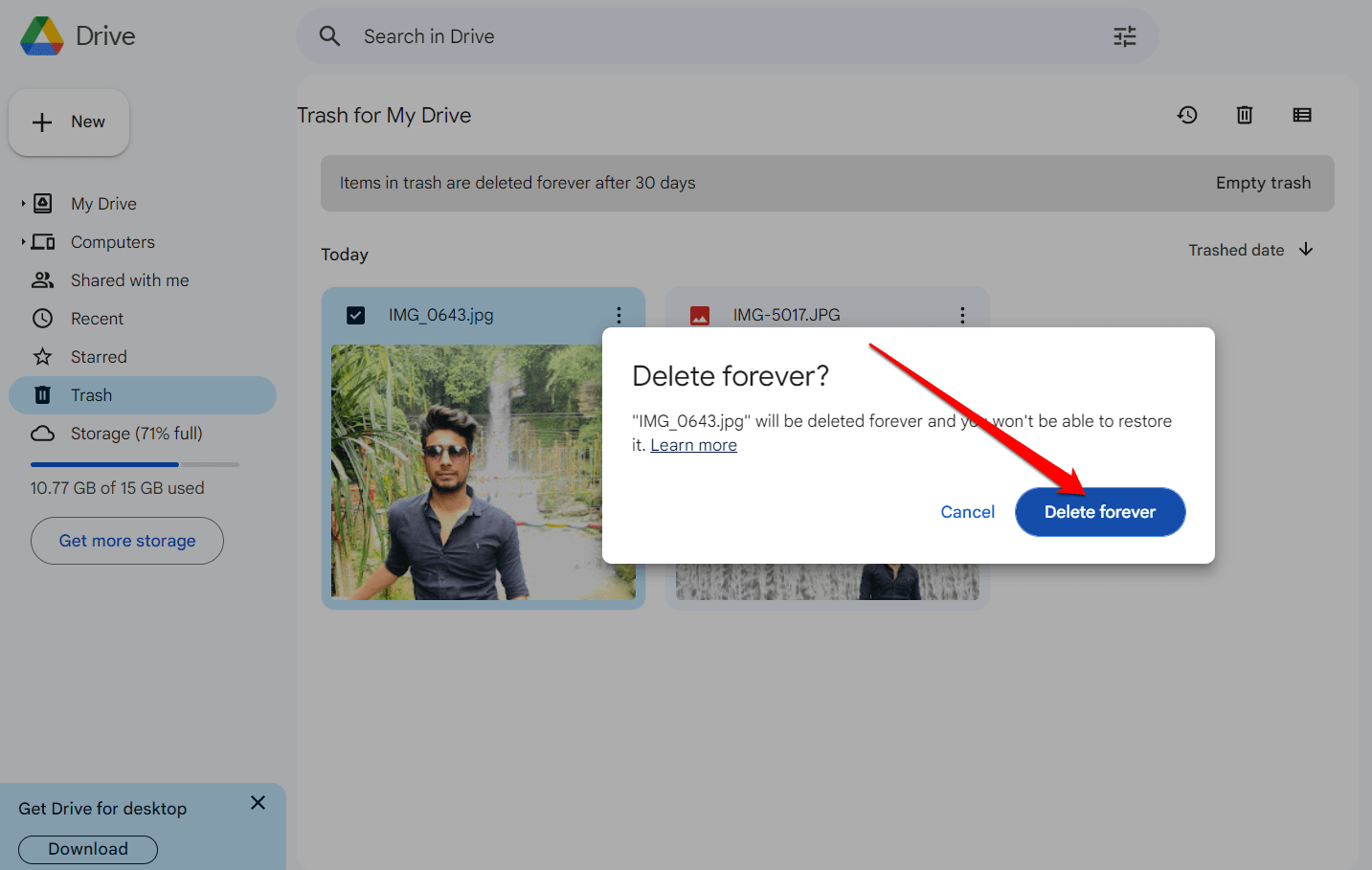
Puede liberar espacio en su cuenta de Gmail y asegurarse de que tiene suficiente espacio de almacenamiento para sus necesidades futuras limpiando su Google Drive y Google Photos.
3. Usar el Administrador de Almacenamiento de Google One
Usar el Administrador de Almacenamiento de Google One para gestionar su espacio de almacenamiento de Gmail puede ser muy beneficioso. El Administrador de Almacenamiento de Google One es una herramienta que proporciona una vista centralizada de su uso de almacenamiento en todos los productos de Google, incluidos Gmail, Google Drive y Google Photos. Esta herramienta puede ayudarle a averiguar qué archivos y correos electrónicos están ocupando más espacio en su cuenta de Gmail y tomar medidas para liberar espacio.
Aquí le mostramos cómo puede liberar su espacio de almacenamiento de Gmail utilizando el Administrador de Almacenamiento de Google One:
- Inicie sesión con su cuenta.
- Haga clic en Revisar, luego marque la casilla junto a la categoría que desea gestionar.
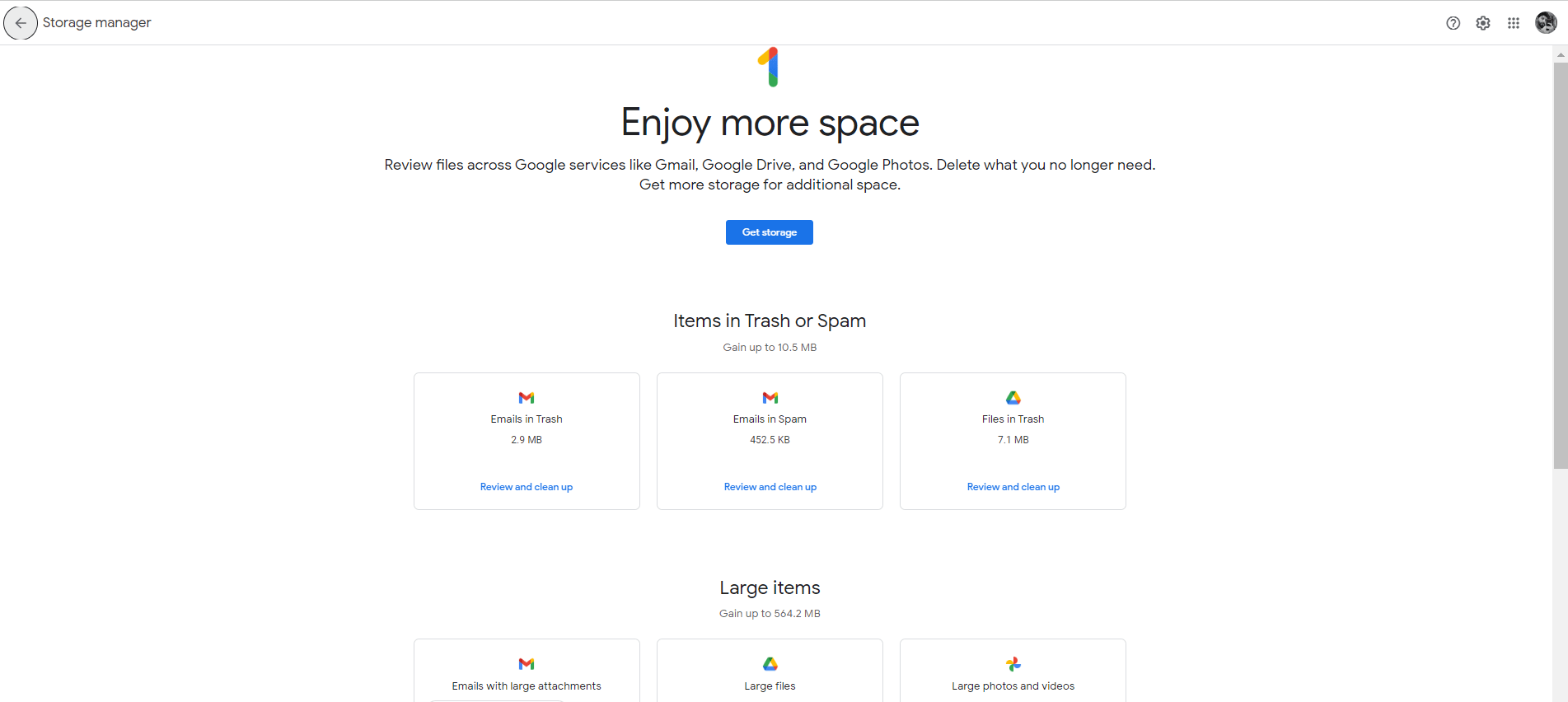
- Elija los archivos que se eliminarán.
- Para eliminar todos los archivos a la vez, haga clic en el botón Eliminar Todo en la esquina superior derecha.
- Cuando haya terminado de seleccionar sus archivos, haga clic en el botón Eliminar en la esquina superior derecha.
- Confirme que entiende que los archivos eliminados no se pueden recuperar.
- Seleccione eliminar permanentemente.
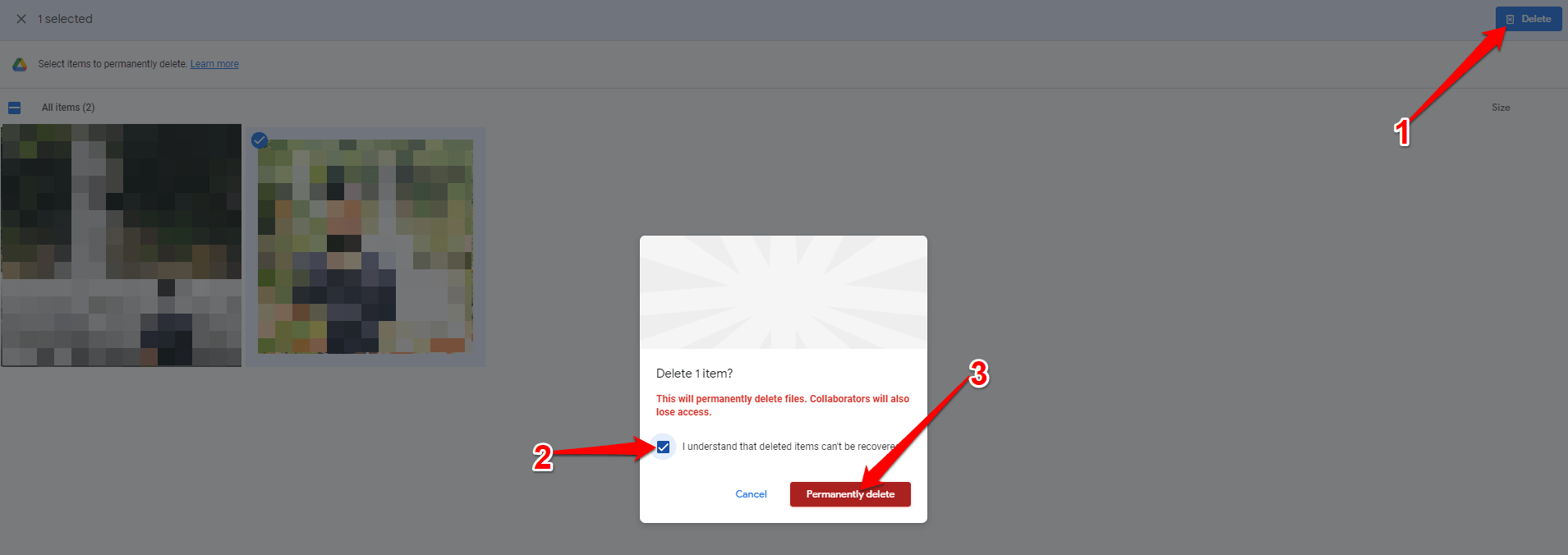
Esto puede ayudarle a identificar qué archivos y correos electrónicos están ocupando más espacio y tomar medidas para liberar espacio, asegurando que tenga suficiente espacio de almacenamiento para necesidades futuras.
4. Comprar más almacenamiento
Si frecuentemente se queda sin espacio de almacenamiento en su cuenta de Gmail, pagar por más almacenamiento puede ser una buena solución. Google ofrece a sus usuarios una variedad de planes de almacenamiento, que se pueden comprar a través del Administrador de Almacenamiento de Google One.
Aquí están los detalles de los planes de almacenamiento de Google One:
Plan de 100GB: Por $1.99 al mes o $19.99 al año, obtienes 100GB de espacio de almacenamiento para tu cuenta de Google.
Plan de 200GB: El Plan de 200GB cuesta $2.99 al mes o $29.99 al año e incluye 200GB de espacio de almacenamiento para tu cuenta de Google.
Plan de 2TB: Este plan cuesta $9.99 al mes o $99.99 al año y proporciona a tu cuenta de Google 2TB (2000 GB) de espacio de almacenamiento.
Plan de 10TB: Por $49.99 al mes, obtienes 10TB de espacio de almacenamiento para tu cuenta de Google.
Plan de 20TB: Por $99.99 al mes, obtienes 20TB de espacio de almacenamiento para tu cuenta de Google.
Plan de 30TB: Por $149.99 al mes, obtienes 30TB de espacio de almacenamiento para tu cuenta de Google.
Al comprar cualquiera de estos planes de almacenamiento, puedes aumentar tu capacidad de almacenamiento para tu cuenta de Gmail y asegurarte de que haya suficiente espacio para todos tus correos electrónicos y archivos adjuntos. También puedes usar el espacio de almacenamiento adicional en otros productos de Google, como Google Drive y Google Photos.
Conclusión
Es fundamental que gestionemos eficientemente nuestro almacenamiento de Gmail dado la gran cantidad de información y archivos adjuntos que enviamos y recibimos. Cuando tu cuenta de Gmail se queda sin almacenamiento, puede ser realmente frustrante. Si tu almacenamiento de Gmail está actualmente lleno, puedes utilizar las técnicas mencionadas anteriormente para despejarlo, agregar más espacio y seguir aprovechando todas las maravillosas características de Gmail.
Espero que encuentres útil esta información. Si tienes más preguntas o sugerencias, por favor déjalas en la sección de comentarios. Eres libre de hacer cualquier sugerencia adicional que creas que sería beneficiosa. ¡Gracias por tomarte el tiempo de leer esto y buena suerte!
Si tienes alguna opinión sobre ¿Cómo liberar espacio en Gmail si el almacenamiento está lleno?, no dudes en dejarla en el cuadro de comentarios a continuación. Además, suscríbete a nuestro canal de YouTube de DigitBin para tutoriales en video. ¡Saludos!
Recibe nuevas publicaciones en tu bandeja de entrada.
No spam. Cancela la suscripción en cualquier momento.