Almacenamiento en la nube · 10 min read · Nov 20, 2025
¿Cómo generar un enlace de descarga directa para almacenamiento en la nube?
No hay escasez de servicios de almacenamiento en la nube. Desde el siempre popular Google Drive hasta el propio iCloud de Apple, las opciones son muchas. No solo ofrecen espacio de almacenamiento gratuito, sino que la facilidad para compartir archivos añade aún más al factor de usabilidad. En este sentido, solo tienes que subir tus archivos al servicio deseado y especificar a la persona que podría acceder a ese archivo. Si bien el ancho de banda varía entre los diferentes proveedores de servicios, la funcionalidad subyacente sigue siendo la misma.
Pero casi todos ellos tienen un inconveniente que podría resultar bastante desafiante para los usuarios finales. Cuando subes un archivo y compartes su enlace, el usuario al otro lado no puede descargar ese archivo directamente. El enlace primero llevará a la ventana de vista previa, y solo después de eludir la vista previa podrán descargar el archivo. Esto no solo requiere clics adicionales, sino que incluso podría confundir a algunos recién llegados. Asimismo, si el archivo pesa alrededor de 100+MB, tomará aún más tiempo cargar su vista previa.
En resumen, esto no parece proporcionar la mejor experiencia de usuario. En este sentido, esta guía te mostrará los pasos para crear un enlace de descarga directa para varios servicios en la nube, incluidos Google Drive, Box, Dropbox y OneDrive. De aquí en adelante, cada vez que un usuario haga clic en ese enlace, su navegador eludirá la ventana de vista previa y descargará directamente el archivo. Aquí están las instrucciones necesarias para ello.
Enlace de descarga directa de Google Drive
Cuando se trata de la oferta de Google, existen dos métodos diferentes para crear un enlace de descarga directa. El primero implica modificar el enlace compartible, mientras que el segundo utiliza una herramienta de conversión de enlaces. Las instrucciones para ambos se dan a continuación. Además, ten en cuenta que el límite de almacenamiento en la nube gratuito o de ancho de banda de Google Drive es de 15GB por usuario.
A través de modificación de URL
- Para comenzar, tendrás que obtener el enlace compartible del archivo.
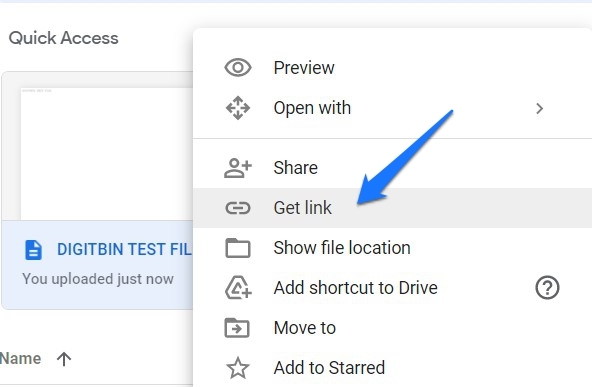
- Así que ve a Google Drive, haz clic derecho en el archivo deseado y selecciona Obtener enlace.
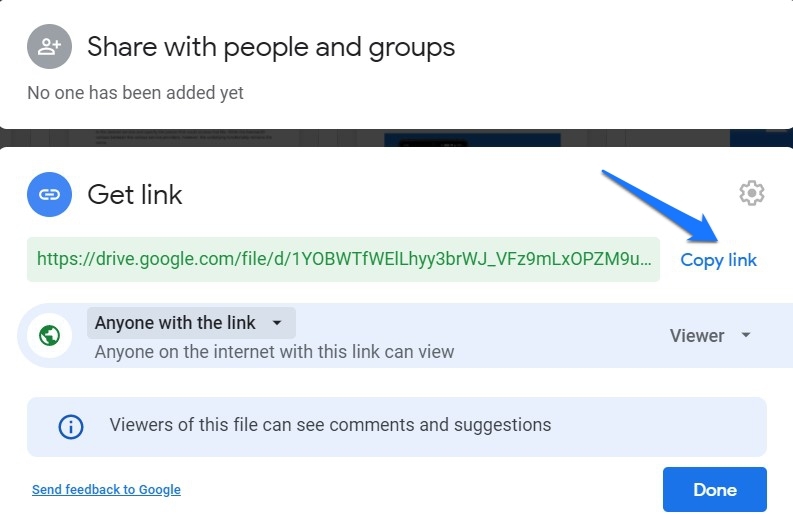
- Ahora define el nivel de permiso (Restringido o Cualquiera con el enlace) y haz clic en Copiar enlace.
- En nuestro caso, el enlace era el siguiente
https://drive.google.com/file/d/1YOBWTfWElLhyy3brWJ_VFz9mLxOPZM9u/ view?usp=sharing - La parte en cursiva es el ID del archivo, que sería diferente para ti, pero el resto de la URL debería ser similar a la nuestra.
- Ahora aquí está lo que necesitas hacer. Primero, reemplaza file/d/ con uc?id= de la URL anterior. Asimismo, reemplaza /view?usp=sharing al final de la URL con &export=download
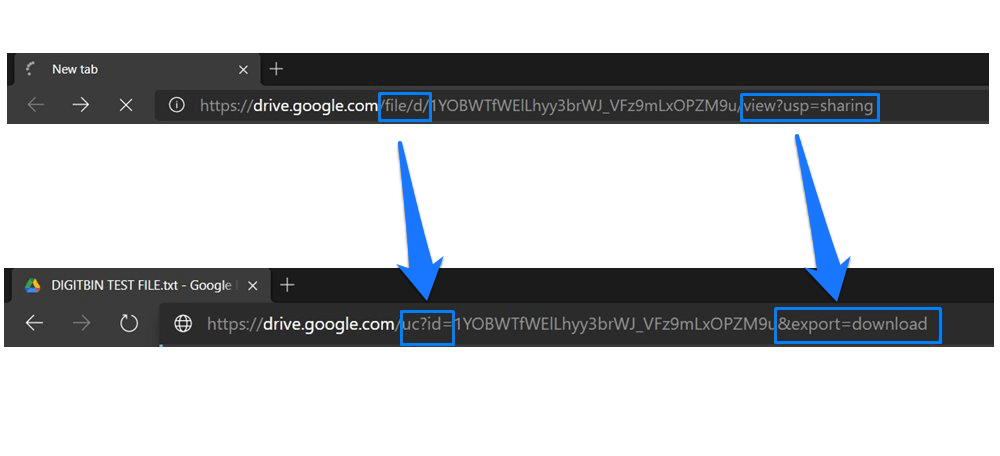
- Así que la URL anterior se transformará en
https://drive.google.com/uc?id=1YOBWTfWElLhyy3brWJ_VFz9mLxOPZM9u &export=download - Una vez que se haya realizado la transformación, puedes compartir directamente esta nueva URL con la persona interesada. Tan pronto como hagan clic en esta URL, el archivo se descargará directamente.
- Entonces, ¿qué hicimos ahora? Con la palabra clave UC, solicitamos el Control de Usuario del archivo. Luego, al final, estamos exportando directamente ese archivo usando el comando de descarga.
A través de la herramienta de conversión de enlaces directa
Este proceso es relativamente más fácil que el mencionado anteriormente, pero hay una cosa que debes tener en cuenta. El enlace que escribas en su sitio podría almacenarse en su servidor también. Como resultado, solo procede con este método si el archivo que estás a punto de compartir no es de suma importancia.
- Con eso en mente, ve al sitio de Google Drive y trae el enlace compartible del archivo deseado.
- Haz clic en el botón Copiar enlace y luego dirígete al sitio web del Generador de Enlaces Directos de Cloud Drive.
- Pega el enlace en el espacio proporcionado (bajo la sección URL Pública Compartida).
- Haz clic en el botón Generar enlace directo. Ahora se generará el enlace de descarga directa para el archivo asociado. Ahora puedes compartirlo con otros.
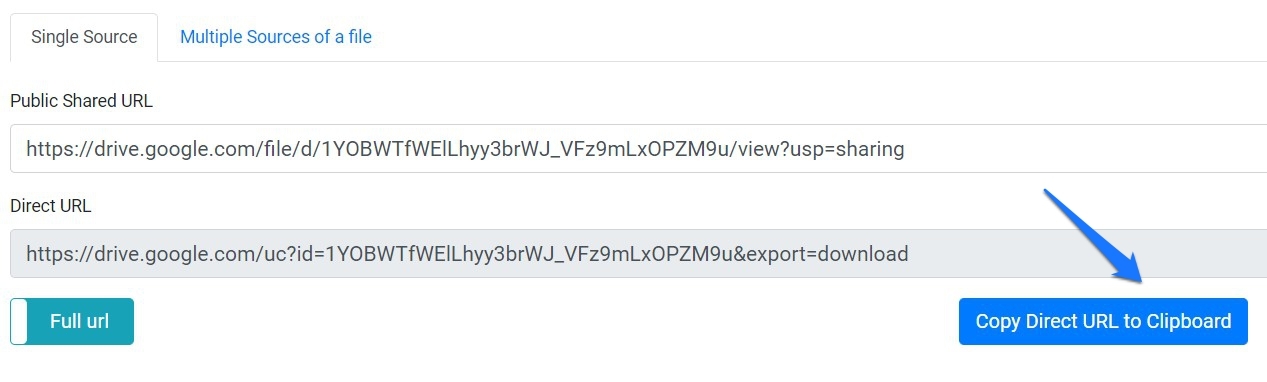
- Asimismo, también podrías crear una versión más corta de esta URL activando la función URL completa.
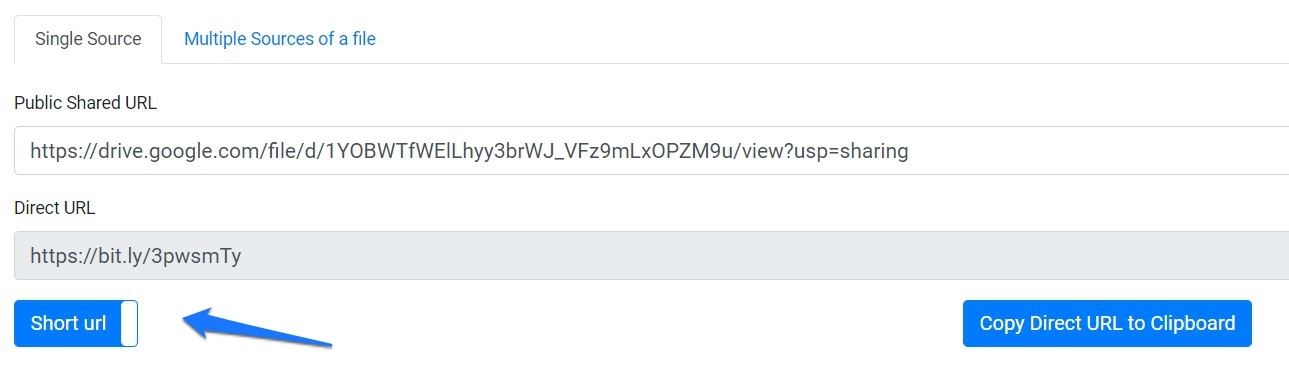
- Bueno, hay más. Si planeas compartir más de un archivo, dirígete a la sección ‘Múltiples fuentes de un archivo’ y pega el enlace compartible de cada archivo en líneas separadas.
Descarga directa para Dropbox
Dropbox, similar a Drive, también admite el método de modificación de URL y tiene soporte de la herramienta generadora de enlaces. En lo que respecta al almacenamiento en la nube gratuito (ancho de banda), ofrece un total de 2GB. Aquí están las instrucciones necesarias para ambos métodos.
A través de modificación de URL
- Dirígete a Dropbox y coloca el cursor del ratón sobre el archivo deseado.
- Esto debería hacer aparecer la opción Compartir, haz clic en ella.
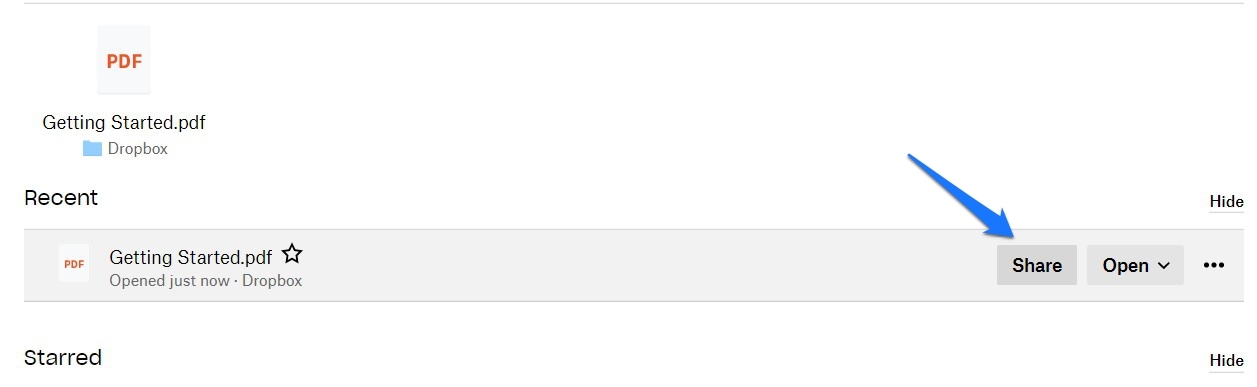
- Luego modifica la configuración de compartición del archivo según sea necesario haciendo clic en la opción Configuración del enlace.
- Una vez hecho, haz clic en Copiar enlace.
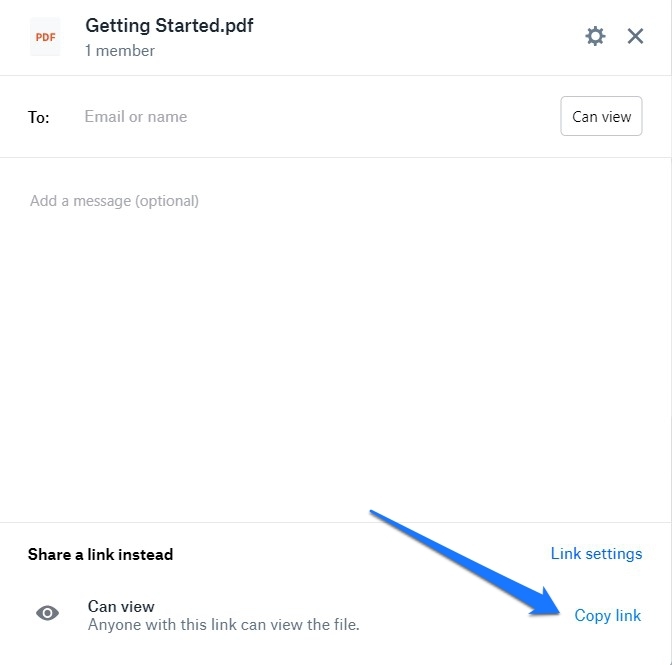
- El enlace ahora se copiará al portapapeles y deberías ser notificado de lo mismo.
- Como ejemplo, el enlace en nuestro caso es:
https://www. dropbox.com/s/snmff8j8dapsnmm/Getting%20Started.pdf?dl=0 - Ahora simplemente reemplaza la parte www.dropbox.com en la URL anterior con dl.dropboxusercontent.com y mantén todo como está.
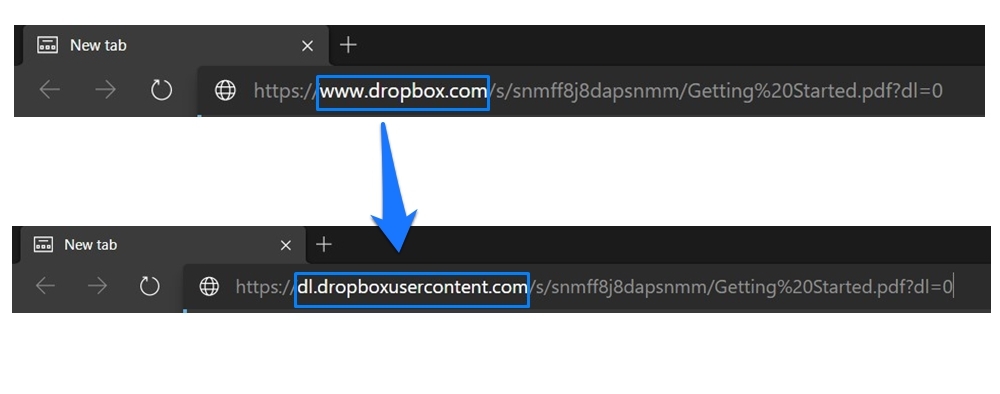
- Así que el enlace anterior se transformará en:
https:// dl.dropboxusercontent.com/s/snmff8j8dapsnmm/Getting%20Started.pdf?dl=0 - Eso es todo. Ahora puedes compartir este enlace de descarga directa de Dropbox con otros.
A través de la herramienta generadora de enlaces
Similar a la que discutimos para Drive, la misma herramienta será útil para los archivos de Dropbox también.
- Así que copia el enlace compartible del archivo de Dropbox y dirígete al sitio del Generador de Enlaces Directos de Cloud Drive.
- Luego pega el enlace del archivo en la URL Pública Compartida y haz clic en Generar URL para crear el Enlace de Descarga Directa.
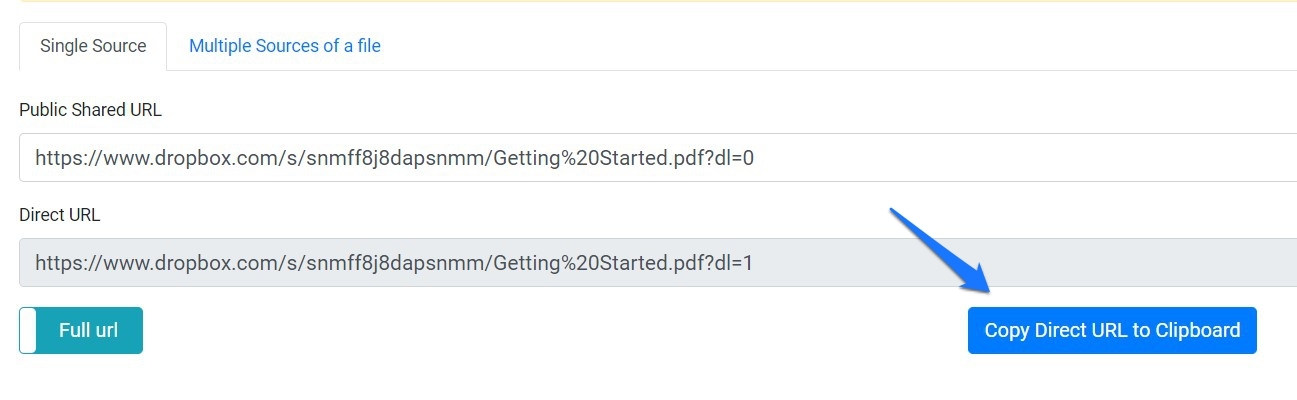
- Asimismo, podrías usar la URL corta para crear una versión más corta de esa URL o Múltiples fuentes de un archivo para compartir varios archivos a la vez.
Enlace de descarga directa para OneDrive
OneDrive de Microsoft también admite ambos métodos, es decir, Modificación de Enlace y el sitio creador de enlaces directos en línea. Pero eso no es todo. También hay una tercera forma que implica usar el código de inserción del archivo en cuestión. En resumen, ofrece alrededor de 5GB de ancho de banda de almacenamiento en la nube gratuito. Hemos compartido las instrucciones para estos tres métodos a continuación, elige el que se ajuste a tus necesidades.
Alterando la URL
- Dirígete al sitio de OneDrive y selecciona el archivo cuyo enlace de descarga directa necesita ser creado.
- Luego haz clic derecho sobre él y selecciona Compartir.
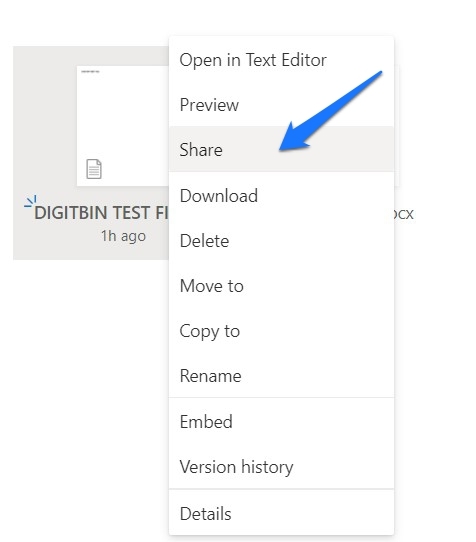
- Modifica el permiso del archivo según sea necesario y haz clic en la opción Copiar enlace situada en la parte inferior izquierda.
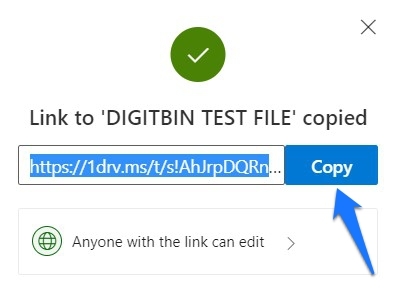
- El enlace a ese archivo ahora se copiará en el portapapeles y también serás notificado de lo mismo.
- En nuestro caso, el enlace era el siguiente:
https://1drv.ms/t/s!AhJrpDQRn5d_kGFFwltGtglp5QZ2? e=YFQlMA - Ahora reemplaza todo después del ? con download=1 de la URL anterior. Así que la URL anterior cambia a
https://1drv.ms/t/s!AhJrpDQRn5d_kGFFwltGtglp5QZ2? download=1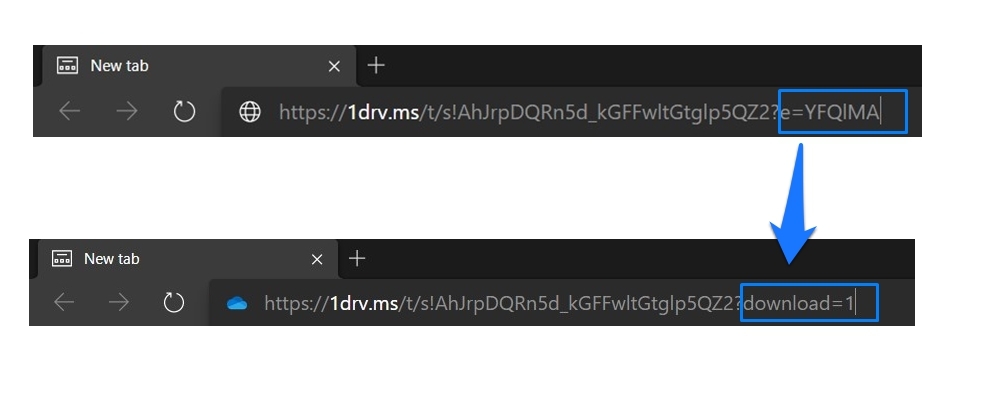
- O hay otra forma. En lugar de reemplazar el texto después del signo de interrogación, también podrías agregar &download=1 al final de la URL. En ese caso, nuestra URL original se transformará en:
https://1drv.ms/t/s!AhJrpDQRn5d_kGFFwltGtglp5QZ2?e=YFQlMA &download=1
Sin embargo, esto fue principalmente un acierto y error en nuestra prueba. Si esto te sucede también, entonces puedes probar los otros dos métodos que hemos compartido a continuación.
Usando la técnica del código de inserción
Cada uno de tus archivos almacenados en la nube de OneDrive también tiene un código de inserción asociado. Podrías envolver este código dentro de la etiqueta iframe y luego convertirlo en el enlace descargable directo a través de un sitio web. Ten en cuenta que el sitio podría no ser seguro y podría ver la URL de OneDrive ingresada también. Así que procede con precaución. Dicho esto, aquí están las instrucciones necesarias para llevar a cabo este proceso:
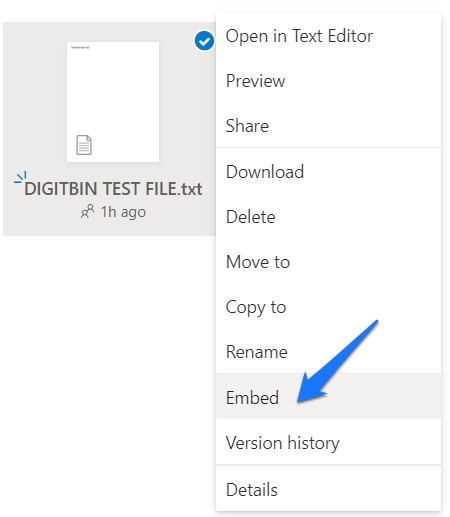
- Para comenzar, ve al sitio de OneDrive. Haz clic derecho en el archivo en cuestión y selecciona Insertar.
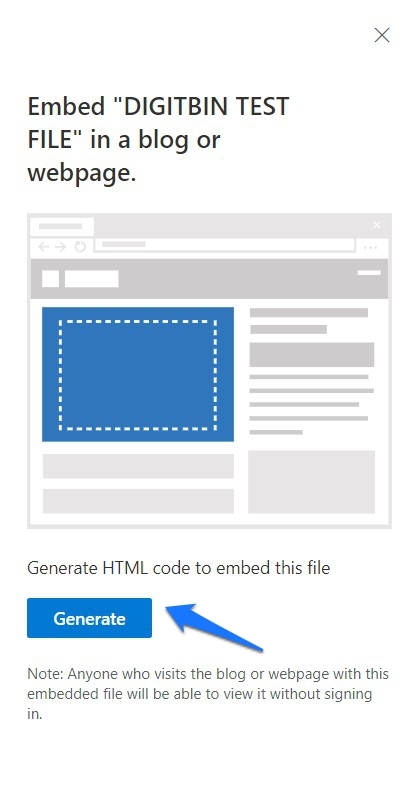
- Luego haz clic en el botón Generar que aparece en la barra de menú del lado derecho.
- Esto te dará el código HTML de inserción para el archivo, cópialo.
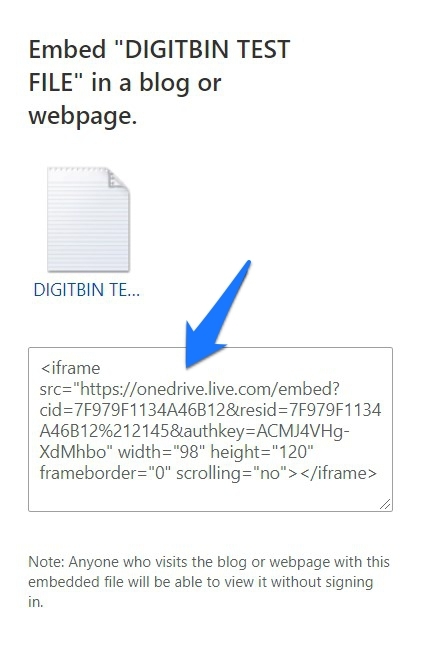
- Ahora ve a este sitio y pega el código de inserción en el espacio proporcionado. Luego haz clic en Obtener enlace de inserción.
- Una vez que obtengas ese enlace, pégalo en el segundo cuadro de texto y haz clic en el botón Obtener enlace de descarga.
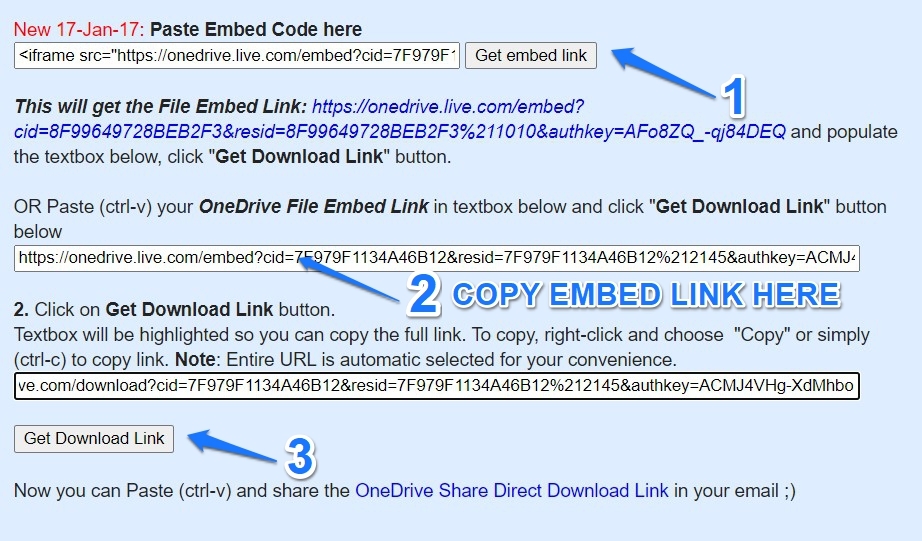
- El sitio ahora te ofrecerá el enlace de descarga directa para ese archivo que puedes compartir fácilmente con otros.
A través de generador de enlaces
Similar a lo que hicimos para Drive y Dropbox, el sitio del Generador de Enlaces Directos de Cloud Drive también podría ser útil aquí.
- Ve a OneDrive y copia el enlace compartible para tu archivo.
- Luego ve al sitio mencionado anteriormente, pega el enlace en el espacio proporcionado,
- Finalmente, haz clic en el botón Generar URL directa. Eso es todo. Ahora obtendrás la URL de descarga directa.
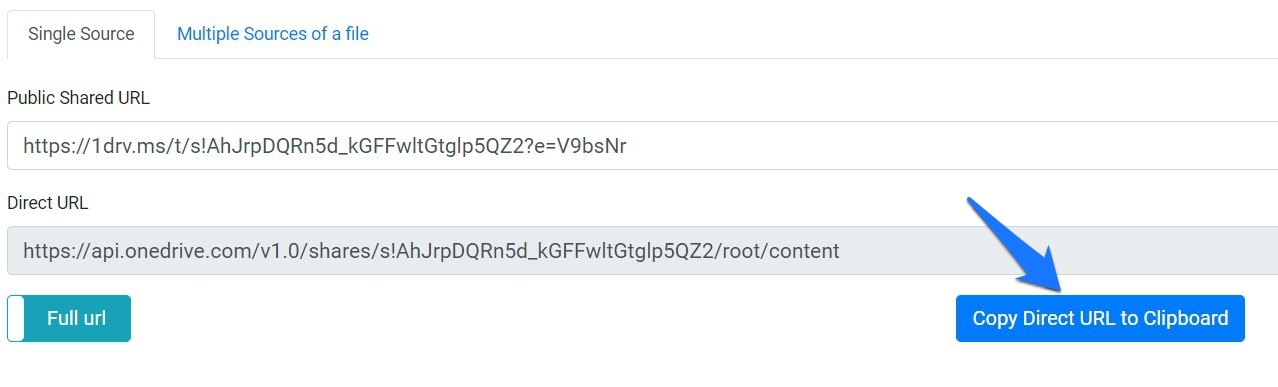
- Como se mencionó anteriormente, también podrías hacer uso de la URL corta así como de la función de Múltiples Fuentes de un archivo. La primera generará una URL más corta de ese archivo, mientras que la última te permitirá crear un enlace de descarga directa para múltiples archivos.
Descarga directa para Box
Box sigue un camino ligeramente diferente cuando se trata de la técnica de modificación de URL, pero aún así, hace su trabajo bastante bien. Luego, el hecho de que ofrezca hasta 10 GB de ancho de banda de almacenamiento lo convierte en la opción preferida para muchos. Sin embargo, hasta ahora, no parece haber ningún sitio de terceros que soporte la creación de enlaces de descarga directa para Box. Así que tendrás que apegarte al método de modificación de URL que se da a continuación.
Método de cambio de URL
- Ve al sitio de Box y haz clic derecho en tu archivo y selecciona Compartir.
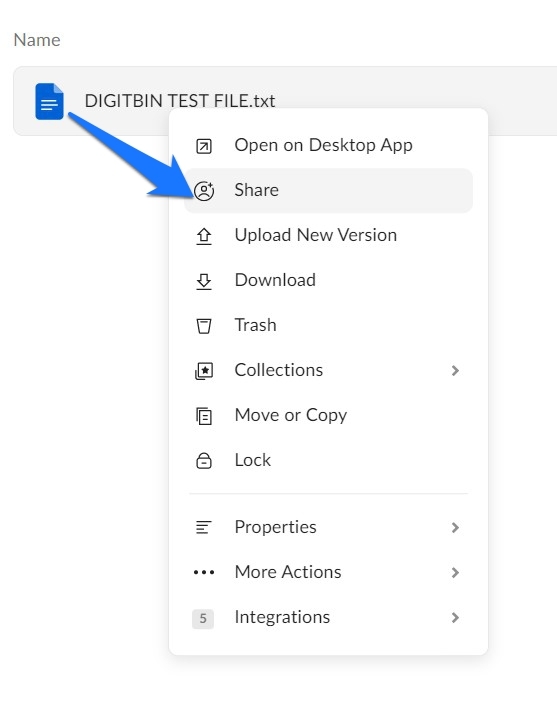
- Esto hará aparecer el cuadro de diálogo Compartir archivo. Activa el interruptor de enlace compartido y luego cierra el cuadro de diálogo.
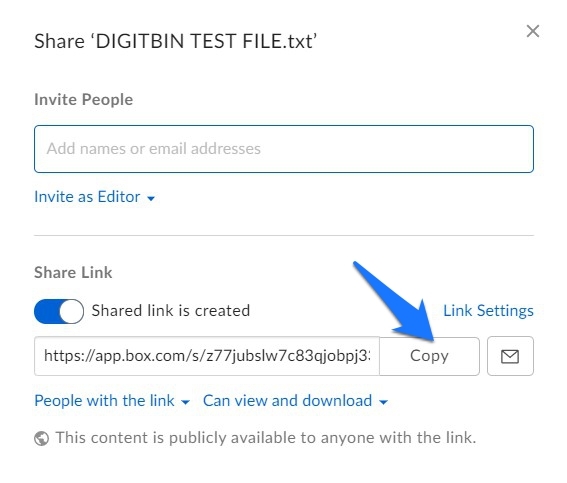
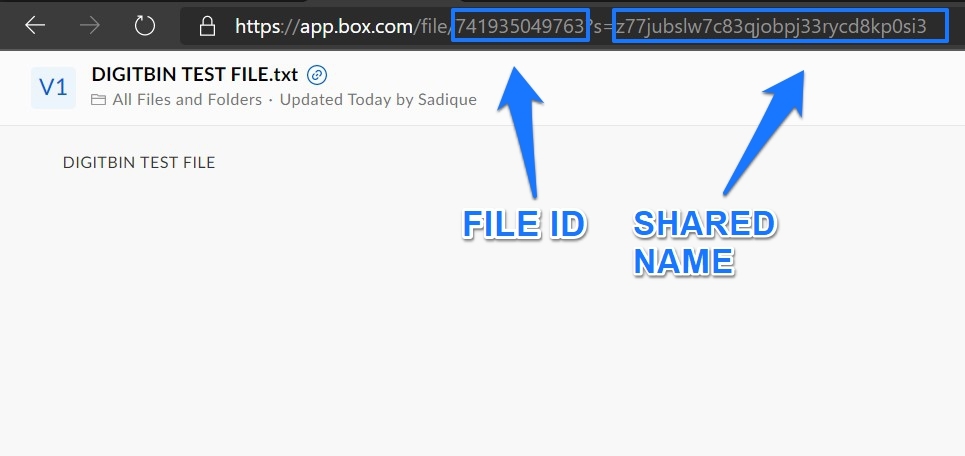
- Ahora haz clic en el nombre de tu archivo y luego dirígete a la barra de direcciones. La URL será algo así: https://app.box.com/file/ 741935049763?s=z77jubslw7c83qjobpj33rycd8kp0si3
- En esta URL, el número después de file/ indica el ID del archivo, mientras que la cadena alfanumérica después de s= es el Nombre Compartido.
- Ahora viene la parte interesante. A continuación, hemos compartido la sintaxis del enlace de descarga directa para Box. Solo tienes que obtener el ID del archivo y el Nombre Compartido de tu archivo e introducirlo en la sintaxis dada a continuación.
https://app.box.com/index.php?rm=box_download_shared_file&shared_name= NOMBRE_COMPARTIDO &fileid=f ID_DEL_ARCHIVO - Por ejemplo, en nuestra URL, el ID del archivo era 741935049763, mientras que el Nombre Compartido era z77jubslw7c83qjobpj33rycd8kp0si3
- Así que la sintaxis en nuestro caso se convierte en:
https://app.box.com/index.php?rm=box_download_shared_file&shared_name= z77jubslw7c83qjobpj33rycd8kp0si3 &fileid=f 741935049763 - Así que reemplaza el ID del archivo y el Nombre Compartido en la sintaxis anterior y deberías obtener el enlace de descarga directa. Eso es todo.
Así que esto fue todo de esta guía sobre cómo crear un enlace de descarga directa para varios servicios de almacenamiento en la nube. Si tienes alguna consulta sobre los pasos mencionados anteriormente, háznoslo saber en la sección de comentarios a continuación.
Si tienes alguna opinión sobre ¿Cómo generar un enlace de descarga directa para almacenamiento en la nube?, siéntete libre de dejarla en el cuadro de comentarios a continuación. Además, suscríbete a nuestro canal de YouTube de DigitBin para tutoriales en video. ¡Salud!
Recibe nuevas publicaciones en tu bandeja de entrada.
No spam. Cancela la suscripción en cualquier momento.