Reembolsos · 6 min read · Dec 13, 2025
¿Cómo obtener un reembolso de tu aplicación o informar un problema con tu compra de aplicación?

Si realizaste una compra de Apple apresuradamente o si notaste un problema de calidad en particular, puedes deshacerlo. Sin embargo, cualquiera puede devolver y obtener un reembolso por cualquier cosa que no desee poseer. Además, puedes notificar a las autoridades si tienes algún problema relacionado con la compra.
Sin embargo, a veces puedes experimentar problemas técnicos con las aplicaciones que compramos o insatisfacción con el soporte proporcionado. Por lo tanto, en caso de que estés experimentando tal problema con tu compra de aplicación, debes leer esta guía hasta el final, ya que aquí hemos descrito cómo obtener un reembolso o informar un problema.

¿Por qué obtener un reembolso de la App Store?
Es posible que necesites obtener un reembolso de la App Store por una variedad de razones. Esto es cierto para cualquiera que haya realizado una mala compra. En términos generales, Apple aprobará solicitudes de reembolso solo por un número limitado de razones sin objeciones. Así que aquí hay algunas razones:
No funciona como se anuncia.
Las compras dentro de la aplicación nunca se cumplen.
Compra accidental.
Compra sin permiso.
Nunca se pretendió suscribirse o renovar.
Pasos para obtener un reembolso de tu aplicación o informar un problema con tu compra de aplicación utilizando Reportaproblem.com
Abre un navegador en tu dispositivo, luego ve al sitio web reportaproblem.apple.com. Después, inicia sesión utilizando el Apple ID que has utilizado para comprar el contenido. Además, esto te llevará a una página donde puedes seleccionar tu tipo de queja. Puedes elegir entre estas opciones:
Solicitar un reembolso.
Informar un problema de calidad.
Informar un fraude o estafa.
Informar contenido ofensivo, ilegal o abusivo.
Debes elegir la más apropiada para tu situación y luego elaborar las razones que respaldan tu reclamo. Luego, selecciona la opción Otro si no ves tu razón en la lista. Sin embargo, esto puede reducir tus posibilidades de encontrar una solución que te guste. Una vez que hayas terminado, haz clic en Siguiente.
Una vez que hayas seleccionado la compra con la que necesitas ayuda, haz clic en Enviar o Siguiente para continuar. Una vez completado, puedes enviar tu informe o reclamo por un reembolso.
Si contactas a Soporte de Apple con un problema, es posible que te lleven a un portal de quejas de clientes separado donde puedes chatear en vivo, llamar o enviar un correo electrónico. Así, es posible que tengas que esperar uno o dos días para una posible resolución. Hasta entonces, puedes verificar el estado de tu informe.
¿Qué hacer si no puedes enviar un reclamo por un reembolso?
Puede que no sea posible solicitar un reembolso en el sitio web Informar un problema en algunos casos. No será posible reclamar un reembolso si aún no has sido cobrado por una compra. Es necesario en este caso intentar enviar la solicitud después de que te hayan cobrado, aplicándose la misma regla a los pedidos no pagados.
Es posible que un Apple ID se comparta sin que se tomen las precauciones adecuadas, lo que puede resultar en compras no autorizadas. Siempre que no estés seguro de si se realizó una compra a través de tu cuenta, verifica los pagos realizados por miembros de la familia.
Usar un método de pago compartido te permite ver qué compras realizaron otros usuarios en tu cuenta. Para hacerlo,
Ve a la aplicación Configuración.
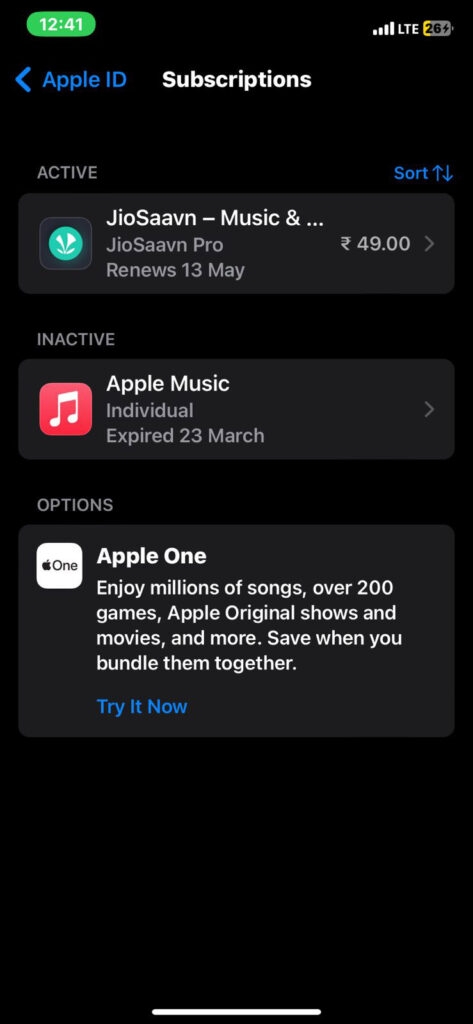
Luego, ve a tu Apple ID. Luego, toca en Suscripciones.
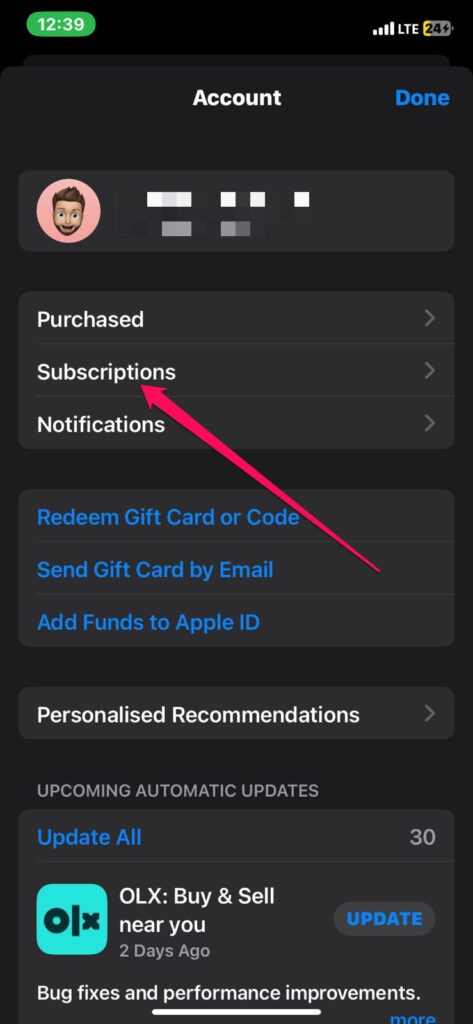
- Después de eso, selecciona Todo para ver la lista de compras realizadas.
Pasos para obtener un reembolso de iTunes o App Store en iPhone
Aunque Apple no proporciona una forma de solicitar un reembolso directamente desde las aplicaciones de iOS, al menos puedes comenzar el proceso allí. Así que aquí están los pasos para pedir un reembolso utilizando la App Store:
Abre la App Store.
Después, haz clic en tu foto para ver tu cuenta.
Toca Comprado. Cuando tengas Compartir en Familia habilitado, necesitarás hacer clic en Mis Compras o el nombre del miembro de la familia que realizó la compra que deseas reembolsar.
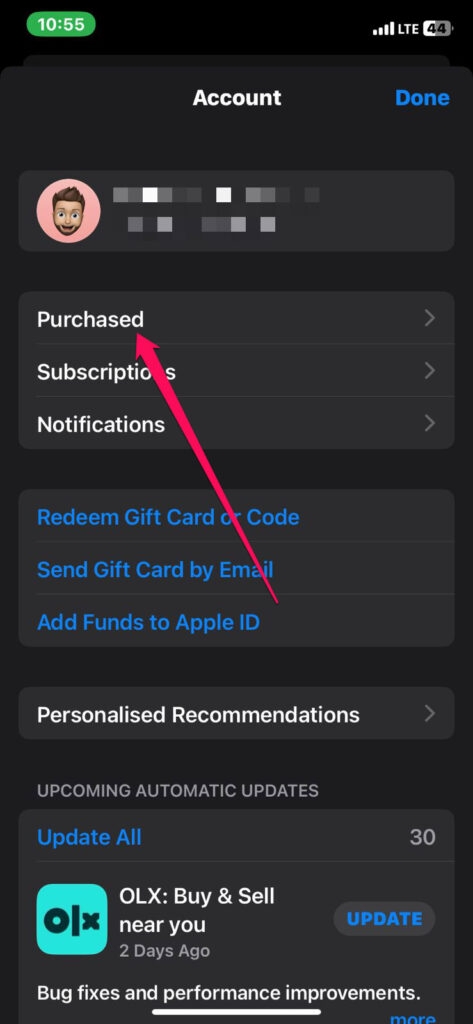
Haz clic en la aplicación que deseas reembolsar.
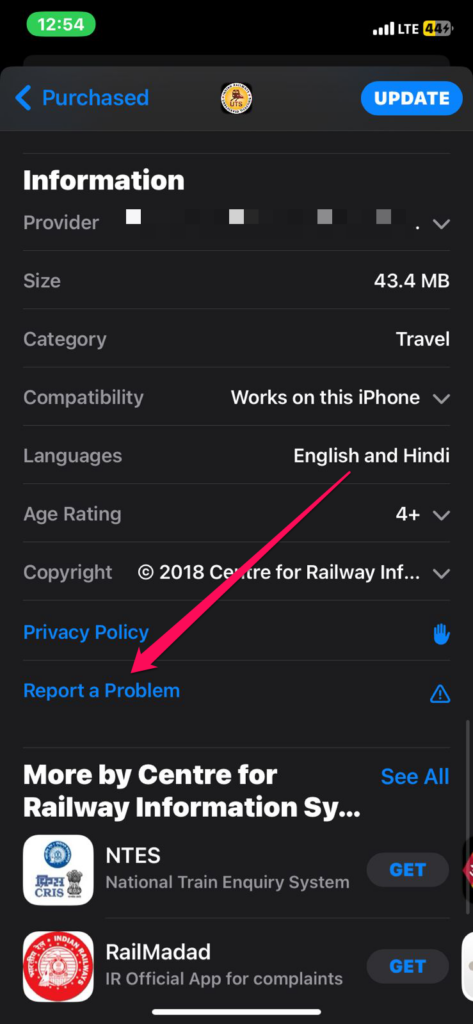
En la lista de la aplicación, desplázate hacia abajo y toca Informar un problema. Cuando hagas clic en esto, serás redirigido al sitio de reembolsos de Apple en Safari.
Ingresa tu nombre de usuario de Apple ID y contraseña en el sitio web de Apple.
Elige Solicitar un reembolso en el menú desplegable.
En el menú desplegable, elige la razón para tu solicitud de reembolso.
Haz clic en Siguiente.
Haz clic en el botón Enviar.
Pasos para obtener un reembolso de iTunes o App Store en Mac
Si estás utilizando un Mac o PC con Windows y deseas un reembolso de iTunes o App Store, también puedes hacerlo. Para iOS, debes usar un navegador web para finalizar tu reclamo, pero puedes comenzar el proceso a través de una de las aplicaciones de la tienda de Apple. También es posible iniciar el proceso utilizando las aplicaciones de Música, TV o Libros en la Mac App Store, aunque los pasos a continuación son para la Mac App Store.
Inicia la App Store.
Para ver tu cuenta, haz clic en la foto.
Después, haz clic en la aplicación por la que deseas reclamar un reembolso.
Selecciona Informar un problema en la lista de la aplicación. Después de eso, serás llevado al sitio de reembolsos de Apple en Safari.
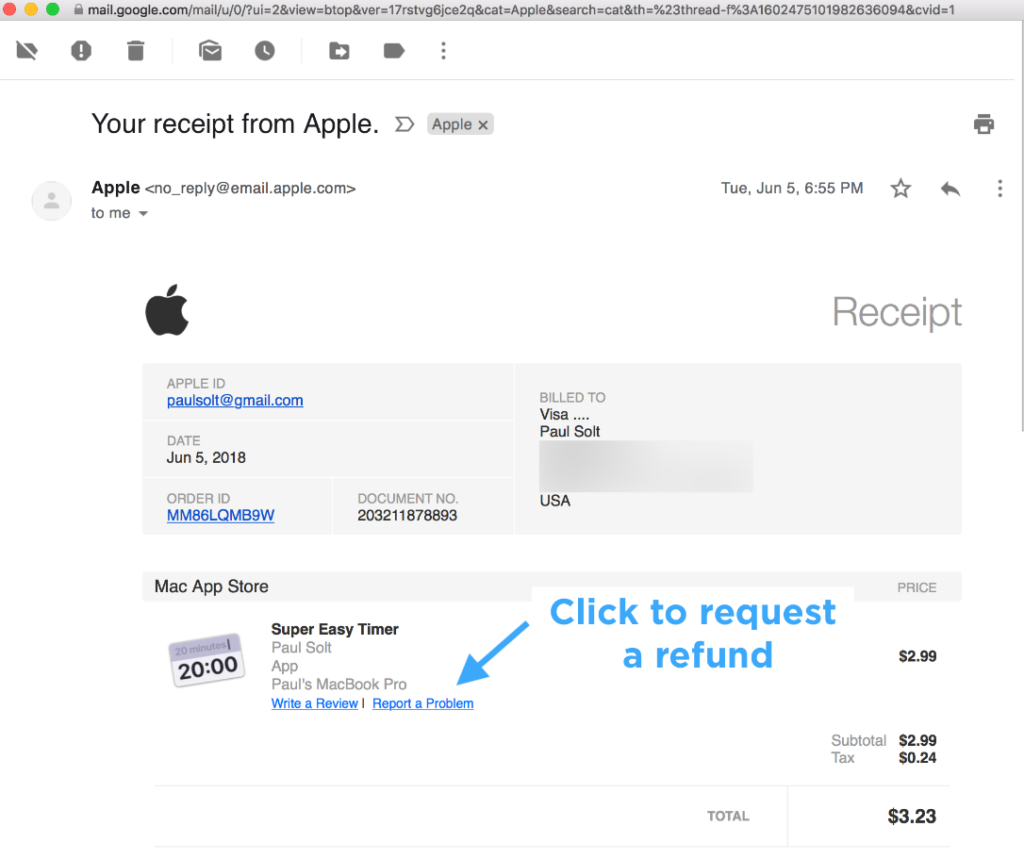
Ingresa tu nombre de usuario de Apple ID y contraseña en el sitio web de Apple.
Elige la opción Solicitar un reembolso en el menú desplegable.
Puedes seleccionar la razón para tu solicitud de reembolso en el menú desplegable.
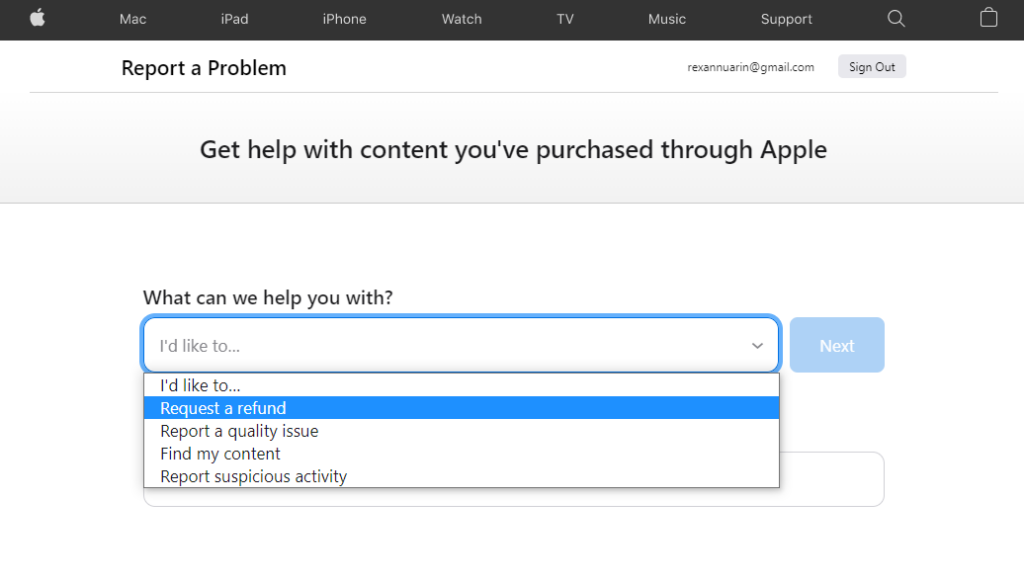
- Haz clic en el botón Siguiente seguido de Enviar.
¿Cuál es la razón por la que Apple me cobró por una aplicación gratuita?
Generalmente hay compras dentro de la aplicación y microtransacciones disponibles en la App Store, como eliminar anuncios o comprar una cuenta premium. Siempre que esto suceda, la aplicación cobrará el método de pago vinculado a tu Apple ID. Si no tenías la intención de realizar las compras, puedes solicitar un reembolso a Apple yendo a reportaproblem.apple.com.
Resumen
Así que eso es todo lo que tengo para ti sobre cómo obtener un reembolso de tu aplicación o informar un problema con tu compra de aplicación. Por lo tanto, espero que esta guía te haya ayudado. Mientras tanto, en caso de que tengas otras dudas, comenta abajo y háznoslo saber.
Lectura adicional:
¿Qué significa TFW en iPhone?
¿Cómo agregar y usar ChatGPT en Apple Watch?
7 aplicaciones imprescindibles de CarPlay para iPhone que debes usar mientras conduces
Recibe nuevas publicaciones en tu bandeja de entrada.
No spam. Cancela la suscripción en cualquier momento.