Navegación web · 5 min read · Dec 18, 2025
¿Cómo recuperar la barra de herramientas de Google Chrome que falta en PC?
¿Quieres restaurar la barra de herramientas de Google Chrome que falta en tu PC? Entonces esta guía te trae todos los consejos y trucos necesarios para resolver ese problema. La barra de herramientas te proporciona varias opciones y características para usar Chrome fácilmente. Para algunos usuarios, la experiencia de navegación se vuelve complicada cuando descubren que de repente la barra de herramientas de Google Chrome no se muestra.
Sin la barra de herramientas, no puedes acceder a tus complementos y marcadores del navegador. A menudo, cambiar al modo de pantalla completa oculta la barra de herramientas. Esa puede ser una razón para el problema. Además, necesitas asegurarte de que estás ejecutando la última versión del navegador Chrome. De lo contrario, puede ser un error que se presenta porque estás en una versión más antigua de Chrome.
A menudo, una extensión de navegador engañosa puede causar tales problemas, haciendo que algunas opciones de la barra de herramientas falten. Estas extensiones sospechosas afirman cumplir algún propósito, pero tienen scripts maliciosos corriendo dentro de ellas.
Consejos para restaurar la barra de herramientas de Google Chrome que falta
Vamos a repasar los consejos de solución de problemas y hacer que el navegador Chrome funcione nuevamente.
Actualizar el navegador Chrome
El navegador Chrome se actualiza automáticamente cuando la PC está conectada a Internet. En algunos casos, la actualización puede no haberse realizado, lo que puedes hacer manualmente.
- Inicia el navegador Chrome.
- En la barra de URL, escribe Chrome://Settings y presiona enter.
- En la sección de configuración, en el panel izquierdo, haz clic en Acerca de Chrome.
- Si la PC está conectada a WiFi, entonces Chrome comenzará a instalar la actualización.
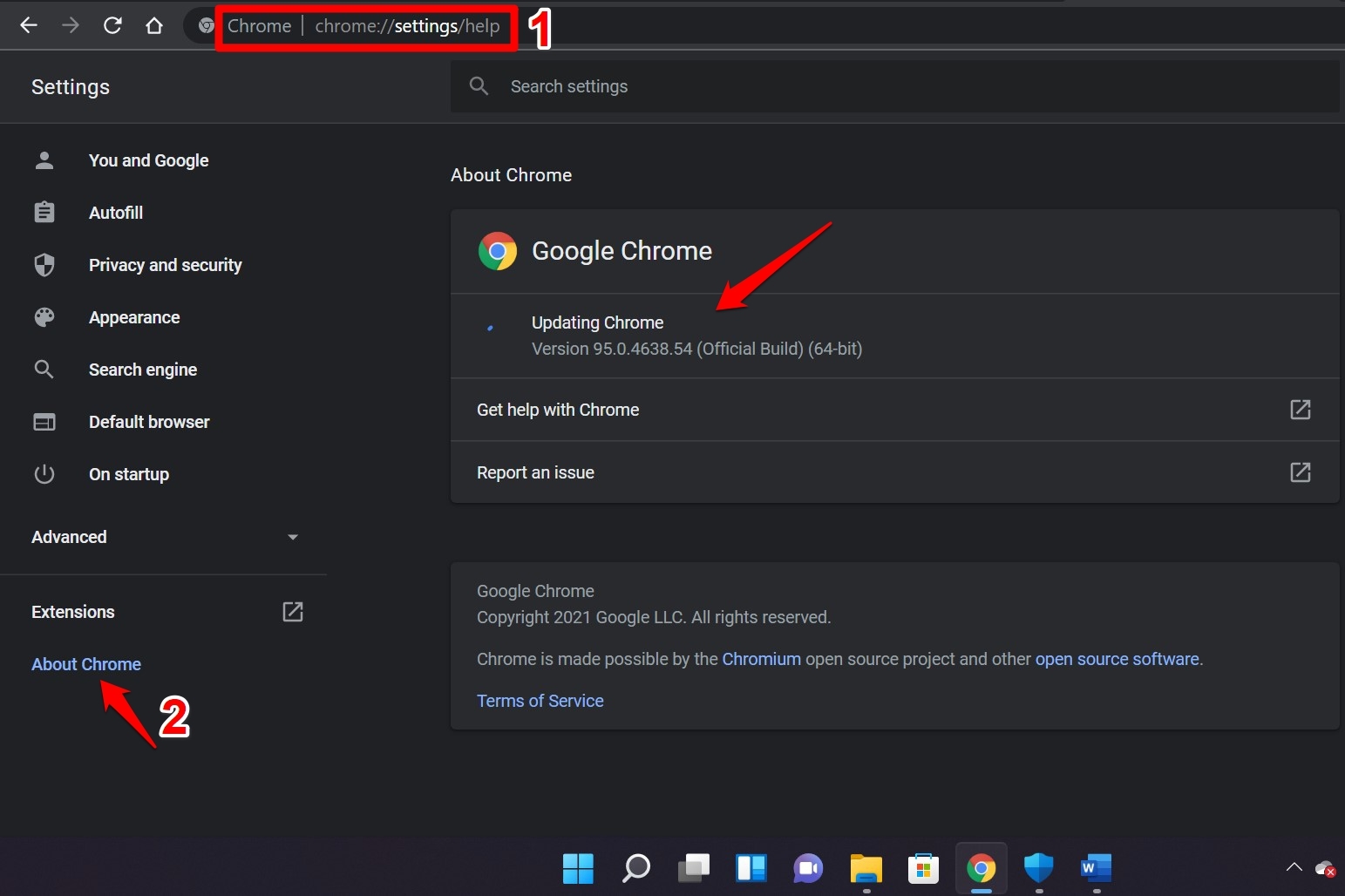
- Todo lo que tienes que hacer es, una vez que la actualización termine, cerrar el navegador Chrome.
- Inicia el navegador Chrome.
Ahora verifica si la barra de herramientas que faltaba ha vuelto a aparecer en Chrome o no. Si no, entonces prueba los otros consejos.
Reiniciar Chrome
Si ves que el navegador Chrome ya está ejecutándose en la última versión disponible, entonces intenta reiniciar el navegador.
- Presiona Ctrl + Shift +Esc para abrir el Administrador de tareas.
- En la pestaña Procesos, haz clic derecho en el navegador Chrome.
- Selecciona Finalizar tarea.
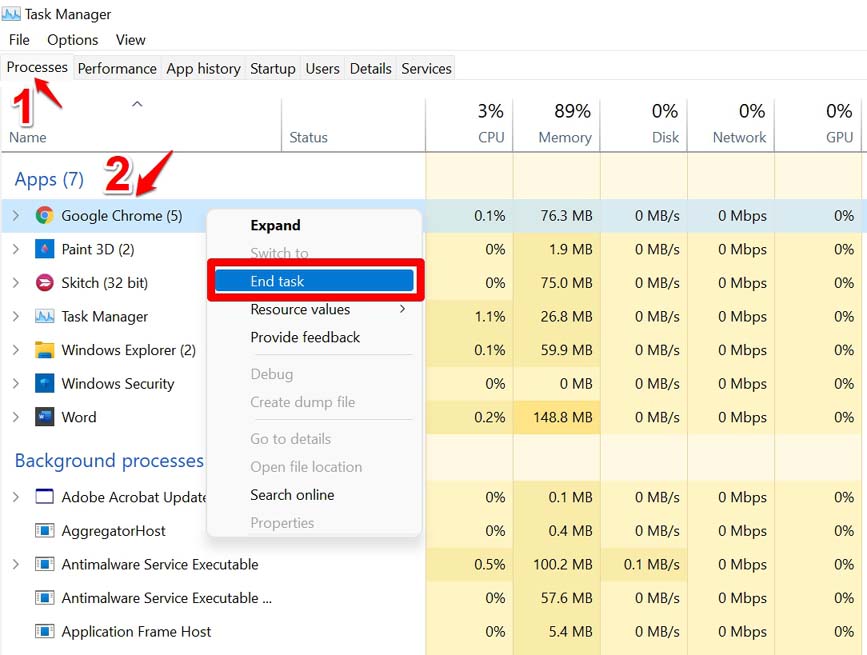
- Inicia el navegador Chrome.
Alternativamente, también puedes reiniciar tu PC después de cerrar los programas activos. A menudo, reiniciar el dispositivo soluciona varios errores aleatorios en la mayoría de las aplicaciones.
Habilitar la barra de marcadores en Chrome
Puede que hayas deshabilitado la barra de marcadores en Chrome. Por eso no puedes verla en la barra de herramientas junto con otras herramientas.
- Abre el navegador Chrome.
- Haz clic en el icono de tres puntos en la esquina superior derecha.
- En el menú, selecciona Marcadores para expandir su configuración.
- Navega a la opción Mostrar barra de marcadores y haz clic en ella.
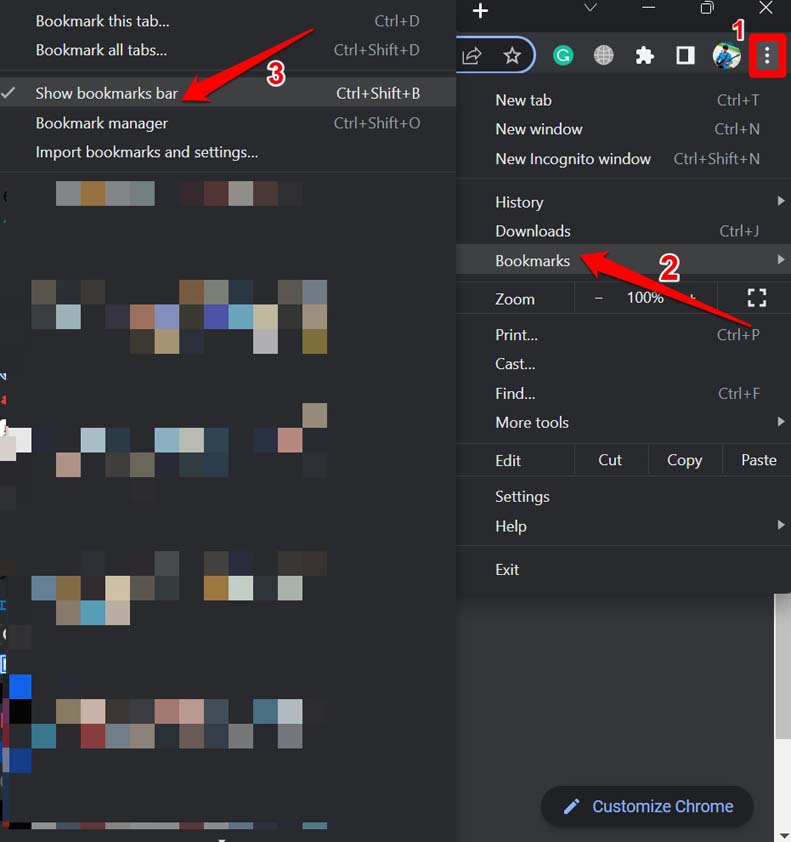
- También puedes presionar Ctrl + Shift +B para realizar la acción anterior [con Chrome abierto]
Si eres un usuario de macOS, entonces presiona las teclas de acceso rápido Command +Shift +B para habilitar la barra de marcadores en Chrome.
Usar la herramienta de limpieza de Chrome
Si sospechas que algún malware dañino ha afectado tu PC o el navegador Chrome, puedes manejar eso usando la herramienta de limpieza de Chrome. Es una herramienta gratuita y nativa disponible en el navegador Chrome.
- Abre el navegador Chrome.
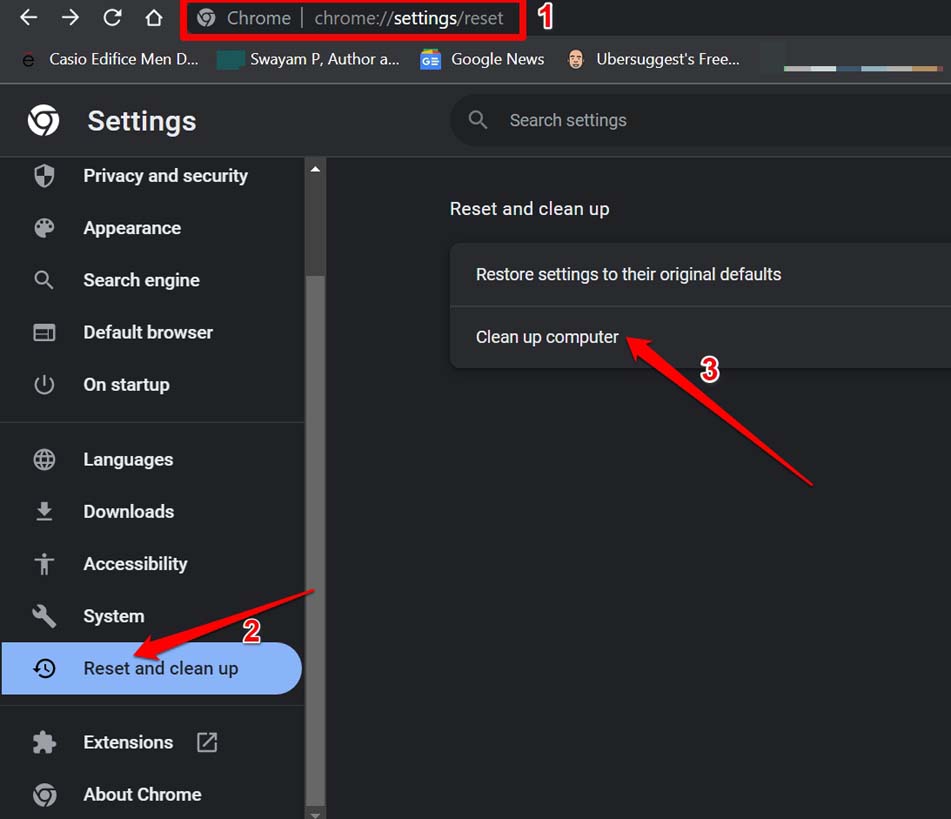
- Luego ve a Chrome://settings en la barra de URL.
- En el panel izquierdo, haz clic en Restablecer y limpiar.
- Luego haz clic en Limpiar computadora.
- Haz clic en Buscar para descubrir software dañino en tu PC y eliminarlo.
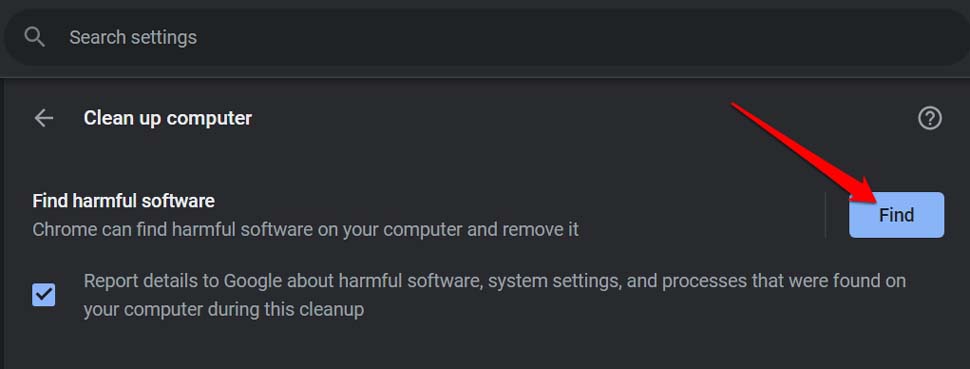
Sigue las instrucciones en pantalla para ayudar con el proceso de limpieza de malware.
Salir del modo de pantalla completa de Chrome
Intenta cambiar a la vista regular saliendo del modo de pantalla completa en tu navegador Chrome.
Los usuarios de Windows pueden presionar F11 para salir de la vista de pantalla completa de Chrome. Los usuarios de macOS pueden presionar Control +Command +F para cambiar a la vista regular.
Eliminar extensiones sospechosas
Puedes eliminar la extensión web de Chrome que no estás usando o sospechas que está causando que las funciones del navegador Chrome se desordenen.
- Inicia el navegador Chrome.
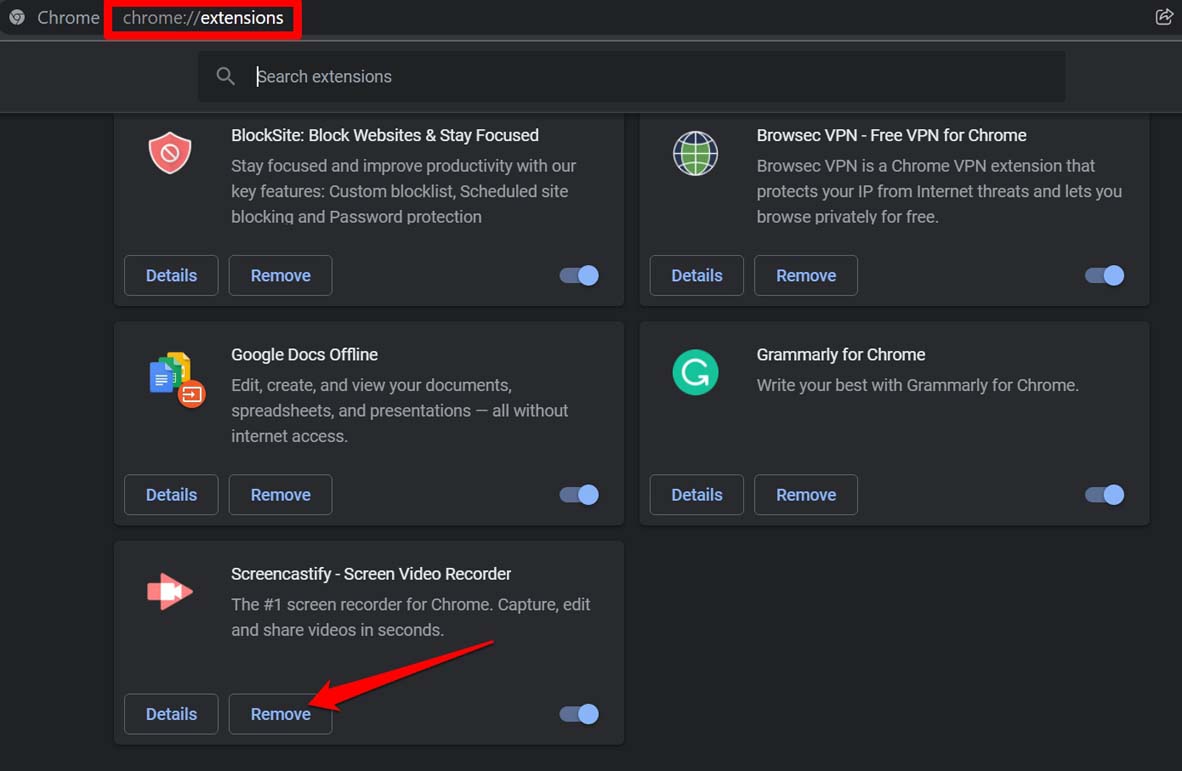
- Luego en la barra de URL, escribe Chrome://extensions y presiona enter.
- Verás una lista de extensiones web integradas en Chrome.
- Haz clic en Eliminar para desinstalarlas.
Nunca instales extensiones solo porque leíste sobre sus características geniales en algún lugar de Internet. Podría ser un complemento engañoso que abre puertas al malware en tu PC. Siempre, instala una extensión solo desde la tienda web de Chrome. Asegúrate de leer las reseñas de los usuarios. Si tiene reseñas negativas, evítala.
Una vez que elimines las extensiones problemáticas de Chrome, seguramente se restaurará la barra de herramientas de Google Chrome que falta en PC.
Restablecer Chrome a los valores predeterminados
Uno de los últimos recursos para solucionar el problema de la barra de herramientas de Google Chrome que falta es restablecer completamente la configuración del navegador Chrome.
- Abre el navegador Chrome.
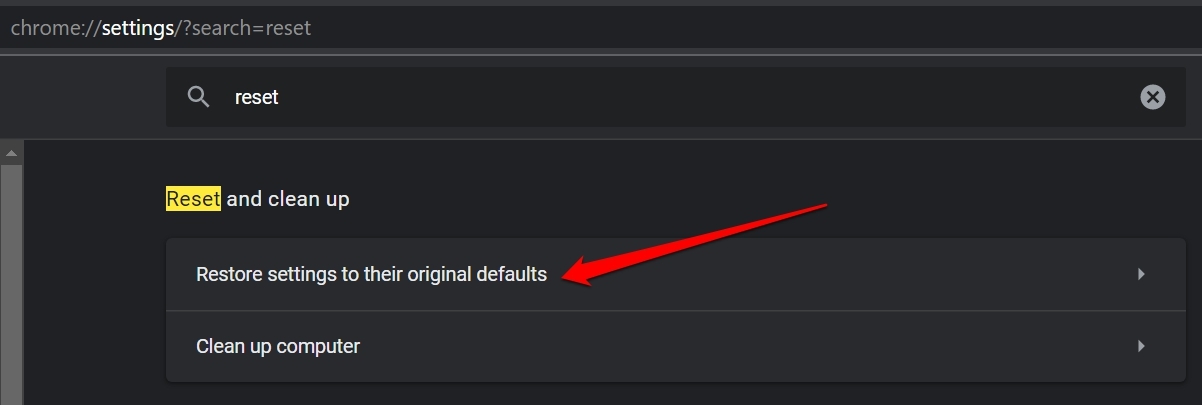
- En la barra de URL ingresa Chrome://settings/reset.
- Haz clic en Restaurar la configuración a sus valores originales.
- A continuación, haz clic en Restablecer configuración para confirmar la acción.
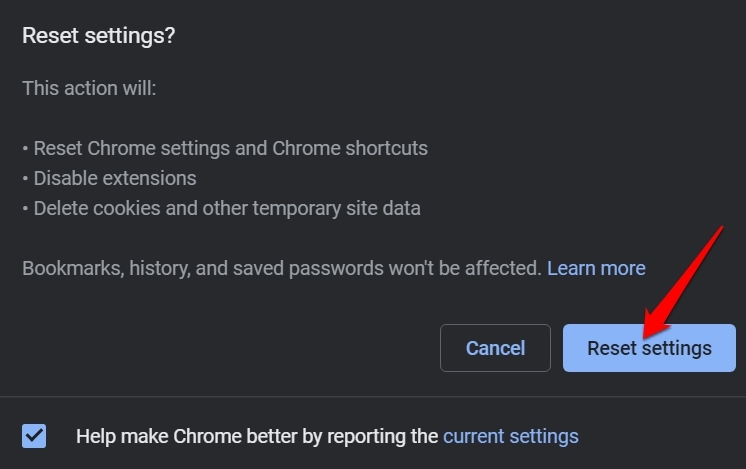
- Inicia el navegador Chrome después de que el restablecimiento haya terminado.
Conclusión
El navegador Chrome es una de las aplicaciones de navegación web más populares y es conocido por ofrecer una navegación fácil y accesibilidad a funciones. Lo mismo no estará disponible si la barra de herramientas de Google Chrome falta. Afortunadamente, con los consejos de solución de problemas en esta guía, puedes recuperar la barra de herramientas y continuar tu navegación.
Si tienes alguna opinión sobre ¿Cómo recuperar la barra de herramientas de Google Chrome que falta en PC?, no dudes en dejarla en el cuadro de comentarios a continuación. Además, suscríbete a nuestro canal de YouTube de DigitBin para tutoriales en video. ¡Salud!
Recibe nuevas publicaciones en tu bandeja de entrada.
No spam. Cancela la suscripción en cualquier momento.