Disney Plus · 5 min read · Jan 08, 2026
Cómo obtener Disney Plus en Smart TV
¿Te gustan las películas de Disney? La diversión imprescindible para una noche de cine en familia. Sin embargo, muchos usuarios dicen que han encontrado problemas al intentar reproducir Disney Plus en su smart TV. ¿Cómo obtener Disney Plus en la TV? En esta publicación, compartiremos soluciones detalladas para asegurar un momento perfecto.
¿Tu Smart TV es compatible con Disney+?
Primero que nada, necesitas averiguar si tu smart TV es compatible con Disney Plus.
Aquí hay algunas marcas que son compatibles con Disney Plus.
1. Smart TV Samsung
La mayoría de las smart TVs Samsung lanzadas desde 2016 son compatibles con Disney Plus, incluyendo las series KS, MU y QN, etc.
2. Smart TV LG
Las smart TVs LG de 2016 en adelante que ejecutan webOS 3.0 y superior generalmente son compatibles con Disney+, incluyendo las series OLED, SM, UM, etc.
3. Smart TV Sony: Las TVs Android después de 2016 (Android 5.0+), algunas TVs 4K antes de 2018 pueden no soportar la calidad de imagen HDR10+. Los siguientes son los pasos de instalación:
4. Smart TV TCL: Los modelos más nuevos (como la serie Thunderbird) se pueden descargar directamente desde la tienda de aplicaciones, mientras que los modelos más antiguos requieren la activación manual de permisos de instalación de terceros.
Cómo instalar Disney+ en diferentes Smart TVs
Veamos cómo instalar Disney Plus en TVs populares en esta parte.
1. Smart TV Samsung (sistema Tizen)
Paso 1. Ve al menú de Aplicaciones en la página de inicio y haz clic en el ícono de búsqueda en la esquina superior derecha.
Paso 2. Ingresa “Disney+” -> selecciona instalar. Después de la instalación, inicia sesión en la cuenta.
2. Smart TV LG (sistema webOS)
Paso 1. Abre la tienda de contenido de LG en la página de inicio e ingresa “Disney+” en la barra de búsqueda superior.
Paso 2. Haz clic en instalar, comienza desde la pantalla de inicio e inicia sesión después de completar.
Nota: el navegador no puede reproducir Disney+ y debe accederse a través de la aplicación oficial.
3. Smart TV Sony (Android TV/Google TV)
Paso 1. Ve a la Google Play Store o Sony Select y busca “Disney+”.
Paso 2. Haz clic en Instalar y luego regresa a la pantalla principal para abrir la aplicación e iniciar sesión.
Métodos alternativos para Smart TVs no compatibles
Si tu smart TV no es compatible con Disney Plus, ¿cómo transmitir Disney Plus en la TV? Aquí hay algunas soluciones.
1. Conexión directa HDMI a computadora o laptop
Escenario aplicable: TV soporta HDMI.
Paso 1. Asegúrate de que la computadora soporte salida HDMI (tanto Windows como Mac). Ve al sitio web oficial de Disney+ en tu computadora e inicia sesión en tu cuenta para reproducir contenido.
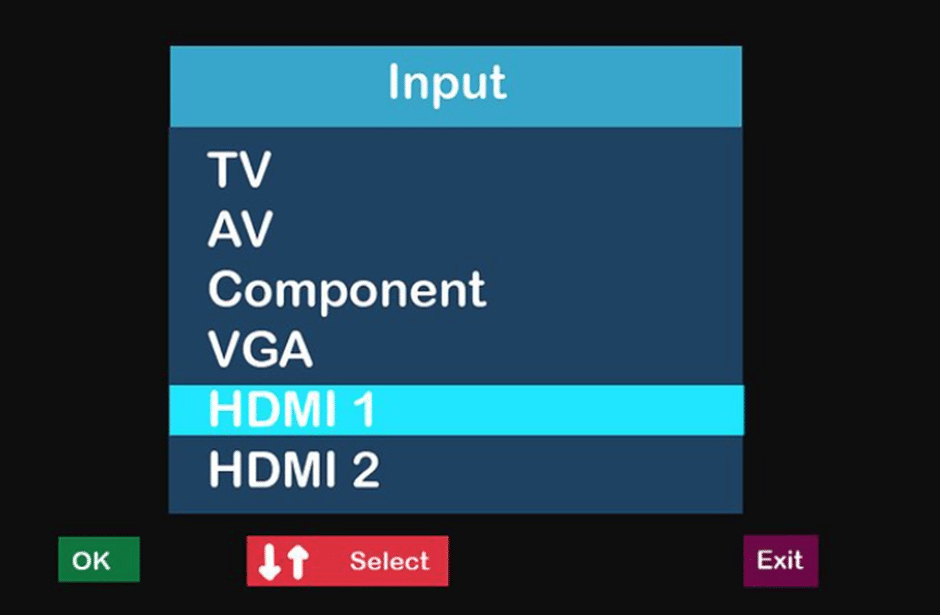
Paso 2. Conecta la computadora y la TV a través de un cable HDMI > Cambia la TV a la fuente de señal HDMI correspondiente.
Paso 3. Para mejorar la calidad de imagen:
Windows: Haz clic derecho en el escritorio > Configuración de pantalla > Ajustar resolución y cambio de HDR.
Mac: Preferencias del sistema > Pantalla > Habilitar “Rango dinámico alto”.
2. Transmisión en dispositivos móviles
Escenario aplicable: TV soporta protocolo DLA/AirPlay
Para Android/Windows, habilita la función de pantalla inalámbrica en el teléfono/computadora > activa la duplicación de pantalla en la TV.
Para iPhone/iPad, reproduce videos de Disney+ y haz clic en el ícono de proyección de pantalla en la esquina superior derecha. Selecciona el nombre de la TV.
3. Transferencia de dispositivo de medios de streaming (solución óptima)
Aquí hay algunos equipos recomendados y precios relevantes para tu referencia:
| Dispositivo | Precio | Ventajas |
| Chromecast | $30-40 | Proyección nativa/móvil de un clic de Google |
| Fire TV Stick | $30-35 | Soporta 4K HDR/control remoto por voz |
| Roku Express | $20-30 | Operación minimalista/sin restricciones de cuenta regional |
Solución de problemas comunes de Disney+ en Smart TVs
¿Cómo evitar todos los problemas de la aplicación que no aparece, errores de reproducción y problemas de inicio de sesión? La mejor manera es descargar videos de Disney Plus por adelantado. ¿Cómo descargar Disney plus en smart TV? ¡CleverGet Disney Plus Downloader es lo que necesitas!
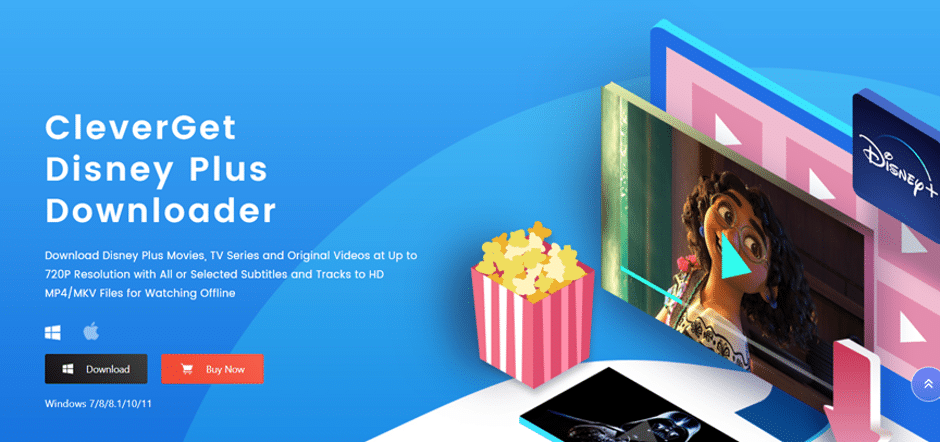
CleverGet Disney Plus Downloader es un programa profesional para guardar videos de 720p directamente desde Disney Plus en formatos MKV/MP4. Si eres un espectador empedernido, es tu solución ideal. Con solo un intento, puedes guardar toda una temporada de episodios. Al mismo tiempo, puedes conservar las pistas de audio y subtítulos en diferentes idiomas fácilmente.
Aquí te mostramos cómo hacer buen uso de este asistente inteligente. Primero necesitas descargar el software desde el sitio web.
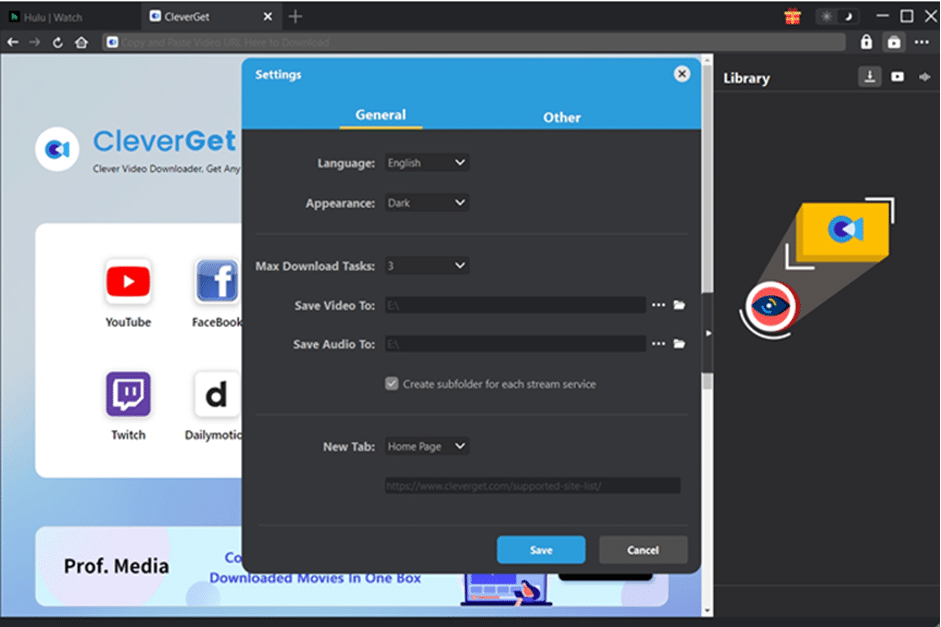
Paso 1. Establecer directorio de salida
Ejecuta el programa y ve a “…” en la esquina superior derecha. Presiona el botón “Configuración” para activar la sección de Configuración. Aquí es donde puedes cambiar el color de la interfaz y el idioma. Selecciona una carpeta para guardar las películas de Disney Plus descargadas a través del cuadro “Guardar video en”.
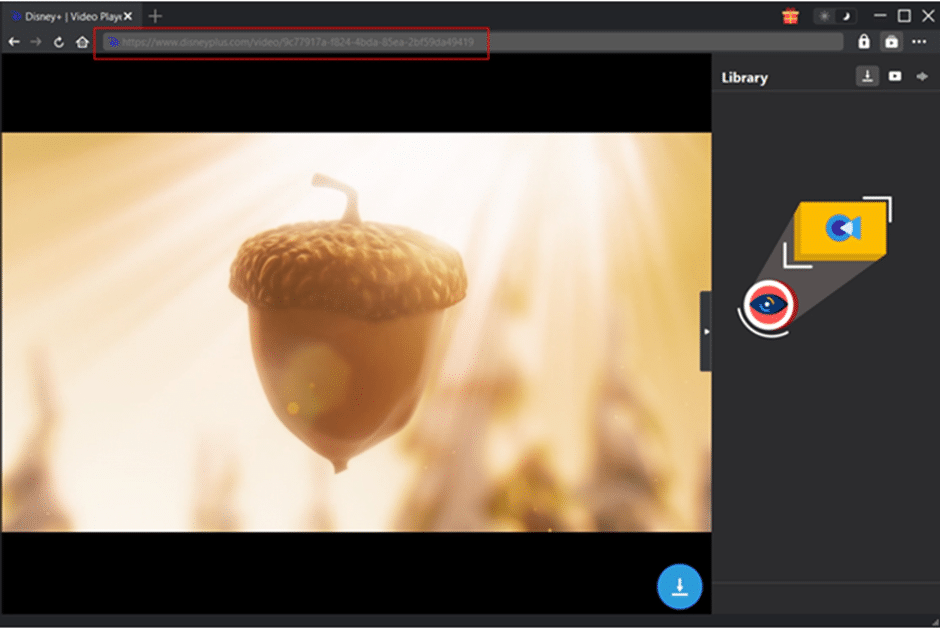
Paso 2. Reproducir el programa objetivo
Abre el sitio web de Disney Plus en el navegador integrado y busca el título. Reprodúcelo y la página se analizará automáticamente.
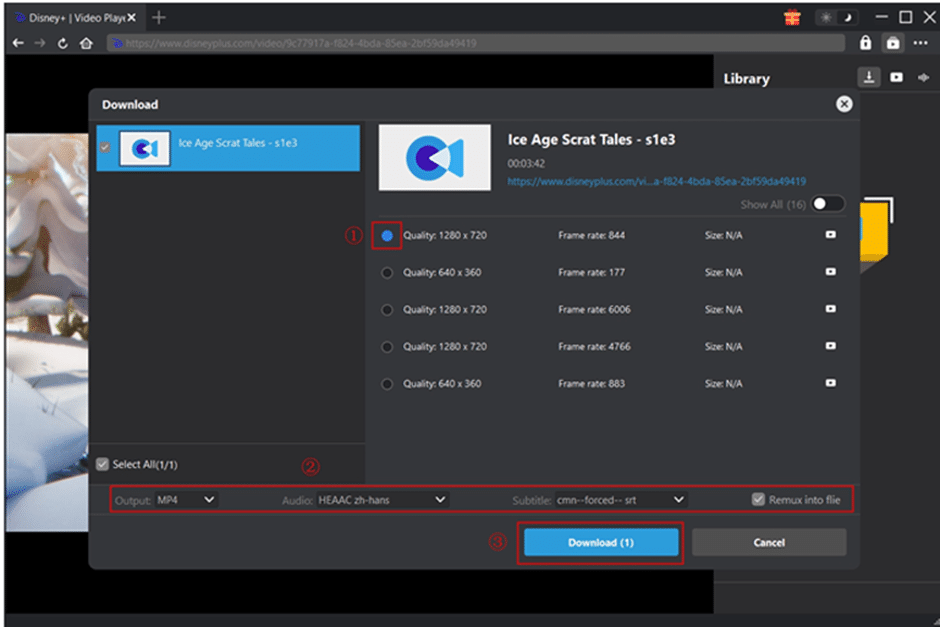
Paso 3. Descargar la película de Disney Plus
Puedes encontrar una variedad de videos en diferentes tamaños y resoluciones. Elige el que necesites. Establece los parámetros para el formato de salida, pistas de audio y subtítulos.
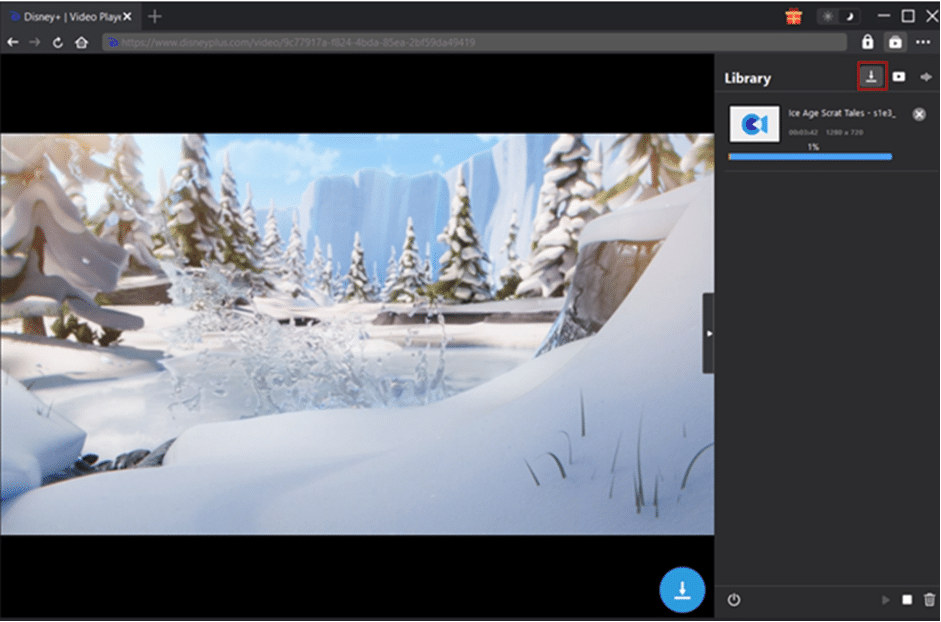
Paso 4. Comenzar a descargar el programa de Disney Plus
Haz clic en “Descargar” para iniciar la tarea. Sigue el progreso en la barra derecha. Cancela o detén la tarea cuando quieras. Cuando las tareas estén terminadas, puedes encontrar los videos descargados en la carpeta que elegiste.
Conclusión
En conclusión, puedes encontrar las mejores soluciones para reproducir videos de Disney Plus en tu smart TV. Esperamos que te resulte útil. Sin embargo, si realmente tienes conocimientos limitados sobre solución de problemas o modelos de smart TV, ¡CleverGet Disney Plus Downloader es la respuesta! ¡Pruébalo para guardar tus películas favoritas en tu dispositivo para siempre y verlas cuando quieras.
Recibe nuevas publicaciones en tu bandeja de entrada.
No spam. Cancela la suscripción en cualquier momento.