iMessage PC · 8 min read · Jan 20, 2026
Cómo obtener iMessage en PC
En este artículo, nosotros en iLounge te guiaremos sobre cómo obtener iMessage en PC. Haremos nuestro mejor esfuerzo para guiarte con el método más fácil y mejor disponible.
Solo para que lo sepas, iMessage no está disponible para ninguna PC con Windows. Por lo tanto, utilizaremos un método alternativo para ejecutar iMessage en tu PC.
No te preocupes, no necesitarás hacer jailbreak a tu iphone.
Aquí está cómo obtener iMessage en PC
Para que iMessage funcione, primero necesitarás descargar e instalar VirtualBox. El software VirtualBox te permitirá instalar macOS Mojave en tu PC con Windows.
Una vez que macOS Mojave esté instalado dentro de VirtualBox, podrás ejecutar iMessage en tu computadora sin problemas.
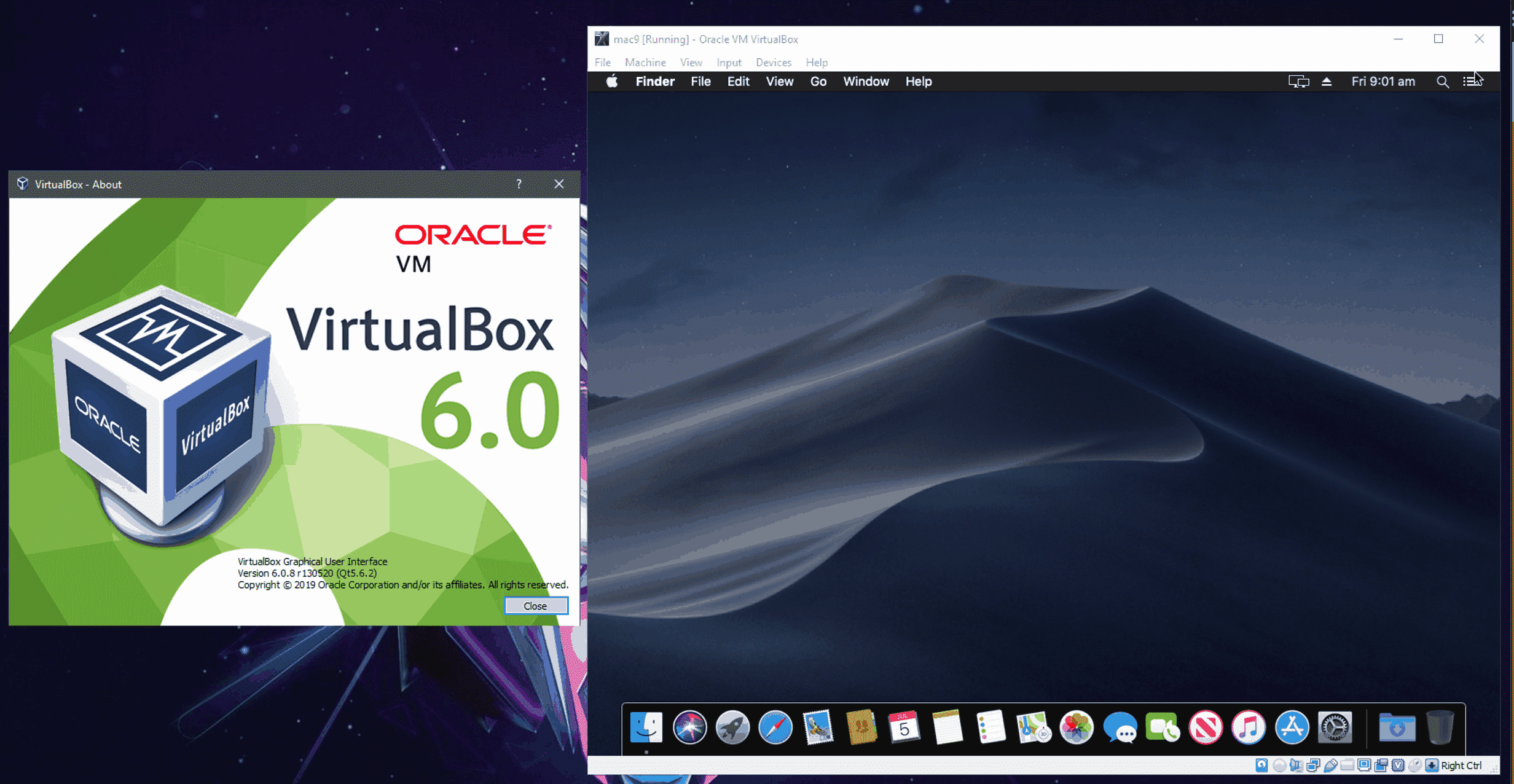
Si no estás seguro de qué es VirtualBox, es un software que te permite crear máquinas virtuales en una PC con Windows de forma gratuita.
Mientras que macOS Mojave es un sistema operativo creado por Apple Inc. para dispositivos Mac.
Paso 1: Descargar VirtualBox
- Ve al sitio web de VirtualBox.
Descarga el software VirtualBox en tu PC haciendo clic en el enlace “Windows Hosts”.
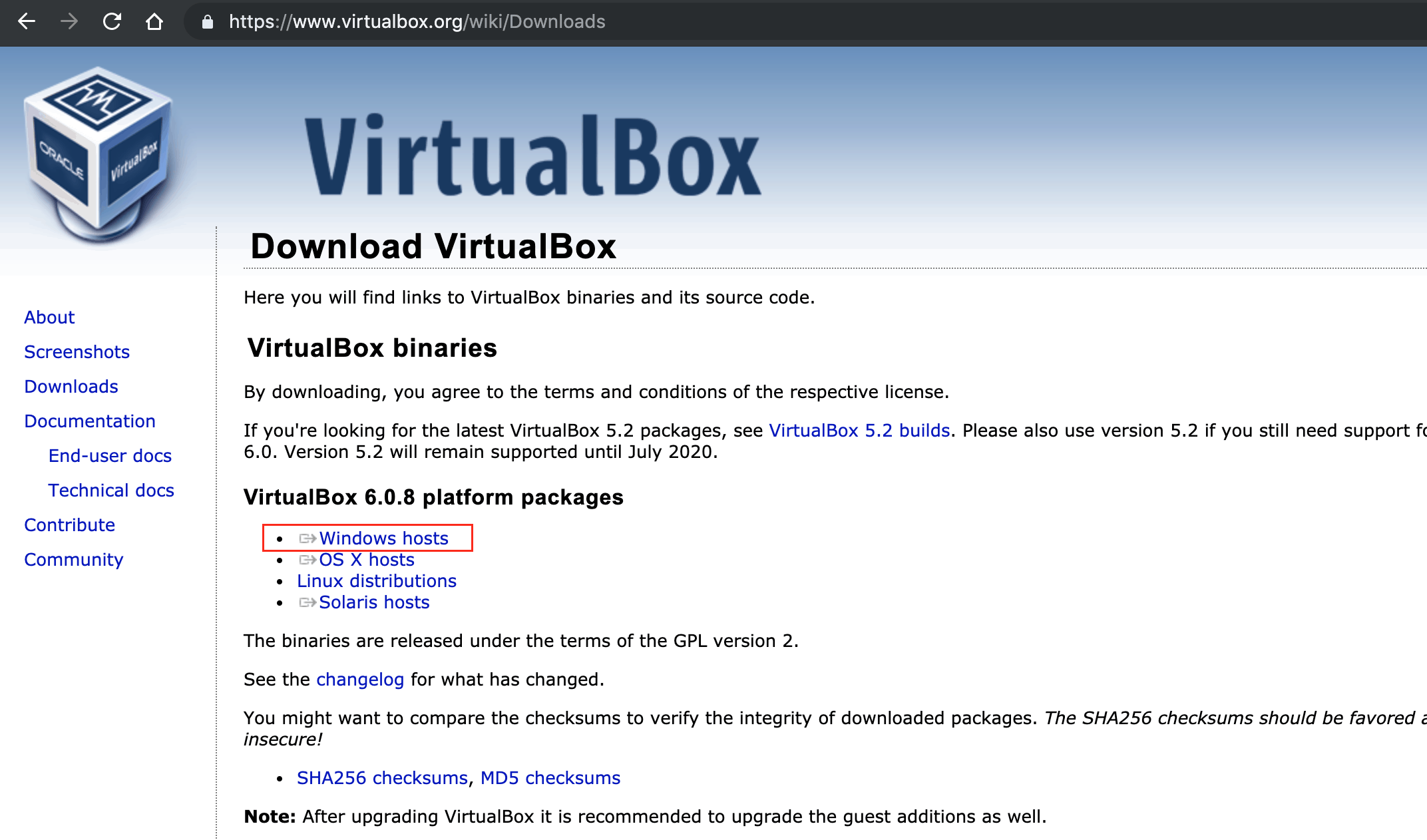
- Instala el software VirtualBox.
Paso 2: Descargar macOS Mojave
Para descargar la imagen de VirtualBox de macOS Mojave, haz clic aquí. Una vez que el archivo se haya descargado, extrae el archivo .rar. Solo para que lo sepas, el archivo tiene un tamaño de 6GB.
Si deseas descargarlo a través de Torrent, descarga este archivo.
Extrayendo el archivo .rar
Si no puedes extraer el archivo .rar, es posible que necesites descargar un software que te permita hacerlo. El mejor software para extraer un archivo .rar sería 7-Zip, que es gratuito para descargar.
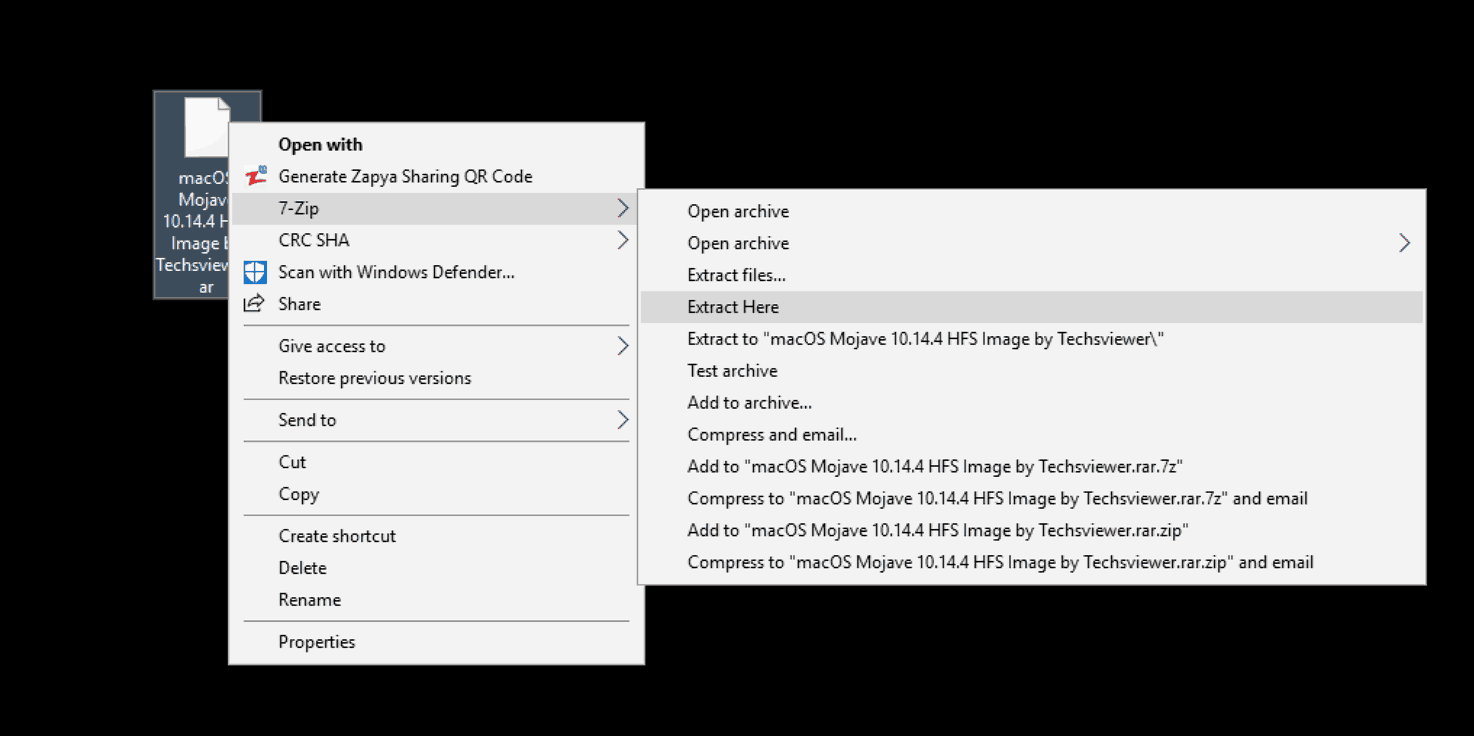
Advertencia: Aunque el macOS Mojave fue desarrollado originalmente por Apple Inc., esta versión del macOS Mojave fue modificada para VirtualBox por Techsviewer y no por los desarrolladores oficiales de Apple. Por lo tanto, puedes usar esto bajo tu propio riesgo. Actualmente, no hay una imagen de VirtualBox por parte de la empresa oficial.
Paso 3: Instalar macOS Sierra en VirtualBox
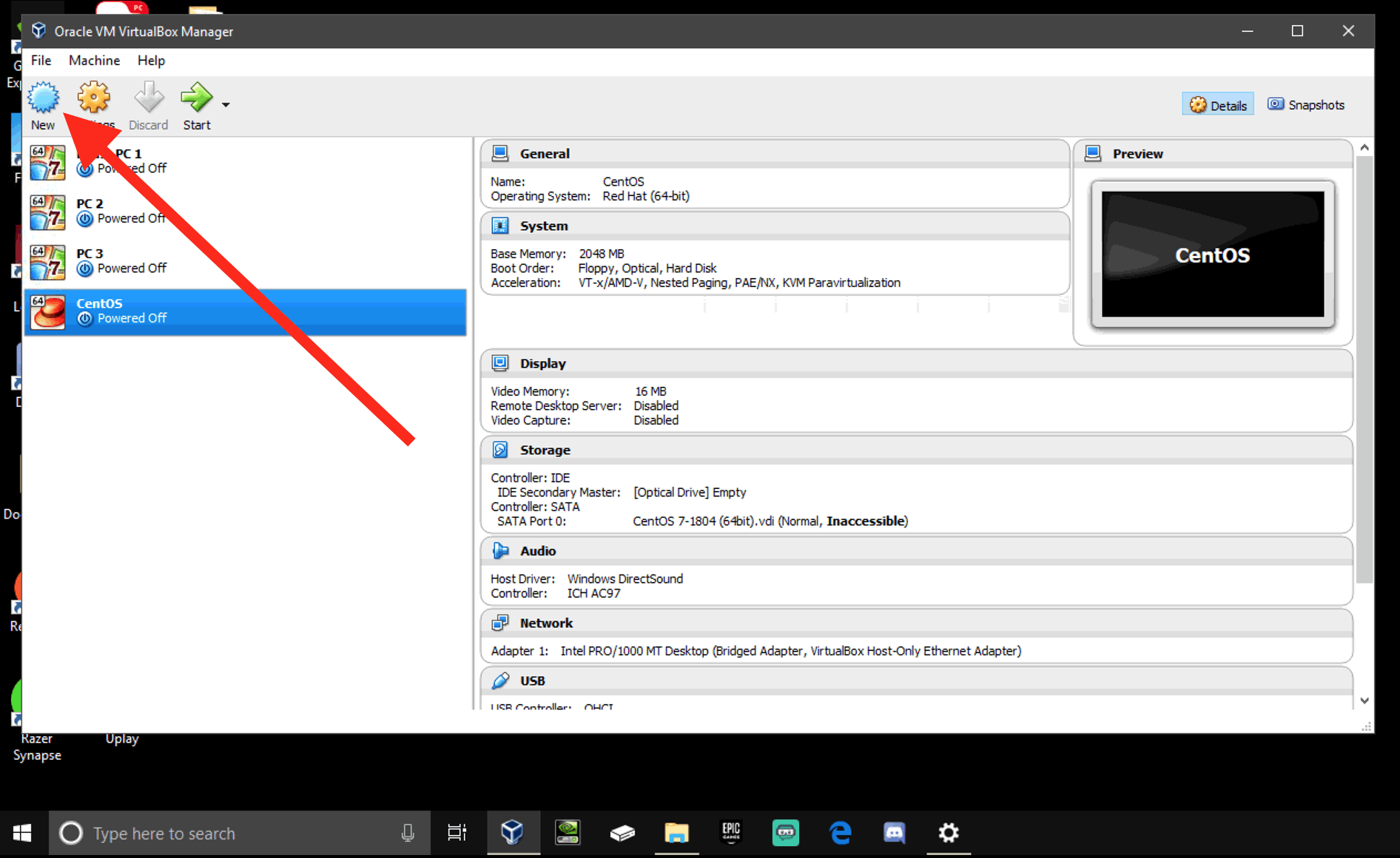
- Abre el software VirtualBox en tu PC.
Haz clic en “Nuevo”.
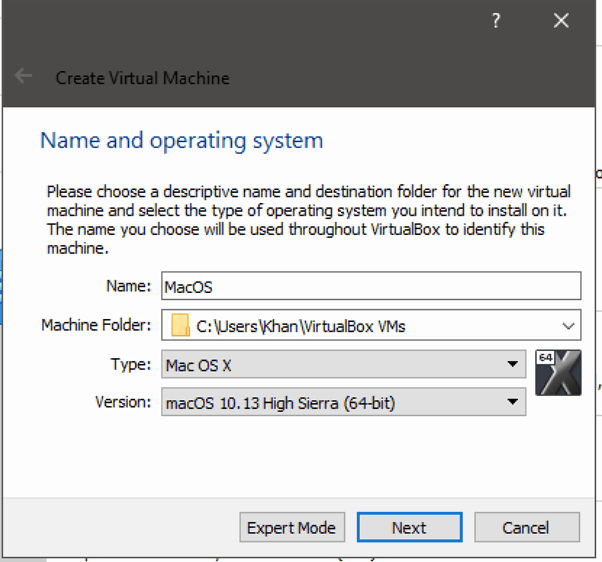
- Establece el nombre como “MacOS”.
Establece el Tipo como “MacOS X”.
Establece la Versión como “macOS 10.13 High Sierra (64-bit)” y haz clic en “Siguiente”.
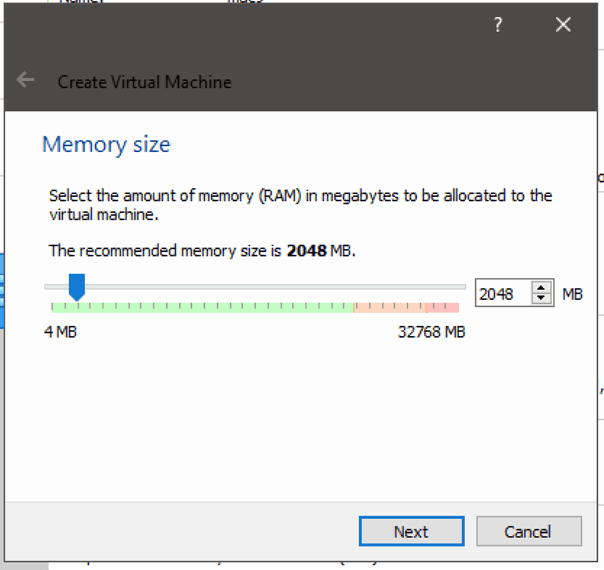
- Establece un límite de memoria y haz clic en Siguiente. (Al menos 2048MB/2GB)
- Selecciona “Usar un archivo de disco duro virtual existente” y haz clic en el pequeño ícono de carpeta.
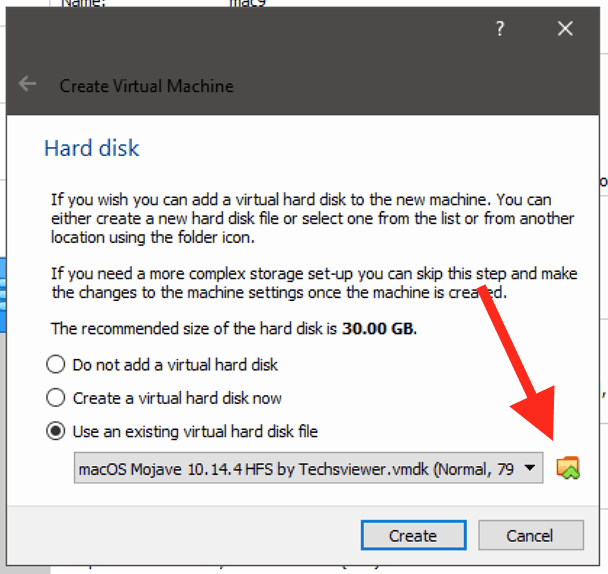
- Ve a la carpeta “Descargas” o a la ubicación donde extrajiste el archivo .rar de la imagen de VirtualBox de macOS Mojave.
Selecciona el archivo “macOS Mojave 10.14.4 HFS by Techsviewer.vmdk” y haz clic en “Abrir”.
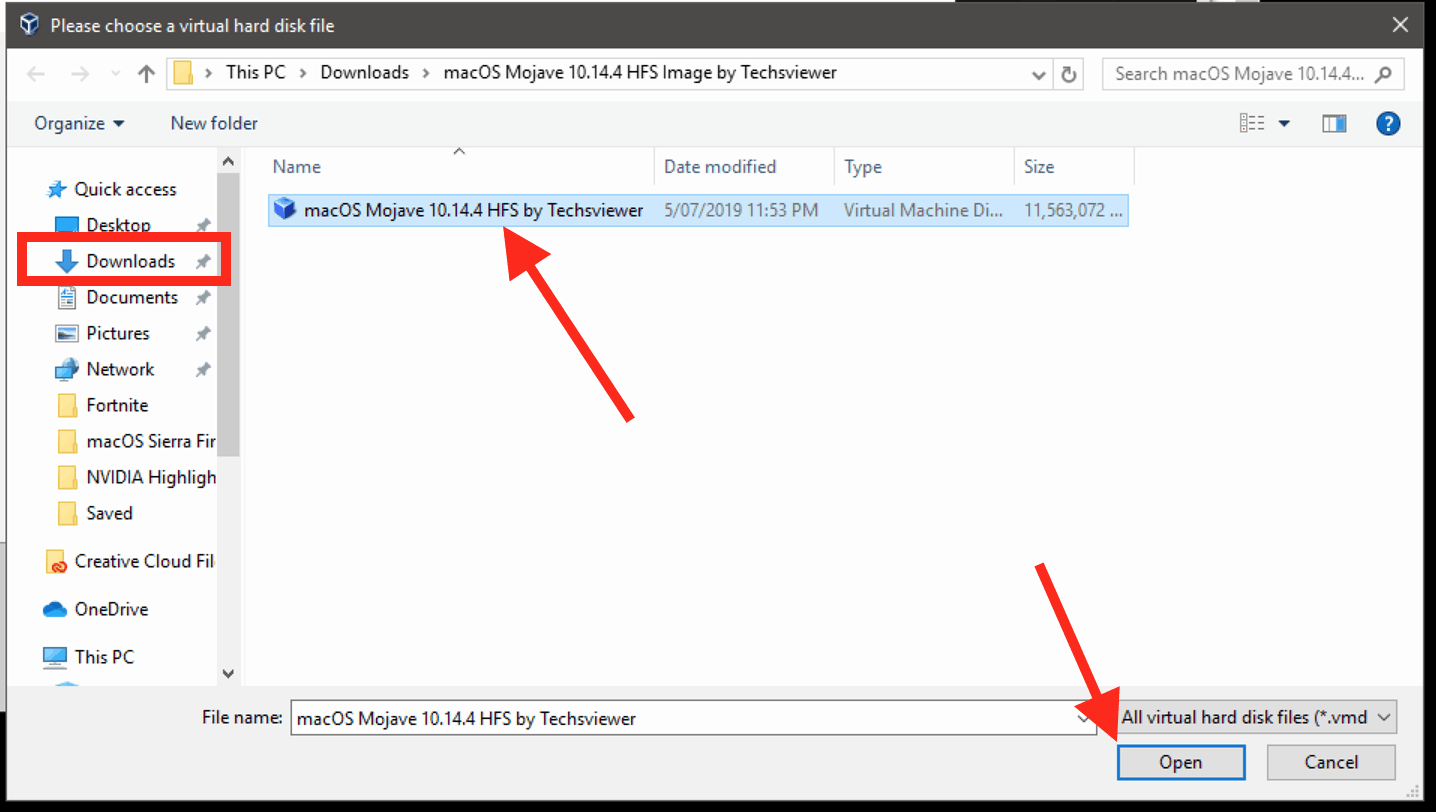
- Ahora haz clic en el botón “Crear”.
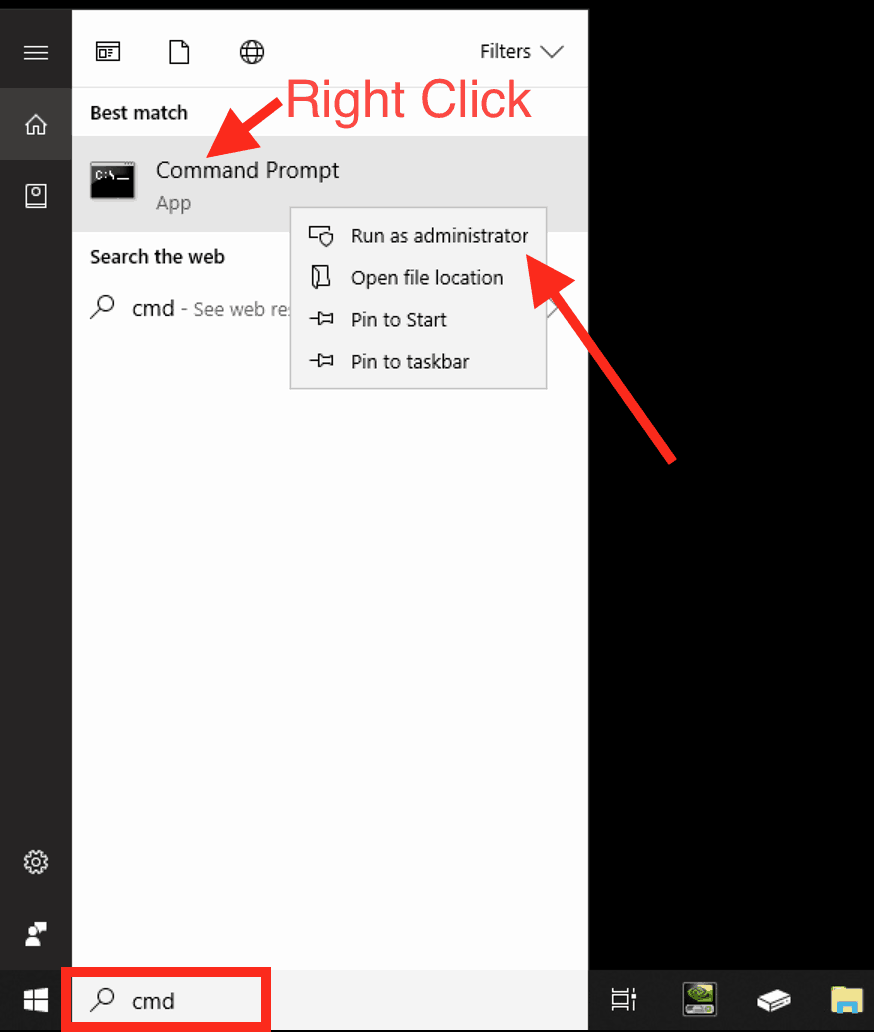
En la búsqueda “Símbolo del sistema” escribiendo “CMD” en el cuadro de búsqueda.
Haz clic derecho en “Símbolo del sistema” y selecciona “Ejecutar como administrador”
- Luego ejecuta los siguientes comandos (copia un comando a la vez y reemplaza Your VM Name por el nombre de VM que ingresaste en el Paso 3 anterior. Probablemente será MacOS).
cd "C:\Program Files\Oracle\VirtualBox\"

VBoxManage.exe modifyvm " Your VM Name " –cpuidset 00000001 000106e5 00100800 0098e3fd bfebfbff

VBoxManage setextradata " Your VM Name " "VBoxInternal/Devices/efi/0/Config/DmiSystemProduct" "iMac11,3"

VBoxManage setextradata " Your VM Name " "VBoxInternal/Devices/efi/0/Config/DmiSystemVersion" "1.0"

VBoxManage setextradata " Your VM Name " "VBoxInternal/Devices/efi/0/Config/DmiBoardProduct" "Iloveapple"

VBoxManage setextradata " Your VM Name " "VBoxInternal/Devices/smc/0/Config/DeviceKey" "ourhardworkbythesewordsguardedpleasedontsteal(c)AppleComputerInc"

VBoxManage setextradata " Your VM Name " "VBoxInternal/Devices/smc/0/Config/GetKeyFromRealSMC" 1
Aquí está cómo se verán los comandos listados anteriormente en el Símbolo del sistema: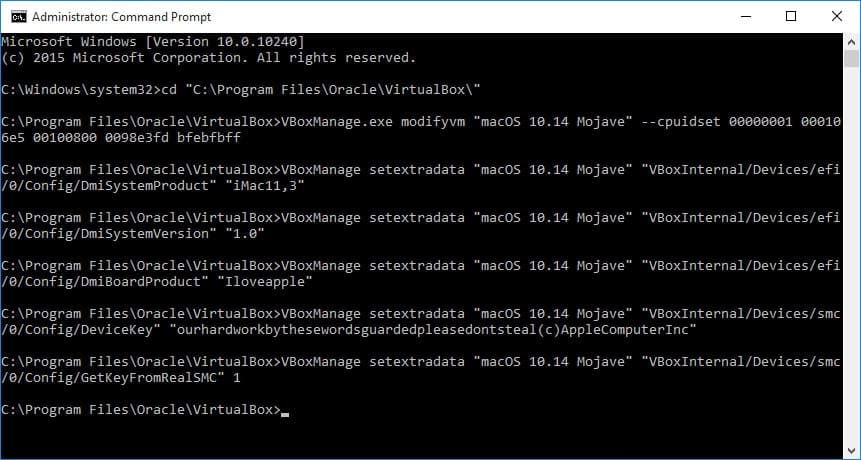
- Una vez que los comandos anteriores se hayan ejecutado en el Símbolo del sistema, regresa al software VirtualBox, haz clic en el botón “Iniciar”.
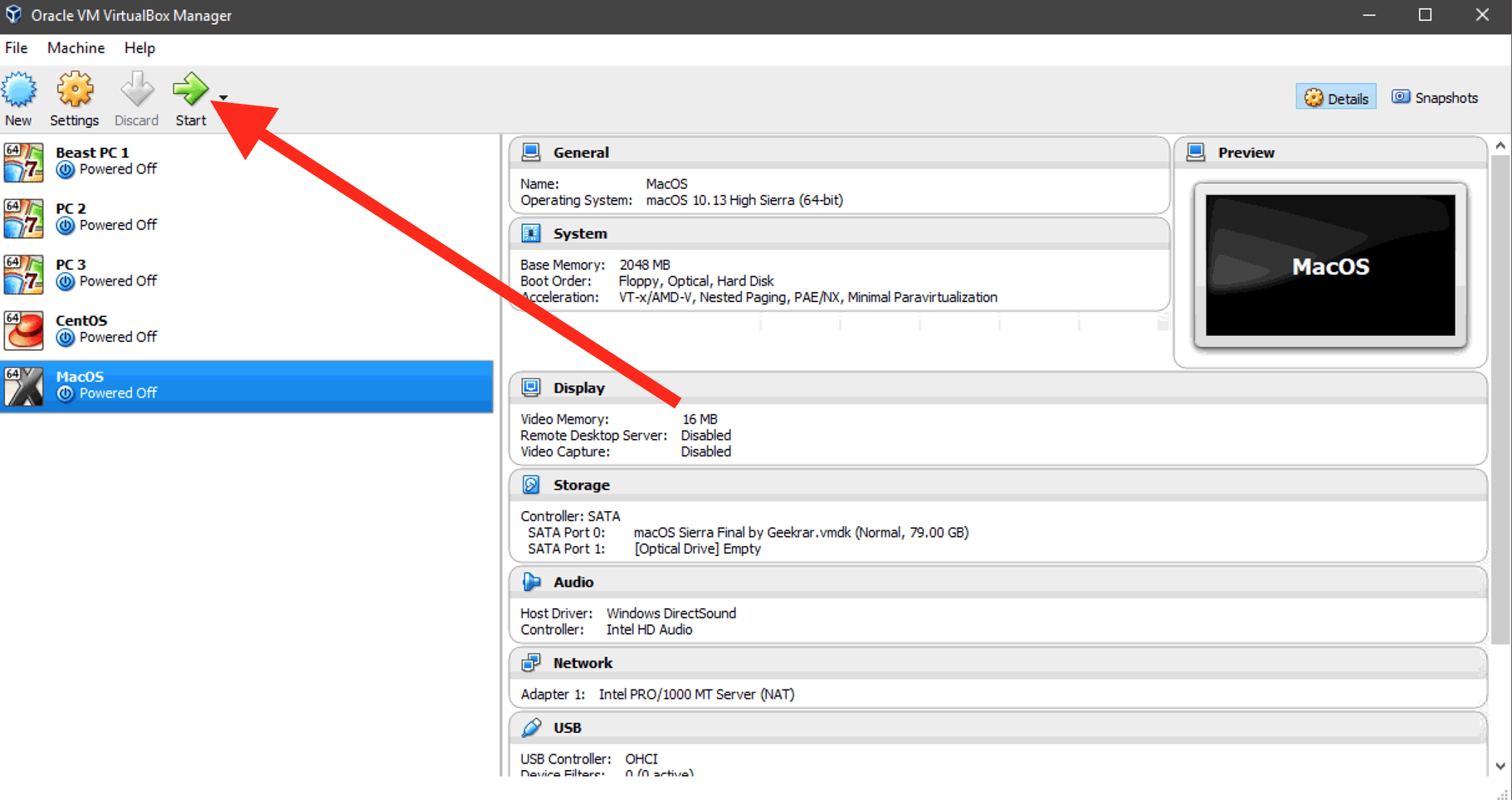
- Espera unos segundos para que macOS Mojave se cargue y procede con la instalación.
Durante la instalación, se te pedirá que ingreses tus datos de inicio de sesión de iCloud. Ingresa el mismo ID de iCloud al que está conectado tu iPhone.
Nota: En caso de que tu mouse se quede bloqueado dentro de VirtualBox, presiona la tecla CTRL derecha en tu teclado para salir de VirtualBox.
Usando iMessage en PC a través de macOS Mojave en VirtualBox
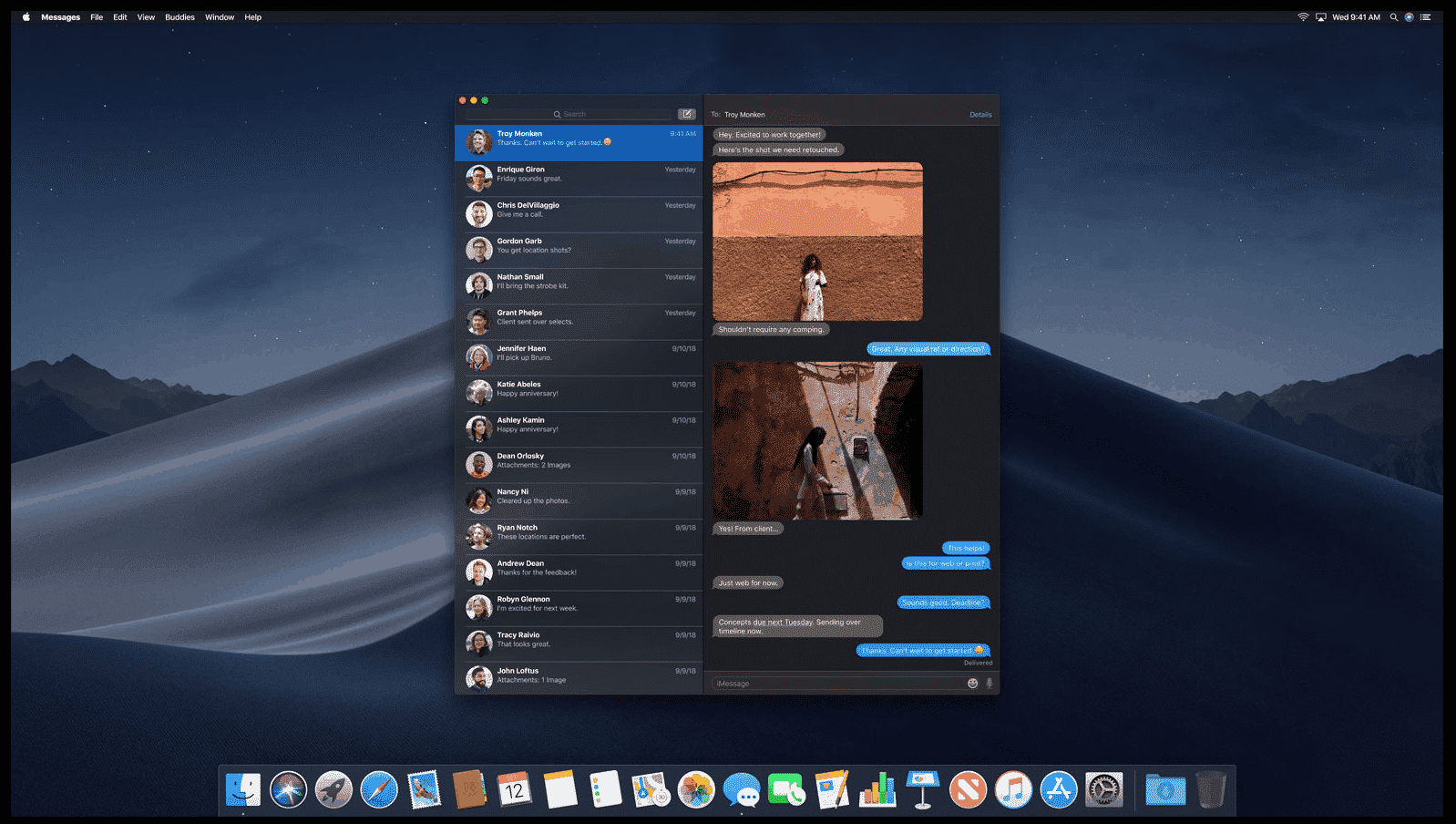
Después de que la instalación de macOS Mojave se haya completado, haz clic en el ícono de “iMessage” en la parte inferior de la pantalla. Consulta la captura de pantalla a continuación para darte una idea de cómo se ve el ícono.
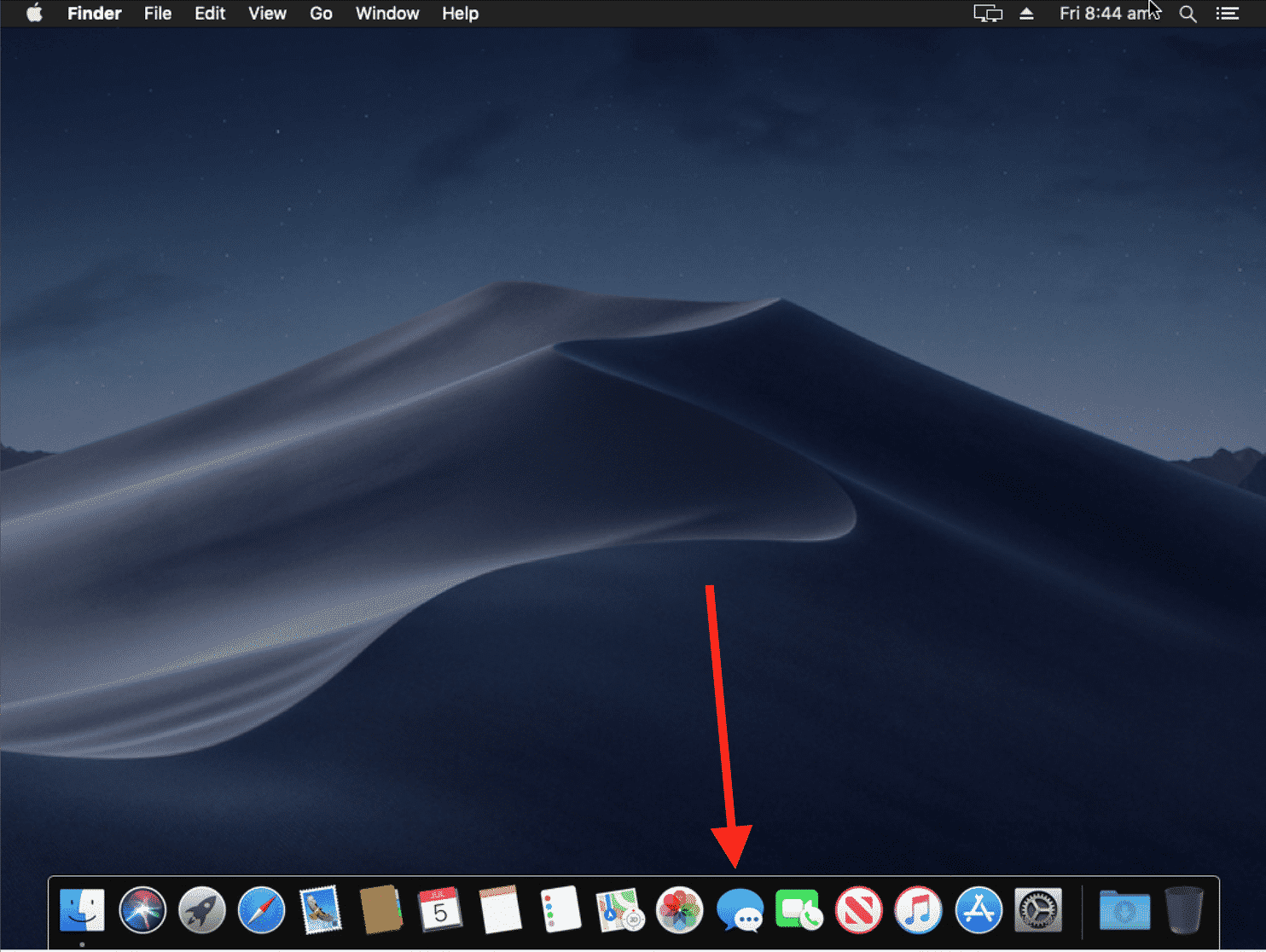
¿Qué pasa si el ícono de iMessage no es visible?
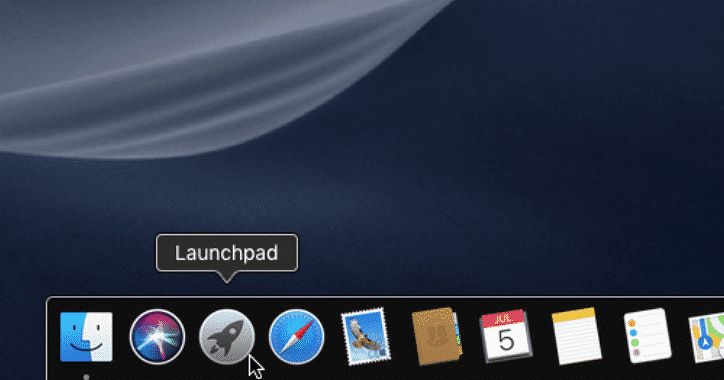
- Ve a “Launchpad”.
- Haz clic en “Mensajes”.
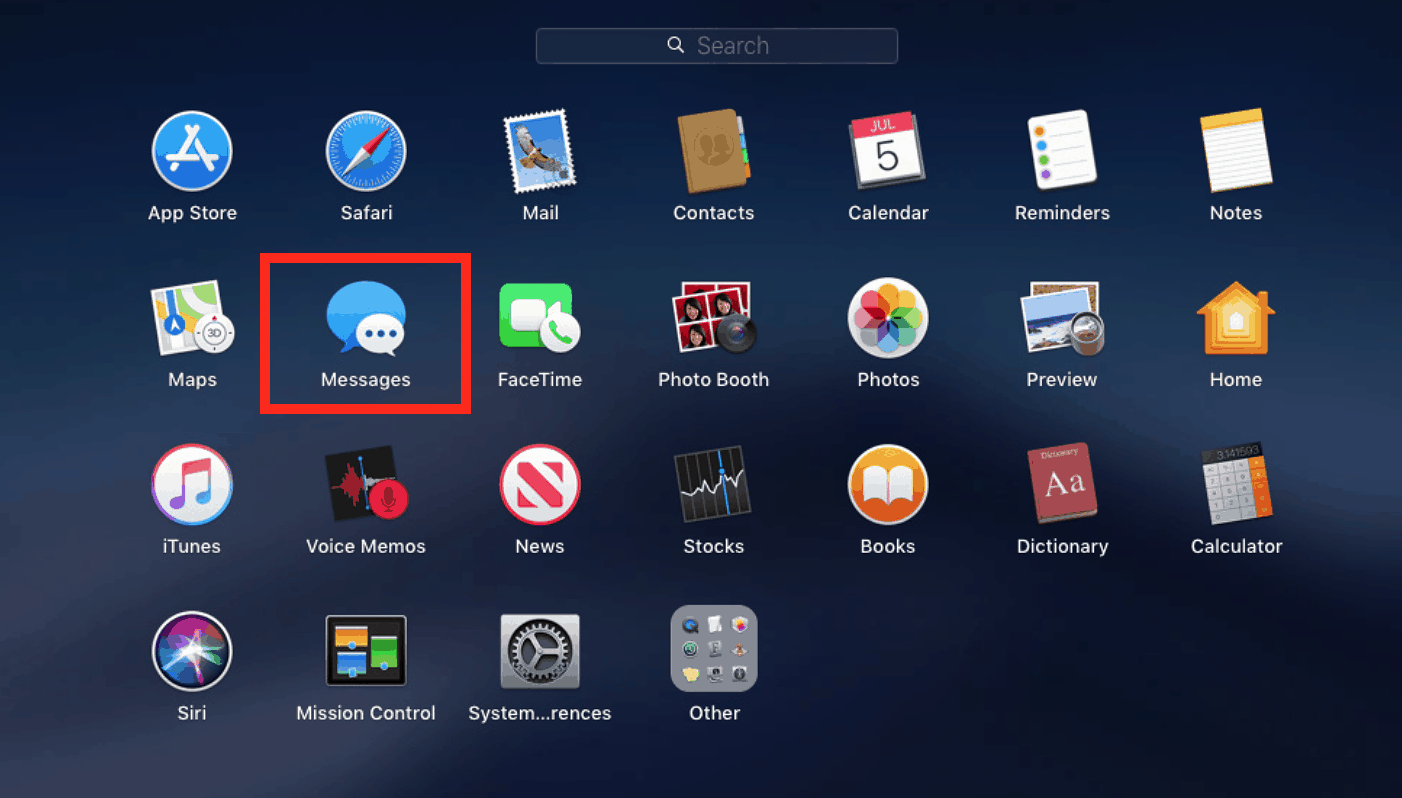
- Ahora deberías tener acceso a iMessage.
Si por alguna razón macOS no se está ejecutando dentro de VirtualBox, es posible que necesites cambiar algunas configuraciones para la máquina virtual (VM). Techsviewer ha escrito una guía completa sobre cómo hacer que su imagen de macOS VirtualBox funcione junto con ajustes que pueden necesitarse para la máquina virtual.
Personalmente, no sé mucho sobre depuración cuando se trata de arreglar una máquina virtual. Por lo tanto, si enfrentas algún tipo de errores al iniciar macOS en VirtualBox, por favor comenta en la guía del artículo completo de Techviewers.
¿Puedo ejecutar iMessage en mi PC que funciona con un sistema operativo diferente?
¡Sí, puedes! Gracias a VirtualBox, han desarrollado su software para funcionar en muchos sistemas operativos.
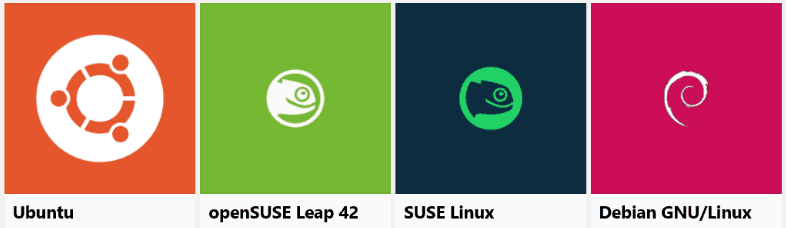
Aquí hay una lista de los sistemas operativos donde VirtualBox funciona para que puedas ejecutar macOS para iMessage en tu PC:
- Todos los sistemas operativos Windows.
Ubuntu 18.04 / 18.10 / 19.04 / Debian 10
Ubuntu 16.04
Ubuntu 14.04 / 14.10 / 15.04
Debian 9
Debian 8
openSUSE 15.0
openSUSE 13.2 / Leap 42
Fedora 29 / 30
Fedora 26 / 27 / 28
Oracle Linux 7 / Red Hat Enterprise Linux 7 / CentOS 7
Oracle Linux 6 / Red Hat Enterprise Linux 6 / CentOS 6
Solaris / SunOS
Puedes descargar VirtualBox para los sistemas operativos listados arriba haciendo clic aquí.
¿Hay alguna manera más fácil de ejecutar iMessage en PC?
Bueno, depende. Si tienes un dispositivo Mac en casa, entonces tienes suerte. Incluso si tienes un viejo Mac en casa que no se está utilizando, ahora es el momento de que puedas aprovecharlo.
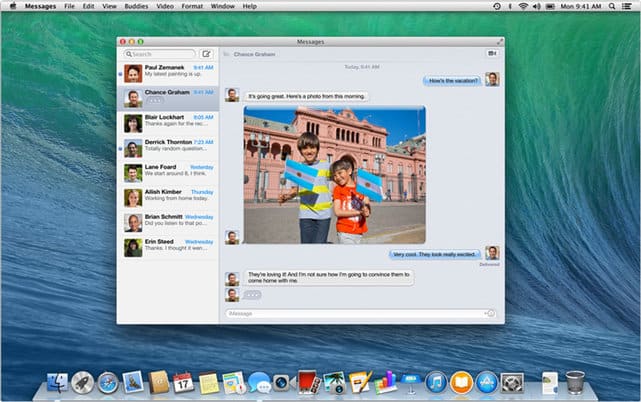
Si no posees un dispositivo Mac, entonces necesitarás seguir los pasos que enumeré arriba para ejecutar iMessage en tu PC. Los siguientes pasos son para aquellos que poseen un Mac pero aún desean usar iMessage en una computadora con Windows.
Sé que la mayoría de ustedes que leen esta guía de artículo pensarán, ¿cuál es el sentido de compartir un método cuando ni siquiera posees un dispositivo Mac? Bueno, los siguientes pasos son para aquellos que desean ejecutar iMessage en su PC de oficina o en una computadora donde no pueden usar su dispositivo Mac.

En los siguientes pasos, te guiaré sobre cómo puedes conectar una PC a tu dispositivo Mac sin tener que llevarlo contigo. Aprenderás a usar tu dispositivo Mac de forma remota para usar iMessage a través de una computadora donde iMessage no está disponible.
Ten en cuenta que necesitarás descargar e instalar Google Chrome en ambos dispositivos. Tu Mac y computadora con Windows deben estar conectados a Internet en todo momento para usar iMessage.
Aquí está cómo ejecutar iMessage en tu PC a través de tu dispositivo Mac
- Descarga e instala la extensión Chrome Remote Desktop para Google Chrome en tu dispositivo Mac y Windows.
Ahora ve a la extensión de Escritorio Remoto en el navegador Google Chrome en tu computadora Mac y escribe el código de acceso en un papel (o toma una foto en tu teléfono si eres perezoso).
En tu computadora con Windows, abre el Escritorio Remoto de Chrome en el navegador Google Chrome y haz clic en “Acceder”.
Ingresa el código de acceso que escribiste en el paso 2 desde tu computadora Mac.
Ahora deberías tener acceso a tu computadora Mac para enviar mensajes a través de iMessage.
¿El software iPadian ejecutará iMessage en PC?
La respuesta es no. Muchos blogs han escrito una guía para hacer que iMessage funcione en una computadora con Windows instalando un software llamado iPadian. El software básicamente te da una idea de cómo se ve el iPadOS en un iPad. Mientras que en realidad no se ejecuta en iOS en absoluto.
¿Mi guía te ayudó a ejecutar iMessage en tu PC? El proceso es un poco largo, sin embargo, vale la pena seguirlo para hacer que iMessage funcione ya que no hay un método alternativo.
Déjame saber en los comentarios a continuación cómo te fue. Personalmente, uso los mismos métodos para usar iMessage en mi PC con Windows.
La configuración es un proceso único, así que definitivamente vale la pena el esfuerzo.
Recibe nuevas publicaciones en tu bandeja de entrada.
No spam. Cancela la suscripción en cualquier momento.