Minecraft Chromebook · 5 min read · Oct 12, 2025
¿Cómo conseguir Minecraft en Chromebook?
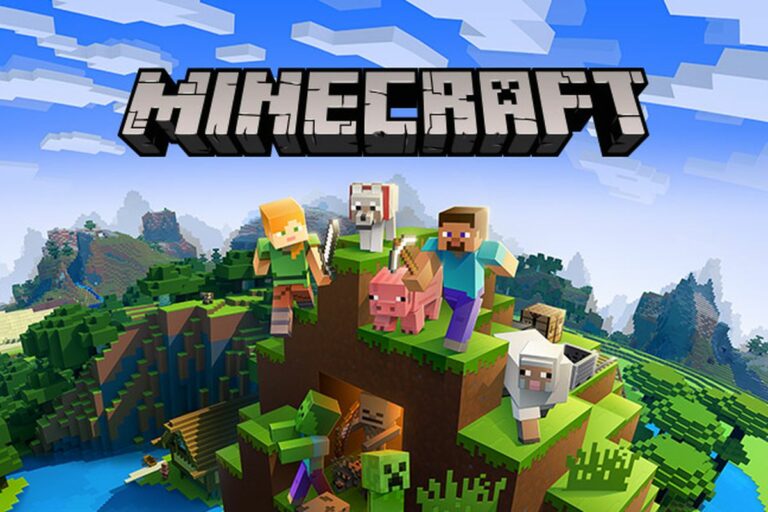
Si tienes un teléfono o una computadora con internet y no has oído hablar de Minecraft, es bastante seguro asumir que estás mintiendo.
Minecraft es un juego ultra popular de Mojang Studios donde innumerables jugadores se unen y crean increíbles entornos 3D hechos de bloques.
Conoce innumerables entidades en el camino y crea lo que quieras y eso es solo la punta del iceberg para Minecraft.
Acabas de comprar un Chromebook (o ya tenías uno) y decides jugar Minecraft ya sea por diversión o presión de grupo.
Así que la pregunta es, ¿cómo conseguir Minecraft en Chromebook?
Hay tres versiones de Minecraft disponibles hoy en día, es decir, Minecraft Education Edition, Bedrock Edition y Java Edition, y las tres se pueden instalar en Chromebook, pero con configuraciones ajustadas, ya que el juego no es compatible con la configuración predeterminada de Chromebook y hay algunas cosas a considerar al hacerlo.
Aquí tienes una guía detallada sobre cómo conseguir Minecraft en Chromebook y todos los demás detalles que deberías conocer.
También, Lee: ¿Qué es la Maldición de Vínculo en Minecraft?
¿Cómo conseguir Minecraft en Chromebook?
Aquí tienes un resumen de las tres versiones de Chromebook que están disponibles de alguna forma para jugar en Chromebook.
Minecraft: Education Edition
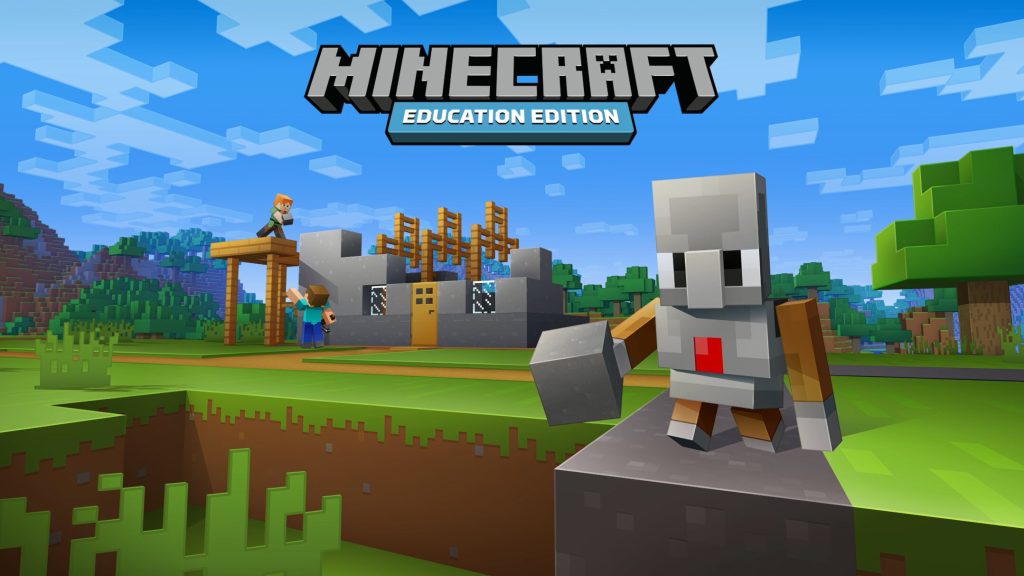
Minecraft lanzó la Edición Educativa del juego después de prohibir la Edición Bedrock en Chrome OS. El juego se refiere principalmente a inculcar creatividad y habilidades de resolución de problemas en los estudiantes.
La Minecraft: Education Edition está disponible para Chromebooks emitidos por las escuelas a los estudiantes.
La necesidad básica aquí es que la computadora Chromebook particular que deseas usar para el juego debe tener habilitadas las aplicaciones de Android.
Aunque Chromebook admite aplicaciones de Android (el soporte para aplicaciones de Linux también está en camino), depende únicamente del administrador de la escuela si él/ella otorga el soporte o no. Una vez que se otorga el soporte, es tan fácil como descargarlo.
¿Cómo instalar Minecraft: Education Edition en Chromebooks?
Aquí tienes cómo puedes instalar el juego en tu Chromebook (emitido por escuelas).
Paso 01: Pide al administrador que active el soporte de Google Play Store en tu Chromebook. Puedes ir a Google Play Store >> Configuración >> Google Play Store >> Activar ON.
Paso 02: Una vez que se apruebe el acceso, ve a Google Play Store, busca Minecraft: Education Edition e instálalo en tu Chromebook.
Paso 03: Puedes tener 10 inicios de sesión gratuitos y después de eso, se necesita una suscripción paga para acceder al juego. También necesitas iniciar sesión usando tu cuenta escolar.
También, Lee: Todo lo que necesitas saber sobre la Maldición de Desaparición en Minecraft
Minecraft: Bedrock Edition
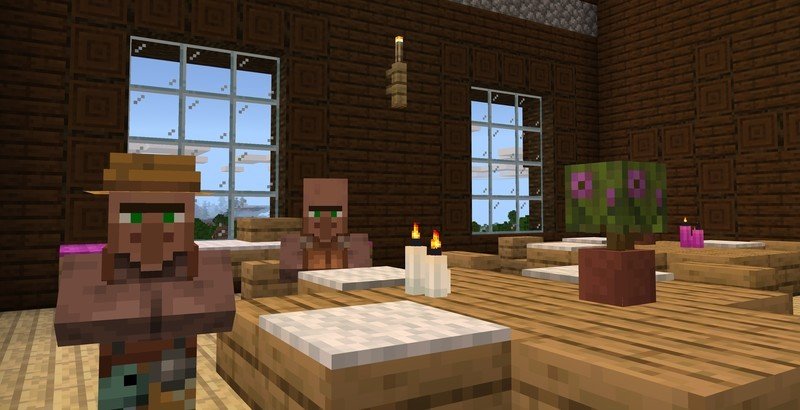
La Minecraft: Bedrock Edition ha hecho bastante ruido y es la versión de Minecraft más popular con soporte multiplataforma disponible para iOS y Google Play Store.
Resulta que Google oficialmente retiró el soporte para la Edición Bedrock a mediados de 2020. Esto significa que aunque aún puedes jugar Minecraft: Bedrock Edition en tu Chromebook, necesitas usar Linux para hacerlo. Aquí tienes cómo puedes hacerlo y sí, es un poco técnico.
¿Cómo instalar Minecraft: Bedrock Edition usando Linux en Chromebook?
Dado que el soporte de aplicaciones de Android en Chromebook para Minecraft: Bedrock Edition ha sido retirado, tienes que usar Linux como intermediario para agregar una capa de compatibilidad para el juego en Chromebook. Aquí tienes cómo se hace.
Paso 01: Primero necesitas activar las aplicaciones de Linux en Chromebook, así que ve a Configuración en tu Chromebook >> Avanzado >> Desarrolladores y activa “ Entorno de desarrollo de Linux (beta) ”.
Paso 02: Abre Terminal de Linux en tu Chromebook una vez que Linux esté instalado.
Paso 03: Ejecuta el comando “ sudo apt install flatpak ” (No uses comillas donde he mencionado un comando a menos que se especifique lo contrario).
Paso 04: Ingresa el siguiente comando –
sudo flatpak remote-add --if-not-exists flathubhttps://flathub.org/repo/flathub.flatpakrepoy presiona Enter.
Paso 05: Siguiente comando –
sudo flatpak install flathub io.mrarm.mcpelauncherPaso 06: Ve a Aplicaciones de Linux en tu Chrome (búscalo si no sabes dónde está) y lanza “ Bedrock Launcher ”.
Paso 07: Inicia sesión usando tu cuenta de Google Play y Microsoft y eso es todo.
Minecraft: Java Edition
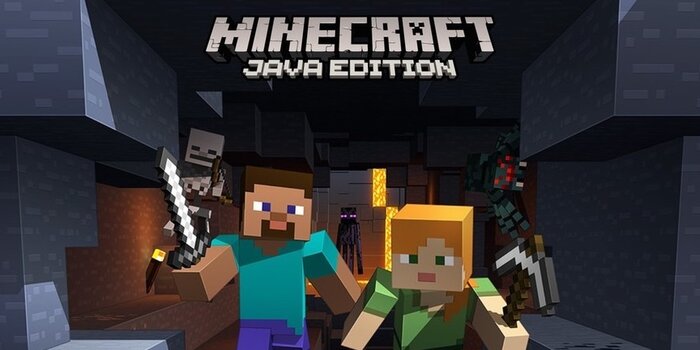
Esta es la versión más avanzada de Minecraft y requiere especificaciones de hardware de primera categoría. Esto significa que si tienes un Chromebook de baja especificación, puede que no funcione tan suavemente o puede que no funcione en absoluto. Necesitas Linux para instalar la Edición Java.
También, Lee: Cómo encontrar tesoros enterrados en Minecraft (la forma fácil)
¿Cómo instalar Minecraft: Java Edition en Chromebooks?
Paso 01: Primero, debes habilitar Linux en tu Chromebook. Ve a Configuración >> Avanzado >> Desarrolladores >> y Activa “ Entorno de desarrollo de Linux (Beta) ” y abre Terminal de Linux.
Paso 02: Ingresa el siguiente comando primero –
sudo apt-get update && sudo apt-get upgrade -yPaso 03: A continuación, necesitas descargar Minecraft.deb para el archivo Debian desde aquí y copiarlo en la carpeta “Archivos de Linux”.
Paso 04: A continuación, toca el archivo Minecraft.deb dos veces para lanzarlo e instalarlo. Tomará unos minutos. Este es el Lanzador de Minecraft que acabas de instalar.
Paso 05: A continuación, busca el Lanzador de Minecraft en tu Chromebook y lánzalo.
Paso 06: Lanza el juego, usa el inicio de sesión de Google/Microsoft según se te indique y lo has logrado.
Nota: Aquí hay algunas configuraciones que recomiendo cambiar en Minecraft: Java Edition para un juego fluido en Chromebooks.
- Primero, ve a Configuración >> Configuración del ratón >> cámbialo a “ Hiperrápido ”.
- Usa el comando “ chrome://flags/#exo-pointer-lock ” en la barra de URL de Google Chrome y habilita el “ Bloqueo de puntero para aplicaciones de Linux ” y reinicia la PC y eso es todo.
Frases de cierre
Resulta que las tres versiones de Minecraft son compatibles con Chromebook bajo los criterios y configuraciones mencionados anteriormente.
No hay un procedimiento de instalación independiente y, por lo tanto, debes usar estos métodos alternativos para jugar el querido juego de millones de usuarios por ahí.
Recomendaría probar las dos primeras versiones de Minecraft y reservar la tercera versión solo para PCs de gama alta, pero aún puedes conseguirla si lo deseas.
También, Lee: Juegos en Linux: 5 mejores distribuciones para juegos en Linux
Recibe nuevas publicaciones en tu bandeja de entrada.
No spam. Cancela la suscripción en cualquier momento.