Streaming · 6 min read · Nov 08, 2025
¿Cómo obtener Peacock en mi Smart TV?
¿Tienes dificultades para instalar Peacock en tu Smart TV? ¿Tu Smart TV es lo suficientemente inteligente, pero no es compatible con Peacock?
Sí, tu TV podría ser incompatible con Peacock. Sin embargo, puedes consultar cómo instalar Peacock en tu Smart TV o transmitir contenido de Peacock utilizando un dispositivo adicional.
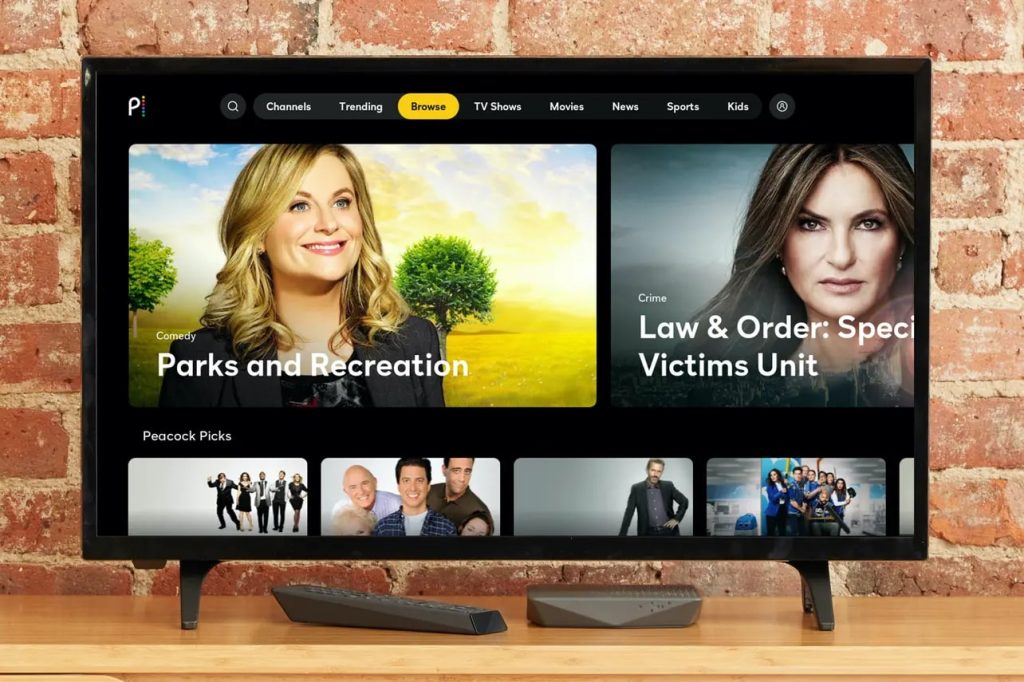
¿Cómo descargar Peacock en Smart TV?
Cuando se trata de descargar Peacock en tu Smart TV, es similar a descargar cualquier otra aplicación en tu TV. Si no sabes cómo hacerlo, aprendamos:
- Busca la App Store en tu Smart TV
- Regístrate con tu cuenta
- Busca la aplicación Peacock
- Luego, en el primer elemento de la lista, verás un botón de instalar. Haz clic en él
- Esto descargará e instalará la aplicación Peacock en tu dispositivo.
Necesitas acceder a la App Store de tu sistema, registrarte con tu cuenta y buscar la aplicación Peacock. Desafortunadamente, ciertos Smart TVs no son compatibles con la misma, o la aplicación no está disponible en un dispositivo como el Fire TV.
Por lo tanto, puedes descargar Peacock con la ayuda de Chromecast, Roku o cualquier otro dispositivo de transmisión que sea compatible con Peacock.
Si no sabes cómo usar Peacock con la ayuda de dispositivos de transmisión, no te preocupes, ¡te tenemos cubierto con nuestras guías!
Pasemos a cómo puedes transmitir Peacock desde la plataforma Roku. Además, esta es una guía típica que es versátil para otras plataformas.
- Ve al menú de inicio.
- Navega a la tienda de canales de Roku.
- Luego, busca la aplicación Peacock en la tienda de canales de Roku.
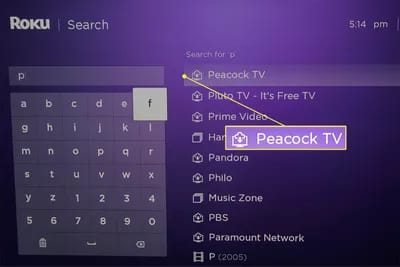
- Cuando busques, verás una lista de resultados; elige la primera opción y agrégala a tu lista de canales.
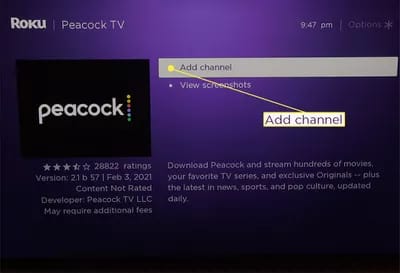
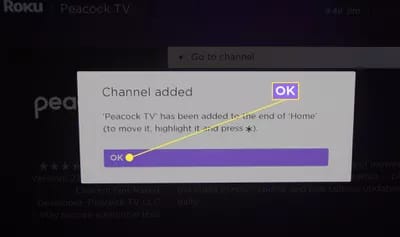
- El proceso de descarga comenzará, e instalará después de descargar, luego haz clic en OK.
- Inicia la aplicación Peacock en tu TV y elige la opción Ir al canal, o puedes volver al menú de inicio.
- Cuando abras la aplicación, elige Registrarse para ver gratis solo si no tienes una cuenta y deseas verlo gratis.
- Sin embargo, si ya eres suscriptor de Peacock, haz clic en el botón Iniciar sesión en la parte superior derecha de la pantalla de tu TV.
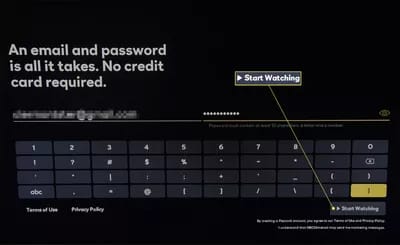
- Luego se te pedirá que ingreses tus credenciales de correo electrónico como ID de correo y contraseña.
- Después de ingresar, elige la opción Comenzar a ver.
O bien,
- Usando tu navegador web, visita la tienda de canales de Roku
- En la barra de búsqueda, ingresa la aplicación Peacock
- Elige la opción Agregar canal
- Luego regístrate o inicia sesión según tus preferencias
¡Aprendamos cómo acceder al contenido de Peacock usando Chromecast!
¿Cómo usar Chromecast para ver contenido de Peacock en Smart TV?
Si tu Smart TV es incompatible con la aplicación Peacock, o aún si deseas acceder al contenido de Peacock usando un móvil o laptop, puedes usar Chromecast.
Es un rescate rápido si tu Smart TV tiene un sistema operativo incompatible con Peacock. Para acceder al contenido a través de Chromecast, sigue los pasos cuidadosamente desde un Smart TV compatible con Chromecast y un dispositivo móvil.
- Elige tu medio preferido de la aplicación Peacock; alternativamente, puedes usar el navegador de tu dispositivo compatible para acceder al contenido de Peacock
- Elige el logo de Chromecast y selecciona la opción de tu Smart TV para comenzar a transmitir el contenido.
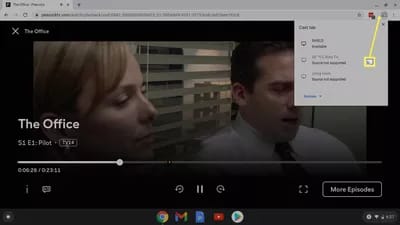
Si tu dispositivo compatible con Chromecast, como un móvil/laptop/computadora de escritorio, es de primera generación o uno de los modelos más recientes, tendrás Chromecast preinstalado o tu Chromecast con Google TV admite la transmisión en un Smart TV.
¿Cómo usar AirPlay para transmitir Peacock TV?
Si deseas acceder al contenido de Peacock y tu móvil es iOS o tienes un dispositivo Mac, puedes usar AirPlay para ver Peacock TV. El sistema operativo Mojave (10.14.5) de Mac y el teléfono iOS que funciona en la versión 12.3 de iOS te permiten transmitir contenido de Peacock a través de AirPlay.
- Inicia sesión con tu cuenta de Peacock; de lo contrario, abre la aplicación Peacock en tu iOS y agrega todo el contenido a la cola que deseas ver.
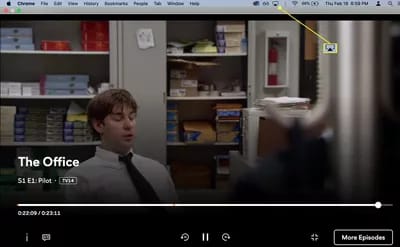
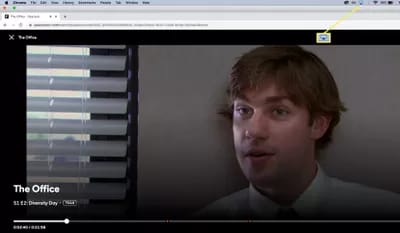
- Si estás usando un dispositivo Mac, ve al menú y navega al ícono de AirPlay.
- Luego, puedes conectar tu Mac con tu Smart TV.
- Elige la opción Reproducir, y puedes ajustar el formato de visualización con un menú desplegable.
- Verás que se resalta en azul cuando lo enciendes.
¿Peacock es compatible con tu Smart TV?
Diferentes Smart TVs funcionan con diferentes sistemas operativos. Esto hace que varios Smart TVs sean incompatibles con Peacock. Si no sabes si tu TV es compatible, visita el sitio web oficial de Peacock. Allí, puedes navegar fácilmente por la lista de dispositivos compatibles con Peacock. Cuando verifiques los TVs compatibles desde el sitio web, verás Android TV, Roku Smart TV, Apple TV, y así sucesivamente en la lista.
- Android TV: Los Android TVs como el Sony Bravia y algunos set-top como NVIDIA Shield que funcionan con Android 5.1 OS y versiones posteriores son compatibles con la aplicación Peacock.
- Dispositivos Roku: Una variedad de dispositivos Roku admiten la transmisión de Peacock. Estos incluyen Roku Premiere, Roku Premiere+, Roku Express, Roku Express+, Roku 2 4210X y Roku Streaming Stick.
- Apple TVs: Los Apple Smart TVs de cuarta generación o más recientes que funcionan con el sistema operativo de TV 13 o superior son compatibles con la aplicación Peacock.
- Smart TVs LG: Los Smart TVs LG utilizan WebOS, por lo que estos Smart TVs con WebOS 3.5 o superior son compatibles con Peacock.
Además, otros set-tops que sirven para juegos y servicios de transmisión como NVIDIA Shield, PlayStation y Xbox también son compatibles con Peacock TV. Para obtener información adicional, visita el sitio web oficial de Peacock TV.
¿Qué puedes ver en la aplicación Peacock?
Puedes ver varios programas de NBC como Parks and Recreation, Vikings, Downtown Abbey y más en la aplicación Peacock.
Además de ser una plataforma de transmisión popular, tiene varias de sus propias series originales como MacGruber, Rutherford Falls y muchas más.
También puedes ver varias películas en la aplicación Peacock o Peacock TV.
Preguntas Frecuentes
¿Cuánto cuesta el plan de suscripción de Peacock?
Puedes acceder a la biblioteca de Peacock con un plan de suscripción que cuesta $5 al mes con anuncios y $10 al mes sin anuncios.
¿Qué características adicionales proporciona el plan de suscripción de Peacock?
Si deseas acceder a toda la biblioteca de la plataforma Peacock, debes suscribirte a su plan premium. De lo contrario, proporciona acceso limitado al contenido. Sin embargo, si te molestan los anuncios, puedes tener un plan de suscripción mensual.
La última palabra
Peacock ha estado emergiendo como una de las plataformas de transmisión más populares recientemente. El entretenimiento es una necesidad del momento que te ayuda a relajarte cuando estás agotado.
Así que encontrarás todos los métodos para instalar Peacock en tu Smart TV. Además, si planeas comprar un nuevo TV, ¿por qué no comprar uno que sea compatible con Peacock y sea una herramienta adicional para ver maratones?
Entonces, puedes consultar los TVs compatibles con Peacock y elegir el que prefieras según tu presupuesto.
Recibe nuevas publicaciones en tu bandeja de entrada.
No spam. Cancela la suscripción en cualquier momento.