Tecnología · 4 min read · Sep 15, 2025
¿Cómo obtener la función de pantalla dividida en Chrome OS?

Imagina que estás trabajando en un proyecto escolar y necesitas investigar información mientras escribes tus notas. O quizás estás en una reunión virtual y quieres seguir una presentación mientras chateas con tu equipo. En momentos como estos, cambiar de una aplicación activa a otra puede ser frustrante y lento. Afortunadamente, Chrome OS ofrece una solución a este problema con su función de pantalla dividida.
Chrome OS es un sistema operativo ligero desarrollado por Google. Alimenta a los Chromebooks, que se han vuelto populares por su simplicidad, velocidad e integración con los servicios de Google. La pantalla dividida es una función útil que puede mejorar la productividad en Chrome OS. Esta función te permite ver dos aplicaciones o ventanas del navegador una al lado de la otra, facilitando el trabajo multitarea. Hoy, en este artículo, te guiaremos a través de la activación de la función de pantalla dividida en tu Chromebook.
Obtener la función de pantalla dividida en Chrome OS
Ya sea que quieras tomar notas mientras miras una conferencia, comparar documentos o chatear con amigos mientras navegas por la web, la pantalla dividida te ayuda a hacerlo todo sin cambiar entre pestañas. La mejor parte es que habilitar una pantalla dividida en Chrome OS es rápido y fácil, y hay varias formas de hacerlo.
Método 1: Habilitar pantalla dividida en un Chromebook usando gestos del touchpad
Chrome OS es muy popular por sus controles por gestos, ya que está altamente optimizado para dispositivos con pantalla táctil. Así que si deseas disfrutar de la capacidad de multitarea usando la pantalla dividida, puedes usar los controles por gestos integrados para dividir la pantalla y tener una vista dual de las aplicaciones en ejecución. Aquí tienes un tutorial paso a paso sobre cómo habilitar la pantalla dividida usando gestos de Chrome OS.
- Si tienes varias ventanas abiertas en tu Chromebook, simplemente desliza hacia arriba con tres dedos en el touchpad; esto abrirá el menú de vista general, mostrando todas tus ventanas abiertas.
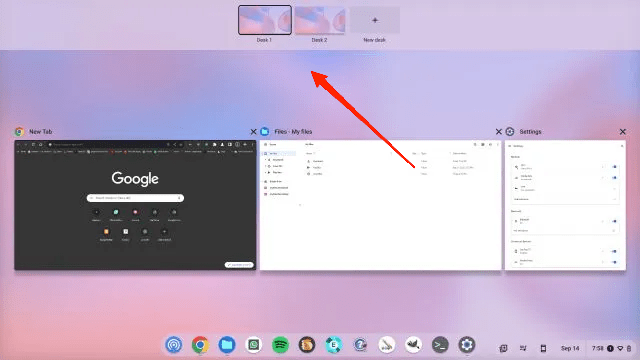
- A continuación, haz clic y mantén presionada la ventana que deseas mover, luego arrástrala hacia el lado izquierdo o derecho de la pantalla. Se ajustará instantáneamente en su lugar.
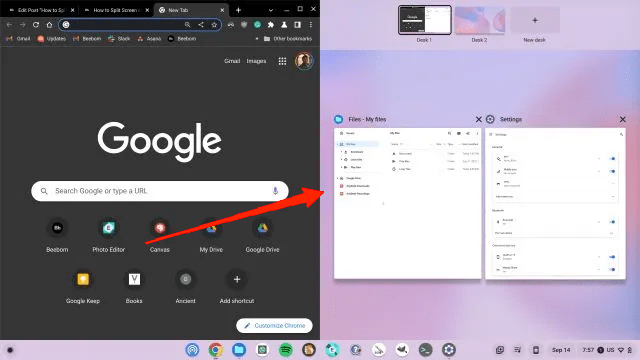
- Finalmente, elige otra ventana de la vista general para llenar el otro lado, creando una configuración de pantalla dividida.
Método 2: Habilitar pantalla dividida en un Chromebook con diseños de ajuste
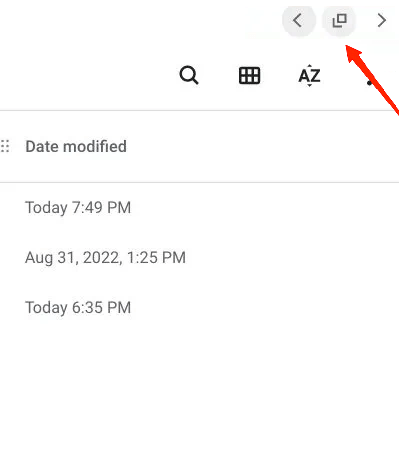
Si usar el botón de maximizar parece un poco confuso y difícil, entonces puedes usar la opción de diseños de ajuste predeterminados en Chromebook. Chrome OS viene con diseños de ajuste donde puedes ajustar tu ventana de trabajo en proporciones predefinidas. Aquí tienes un procedimiento paso a paso para usar diseños de ajuste en Chrome OS.
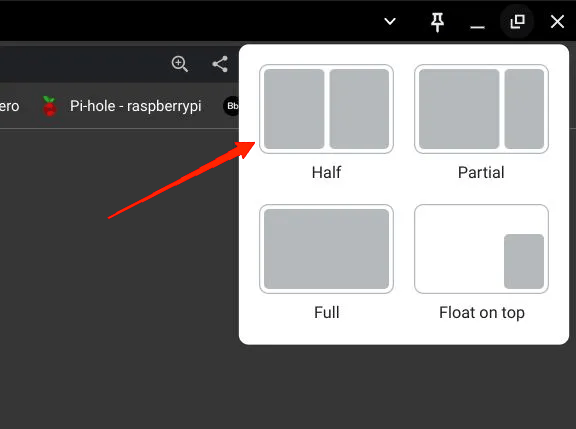
- Haz clic en el botón “Maximizar”. Verás algunos diseños predefinidos.
- Puedes elegir dividir la pantalla en mitades, parciales o en modo de pantalla completa.
Método 3: Habilitar pantalla dividida en un Chromebook con el botón Maximizar
Hay otra forma simple y efectiva de habilitar la pantalla dividida en tu Chrome para que funcione igual que en cualquier computadora con Windows. A continuación se presentan los pasos para habilitar la pantalla dividida en un Chromebook usando el botón de maximizar.
Pasa el mouse sobre el botón “Maximizar”.
Notarás signos de flecha en el lado izquierdo y derecho del botón.
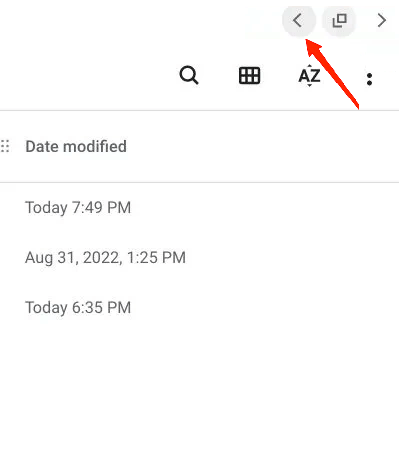
- Desde allí, puedes elegir dividir la pantalla para ir al panel izquierdo o derecho.
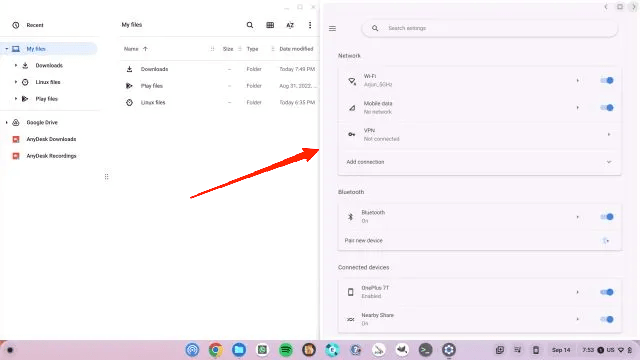
Método 4: Habilitar pantalla dividida en un Chromebook usando atajos de teclado
Si no eres fanático de usar el mouse o los controles por gestos, aún puedes usar combinaciones de teclas para activar la función de pantalla dividida. Esto es especialmente útil cuando deseas acceder a múltiples pantallas y cambiar rápidamente entre múltiples aplicaciones usando el teclado.
- Para ajustar una ventana al lado izquierdo de la pantalla de tu Chromebook, simplemente presiona Shift + [ mientras la ventana está activa.
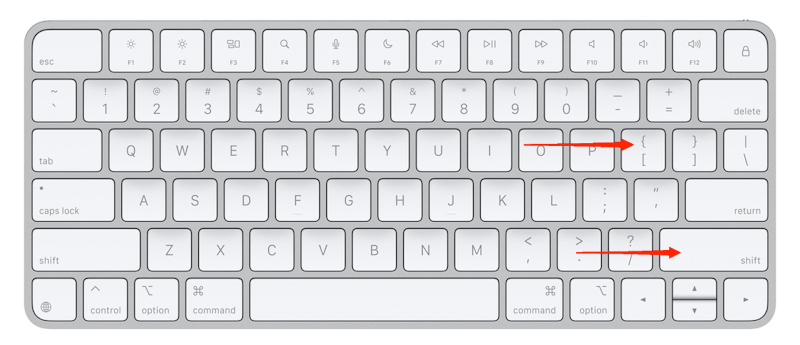
- Si deseas ajustar otra ventana a la derecha, haz clic en esa ventana para activarla y presiona “Shift + ]”.
![Si deseas ajustar otra ventana a la derecha, haz clic en esa ventana para activarla y presiona Shift + ].](https://cdn.digitbin.com/wp-content/uploads/If-you-want-to-snap-another-window-to-the-right-click-on-that-window-to-make-it-active-and-press-Shift-.png)
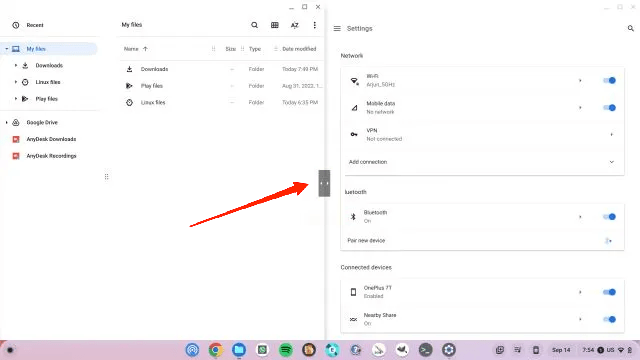
- También puedes reajustar el tamaño de la ventana según tu necesidad. Para hacerlo, pasa el cursor del mouse en el centro y arrastra el control deslizante según tu necesidad.
Conclusión
Esto nos lleva al final de esta guía sobre cómo obtener la función de pantalla dividida en Chrome OS. Es genial saber que la función de pantalla dividida en Chrome OS es una herramienta simple pero poderosa que aumenta la productividad.
Siguiendo los métodos anteriores, puedes habilitar la función de pantalla dividida y gestionar múltiples tareas sin esfuerzo. Ya sea que estés trabajando, estudiando o simplemente navegando. Una vez que te acostumbres, te encontrarás usándola todo el tiempo para mantenerte organizado y eficiente.
Si tienes alguna opinión sobre ¿Cómo obtener la función de pantalla dividida en Chrome OS?, no dudes en dejarla en el cuadro de comentarios a continuación. Además, suscríbete a nuestro canal de YouTube de DigitBin para tutoriales en video. ¡Salud!
Recibe nuevas publicaciones en tu bandeja de entrada.
No spam. Cancela la suscripción en cualquier momento.