YouTube Music · 6 min read · Oct 23, 2025
¿Cómo obtener YouTube Music Premium gratis en Android?
La situación de los anuncios en YouTube Music es mala, y para los oyentes de música, no hay nada más molesto que los anuncios interrumpiendo sus sesiones.
Una solución limpia es obtener una suscripción a YouTube Music Premium, pero eso puede ser un cargo adicional a tus facturas de suscripción existentes.
Si eres un usuario de Android, hay una forma de obtener YouTube Music Premium gratis. Hay algunas cosas que necesitas instalar y navegar, pero el proceso es sencillo y el resultado final es bastante bueno.
En esta guía, verás cómo obtener YouTube Music Premium gratis en Android, así que sin perder tiempo, ¡vamos a sumergirnos!
Características clave de YouTube Music Premium
Aquí hay algunas de las mejores características de YouTube Music Premium:
Escucha sin anuncios: No más anuncios molestos interrumpiendo tu música. Puedes disfrutar de una reproducción continua, incluso al escuchar listas de reproducción y álbumes gratuitos.
Reproducción en segundo plano: Puedes seguir escuchando música mientras usas otras aplicaciones o cuando tu pantalla está apagada.
Reproducción sin conexión: Podrás descargar canciones y listas de reproducción para escucharlas sin conexión a internet.
Acceso a contenido exclusivo para Premium: Algunos álbumes, canciones y listas de reproducción están restringidos a usuarios de YouTube Music Premium, pero con este Premium, tendrás acceso completo.
Cómo obtener YouTube Music Premium gratis
Toda la operación se llevará a cabo en múltiples etapas y todo lo que tienes que hacer es seguir los pasos y ser paciente.
Descargar e instalar la aplicación ReVanced Manager
Paso 1: Ve a la página de GitHub de ReVanced y descarga el archivo APK para la aplicación ReVanced Manager. Los APK son archivos utilizados para instalar aplicaciones fuera de Google Play Store.
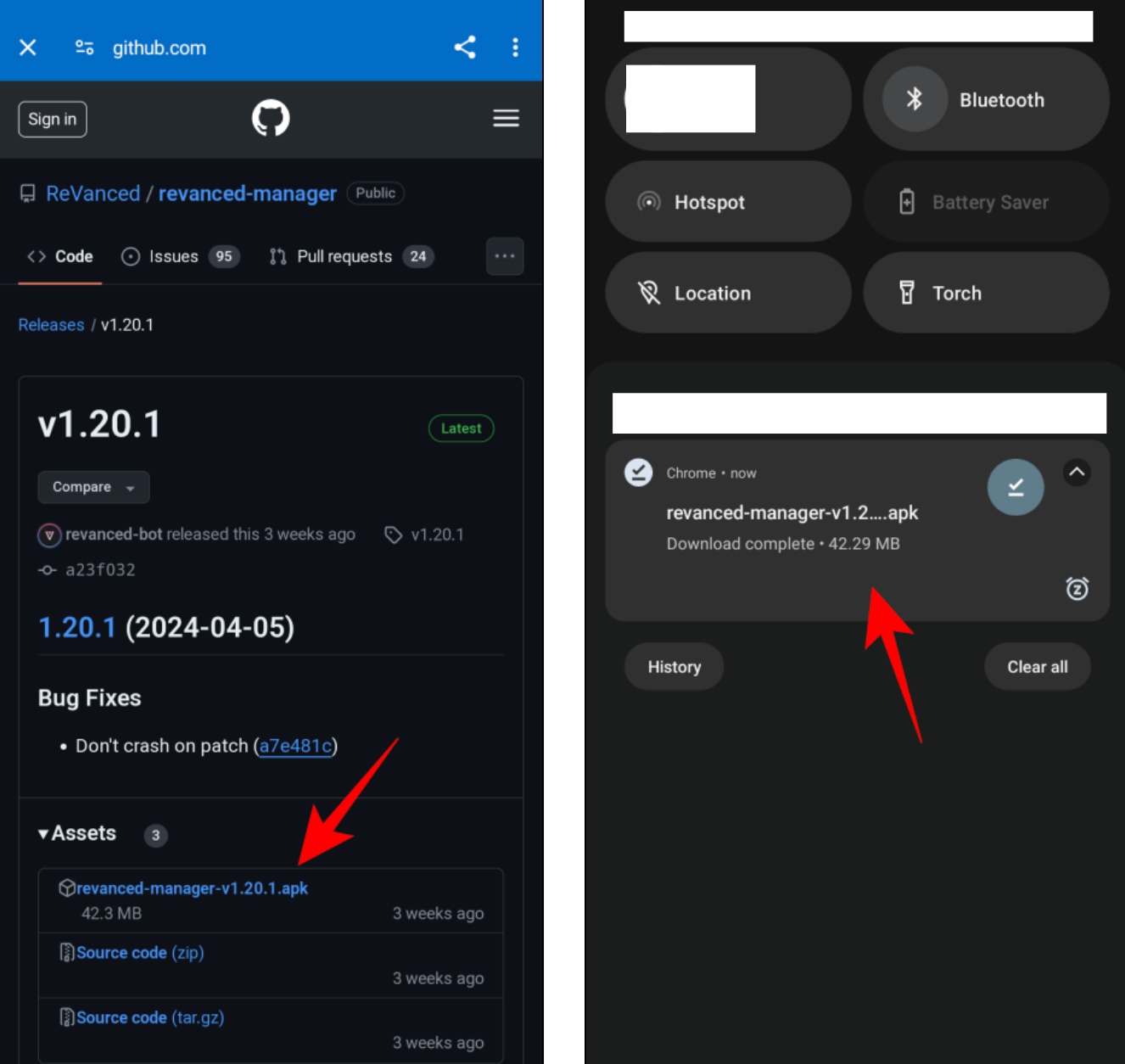
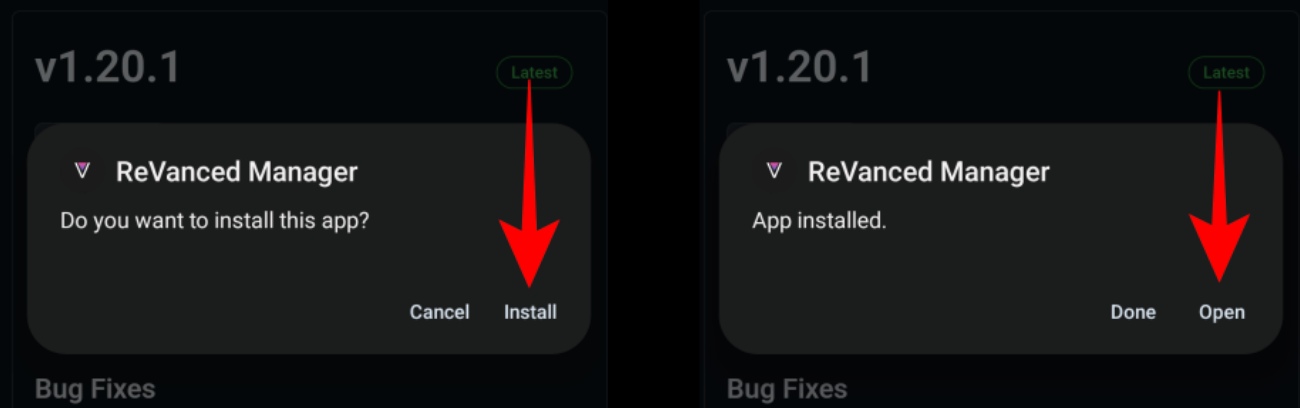
Paso 2: Una vez que se haya descargado el APK, abre el archivo desde tu carpeta de Descargas. Toca Instalar, luego Abrir después de que la instalación esté completa.
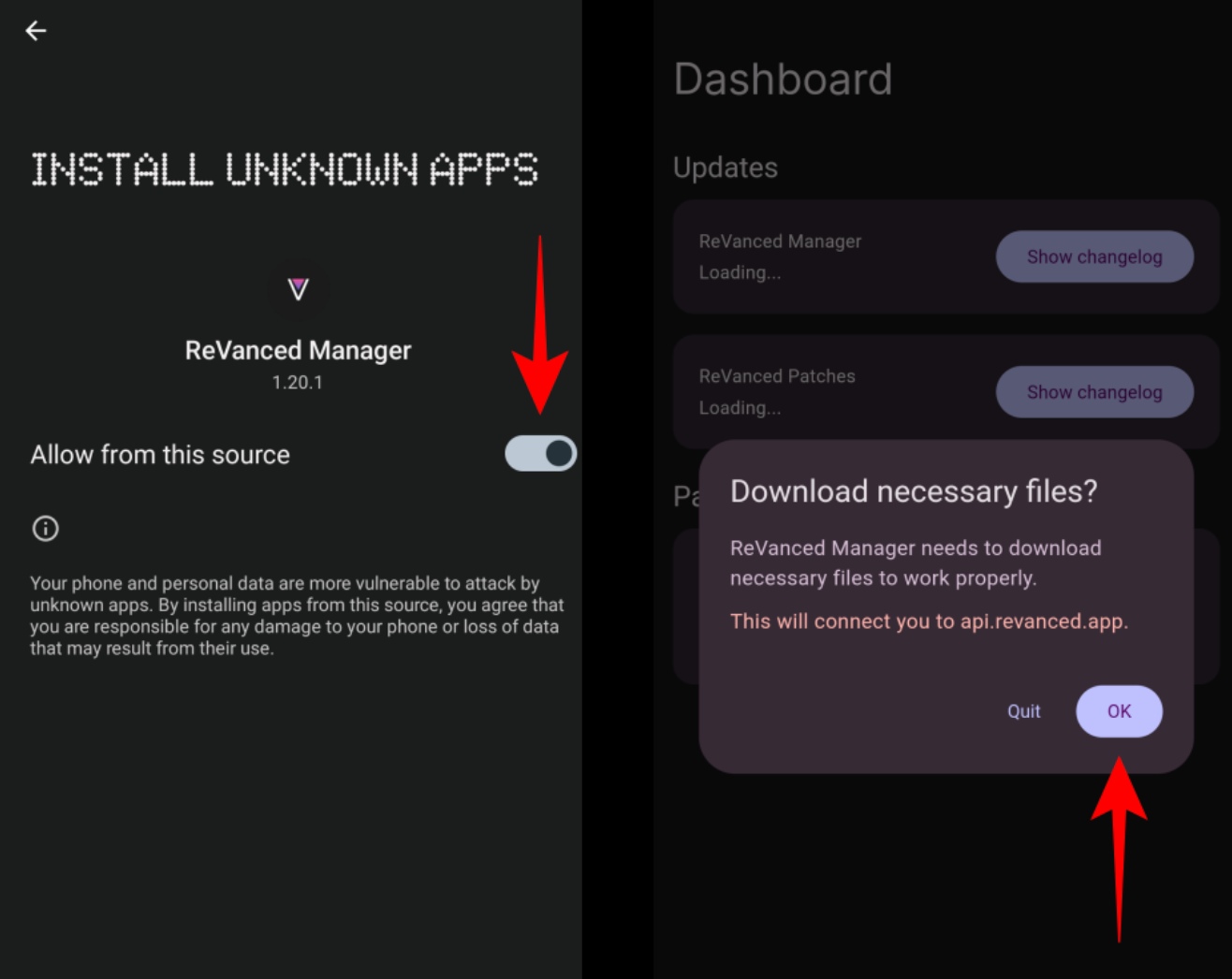
Paso 3: Abre la aplicación, y te pedirá permiso para acceder a los archivos en tu dispositivo. Concede los permisos necesarios para continuar. La aplicación ahora estará lista para parchear YouTube Music.
Parchear la aplicación YouTube Music
Ahora que tienes ReVanced instalado, el siguiente paso es parchear YouTube Music en sí. Aquí te explicamos cómo:
Paso 1: Abre la aplicación ReVanced Manager y ve a la sección Patcher. Verás una opción para “Seleccionar una aplicación”. Toca en ella, y de la lista, elige YouTube Music.
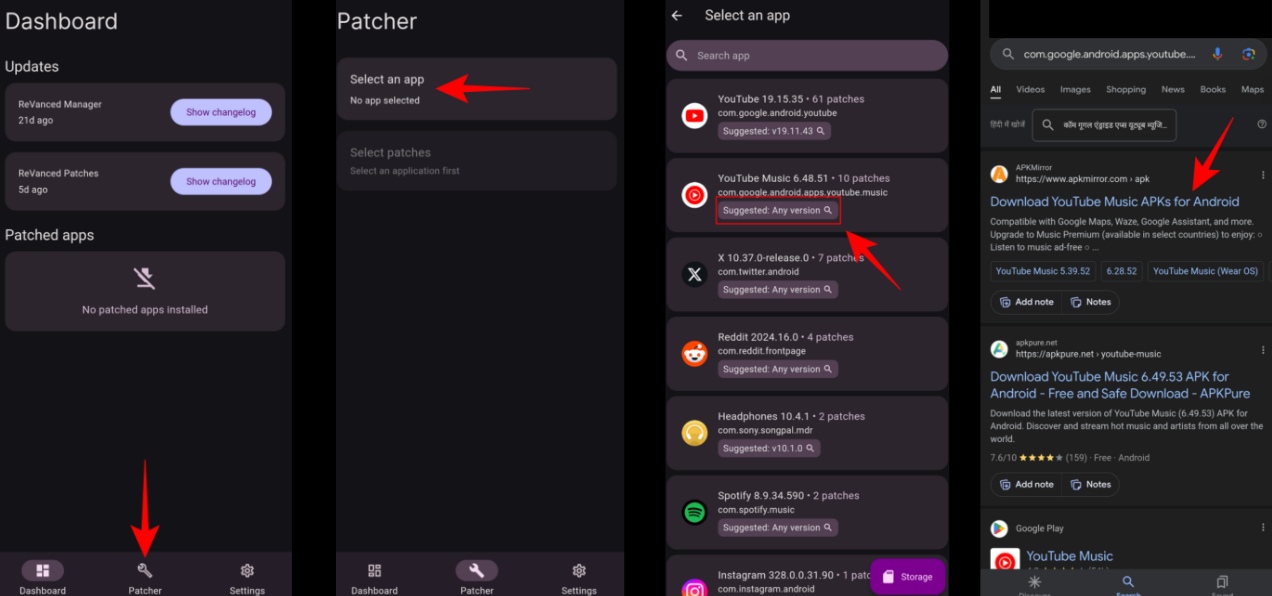
Paso 2: Después de seleccionar YouTube Music, la aplicación te pedirá que descargues el APK (archivo de instalación) de APKMirror. Serás redirigido a una página web que lista diferentes versiones de YouTube Music. Elige la última versión y descarga el APK a tu dispositivo.
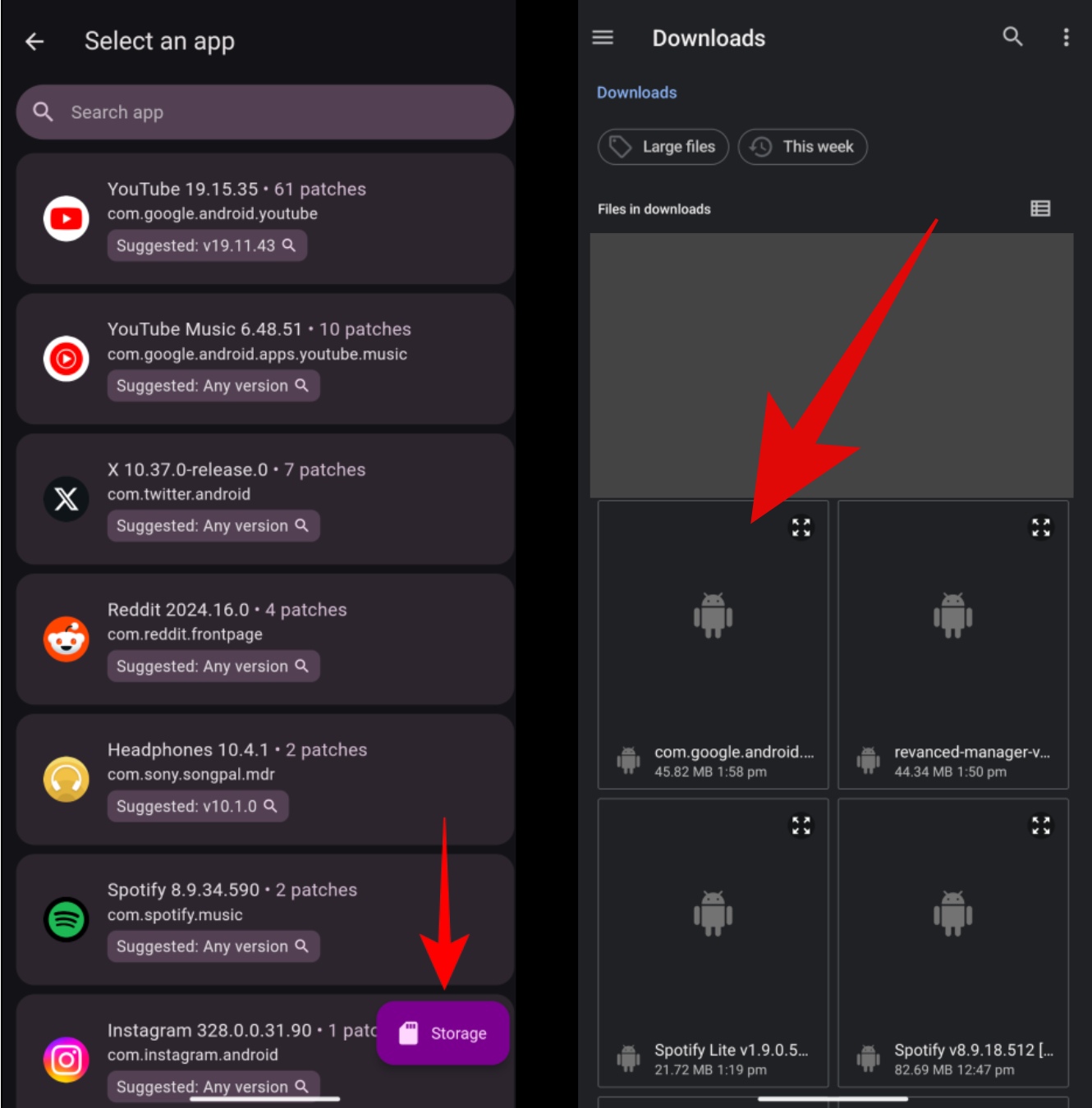
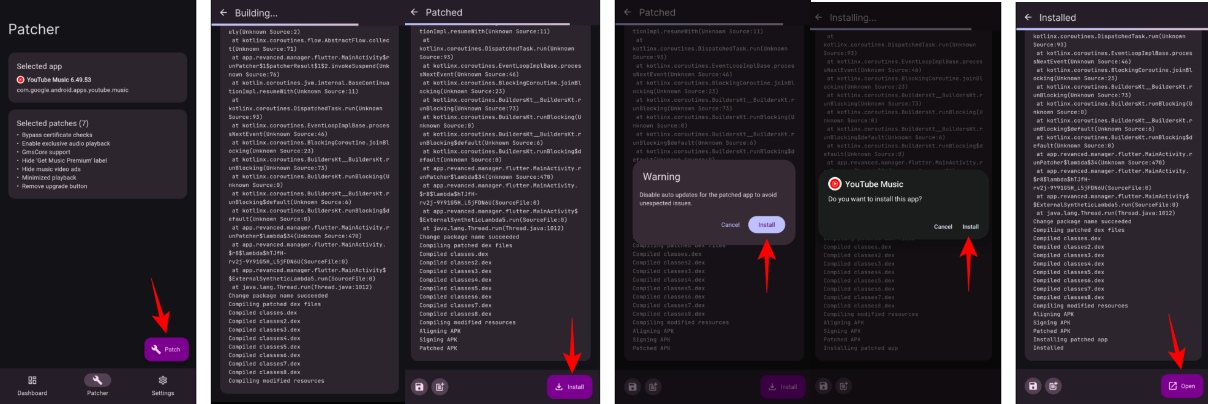
Paso 3: Una vez que se haya descargado el APK, regresa a la aplicación ReVanced. Selecciona el archivo APK de tu carpeta de Descargas desde Almacenamiento, y toca Parchear. La aplicación ahora modificará la aplicación YouTube Music para desactivar anuncios y restricciones premium.
Paso 4: Después de que el proceso de parcheo esté completo, toca Instalar para instalar la versión modificada de YouTube Music.
Instalar los servicios microG
Para usar la aplicación modificada de YouTube Music con tu cuenta de Google, necesitarás instalar microG, una aplicación de código abierto que permite que las aplicaciones funcionen sin los Servicios de Google Play. Aquí te explicamos cómo instalarlo:
Paso 1: La aplicación parcheada de YouTube Music te pedirá que instales microG cuando la abras por primera vez. Serás dirigido a la página de GitHub de microG. Descarga el archivo APK en la sección “Predeterminado”.
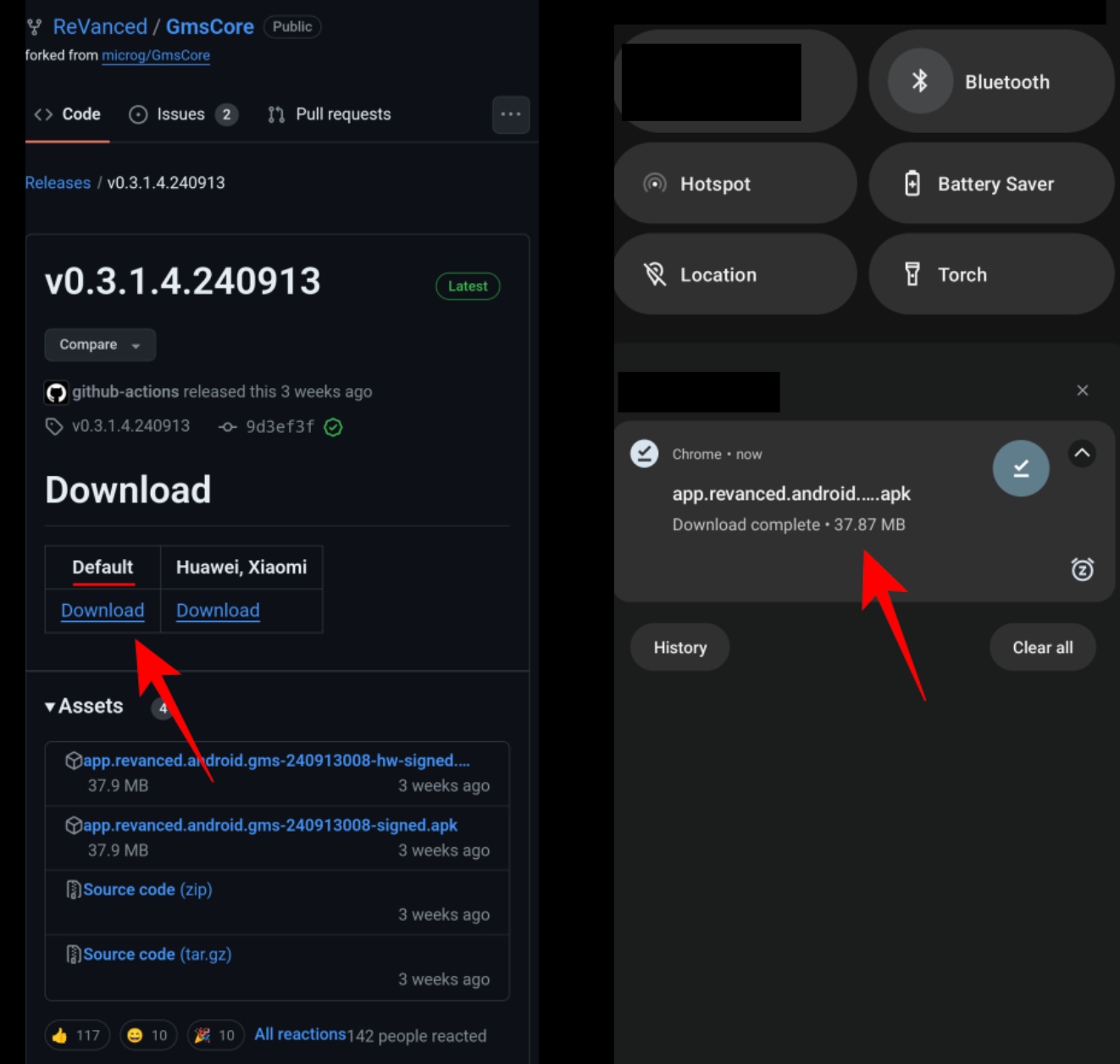
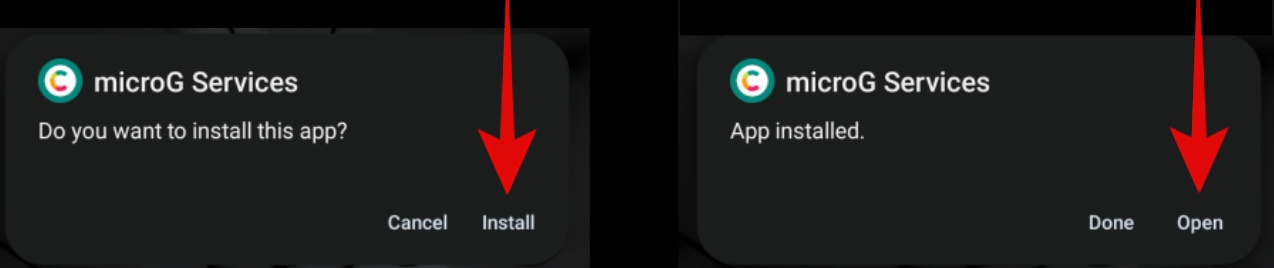
Paso 2: Una vez descargado, abre el archivo APK y toca Instalar. Después de la instalación, toca Abrir para proceder al siguiente paso.
- 5+ Mejores formas de omitir anuncios en YouTube por S. Chaudhary
- ¿Vale la pena actualizar a Nothing Phone (2) de… por J. Shanmugam
- Mejores alternativas a YouTube Vanced por K. Masoun
- Cómo obtener Spotify Premium gratis en todos los dispositivos por S. Chaudhary
Iniciar sesión en tu cuenta de Google a través de microG
Para acceder a tus listas de reproducción y suscripciones guardadas, necesitarás iniciar sesión en tu cuenta de Google a través de la aplicación microG.
Paso 1: Abre la página de configuración de microG. Toca en Cuentas de Google y luego toca Agregar cuenta de Google. Ingresa tu correo electrónico y contraseña de Google, luego confirma el inicio de sesión.
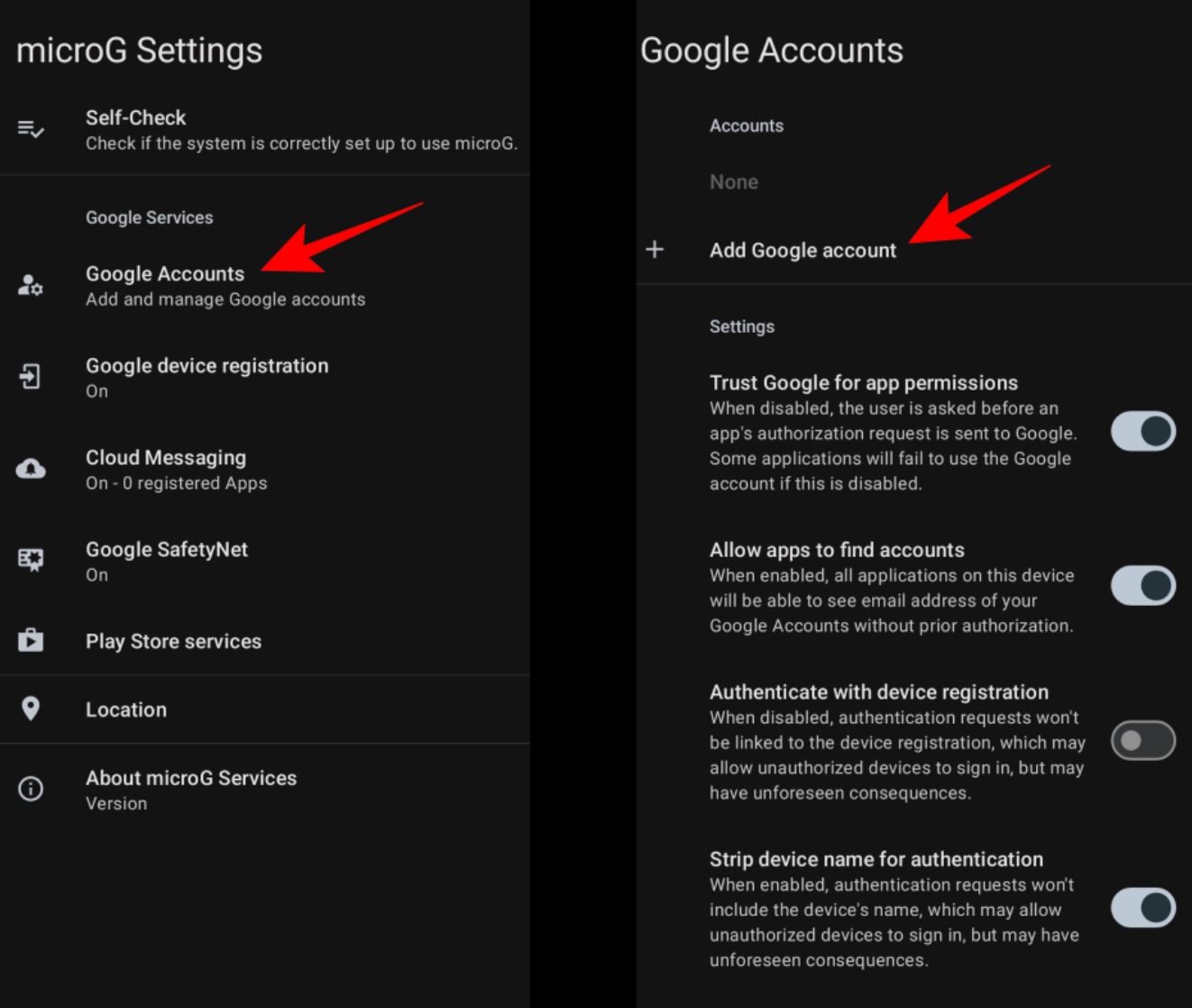
Paso 2: Después de iniciar sesión, se te pedirá que aceptes los permisos estándar de la cuenta de Google. Toca Acepto para continuar.
Etapa final
En este punto, todo debería estar configurado. Sigue estos pasos finales para asegurarte de que todo funcione correctamente:
Paso 1: La primera vez que abras la aplicación parcheada de YouTube Music, se te pedirá que desactives las optimizaciones de batería para microG. Esto asegura que la aplicación pueda ejecutarse en segundo plano sin ser cerrada por las funciones de ahorro de energía de tu teléfono.
Paso 2: Para confirmar que todo está funcionando como se espera, abre YouTube Music y toca en tu icono de perfil. No deberías ver anuncios ni mensajes para actualizar a YouTube Music Premium. Si todo está bien, ¡ahora tienes acceso gratuito a las funciones de YouTube Music Premium!
¿Qué pasa si no funciona?
Bueno, esta es una solución alternativa que involucra muchas aplicaciones y fuentes. Por lo tanto, siempre hay una posibilidad de que haya algunos problemas. Aquí hay algunos problemas comunes y cómo solucionarlos:
Aún ves anuncios: Si abres la aplicación y aún ves anuncios o un mensaje para actualizar, significa que el parche no funcionó correctamente. En este caso, regresa a la página de APKMirror y descarga una versión diferente del APK de YouTube Music. Algunos APK pueden no ser completamente compatibles, así que prueba uno diferente y repite el proceso de parcheo.
La aplicación no inicia sesión en tu cuenta de Google: Si encuentras problemas para iniciar sesión en tu cuenta de Google, intenta desinstalar y reinstalar microG. También puedes descargar una versión alternativa de microG desde su página de GitHub y seguir los mismos pasos para iniciar sesión.
Problemas de reproducción: Si la aplicación se bloquea o la reproducción de música no funciona, desinstala tanto la aplicación de YouTube Music como microG, y luego comienza de nuevo desde el Paso 1. Esto generalmente soluciona la mayoría de los problemas relacionados con la reproducción.
¿Es legal usar ReVanced y microG?
Si bien el procedimiento descrito anteriormente funciona, es fundamental considerar las consecuencias legales. La legalidad de instalar y utilizar aplicaciones personalizadas como ReVanced y microG no está clara.
Técnicamente, va en contra de los términos de servicio de Google, que prohíben modificar o alterar sus programas. Sin embargo, utilizar estas aplicaciones no presenta riesgos legales inmediatos para los consumidores.
Sin embargo, procede con precaución y reconoce que no recibirás ayuda oficial de Google si algo sale mal. Para evitar malware o amenazas de seguridad, descarga archivos APK solo de fuentes confiables.
Resumiendo
Eso fue todo sobre cómo obtener YouTube Music Premium gratis en Android. Los pasos son bastante simples y no tomarán mucho tiempo, pero podrías enfrentar algunos problemas con las versiones desactualizadas de las aplicaciones. Así que asegúrate de descargar la última versión. Esperamos que esta guía te ayude a disfrutar de tu música.
- ¿Cómo bloquear anuncios en Hulu? por Abhishek J.
- Información de Micros MSbill WA: ¿Qué es esta factura de Microsoft? por S. Chatterjee
- ¿Cómo eliminar anuncios de YouTube en Android? [Sin root] por Priya Pampati
- Cómo obtener YouTube Premium gratis por Shekhar Vaidya
Recibe nuevas publicaciones en tu bandeja de entrada.
No spam. Cancela la suscripción en cualquier momento.