Chromebook · 7 min read · Oct 12, 2025
¿Cómo restablecer de fábrica un Chromebook?
Cuando estés seguro de que no volverás a usar tu Chromebook, estés listo para venderlo, o quieras solucionar problemas de rendimiento, ¡entonces pensarás en restablecerlo!
Además, a diferencia de otras PC, los Chromebooks no utilizan mucho almacenamiento primario, sino que dependen de las unidades en la nube. Como enfatiza la navegación, puedes restablecerlo. Para estar más seguro, te recomendamos que hagas una copia de seguridad de todos tus datos en Google Drive a otra computadora o un disco duro externo.
¿Cómo hacer una copia de seguridad de los datos en Chromebook?
Hay dos métodos para hacer una copia de seguridad de todos tus datos de Chromebook antes de un Powerwash. Supongamos que tienes hasta 15 GB de datos en el almacenamiento interno de tu Chromebook, entonces puedes hacer una copia de seguridad en Google Drive, ya que proporciona 15 GB de almacenamiento gratuito.
Si has actualizado con un plan de suscripción, entonces eso es una ventaja adicional. Si no, y tienes múltiples cuentas de Google, entonces puedes guardar todos tus datos haciendo copias de seguridad de diferentes archivos en múltiples cuentas. Si no, entonces puedes usar un disco externo en tu Chromebook.
Método 1: Copia de seguridad en Google Drive
- Dirígete al programa de Archivos
- Ve al archivo y presiona el botón Ctrl para seleccionar el archivo o carpeta
- Alternativamente, presiona el botón Ctrl+A para seleccionar todos los archivos de la aplicación
- Presiona y mantén presionadas las teclas Ctrl+C simultáneamente para copiar los archivos al portapapeles
- Abre Google Drive en la sección donde deseas guardar los archivos y presiona las teclas Ctrl+V simultáneamente para pegar todos los archivos copiados
De manera similar, si deseas hacer una copia de seguridad de tus archivos y fotos, selecciona los archivos usando el botón Ctrl+A para seleccionar fotos y videos y cópialos con las teclas Ctrl+C. Ahora, abre Google Photos y pégalo usando las teclas Ctrl+V. Debes asegurarte de que la sincronización en tu cuenta de Google esté activada para que puedas recuperar los archivos más tarde.
Si no tienes mucho almacenamiento, deberías usar un disco externo para hacer una copia de seguridad de tus datos.
Método 2: Copia de seguridad usando un disco externo
Puedes hacer una copia de seguridad de tus datos en un disco externo. Pero asegúrate de no usar una tarjeta SD, ya que no es tan confiable y puedes perder tus datos. Aquí, estamos usando una unidad USB.
Sigue los pasos que se indican a continuación para hacer una copia de seguridad de tus datos usando una unidad USB:
- Apaga tu Chromebook
- Conecta la unidad USB al puerto USB-C o USB 3.0 para una mejor velocidad; de lo contrario, conéctala al USB 2.0
- Enciende tu Chromebook
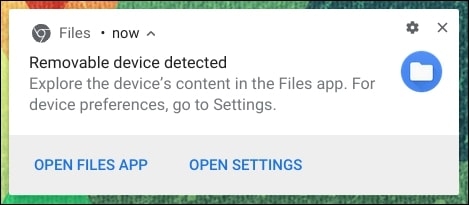
- Aparecerá una notificación que dice Dispositivo extraíble detectado.
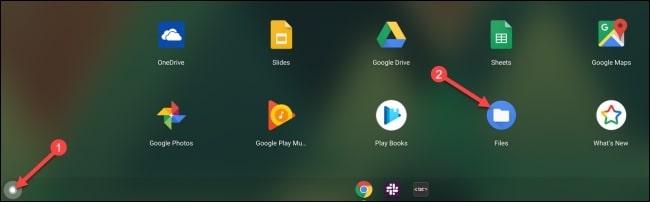
- Dirígete al menú de Chromebook a través del ícono circular en la parte superior izquierda de la pantalla de escritorio
- Abre la aplicación Archivos
- Ve a la carpeta cuyos archivos deseas respaldar.
- Arrastra para seleccionar los archivos que deseas y presiona las teclas Ctrl+C para copiarlos al portapapeles
- Ahora, desde el panel izquierdo, haz clic en tu unidad USB.
- Navega al espacio y presiona las teclas Ctrl+V para pegar tus archivos en la unidad USB.
Incluso puedes crear una carpeta separada para guardar todos los datos que estás respaldando. Después, ve al panel izquierdo, navega a tu unidad USB y haz clic en la flecha hacia arriba para expulsar tu unidad USB. Ahora puedes quitar tu disco externo del puerto de forma segura.

¿Cómo restablecer de fábrica un Chromebook?
Cuando el rendimiento de tu dispositivo no se soluciona con un reinicio, deberías intentar un restablecimiento completo o restablecimiento de fábrica. Debes hacer una copia de seguridad de todos tus datos, cerrar sesión en Chromebook con anticipación y luego proceder con un restablecimiento completo. Perderás todos tus datos después de un restablecimiento. Si tienes algo importante que no está en todas tus unidades en la nube, entonces eso se guardará.
El restablecimiento completo restaura la configuración del Chromebook a los valores predeterminados y borra todos los datos. En palabras más simples, tu dispositivo se volverá como era cuando lo compraste. Todos los datos en el disco duro también se borrarán. Además de los archivos personales, los archivos del sistema también se eliminarán. Además, todas las actualizaciones de tu Chromebook y sus aplicaciones también se eliminarán.
Sigue los pasos que se indican a continuación para restablecer de fábrica tu Chromebook:
- Dirígete a cerrar sesión en tu Chromebook
- Presiona y mantén presionadas las teclas Ctrl+Alt+Shift+R simultáneamente desde el teclado
- Aparecerá una ventana; navega a Reiniciar
- Se abrirá otra ventana; haz clic en PowerWash
- Para continuar con tu acción, haz clic en Continuar
- Se te pedirá que sigas algunas instrucciones
- Luego inicia sesión con una cuenta de Google cuando se te solicite
La cuenta de Google con la que iniciarás sesión será la cuenta de Chromebook que se iniciará después del restablecimiento. Ahora puedes configurar tu Chromebook restablecido de fábrica.
Un restablecimiento de fábrica soluciona todos los problemas de rendimiento, errores y mensajes de error. Sin embargo, cuando estés listo para deshacerte de tu Chromebook, venderlo o dejar de usarlo. ¡El restablecimiento completo es para ti!
¿Cómo reiniciar un Chromebook?
Al igual que todas las computadoras portátiles y de escritorio, tienen una función dedicada para reiniciar, reiniciar o cerrar sesión en el dispositivo. Sin embargo, aquí es donde los Chromebooks tienen una desventaja al no tener una función directa. Puedes hacer un restablecimiento completo o un restablecimiento de fábrica, ya que es el método más efectivo, pero borra todos tus datos; por lo tanto, un restablecimiento ayuda. Como los métodos de reinicio directo de Chromebook no son tan eficientes o confiables, recomendamos un reinicio de fábrica que guardará todos tus datos.
Sigue los pasos que se indican a continuación para reiniciar un Chromebook:
- Dirígete al Panel Rápido en la esquina inferior derecha de la pantalla (el área donde se enumeran los íconos de WiFi, hora y batería)
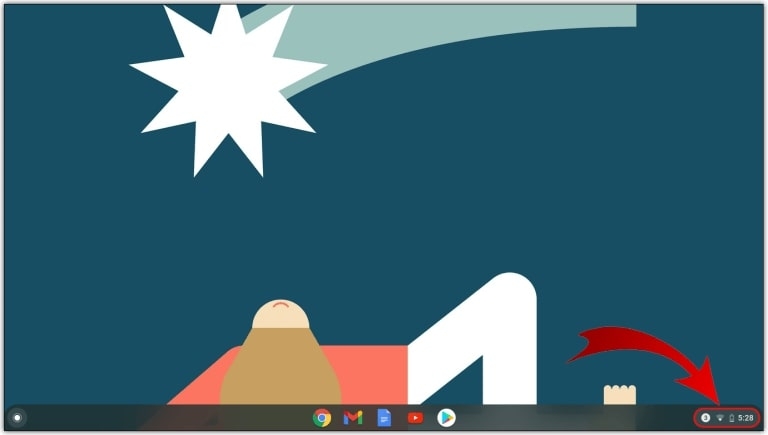
- Haz clic en él, y se abrirá el panel rápido; en la parte superior, haz clic en el ícono de encendido.
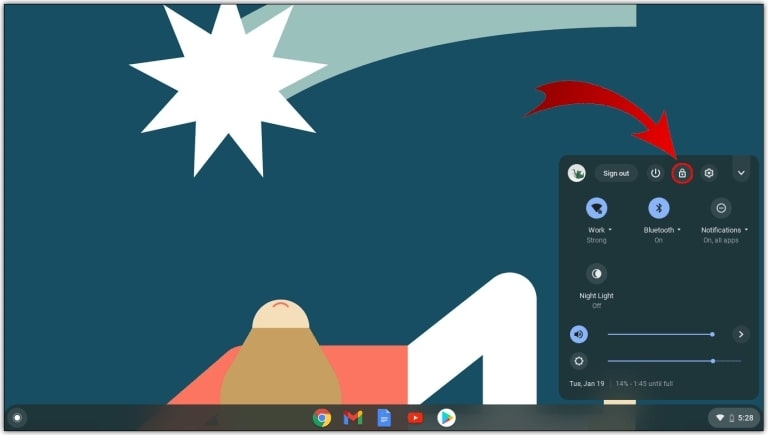
- Tu Chromebook se apagará
- Ahora, presiona el botón de encendido para encenderlo
Es una forma efectiva de reiniciar tu Chromebook. Además, cuando tu dispositivo tiene problemas como que tiene una red baja a pesar de que no hay problemas con tu enrutador, un reinicio completo ayuda.
Todos los datos se guardarán, la caché se borrará, la configuración y las configuraciones se guardarán, y tu dispositivo funcionará de manera óptima. Un reinicio regular ayuda, pero no siempre, que es cuando se debe realizar un reinicio completo. Cabe señalar que un reinicio completo es más confiable en un Chromebook que un reinicio habitual.
Si no sabes cómo reiniciar el Chromebook normalmente, sigue los pasos que se indican a continuación:
- Presiona y mantén presionado el botón de encendido durante 5 segundos
- Tu cuenta de Chromebook se cerrará; sin embargo, el método no es confiable
- Ahora, presiona nuevamente el botón de encendido para encender tu Chromebook
Otro método también te permite reiniciar automáticamente, pero esto puede no funcionar en todos los modelos de Chromebook:
- Presiona y mantén presionado el botón de reinicio
- Presiona simultáneamente el botón de encendido
Tu Chromebook ahora se reiniciará si el modelo admite esta función. Si tienes una tableta ChromeOS, ¡mantén presionados los botones de encendido y volumen simultáneamente para hacerlo!
Preguntas Frecuentes
¿Cuál es la diferencia entre una laptop y un Chromebook?
La principal diferencia entre una laptop y un Chromebook radica en sus sistemas operativos. Las laptops utilizan sistemas operativos basados en Windows o Linux, mientras que los Chromebooks operan con ChromeOS. El sistema operativo de Chromebook está orientado a la navegación y, por lo tanto, no almacena muchos datos y depende principalmente de la computación en la nube.
¿Para qué no son buenos los Chromebooks?
Los Chromebooks no tienen mucho almacenamiento interno. Por lo tanto, no son adecuados para multitarea, juegos, edición de video, diseño gráfico, personalización u organización de archivos. Si no haces mucho trabajo en una laptop, entonces puedes optar por un Chromebook. Además, estos son más baratos que las laptops.
La Palabra Final
Si estabas buscando cómo restablecer de fábrica un Chromebook, ya tienes tu respuesta. No olvides hacer una copia de seguridad de todos tus datos antes del proceso en Google Drive o en un disco externo. Además, siempre que quieras reiniciar tu dispositivo, opta por un reinicio completo en lugar del reinicio habitual!
Recibe nuevas publicaciones en tu bandeja de entrada.
No spam. Cancela la suscripción en cualquier momento.