iPhone Apps · 4 min read · Oct 09, 2025
Cómo ocultar y mostrar aplicaciones en iPhone
Hasta el lanzamiento de iOS 14, los usuarios de iPhone tenían opciones limitadas cuando se trataba de gestionar aplicaciones que no necesitaban temporalmente: solo podían ignorarlas o desinstalarlas.
Sin embargo, con la introducción de la Biblioteca de Aplicaciones en iOS, los usuarios ahora pueden ocultar aplicaciones de terceros o incluso aplicaciones de Apple en sus iPhones. Desafortunadamente, no muchos usuarios son conscientes de esto. Veamos cómo puedes ocultar y mostrar aplicaciones en tu iPhone.
Cómo ocultar una sola aplicación en iPhone
Si deseas ocultar una sola aplicación en tu iPhone, sigue los pasos a continuación. Para múltiples aplicaciones, salta a la siguiente sección.
Nota: Asegúrate de que tu iPhone esté ejecutando iOS 14 o posterior.
- En tu pantalla de inicio, presiona y mantén el ícono de la aplicación que deseas ocultar.
- Ahora, toca en Eliminar App.
- Finalmente, toca Eliminar de la Pantalla de Inicio para confirmar.
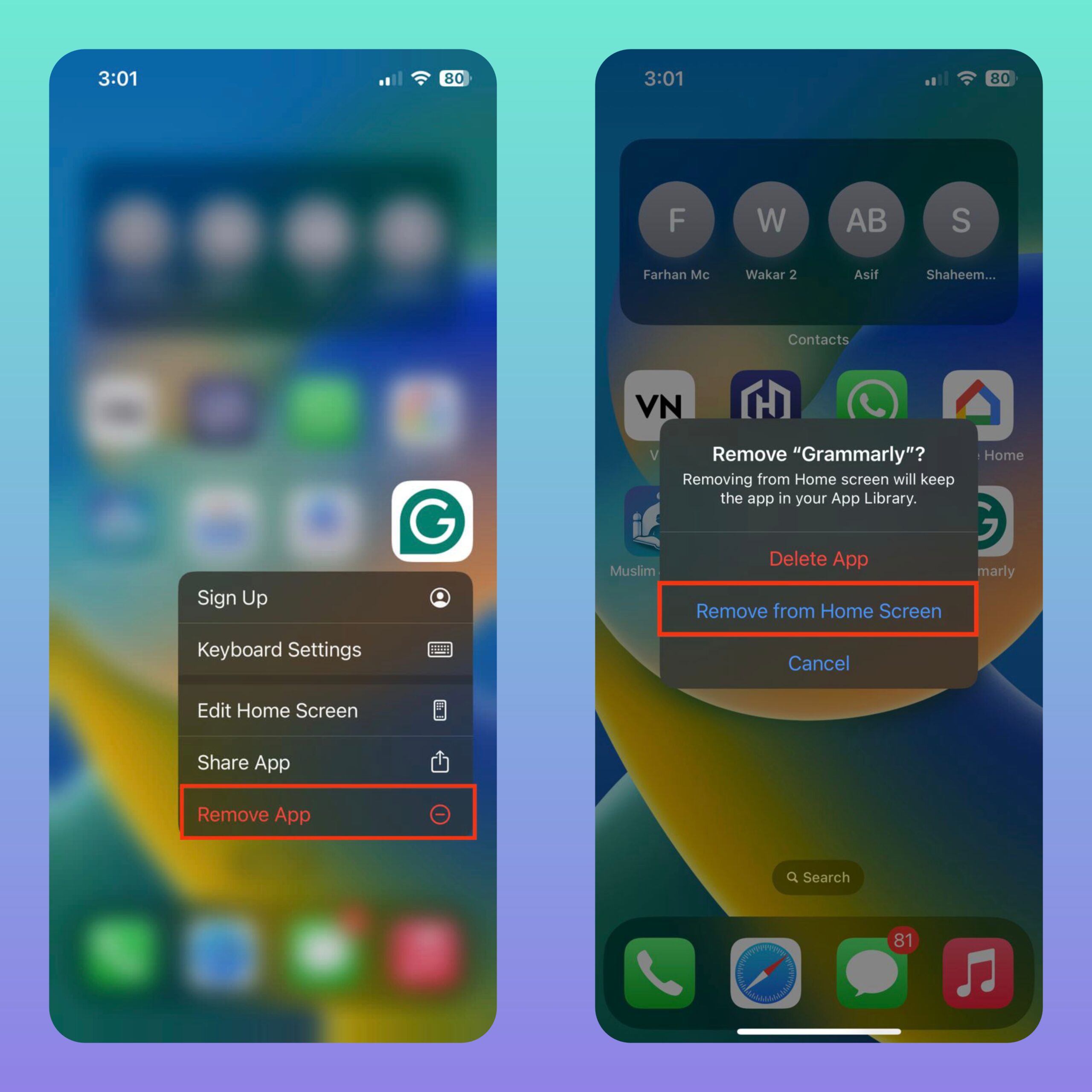
Ahora, déjame explicarte qué sucede. Una vez que hagas lo anterior, la aplicación que has ocultado no aparecerá en la Pantalla de Inicio. La aplicación solo aparecerá en tu Biblioteca de Aplicaciones.
Los mismos pasos se aplican a iPads que ejecutan iPadOS 15 o posterior.
Cómo ocultar múltiples aplicaciones en iPhone
Si deseas ocultar múltiples aplicaciones en la Pantalla de Inicio de tu iPhone, sigue los pasos a continuación.
- Primero, presiona y mantén un área vacía en la Pantalla de Inicio de tu iPhone. Suelta los dedos una vez que los íconos de las aplicaciones comiencen a moverse.
- Toca el ícono “–” en las aplicaciones que deseas eliminar y selecciona Eliminar App.
- Toca en Eliminar de la Pantalla de Inicio para confirmar.
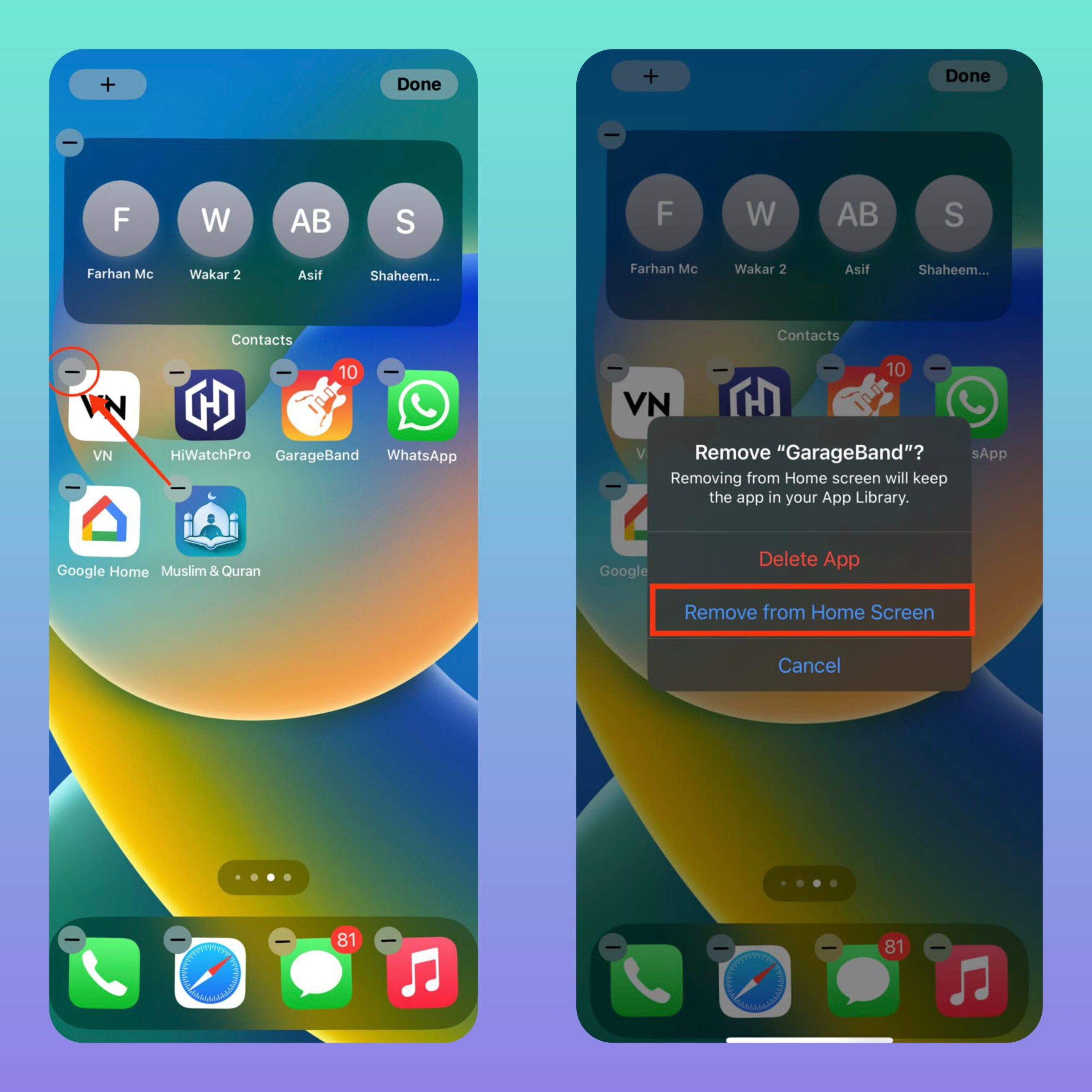
- Haz lo mismo con todas las demás aplicaciones que deseas eliminar.
- Una vez que hayas terminado, desliza hacia arriba desde la parte inferior o presiona el botón de Inicio para salir del modo Editor de Pantalla de Inicio.
- Nuevamente, todas tus aplicaciones ocultas no serán visibles en la Pantalla de Inicio, pero se pueden encontrar en la Biblioteca de Aplicaciones.
Cómo encontrar aplicaciones ocultas en iPhone
Has ocultado aplicaciones en tu iPhone, pero ahora necesitas acceder a ellas. Bueno, tienes dos formas de hacerlo: a través de la búsqueda de Spotlight o la Biblioteca de Aplicaciones.
Búsqueda de Spotlight
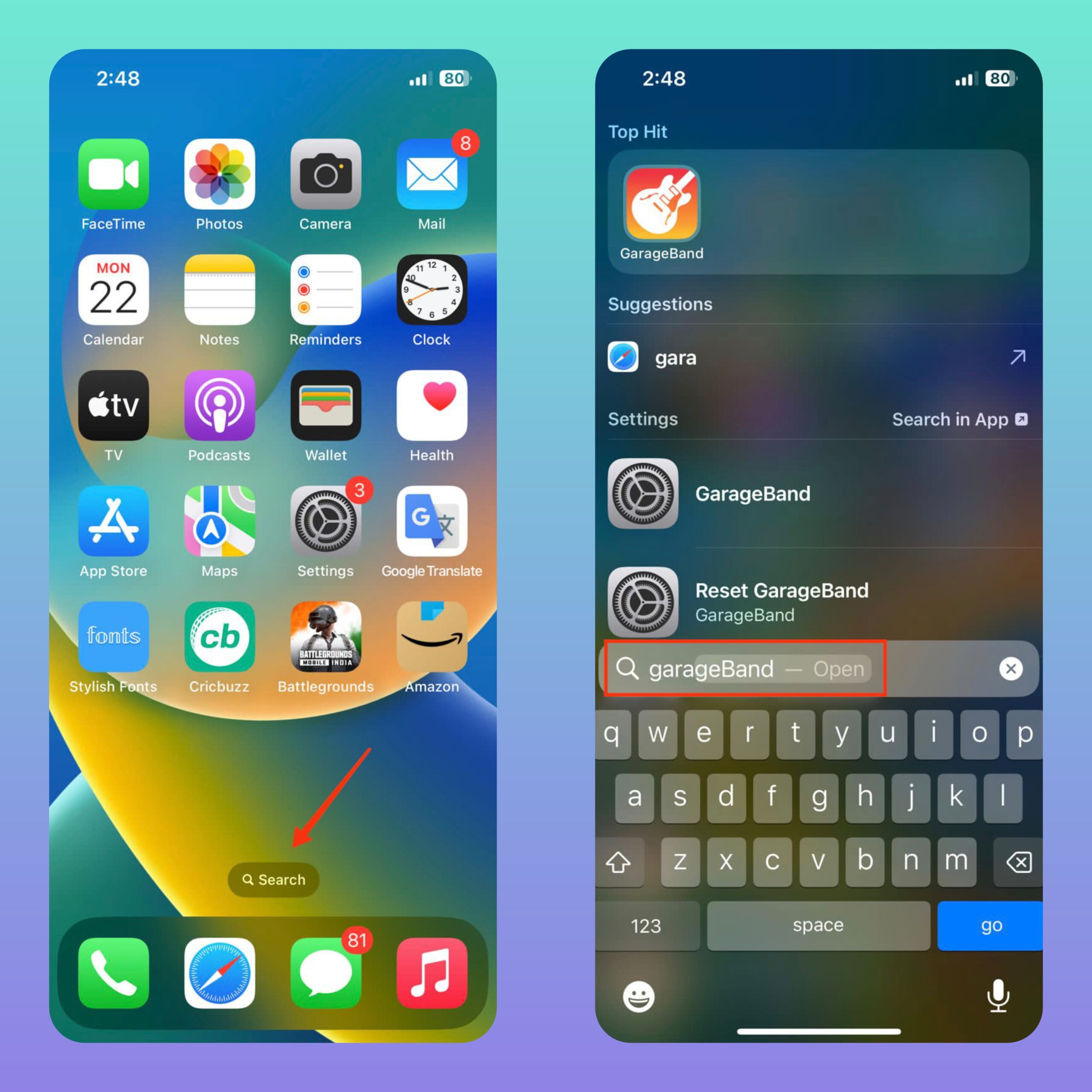
- Desliza hacia abajo en tu Pantalla de Inicio o toca el botón “Buscar” en la parte superior del dock de la Pantalla de Inicio para abrir Búsqueda de Spotlight.
- Escribe el nombre de la aplicación que deseas encontrar.
- La aplicación aparecerá en los resultados de búsqueda, y puedes tocarla para abrirla.
Biblioteca de Aplicaciones
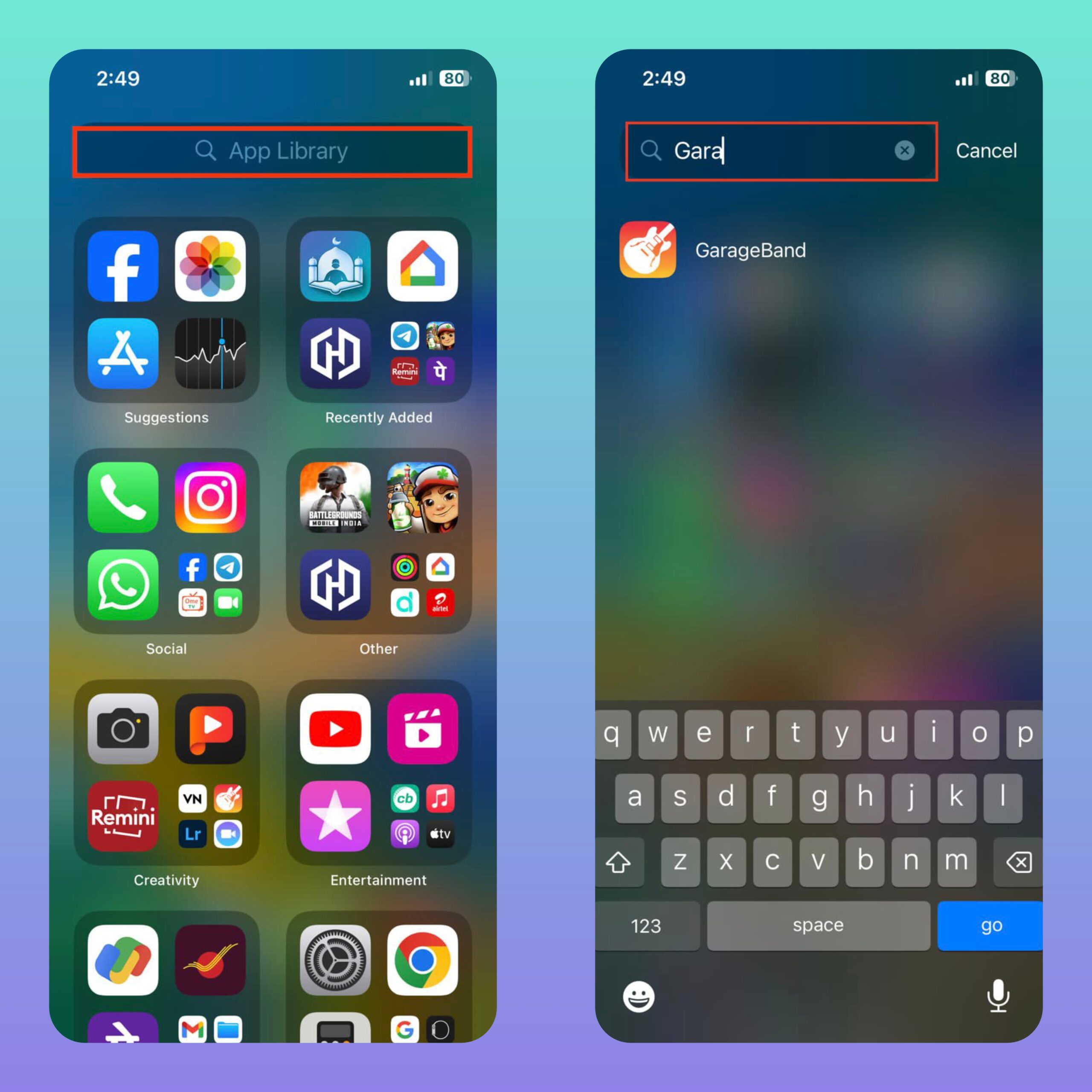
- Desliza hacia la izquierda hasta el final de tu Pantalla de Inicio hasta que llegues a la Biblioteca de Aplicaciones.
- Usa la barra de búsqueda en la parte superior para buscar la aplicación en la Biblioteca de Aplicaciones.
- Toca el ícono de la aplicación para abrirla.
Cómo mostrar aplicaciones en iPhone
Si ya no necesitas ocultar una aplicación en tu iPhone, simplemente puedes mostrarla. En otras palabras, puedes crear un acceso directo para las aplicaciones ocultas en tu Pantalla de Inicio. Sigue los pasos a continuación.
- Desliza hacia la izquierda hasta el final de tu Pantalla de Inicio hasta que llegues a la Biblioteca de Aplicaciones.
- Usa la barra de búsqueda en la parte superior para buscar la aplicación en la Biblioteca de Aplicaciones.
- Finalmente, presiona y mantén el ícono de la aplicación y selecciona Agregar a la Pantalla de Inicio.
Preguntas Frecuentes (F.A.Q)
1. ¿Puedo ocultar aplicaciones de Apple en mi iPhone?
Sí, con la función de Biblioteca de Aplicaciones introducida en iOS 14, puedes ocultar tanto aplicaciones de terceros como aplicaciones de Apple en tu iPhone.
2. ¿Puedo mostrar aplicaciones en mi iPhone?
Sí, puedes mostrar aplicaciones accediendo a ellas desde la Biblioteca de Aplicaciones y agregándolas nuevamente a la Pantalla de Inicio.
3. ¿Al mostrar una aplicación se restaurará su posición anterior en la Pantalla de Inicio?
No, cuando muestras una aplicación, se agregará a la Pantalla de Inicio según tu disposición actual de aplicaciones.
4. ¿Ocultar aplicaciones afectará sus notificaciones?
Ocultar aplicaciones no afecta sus notificaciones. Aún recibirás notificaciones de aplicaciones ocultas como de costumbre.
5. ¿Puedo ocultar aplicaciones en mi iPad?
Sí, puedes ocultar aplicaciones en tu iPad utilizando el mismo método que en el iPhone, siempre que esté ejecutando iPadOS 15 o posterior.
6. Si elimino una aplicación oculta, ¿también se eliminará de la Biblioteca de Aplicaciones?
Sí, si eliminas una aplicación oculta, se eliminará tanto de la Pantalla de Inicio como de la Biblioteca de Aplicaciones.
7. ¿Puedo ocultar aplicaciones de las Sugerencias de Siri?
No, no puedes ocultar aplicaciones de las Sugerencias de Siri o Sugerencias de Aplicaciones.
Si tienes alguna opinión sobre Cómo ocultar y mostrar aplicaciones en iPhone, no dudes en dejarla en el cuadro de comentarios a continuación. Además, suscríbete a nuestro canal de YouTube de DigitBin para tutoriales en video. ¡Saludos!
Recibe nuevas publicaciones en tu bandeja de entrada.
No spam. Cancela la suscripción en cualquier momento.