iPhone Apps · 4 min read · Oct 10, 2025
Cómo ocultar aplicaciones en iPhone: La guía completa
Gestionar numerosas aplicaciones en tu iPhone puede volverse abrumador, lo que dificulta localizar las que necesitas. Si tienes aplicaciones no utilizadas desordenando tu pantalla de inicio, ocultarlas puede ayudar a ahorrar espacio y mejorar la organización. En esta guía definitiva, te guiaremos a través de varios métodos para ocultar aplicaciones en tu iPhone de manera efectiva, asegurando un fácil acceso a las que usas con frecuencia.
Método 1: Ocultar aplicaciones creando carpetas
Una forma simple y integrada de ocultar aplicaciones en tu iPhone es creando carpetas. Al agrupar aplicaciones similares, puedes reducir el desorden y mantener una pantalla de inicio ordenada. Sigue estos sencillos pasos:
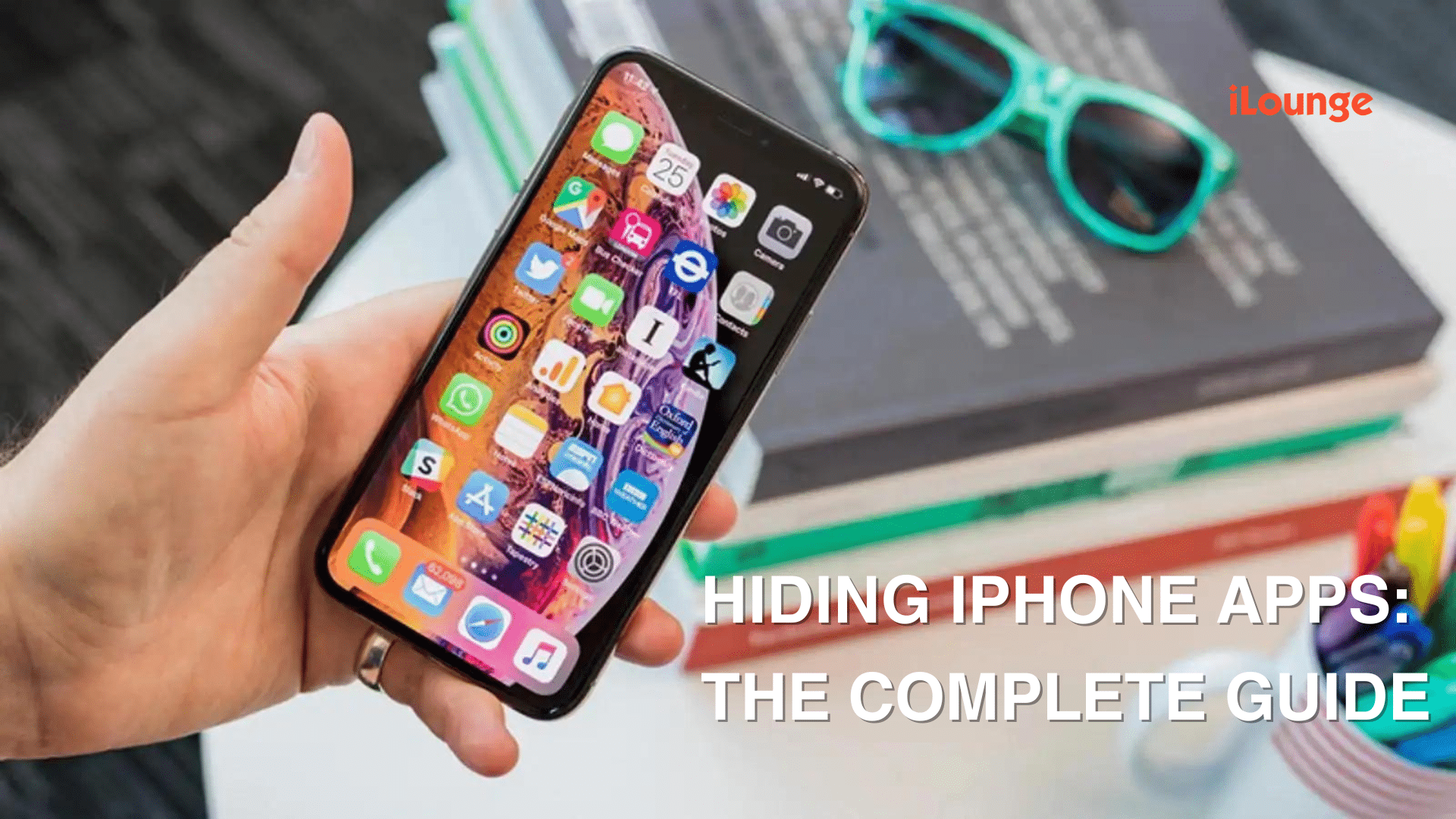
Toca y mantén presionado cualquier ícono de aplicación hasta que todos los íconos comiencen a moverse.
Arrastra el ícono de la aplicación a otra aplicación que quieras incluir en la misma carpeta.
Se creará una nueva carpeta que contiene ambos íconos.
Para renombrar la carpeta, toca el campo de nombre e ingresa un nuevo nombre.
Repite los pasos 1-3 para agregar más aplicaciones a la carpeta.
Método 2: Ocultar aplicaciones usando Tiempo en Pantalla
Si tu iPhone funciona con iOS 12 o posterior, puedes aprovechar la función de Tiempo en Pantalla para ocultar aplicaciones. Tiempo en Pantalla ofrece la capacidad de limitar el uso de aplicaciones y silenciar notificaciones durante las “horas de silencio” designadas. Sigue estos pasos para ocultar aplicaciones usando Tiempo en Pantalla:
Abre la aplicación de Configuración y toca en “Tiempo en Pantalla.”
Selecciona “Límites de Aplicaciones” y elige el tipo de aplicación que deseas limitar.
Toca “Agregar Límite” y establece el límite de uso diario para la aplicación.
Una vez que hayas establecido el límite, toca “Agregar” en la esquina superior derecha.
Cuando excedas el límite establecido, aparecerá un mensaje en la pantalla de bloqueo al intentar abrir la aplicación.
Nota: Asegúrate de que Tiempo en Pantalla esté habilitado para que este método funcione. Alternativamente, puedes explorar otras opciones como ocultar aplicaciones dentro de carpetas o utilizar restricciones.
Método 3: Ocultar aplicaciones usando Acceso Guiado
Acceso Guiado, una función de accesibilidad en el iPhone, otorga control sobre el uso de aplicaciones. Desactiva temporalmente características específicas del teléfono, como la pantalla táctil, para evitar interacciones accidentales. Para ocultar aplicaciones usando Acceso Guiado, sigue estos pasos:
Abre la aplicación de Configuración y desplázate hacia abajo hasta “Accesibilidad.”
Toca en “Accesibilidad” y navega a “Acceso Guiado,” luego habilítalo.
Regresa a la pantalla de inicio y lanza la aplicación que deseas ocultar.
Una vez que la aplicación esté abierta, toca tres veces el botón lateral para activar Acceso Guiado.
Usa tu dedo para rodear el área de la pantalla de la aplicación, evitando la entrada más allá de ella.
Finalmente, toca “Iniciar” en la esquina superior derecha para iniciar Acceso Guiado.
La aplicación ahora estará oculta, y el acceso requerirá tocar tres veces el botón lateral e ingresar tu código de acceso.
Método 4: Ocultar aplicaciones usando restricciones
Otro método efectivo para ocultar aplicaciones en tu iPhone es a través del uso de restricciones. Esta función integrada te permite controlar el uso de aplicaciones. Sigue estos pasos:
Abre la aplicación de Configuración en tu iPhone.
Toca “General” y selecciona “Restricciones.”
Haz clic en “Habilitar Restricciones” y establece un código de acceso de 4 dígitos.
Bajo “Contenido Permitido,” toca “Aplicaciones.”
Encontrarás una lista de aplicaciones instaladas; desactiva el interruptor junto a la aplicación que deseas ocultar.
Las aplicaciones ocultas desaparecerán de tu pantalla de inicio y de las carpetas de aplicaciones.
Para acceder a una aplicación oculta, regresa al menú de Restricciones, ingresa tu código de acceso y toca la aplicación deseada. Aparecerá temporalmente.
Método 5: Usar Siri y Buscar
Siri, el asistente virtual de Apple, también puede ayudar a ocultar aplicaciones en tu iPhone. Activa Siri diciendo “Oye Siri” y ordénale “Ocultar [nombre de la aplicación].” Siri ocultará rápidamente la aplicación especificada. Además, puedes utilizar la función de Buscar para ocultar aplicaciones:
Abre la función de Buscar deslizando hacia abajo desde la parte superior de la pantalla de inicio.
Escribe el nombre de la aplicación que deseas ocultar.
Cuando la aplicación aparezca en los resultados de búsqueda, desliza hacia la izquierda sobre ella y toca “Ocultar.”
La aplicación estará oculta de tu pantalla de inicio.
Para acceder a una aplicación oculta, usa Siri o la función de Buscar para encontrarla nuevamente.
Conclusión
Con los diversos métodos descritos en esta guía, puedes ocultar fácilmente aplicaciones en tu iPhone, desordenar tu pantalla de inicio y mejorar la privacidad. Ya sea que elijas crear carpetas, utilizar Tiempo en Pantalla, Acceso Guiado, restricciones, o aprovechar Siri y Buscar, hay un método que se adapta a tus necesidades. Toma el control de la organización de tu iPhone y disfruta de un acceso fluido a las aplicaciones.
Recibe nuevas publicaciones en tu bandeja de entrada.
No spam. Cancela la suscripción en cualquier momento.