Tecnología · 6 min read · Jan 04, 2026
Cómo ocultar aplicaciones en el teléfono o tableta Samsung
Seamos honestos. Todos tenemos algunas aplicaciones que no queremos que otros descubran o aplicaciones que queremos mantener alejadas de nuestros hijos. Afortunadamente, podemos ocultar estas aplicaciones en nuestros teléfonos o tabletas Samsung para evitar que otros las descubran.
Ocultar aplicaciones en tu teléfono Samsung puede ser una forma inteligente de mantener tu privacidad. Ya sean fotos personales, aplicaciones financieras o simplemente algo que prefieres mantener para ti, esta guía te mostrará cómo ocultar aplicaciones en tu dispositivo Samsung, manteniéndolas discretamente alejadas de miradas curiosas.
Formas de ocultar aplicaciones en teléfonos o tabletas Galaxy
Samsung ofrece dos formas completamente diferentes de ocultar tus aplicaciones privadas. Exploremos ambas.
1. Ocultar aplicaciones de la pantalla de inicio y de la pantalla de aplicaciones
Elimina los íconos de las pantallas de inicio y de aplicaciones en tu dispositivo Samsung. Esta es una forma fácil pero no tan segura de ocultar aplicaciones. Sigue los pasos a continuación.
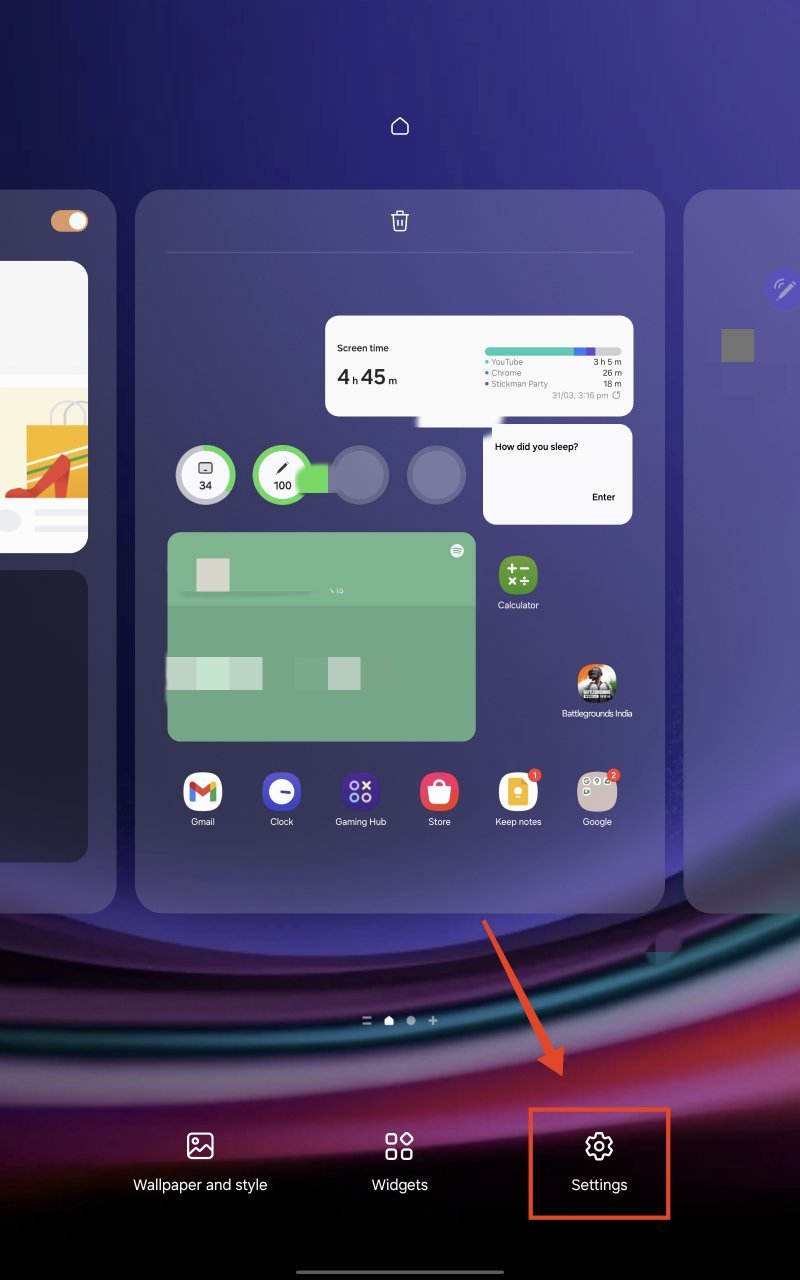
- Pellizca hacia adentro o presiona y mantén presionada la pantalla de inicio. Toca en Configuración.
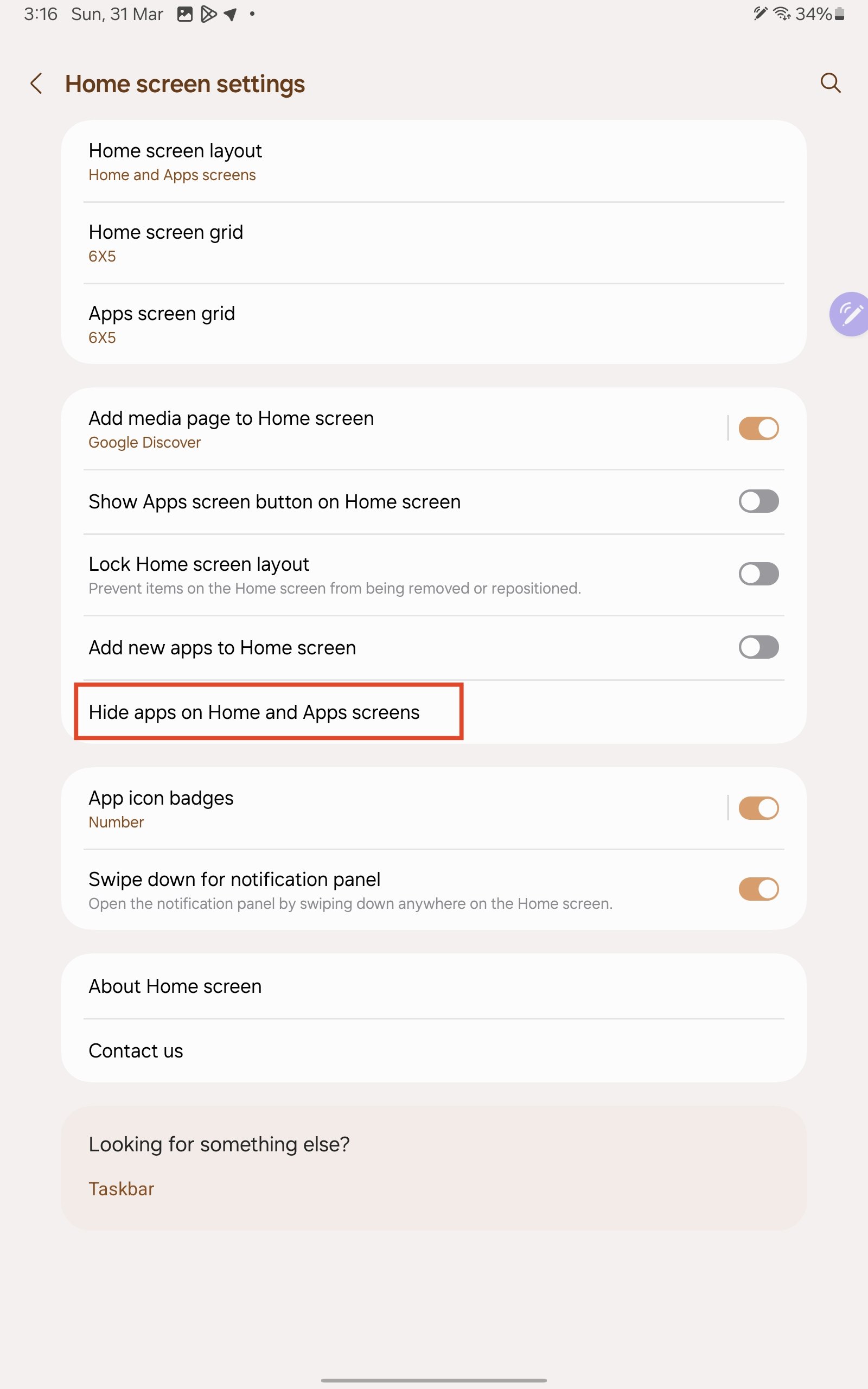
- Toca en Ocultar aplicaciones en las pantallas de inicio y de aplicaciones.
- Selecciona las aplicaciones que deseas ocultar y toca en Listo.
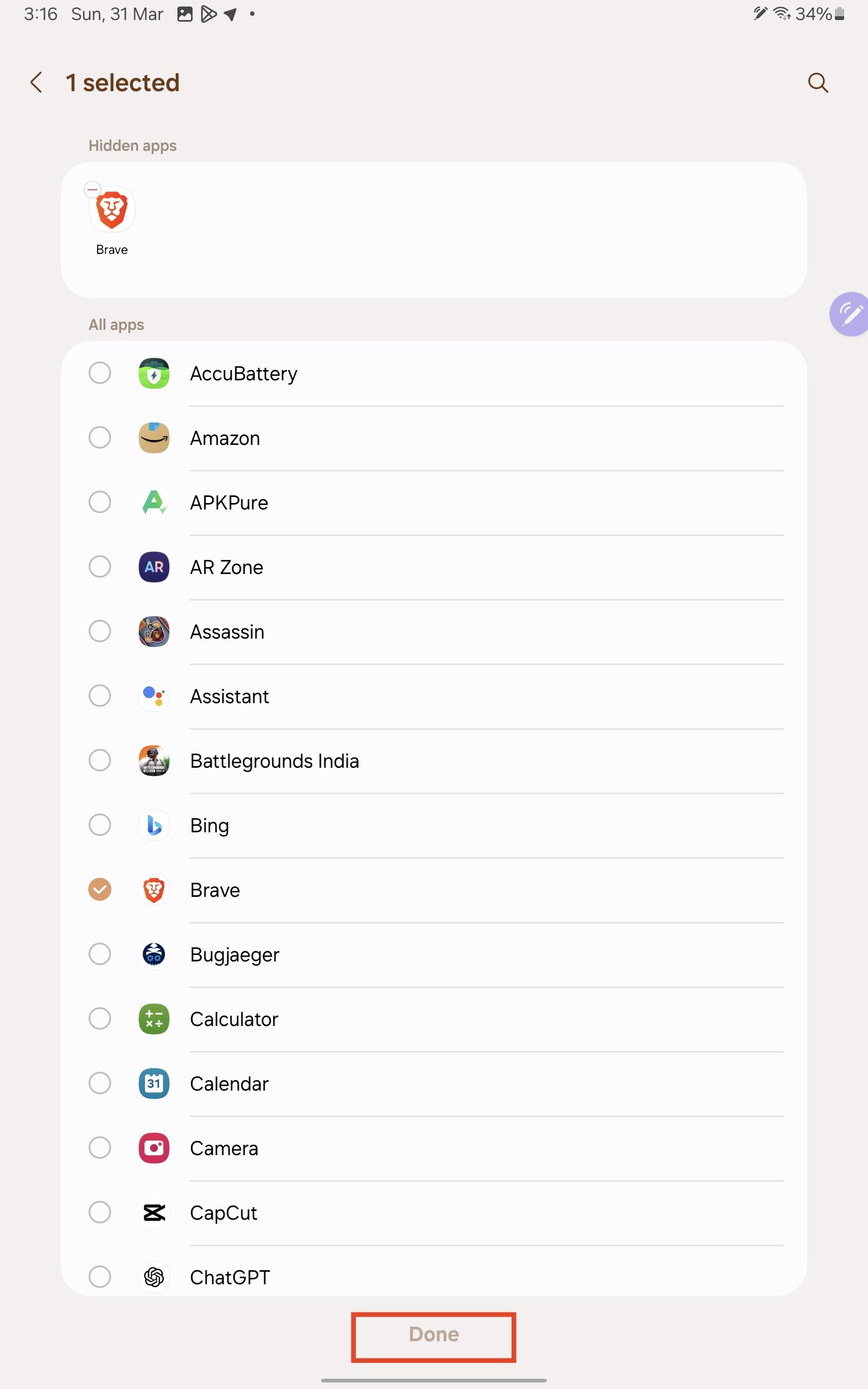
- Las aplicaciones estarán ocultas ahora.
Nota: Aunque las aplicaciones estarán ocultas de la pantalla de inicio y de la pantalla de aplicaciones, es importante señalar que cualquiera con acceso al teléfono desbloqueado puede fácilmente mostrar las aplicaciones sin autenticación adicional.
Abrir aplicaciones ocultas usando Google Assistant o Bixby
Dado que las aplicaciones están ocultas de la pantalla de inicio y de la pantalla de aplicaciones, necesitas abrirlas usando Google Assistant o Bixby para poder comenzar a usarlas.
Simplemente activa Google Assistant o Bixby y di, “Abrir AppName.” Por ejemplo, si quiero abrir la aplicación Brave, activaría Google Assistant o Bixby y diría, “Abrir Brave” o “Abrir la aplicación Brave.”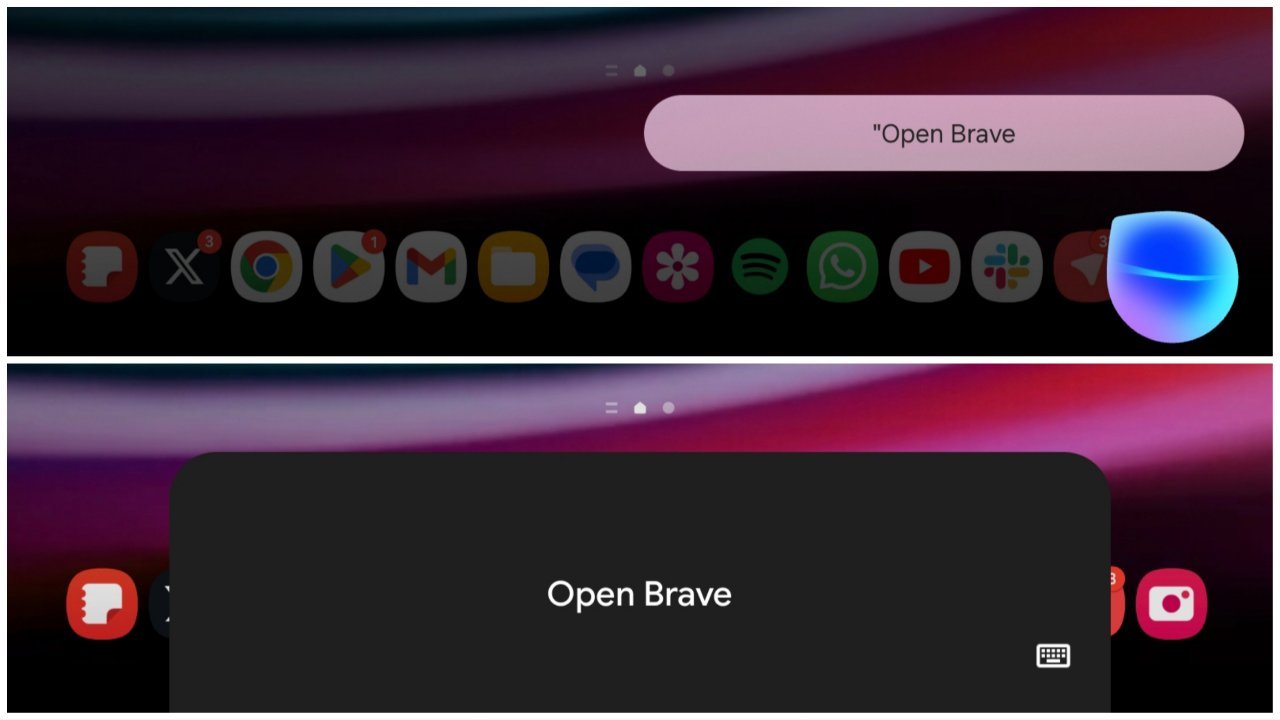
Abrir aplicaciones ocultas desde Configuración
También puedes abrir las aplicaciones ocultas desde la Configuración del sistema. Aquí te mostramos cómo.
- Abre la aplicación Configuración.
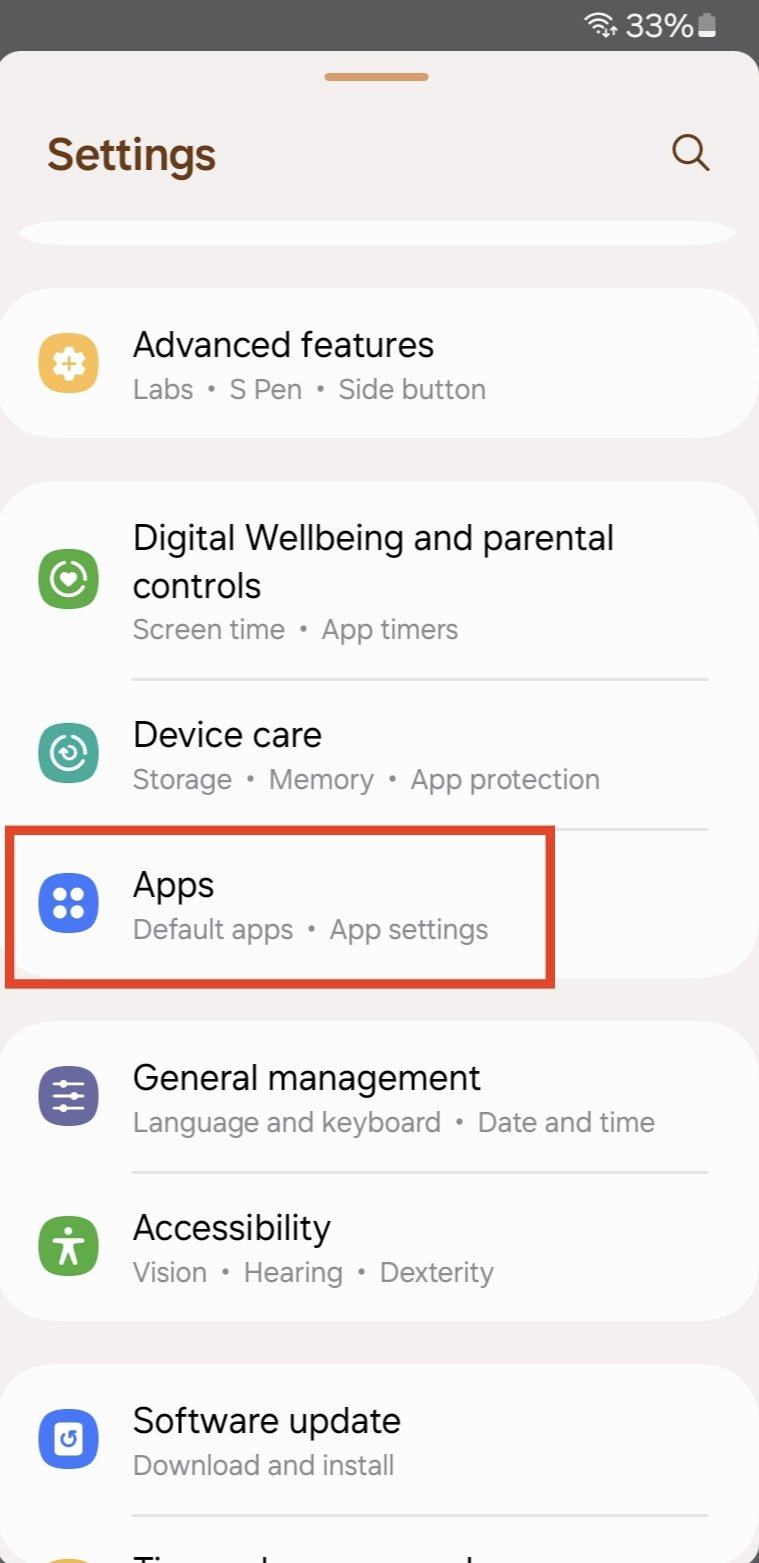
- Desplázate hacia abajo y toca en Aplicaciones.
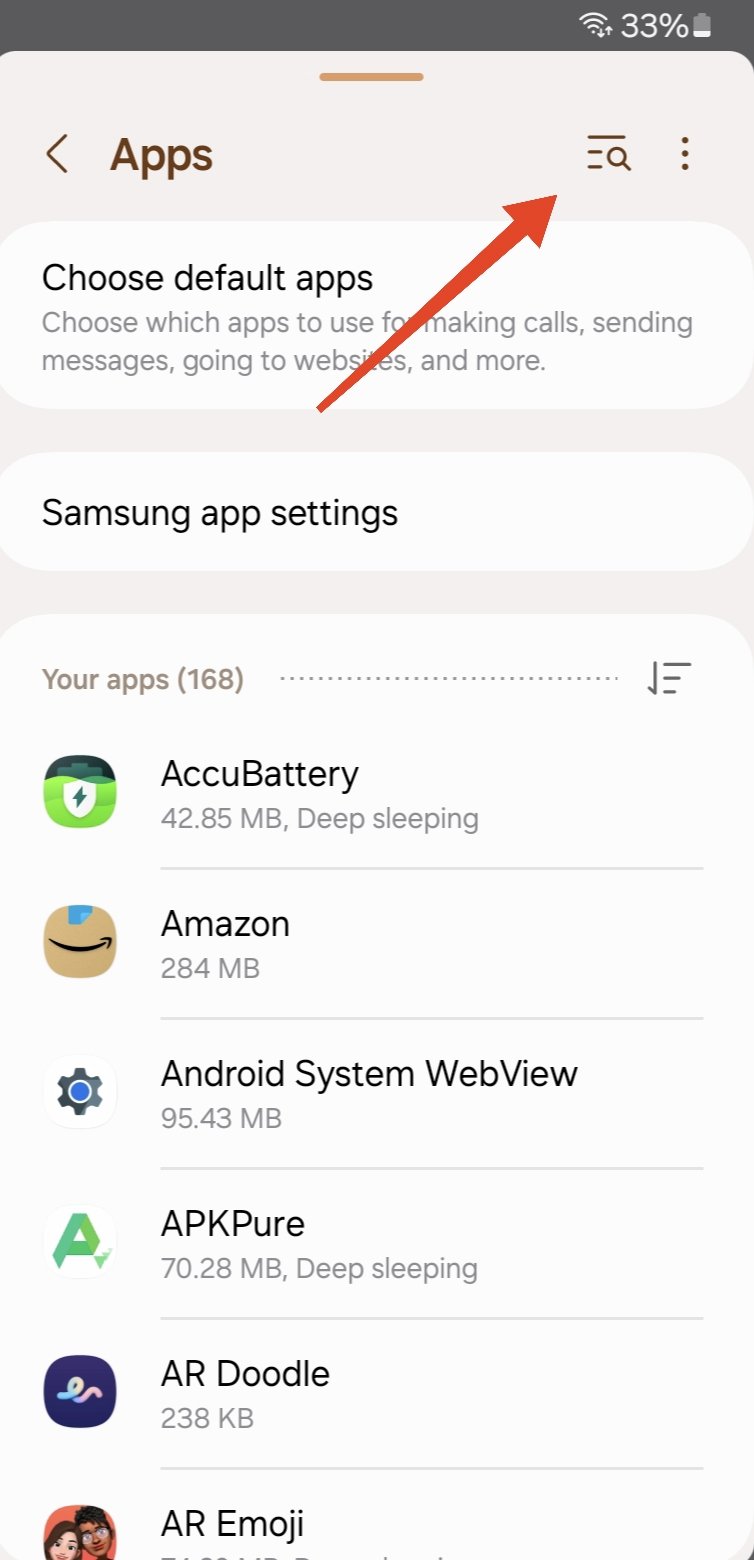
- Toca en el ícono de búsqueda en la parte superior y busca el nombre de la aplicación.
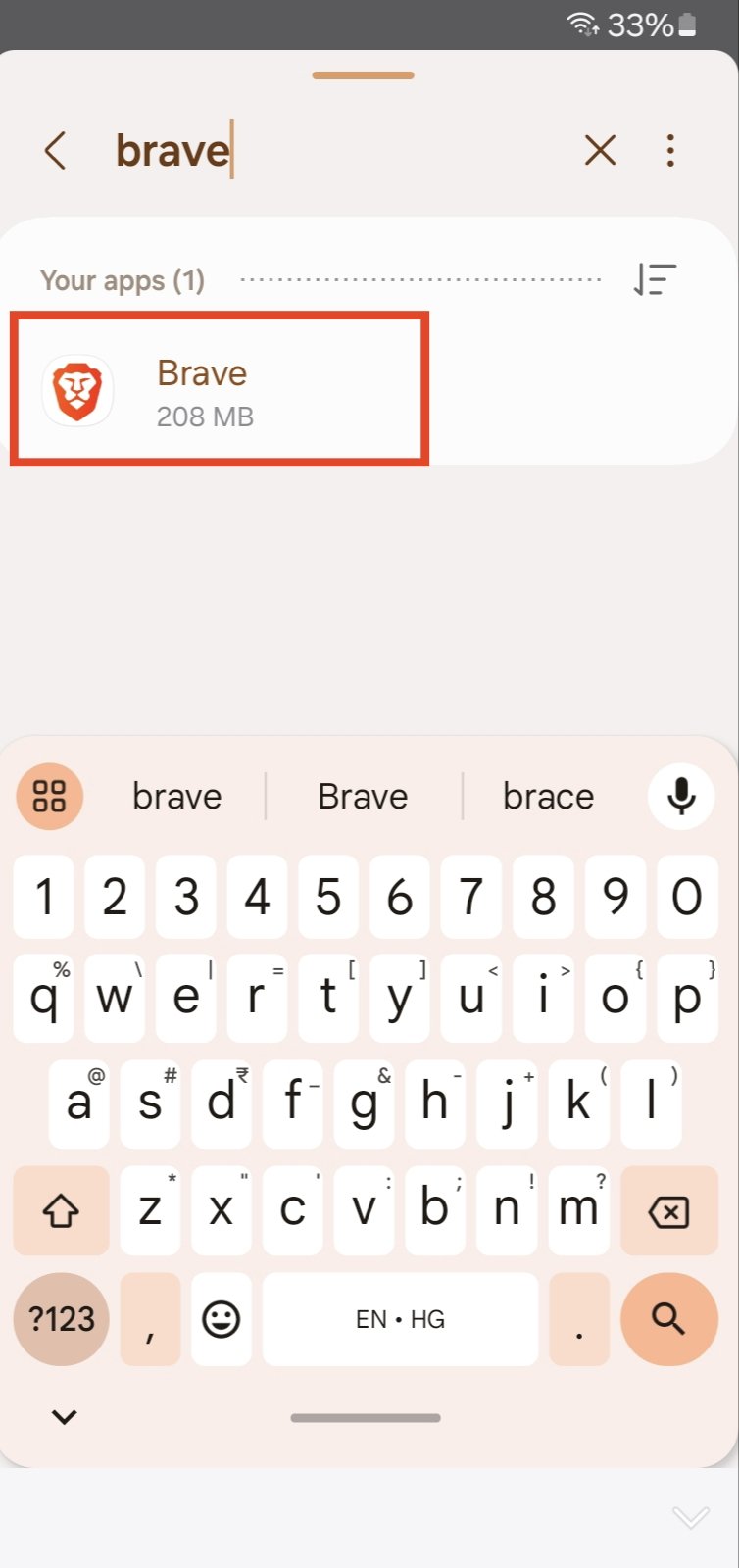
- Selecciona la aplicación deseada de los resultados de búsqueda.
- Finalmente, toca en Abrir.
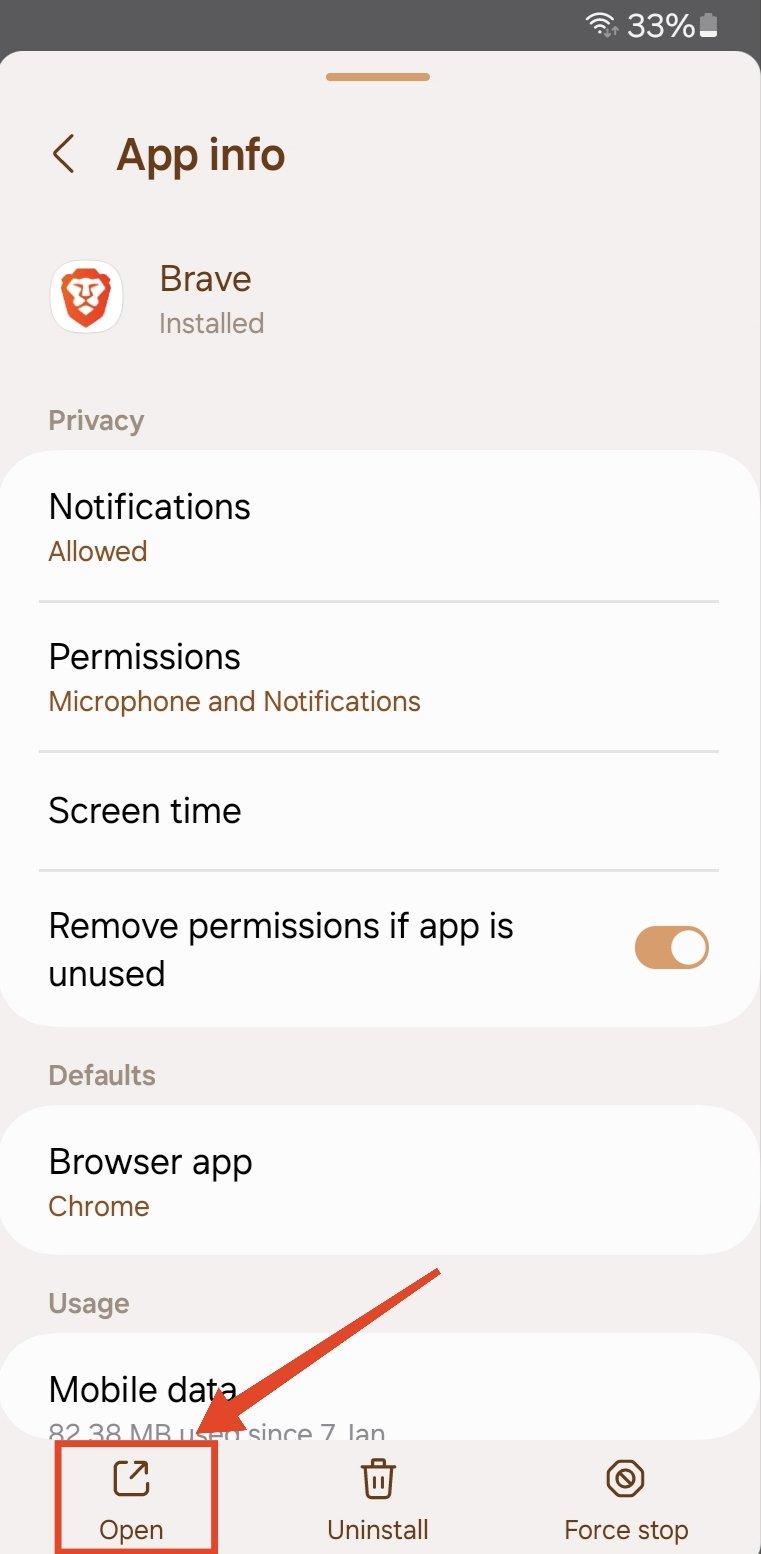
Mostrar aplicaciones
Si ya no deseas mantener las aplicaciones ocultas, puedes mostrarlas siguiendo los pasos a continuación.
- Pellizca hacia adentro o presiona y mantén presionada la pantalla de inicio. Toca en Configuración.
- Toca en Ocultar aplicaciones en las pantallas de inicio y de aplicaciones.
- Toca en la aplicación que deseas mostrar y toca en Listo.
- Las aplicaciones serán mostradas y aparecerán en las pantallas de inicio y de aplicaciones ahora.
2. Ocultar aplicaciones usando la Carpeta Segura
Un enfoque más seguro para ocultar aplicaciones en tu teléfono o tableta Samsung es usar la Carpeta Segura. La Carpeta Segura crea un clon de una aplicación que solo puede ser accedido por ti (después de pasar por una capa adicional de autenticación). Sigue los pasos a continuación.
- Abre la aplicación Configuración.
- Desplázate hacia abajo y toca en Seguridad y privacidad > Más configuraciones de seguridad.
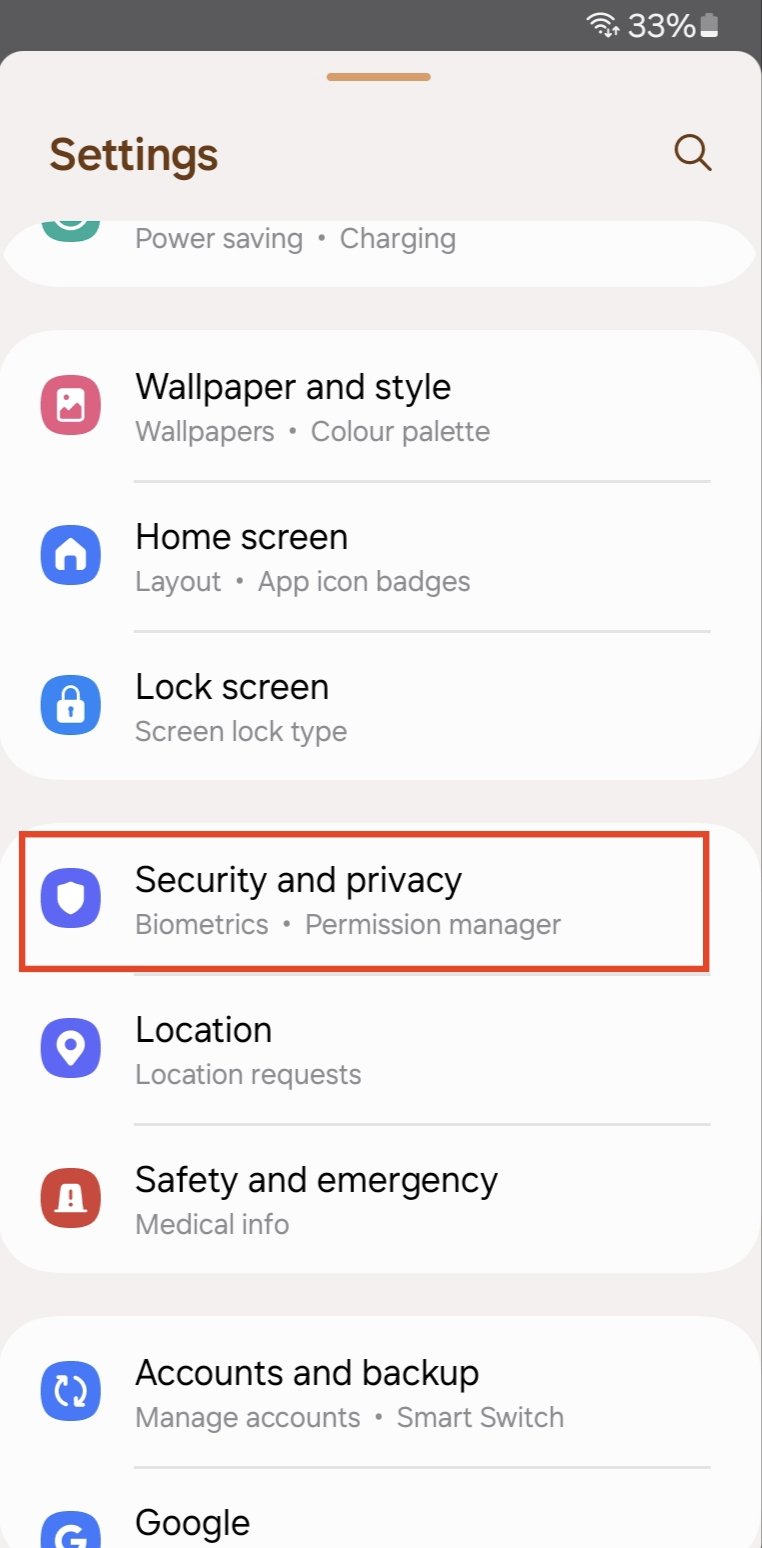
- Luego, toca en Carpeta Segura.
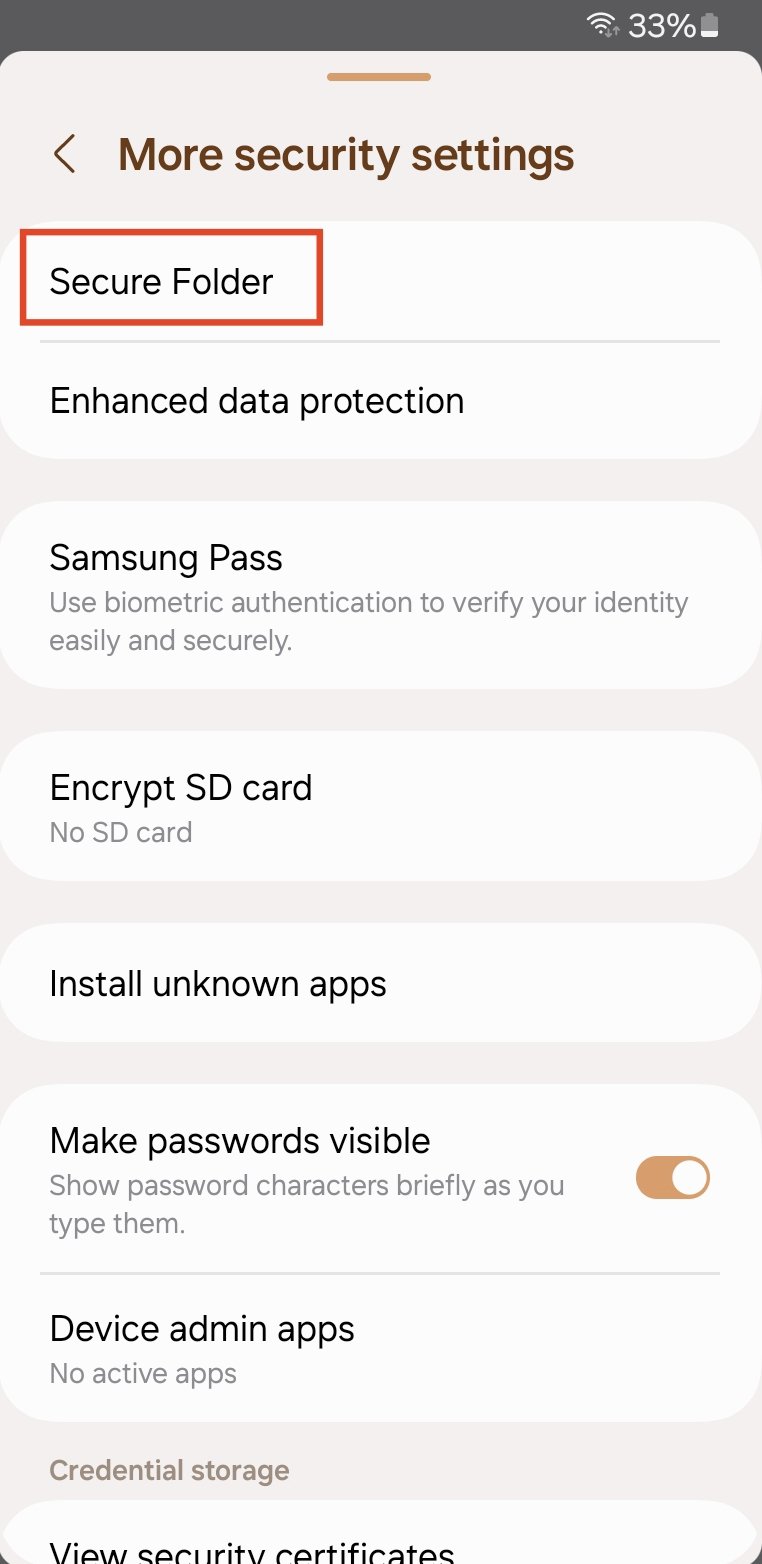
- Sigue las instrucciones en pantalla para configurar la Carpeta Segura. Necesitarás una cuenta de Samsung para hacerlo.
- Una vez que todo esté configurado, activa el interruptor junto a Agregar Carpeta Segura a la pantalla de aplicaciones. Esto mostrará el ícono de la Carpeta Segura en la pantalla de aplicaciones.
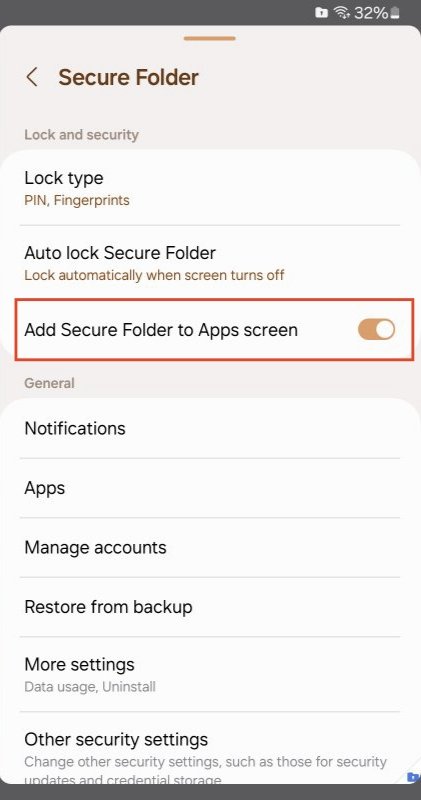
- Abre la Carpeta Segura desde la pantalla de aplicaciones.
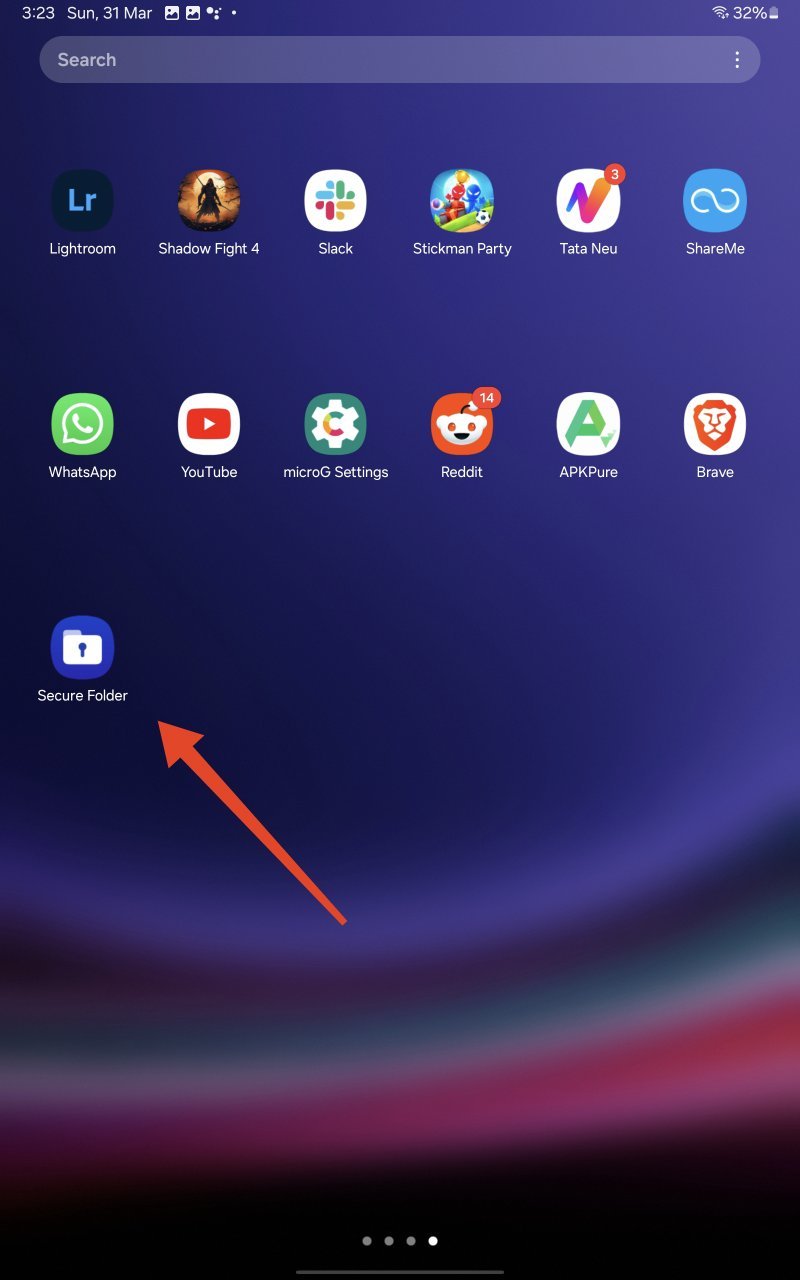
- Ingresa el PIN, patrón o contraseña de tu Carpeta Segura para continuar.
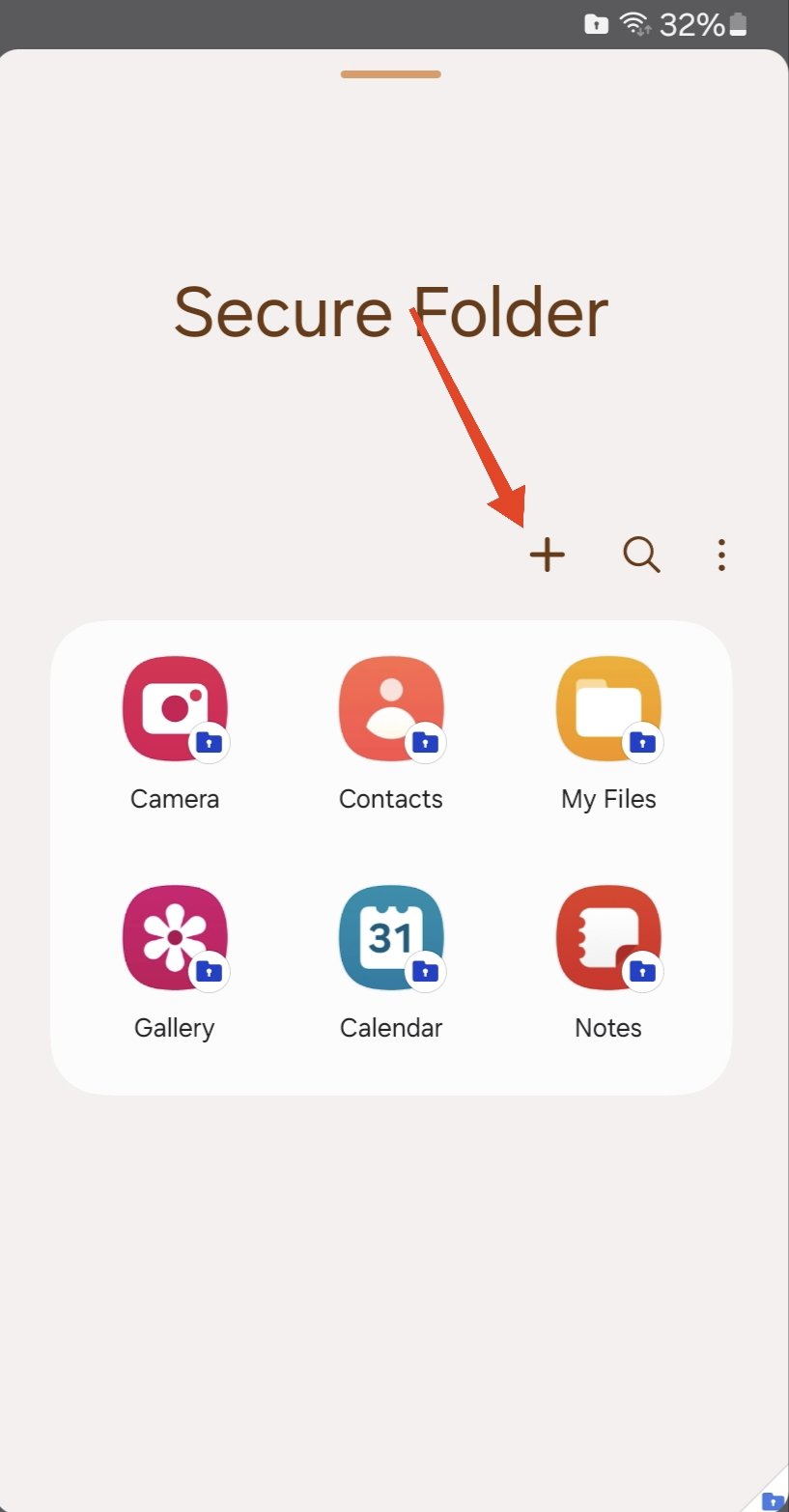
- Toca en el “+” en la parte superior y selecciona las aplicaciones que deseas ocultar.
- Una vez hecho, toca en Agregar.
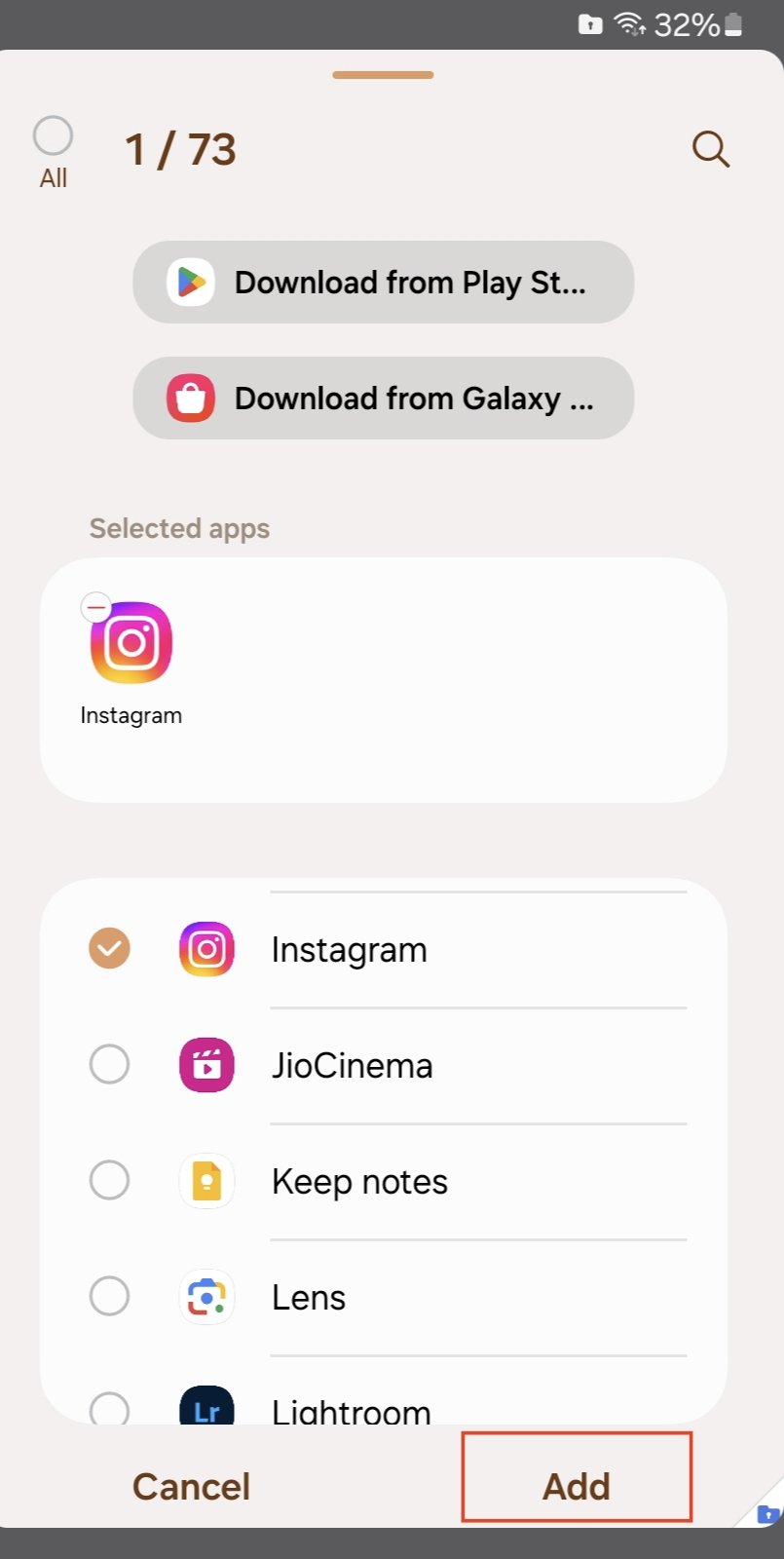
Se creará un clon de las aplicaciones seleccionadas en la Carpeta Segura. Es importante señalar que las aplicaciones originales y los clones son independientes entre sí. Por lo tanto, incluso si eliminas las aplicaciones originales, los clones dentro de la Carpeta Segura permanecerán.
Nota: La Carpeta Segura puede no estar disponible en ciertos teléfonos de la serie Galaxy F/M y tabletas de la serie Galaxy A.
Abrir aplicaciones ocultas usando la Carpeta Segura
Abrir aplicaciones ocultas usando la Carpeta Segura es fácil. Sigue los pasos a continuación.
- Abre la aplicación Configuración.
- Ve a Seguridad y privacidad > Carpeta Segura y activa el interruptor junto a Agregar Carpeta Segura a la pantalla de aplicaciones.
- Abre la Carpeta Segura desde la pantalla de aplicaciones.
- Ingresa el PIN, patrón, o contraseña de tu Carpeta Segura para desbloquearla.
- Ahora, simplemente toca en la aplicación que deseas abrir. También puedes usar la barra de búsqueda para encontrar exactamente lo que estás buscando.
Eliminar aplicaciones de la Carpeta Segura
Si deseas eliminar o desinstalar una aplicación de la Carpeta Segura, sigue los pasos a continuación:
- Abre la aplicación Carpeta Segura desde la pantalla de aplicaciones.
- Ingresa el PIN, patrón, o contraseña de tu Carpeta Segura para desbloquearla.
- Toca y mantén presionada la aplicación que deseas eliminar hasta que aparezca un menú.
- Selecciona Desinstalar.
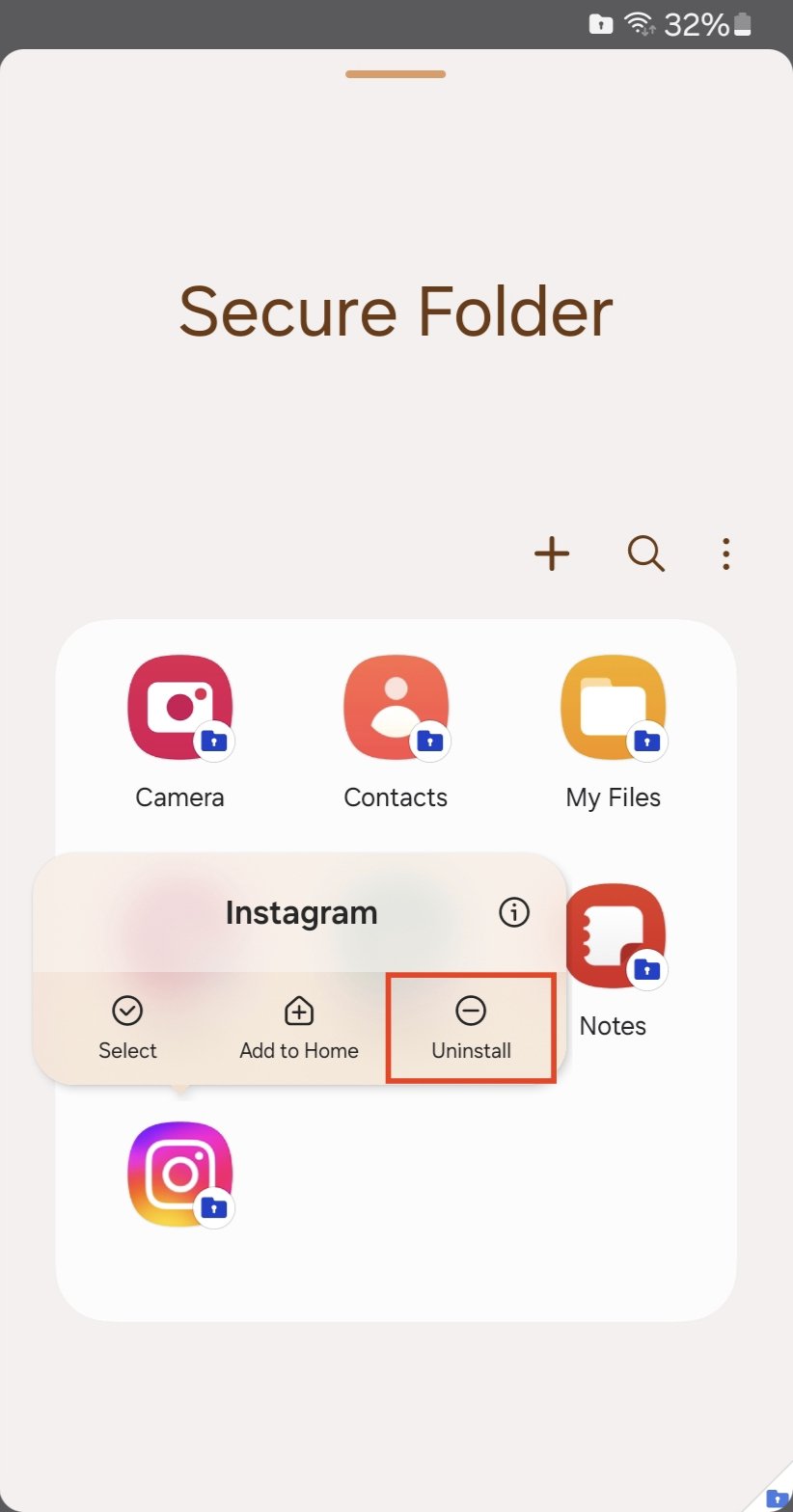
- Toca OK para confirmar.
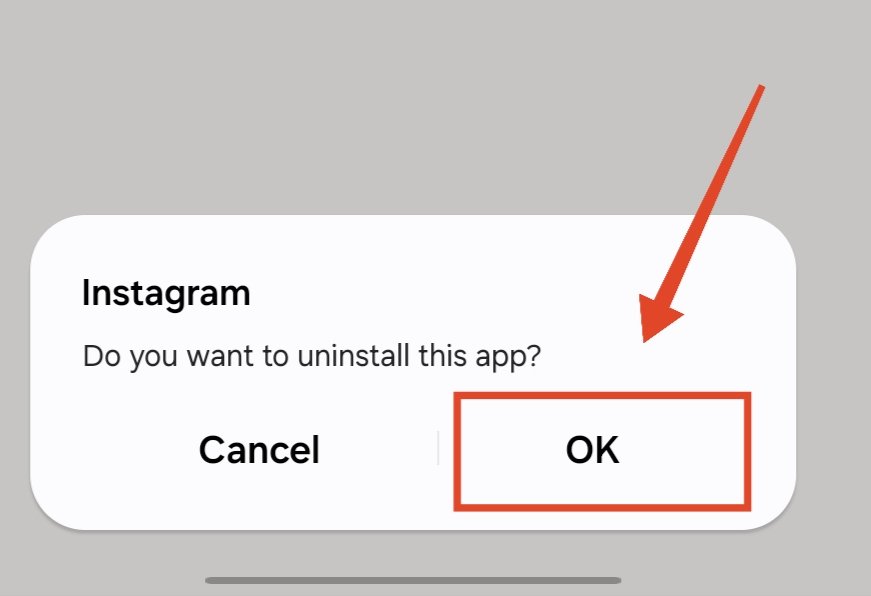
La aplicación será eliminada de la Carpeta Segura pero permanecerá en las pantallas de inicio y de aplicaciones de tu dispositivo.
Preguntas Frecuentes (F.A.Q)
¿Ocultar aplicaciones las hace más lentas?
No, ocultar aplicaciones no las hace más lentas. Una aplicación oculta te dará el mismo rendimiento que una aplicación normal.
¿Las aplicaciones ocultas aún pueden enviar notificaciones?
No, las aplicaciones ocultas no pueden enviar notificaciones. Debes abrir la aplicación para ver lo que está sucediendo explícitamente.
¿Puedo ocultar aplicaciones del sistema en mi dispositivo Samsung?
Sí, la mayoría de las aplicaciones del sistema pueden ser ocultadas en tu dispositivo Samsung, pero no todas están disponibles para ocultar.
¿Las aplicaciones en la Carpeta Segura consumen espacio de almacenamiento adicional?
Sí, las aplicaciones en la Carpeta Segura consumirán espacio de almacenamiento adicional en tu dispositivo. La Carpeta Segura crea un espacio separado y cifrado para estas aplicaciones, lo que requiere espacio de almacenamiento.
¿Puedo ocultar aplicaciones de personas específicas en mi dispositivo Samsung?
No, actualmente no hay una función integrada en los dispositivos Samsung para ocultar aplicaciones de individuos específicos. Las aplicaciones ocultas estarán ocultas para todos los que usen el dispositivo.
¿Puedo ocultar aplicaciones sin la Carpeta Segura o la función de ocultar integrada?
Sí, hay aplicaciones de terceros disponibles en Google Play Store que pueden ayudarte a ocultar aplicaciones en tu dispositivo Samsung. Sin embargo, para garantizar la seguridad y privacidad, asegúrate de usar solo aplicaciones de confianza.
Palabras Finales
Si bien ocultar aplicaciones es bastante fácil en un teléfono o tableta Samsung, creemos que Samsung debería permitir a los usuarios autenticar la función “ocultar aplicaciones de la pantalla de inicio y de la pantalla de aplicaciones”. Esto permitirá a los usuarios tener solo una instancia de la aplicación en lugar de dos (si utilizan la Carpeta Segura).
Sin embargo, esperamos que esta guía te haya ayudado a ocultar tus aplicaciones privadas en tu dispositivo Samsung. Si te quedaste atascado en algún lugar o enfrentas algún problema, háznoslo saber en la sección de comentarios a continuación.
Si tienes algún comentario sobre Cómo ocultar aplicaciones en el teléfono o tableta Samsung, no dudes en dejarlo en el cuadro de comentarios a continuación. Además, suscríbete a nuestro canal de YouTube de DigitBin para tutoriales en video. ¡Salud!
Recibe nuevas publicaciones en tu bandeja de entrada.
No spam. Cancela la suscripción en cualquier momento.