Android · 4 min read · Oct 18, 2025
¿Cómo ocultar archivos en Android?

No es raro que amigos o familiares deslicen hacia otras imágenes cuando les muestras una foto. ¿Cómo lo manejas cuando comienzan a abrir otros archivos? ¡Este será un momento incómodo para la mayoría de nosotros! Sin embargo, ¿cómo los detienes?
Aquí, hemos descrito las formas más efectivas de ocultar archivos en tu dispositivo Android para que alguien que toma prestado tu teléfono no pueda acceder a ellos. Si has estado buscando tales métodos durante mucho tiempo, asegúrate de seguir esta guía hasta el final. Veamos cómo funcionan estos métodos:
¿Cuáles son los diferentes métodos para ocultar archivos en Android?
Básicamente, hay tres métodos en tu dispositivo Android mediante los cuales puedes ocultar fácilmente cualquier tipo de archivos en tu dispositivo para que nadie pueda acceder a ellos. Así que, si tienes curiosidad por conocerlos, ¡veamos cuáles son!
Método 1: Usa una aplicación de terceros
Usar una aplicación de terceros para ocultar archivos en el dispositivo Android es la mejor opción, ya que es el método más fácil que tenemos para ti. Así que, la aplicación que yo personalmente uso es File Hide Expert.
Esta aplicación puede proteger fácilmente tu privacidad con esta poderosa App. Tus dispositivos pueden estar protegidos de ser accedidos por cualquier persona en solo unos segundos. Ya no tienes que preocuparte por que otras personas vean archivos que contienen tus imágenes, videos, documentos personales, etc. Así que, puedes descargar directamente File Hide Expert desde el enlace dado.
Configuración:
- Primero, instala la aplicación desde el enlace dado y lánzala.
- Después de eso, te pedirá permiso para acceder a tus fotos, medios y archivos almacenados en tu teléfono.
Ocultar archivos usando esta aplicación:
- Inicialmente, lanza la aplicación y toca el ícono de Carpeta ubicado en la parte superior de la pantalla.
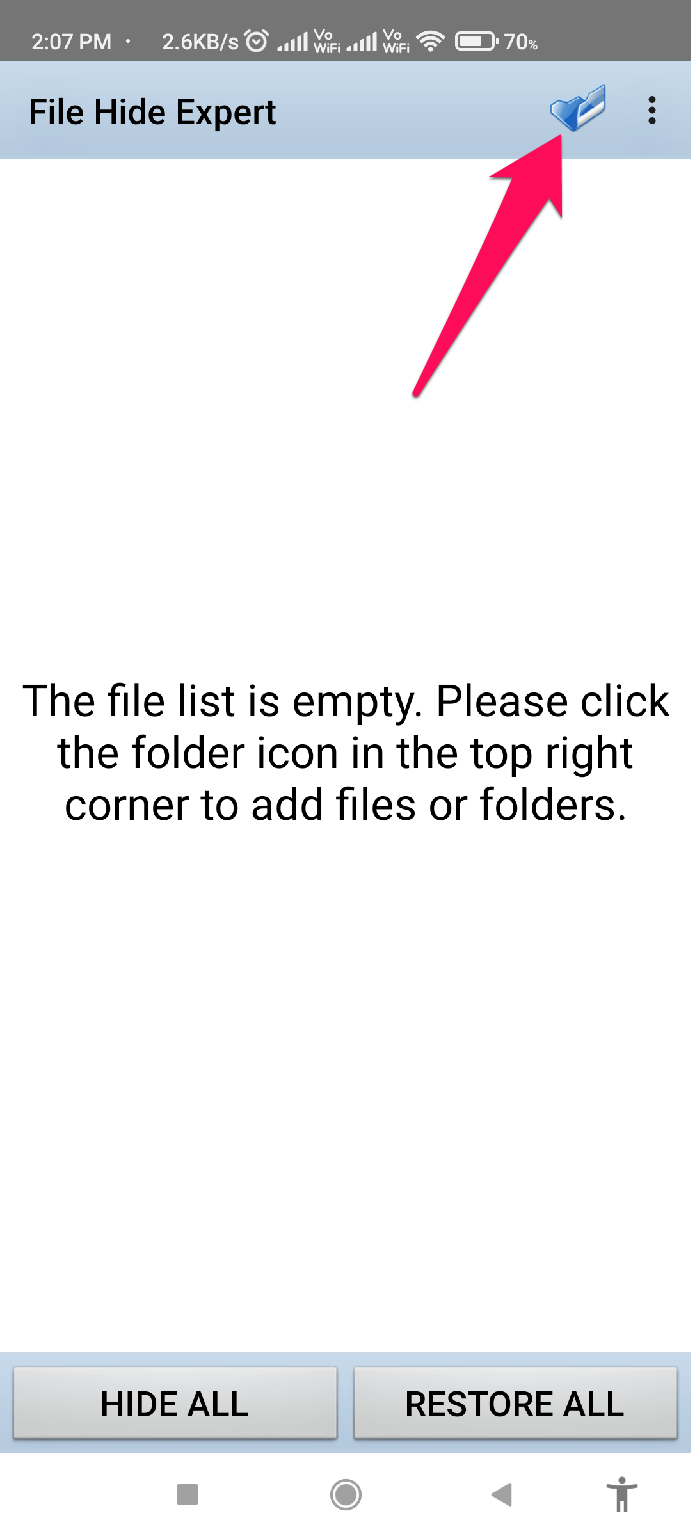
- Después de eso, selecciona los archivos o carpetas que deseas ocultar.
- Luego, presiona el botón Ok. Haz esto para todos los archivos restantes que deseas ocultar y toca el botón Ocultar todo.
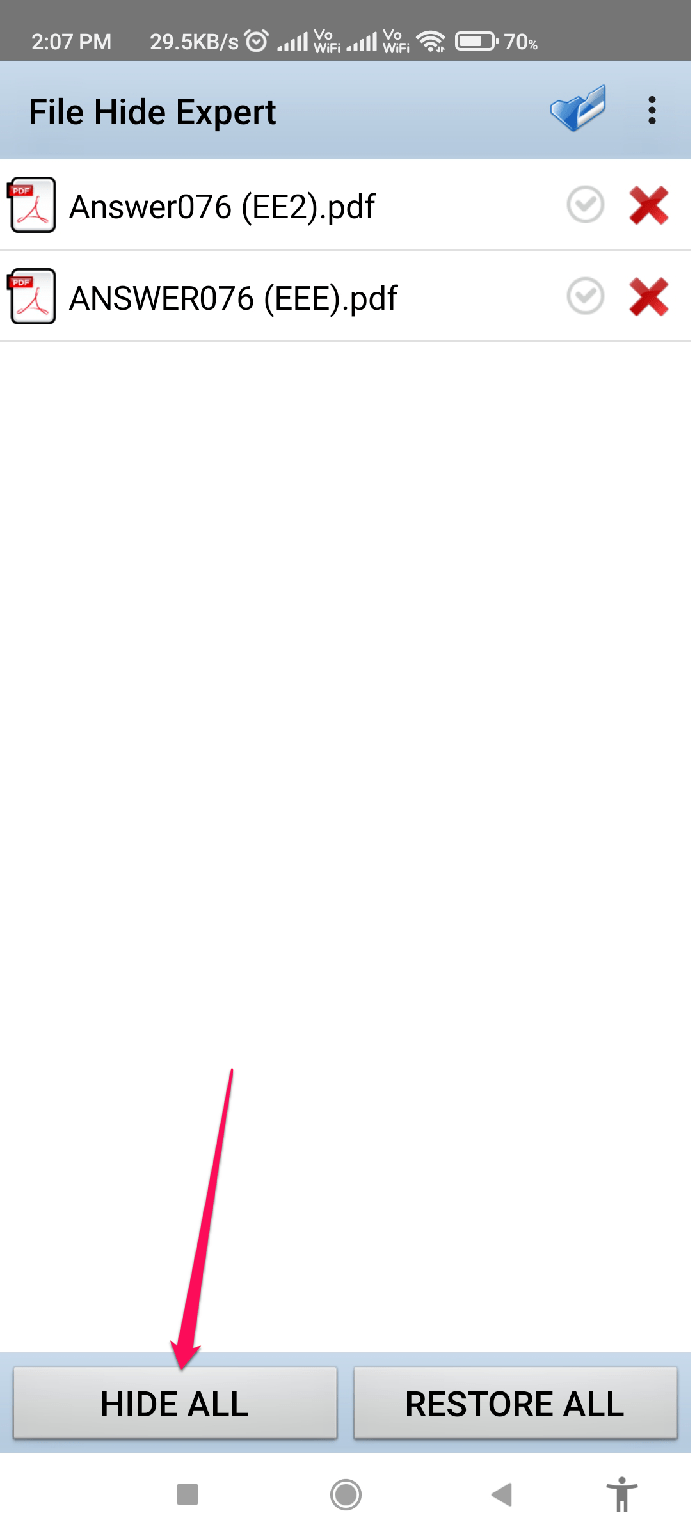
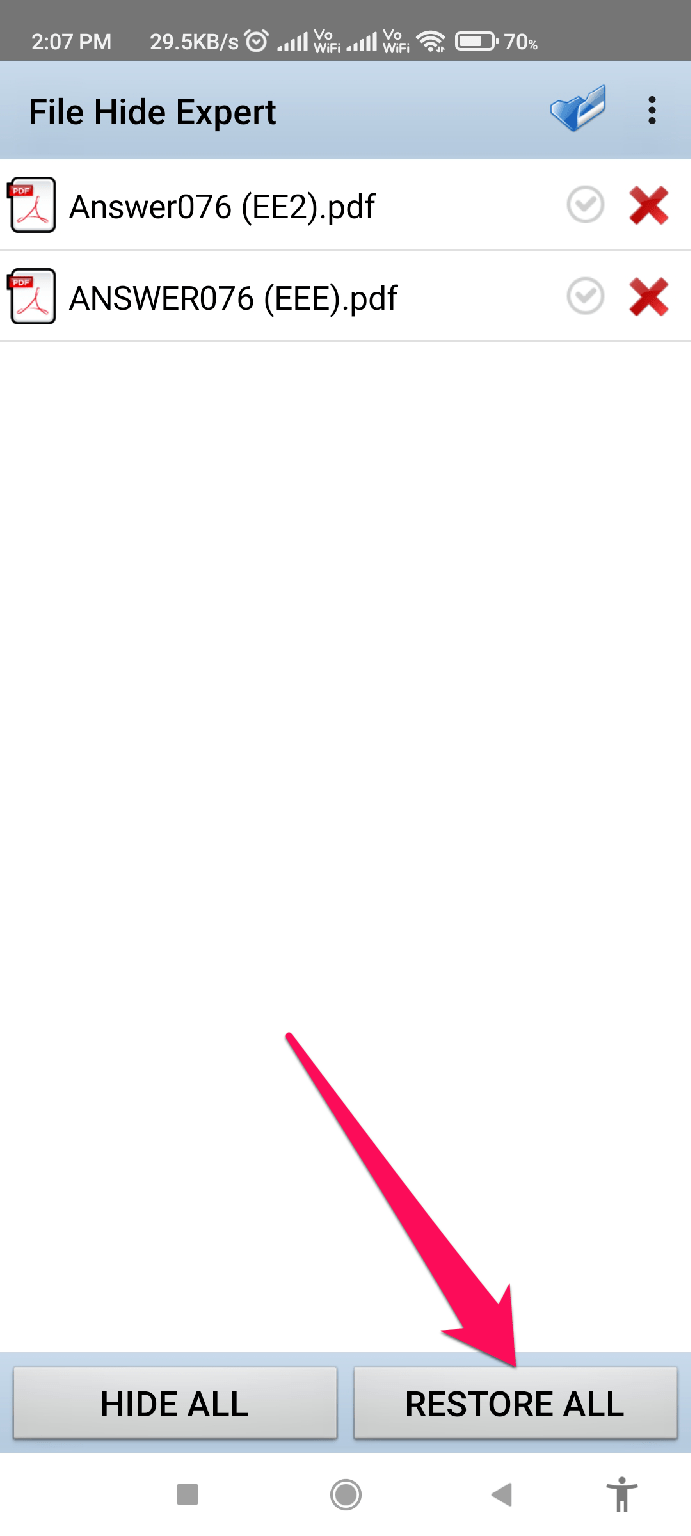
Eso es todo. Ahora, has ocultado tus archivos en tu dispositivo Android usando una aplicación de terceros. Además, supongamos que deseas restaurar alguno de los archivos ocultos. En ese caso, simplemente puedes lanzar la aplicación y tocar el botón Restaurar todo para restaurar todo o tocar el botón X para eliminar un archivo particular de la categoría oculta.
Método 2: A través de la función incorporada de Android
¿Sabías que hay una función incorporada en tu dispositivo Android mediante la cual puedes ocultar fácilmente cualquier tipo de archivo en un dispositivo Android? Así que, si aún no conoces esta función, asegúrate de realizar estos pasos:
- Para comenzar, abre tu Administrador de archivos.
- A continuación, localiza los archivos que deseas ocultar.
- Luego, mantén presionado tu dedo sobre el archivo hasta que veas un menú emergente.
- Después de eso, selecciona la opción Hacer privado usando el botón Más.
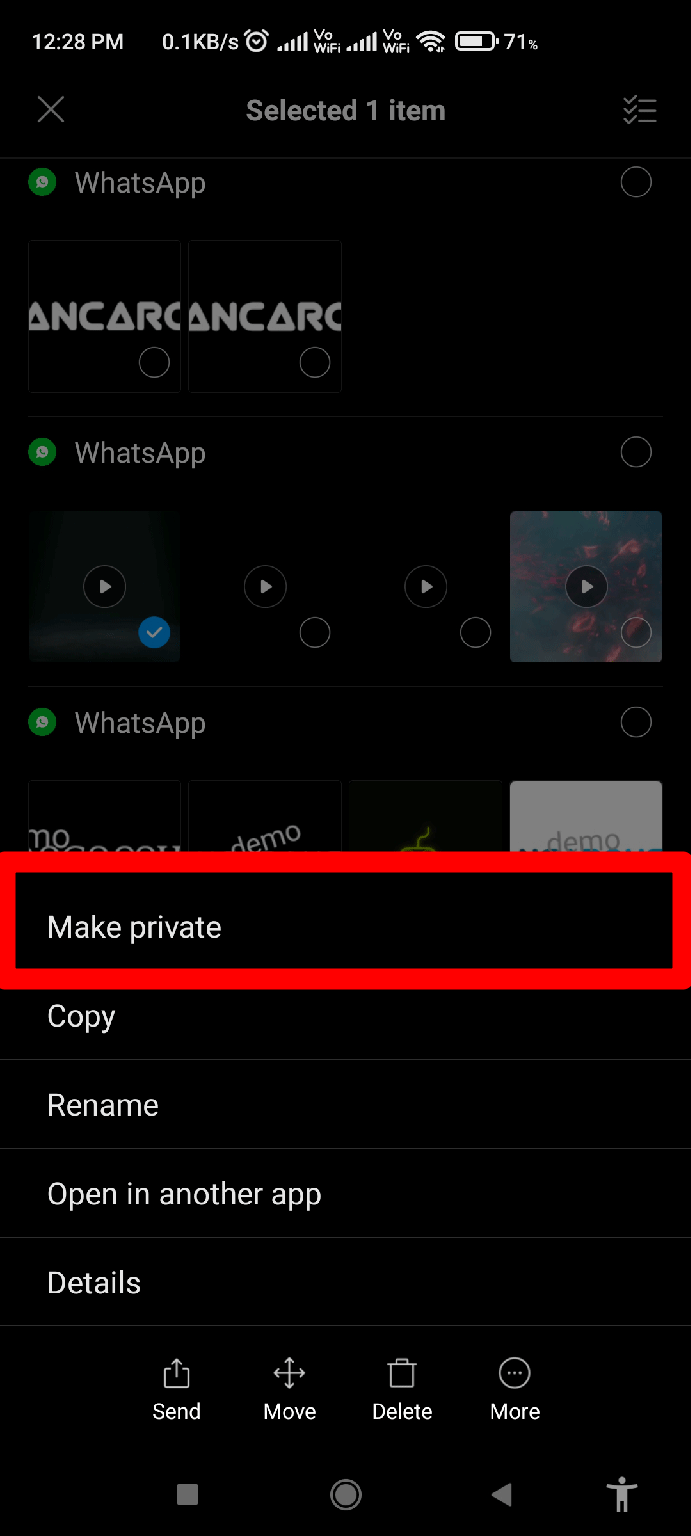
- Presiona el botón Hacer privado nuevamente si el sistema solicita confirmación, y recibirás un mensaje confirmando que el video ahora es privado.
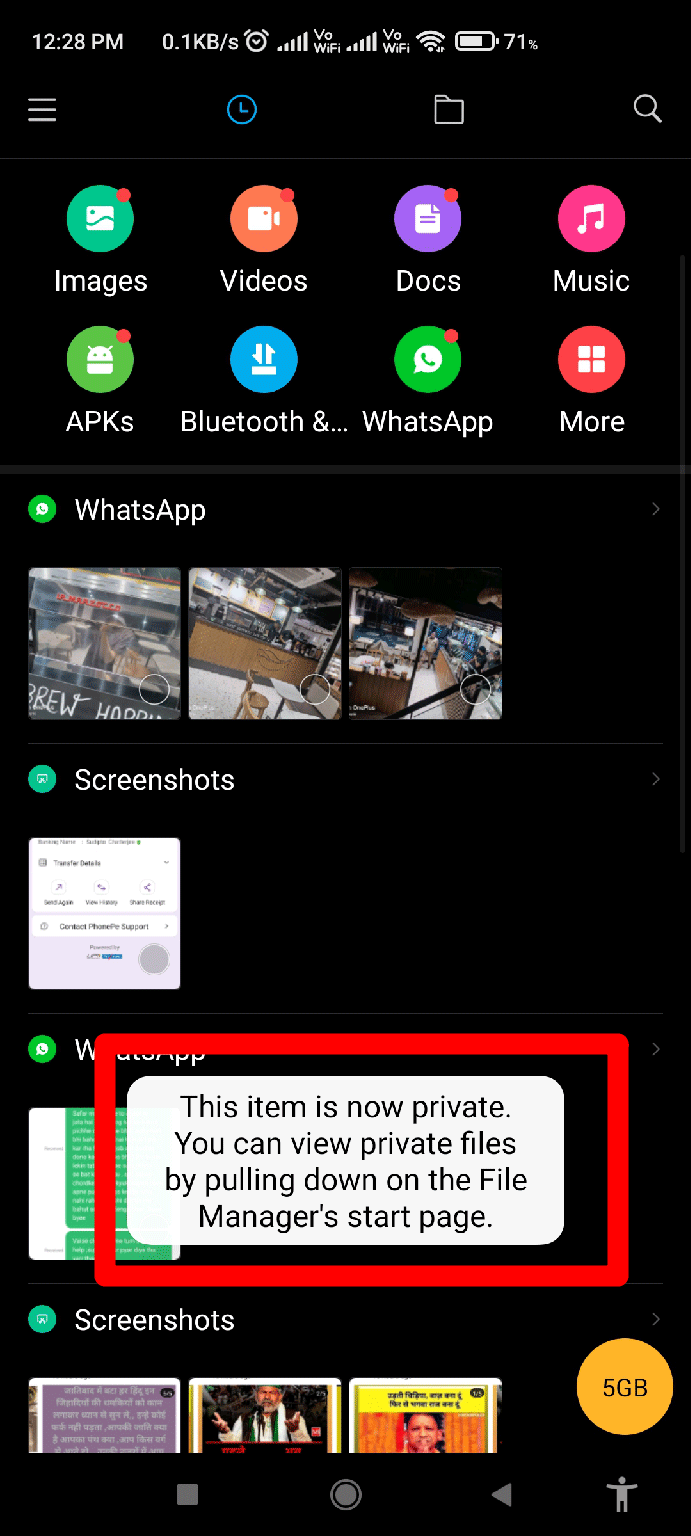
No hay necesidad de hacer nada más. El video ahora está oculto tanto de tu aplicación de galería como del Administrador de archivos. ¿Qué pasa si deseas ver los archivos en el futuro? ¡No hay problema! Sigue estos pasos:
- Lanza el Administrador de archivos.
- Ahora, arrastra la pantalla hacia la parte inferior de la ventana del Administrador de archivos.
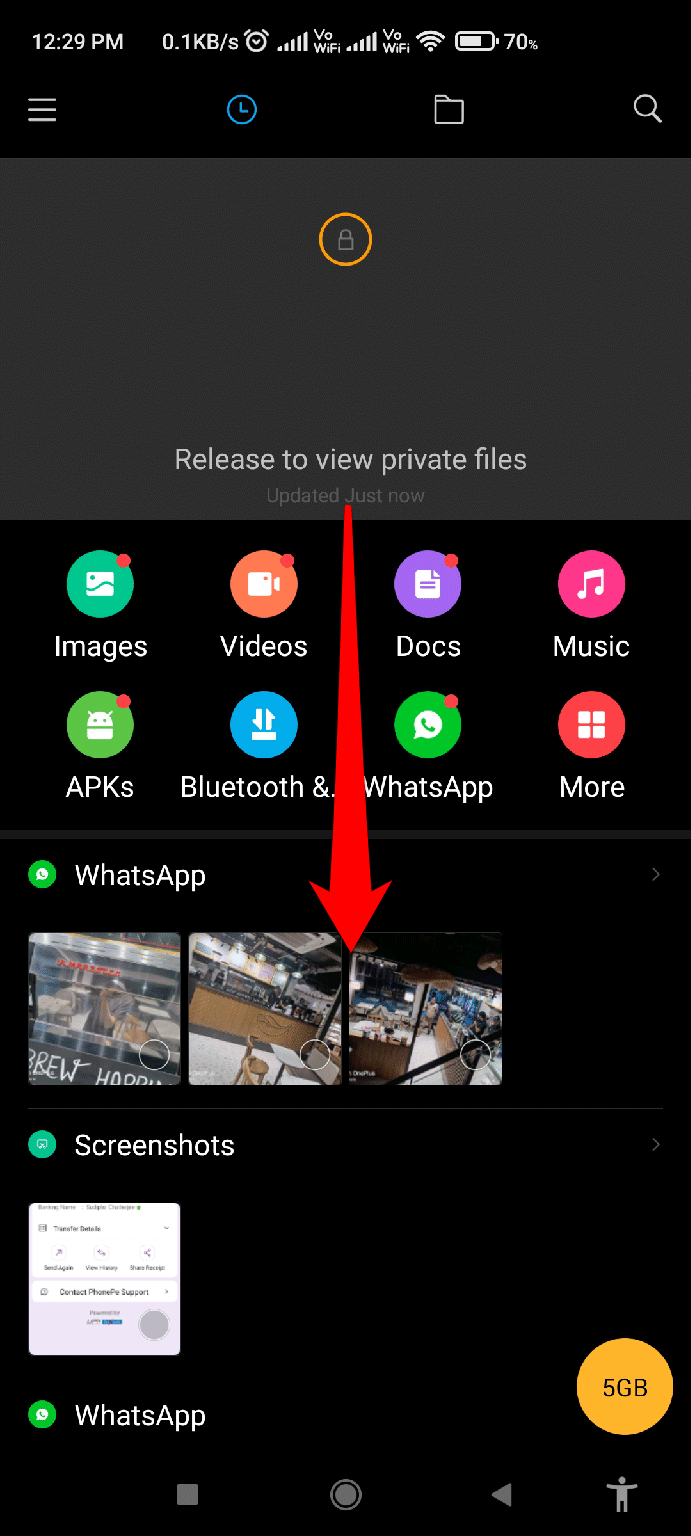
- A continuación, ingresa la contraseña para que puedas ver los archivos ocultos.
- Has terminado. Los archivos ocultos ahora son visibles para ti.
Método 3: Usa el Segundo Espacio
Ahora, si no deseas usar una aplicación de terceros ni ocultarlo en tu teléfono, entonces el Segundo Espacio es para ti. Sí, puedes usar la función de Segundo Espacio de tu teléfono Android para dar un clon de tu teléfono a la persona que toma prestado tu teléfono. Así que, si no tienes idea sobre esto, asegúrate de realizar estos pasos:
- Para comenzar, haz clic en la página de Configuración.
- Desde allí, busca y abre la página de configuración de Segundo Espacio.
- Después de eso, haz clic en la opción Activar Segundo Espacio.
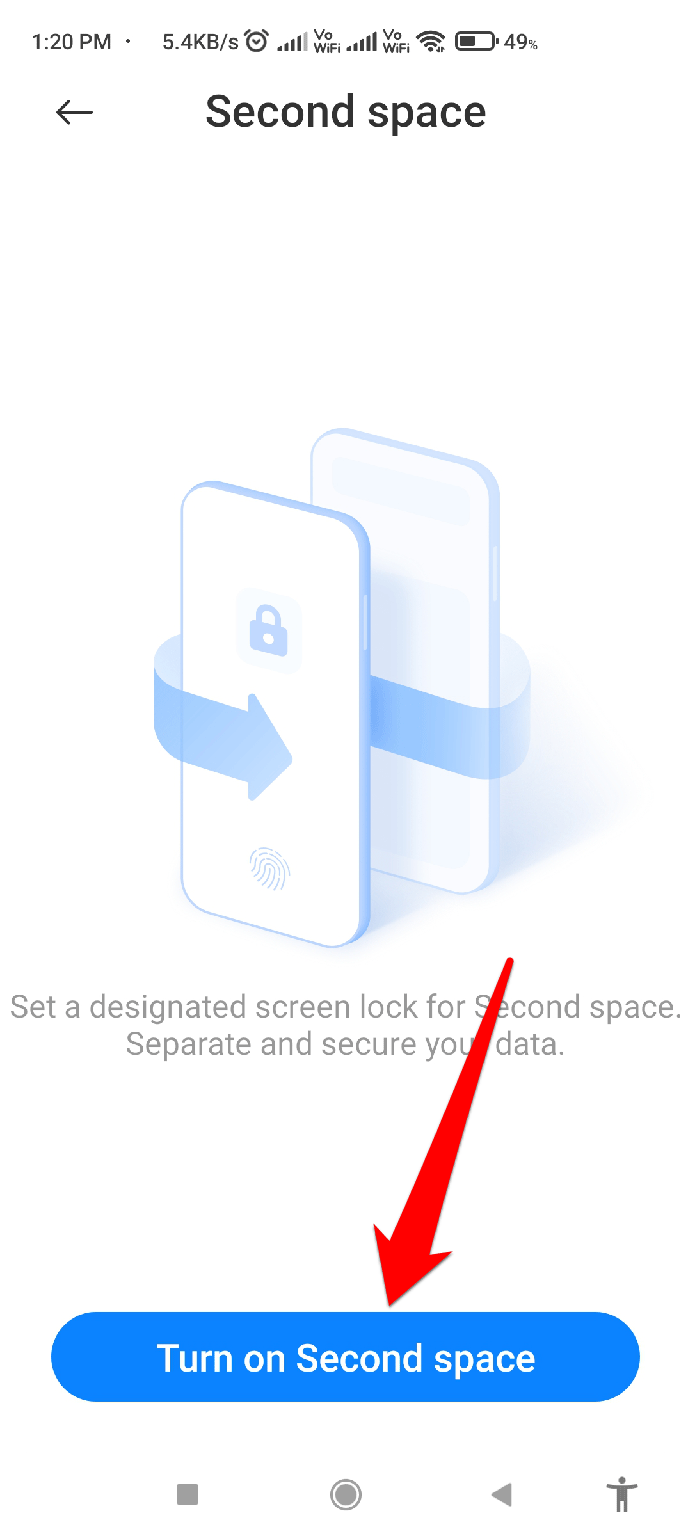
- Crear un Segundo Espacio en tu dispositivo tomará de 20 a 30 segundos.
- A continuación, elige entre la opción Contraseña o Acceso directo para acceder al Segundo Espacio.
- Después de eso, una vez más, haz clic en el botón Continuar seguido de Configurar ahora (para configurar una contraseña).
- Para continuar, debes ingresar una contraseña para tu Primer Espacio.
- A continuación, ingresa tu contraseña del Segundo Espacio.
Serás dirigido a la página de configuración del Segundo Espacio. Allí, sigue las instrucciones en pantalla para configurar tu Segundo Espacio. En cualquier momento, puedes desactivar fácilmente la función de Segundo Espacio a través de Configuración > Segundo Espacio > Eliminar o Desactivar el Segundo Espacio.
Si tienes alguna opinión sobre ¿Cómo ocultar archivos en Android?, no dudes en dejarla en el cuadro de comentarios a continuación. Además, suscríbete a nuestro canal de YouTube de DigitBin para tutoriales en video. ¡Saludos!
Recibe nuevas publicaciones en tu bandeja de entrada.
No spam. Cancela la suscripción en cualquier momento.