Android · 3 min read · Oct 16, 2025
¿Cómo ocultar la barra de estado durante la grabación de pantalla en Android 15?
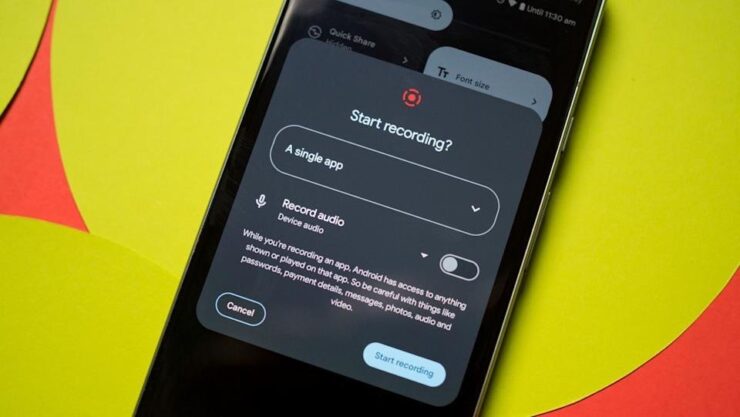
Con Android 15, puedes grabar la pantalla de tu teléfono mientras omites la información en la barra de estado. Solo se graba la aplicación que seleccionas para tu trabajo.
Normalmente, la barra de estado del sistema operativo Android muestra el señal de telecomunicaciones, Bluetooth, WiFi, modo silencioso, modo avión y los íconos de batería. Algunas personas encuentran estos íconos de la barra de estado distractores mientras graban la pantalla o ven la salida grabada.
Además, cuando presionas el botón de Detener para finalizar la grabación, esa acción también se graba. Con Android 15, solo puedes grabar la pantalla de la aplicación que estás usando y omitir la grabación de toda la pantalla.
No se graban otros elementos de la interfaz de usuario del sistema, aparte de la aplicación seleccionada. Esta guía explica los pasos sencillos para ocultar la barra de estado en el teléfono mientras grabas la pantalla en Android 15.
¿Cómo grabar la pantalla de una aplicación en Android 15?
Aquí están los pasos para grabar la pantalla de una aplicación en Android 15 omitiendo el contenido de la barra de estado.
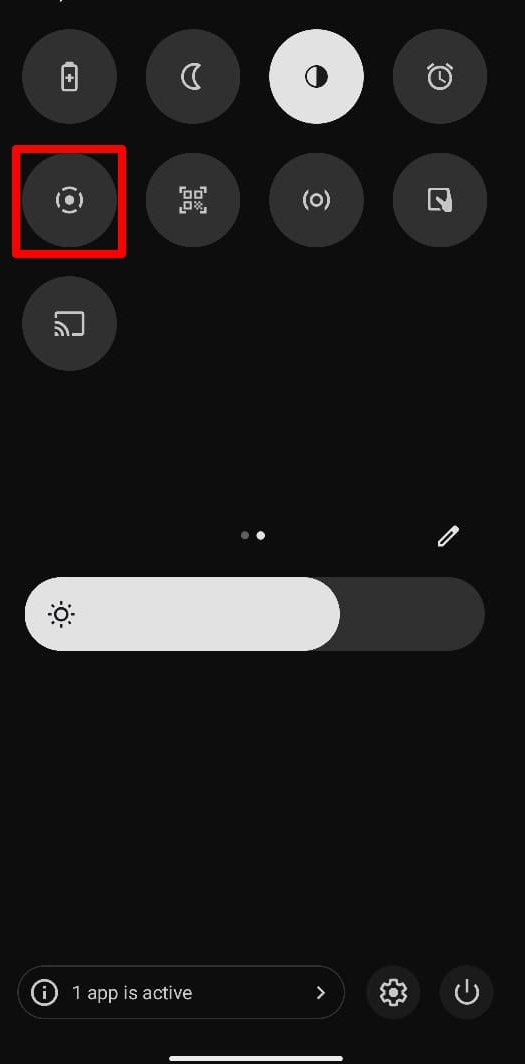
- Toca el botón de grabador de pantalla en el panel de ajustes rápidos del área de notificaciones.
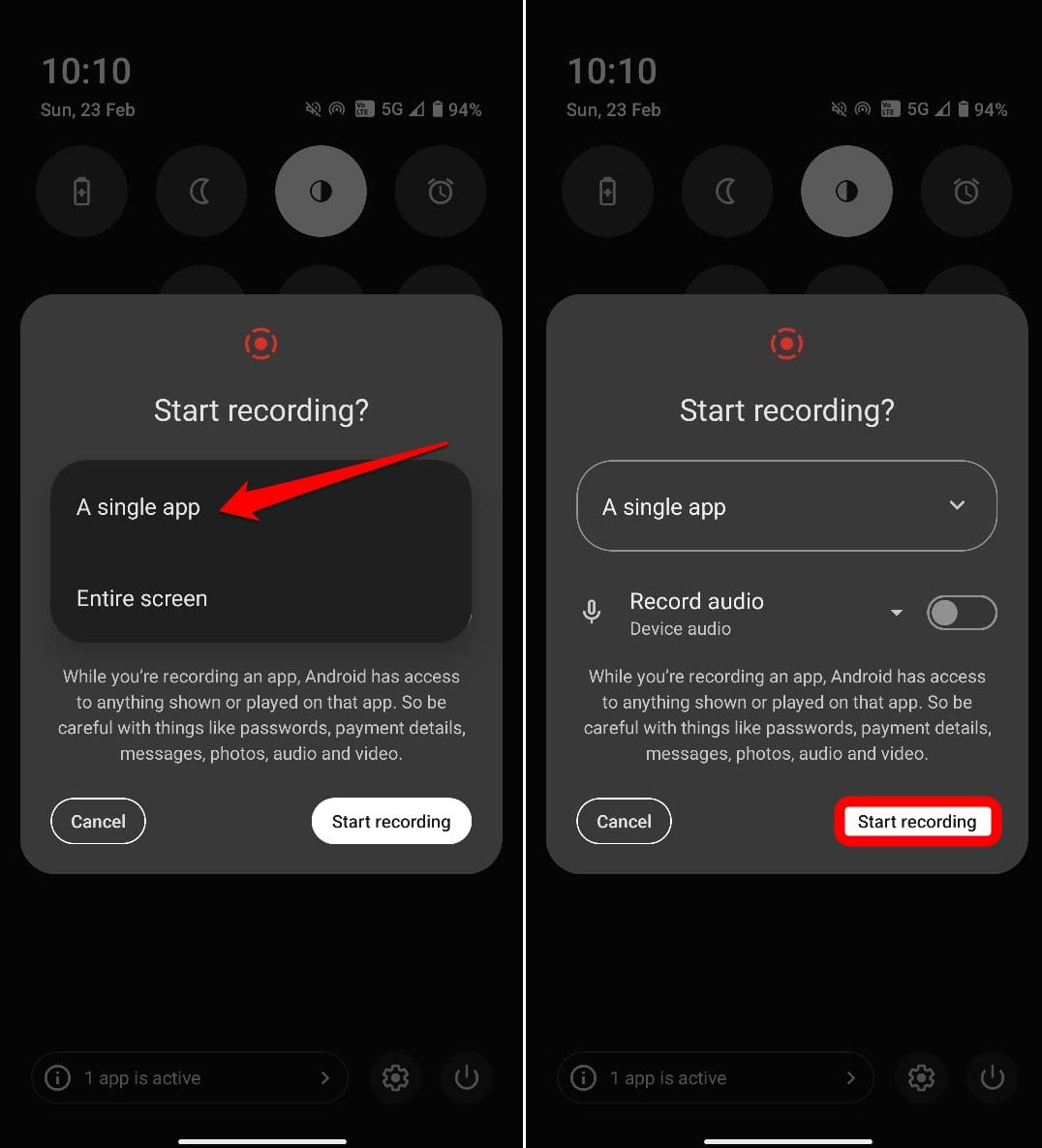
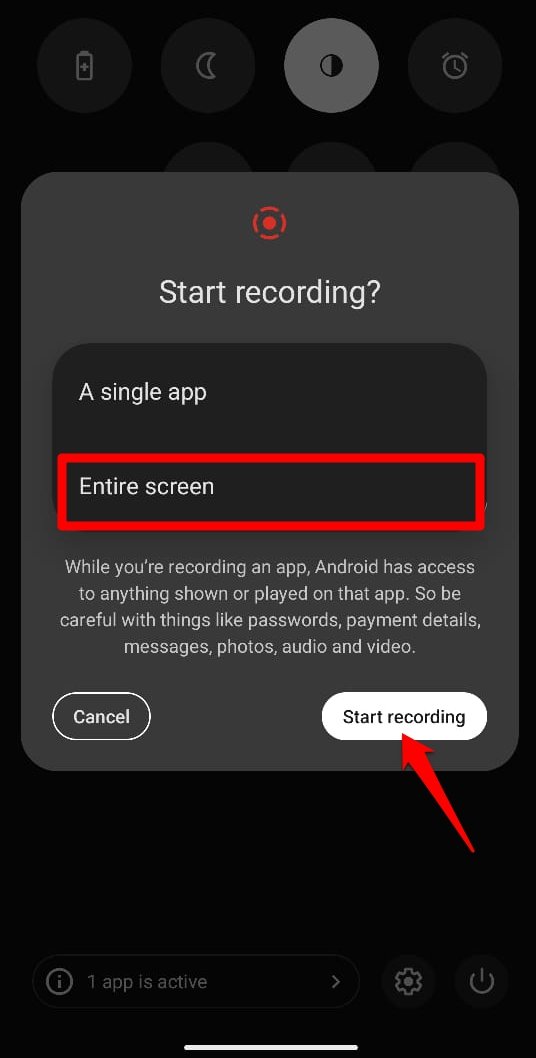
- En la pestaña Iniciar grabación, toca el menú desplegable y selecciona Una sola aplicación.
- Toca en Iniciar grabación.
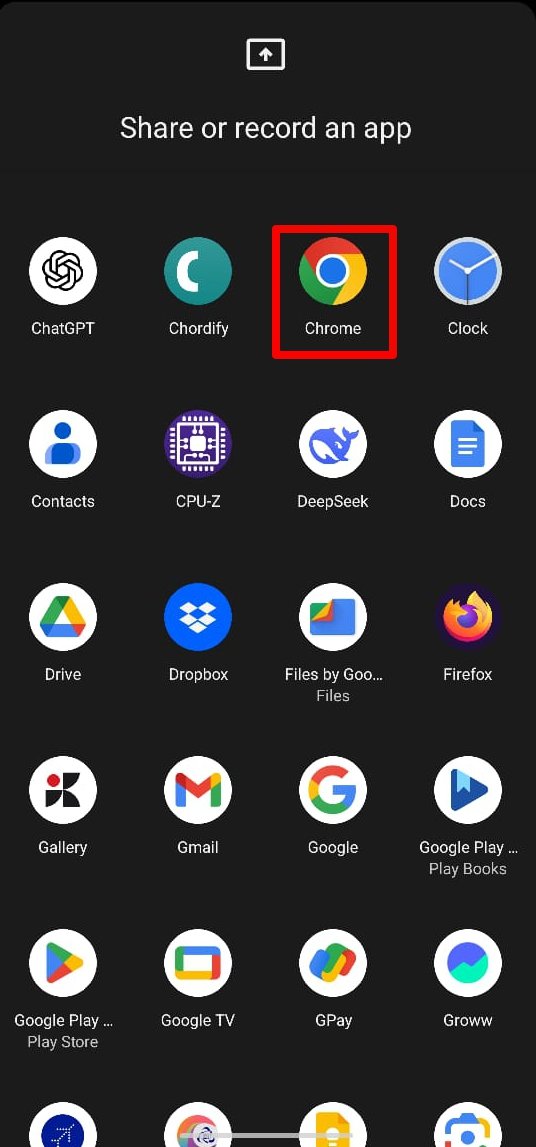
- Selecciona la aplicación que deseas grabar en la pantalla en la pantalla Compartir o grabar una aplicación.
Hay un giro en este método. Una vez que comienza la grabación de pantalla, debes permanecer en la aplicación que elegiste para grabar.
La grabación se detendrá si cierras la aplicación elegida mientras la grabación de pantalla está activa. También significa que no puedes cambiar de aplicaciones durante la grabación de pantalla de una sola aplicación.
Grabando toda la pantalla
Si deseas grabar toda la pantalla de tu dispositivo, el contenido de la barra de estado también se grabará.
En este método, puedes cambiar a cualquier aplicación en el teléfono mientras la grabación está en curso.
Los pasos para comenzar a grabar contenido de pantalla completa son los mismos que los compartidos anteriormente. Simplemente selecciona Pantalla completa en la pestaña Iniciar grabación.
Tenemos un video de YouTube que demuestra cómo seleccionar una aplicación de Android para grabar las actividades que un usuario realiza en ella con la barra de estado oculta o elegir grabar la pantalla completa. Échale un vistazo.
Preguntas Frecuentes (FAQs)
¿Qué versión de Android OS admite ocultar la barra de estado al grabar la pantalla?
La función para ocultar la barra de estado durante la grabación de pantalla es compatible con Android 14 y versiones posteriores.
¿En qué versión de Android OS se admite la grabación de pantalla?
Todos los dispositivos Android que ejecutan Android 11 y versiones posteriores admiten una función de grabación de pantalla integrada.
¿Puedes ocultar la barra de estado al grabar la pantalla con aplicaciones de terceros?
Algunas aplicaciones de grabación de terceros pueden ofrecer la función de ocultar la barra de estado al grabar pantallas con aplicaciones de terceros.
Conclusión
Prueba la función de grabación de pantalla nativa en Android 15 si deseas capturar la pantalla de una aplicación sin tener que grabar partes innecesarias como detener la grabación o el contenido en la barra de estado.
Si tienes alguna opinión sobre ¿Cómo ocultar la barra de estado durante la grabación de pantalla en Android 15?, no dudes en dejarla en el cuadro de comentarios a continuación. Además, suscríbete a nuestro canal de YouTube de DigitBin para tutoriales en video. ¡Salud!
Recibe nuevas publicaciones en tu bandeja de entrada.
No spam. Cancela la suscripción en cualquier momento.