Samsung · 3 min read · Nov 23, 2025
Cómo ocultar los íconos de la barra de estado en el teléfono Samsung
La barra de estado en nuestros teléfonos es una forma rápida de echar un vistazo al nivel actual de batería, la hora, el estado de conexión con la red y varias otras notificaciones. Sin embargo, a veces, los íconos en la barra de estado pueden sentirse desordenados o distractores.
Si estás usando un teléfono o tableta Samsung y quieres ocultar algunos de estos íconos, estás en el lugar correcto. Aunque no hay una forma directa, Samsung ofrece un truco interesante para ocultar algunos de los íconos de la barra de estado.
Ocultar fecha, íconos de notificación y porcentaje de batería
Si tienes un teléfono o una tableta Samsung que muestra la fecha en la barra de estado y quieres deshacerte de ella, Samsung incluye una opción dentro de la aplicación de configuración. Lo mismo ocurre con el ícono de notificación y el porcentaje de batería.
- Abre la aplicación Configuración.
- Toca en Notificaciones > Configuración avanzada.
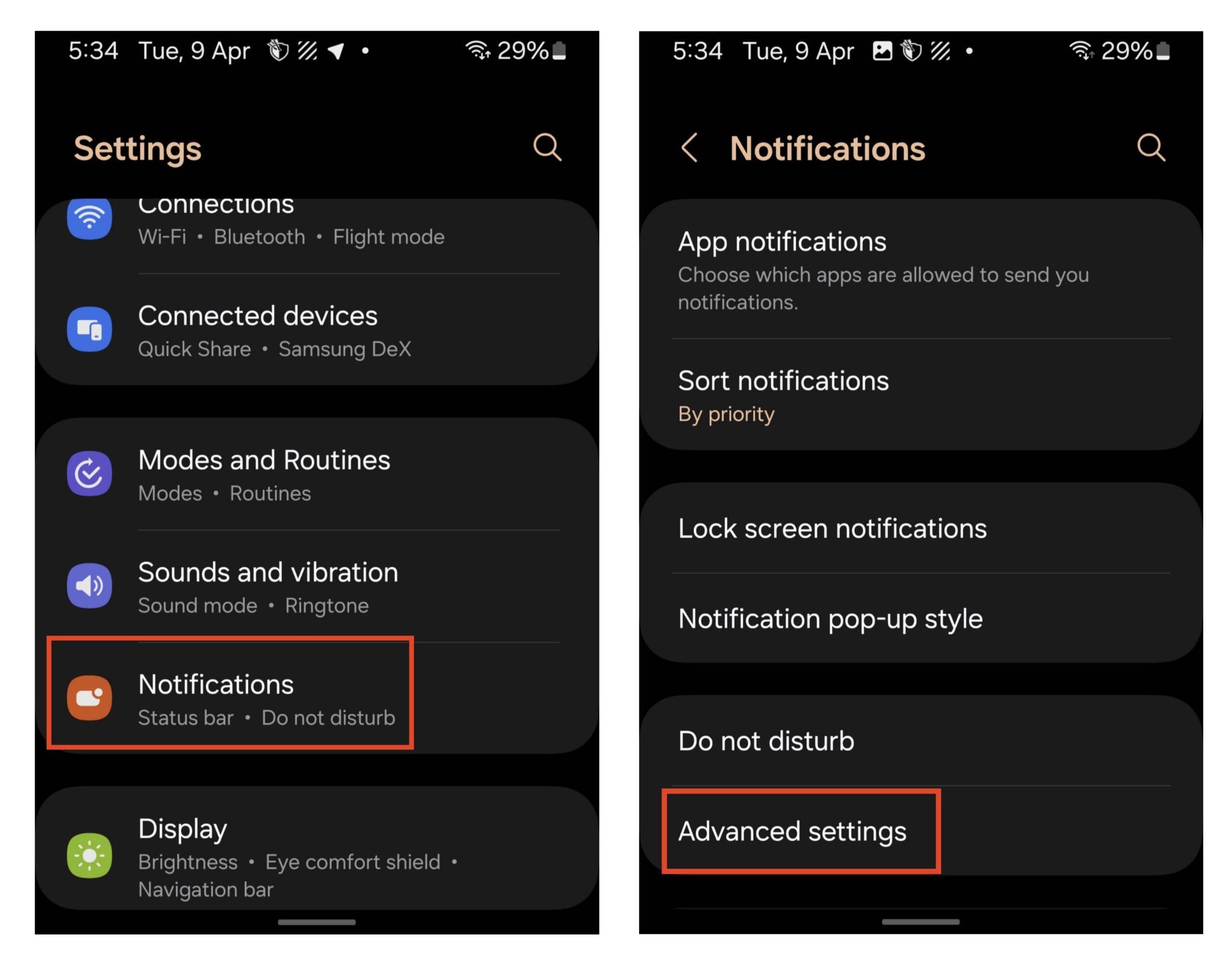
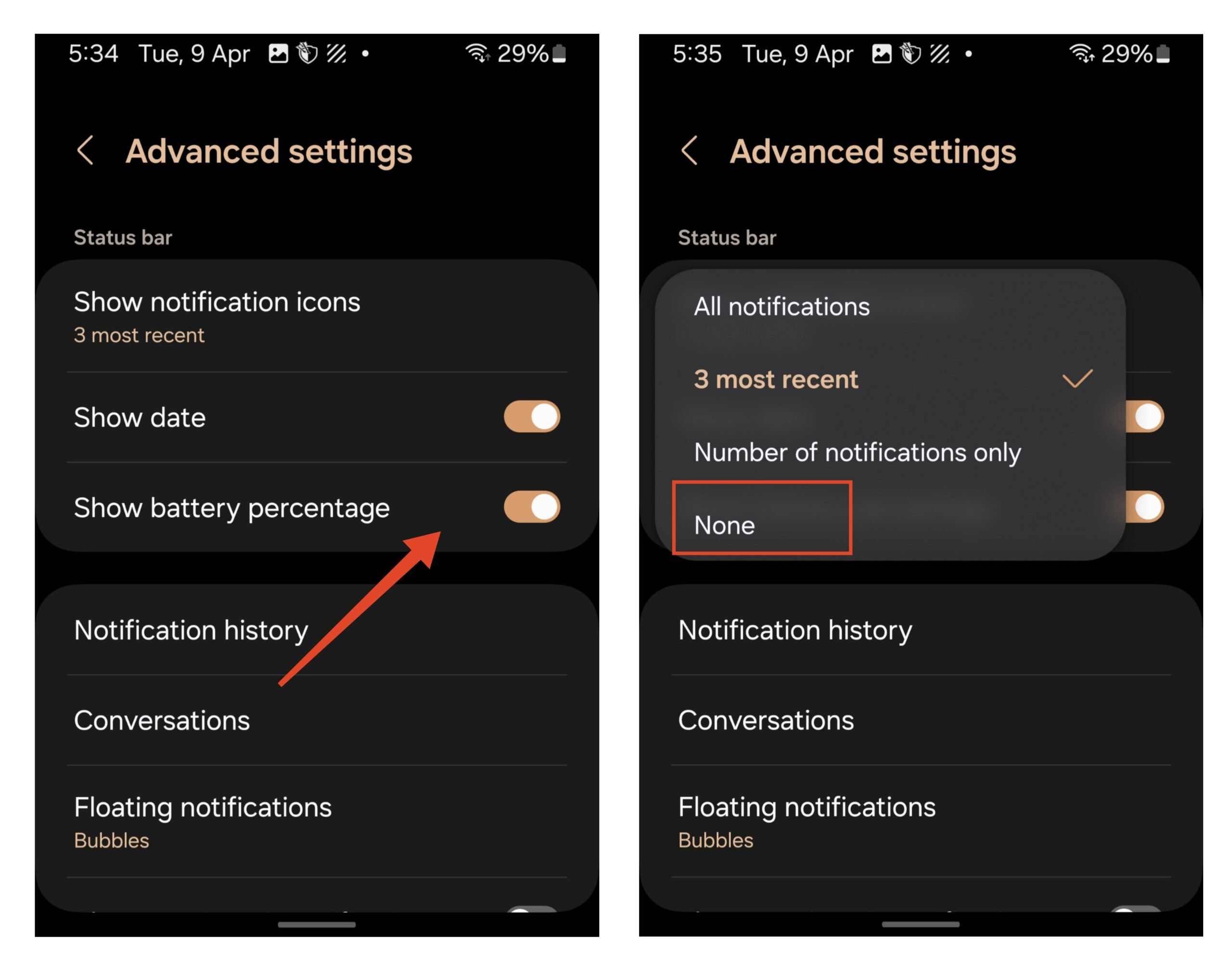
- Desactiva los interruptores junto a “Mostrar fecha” y “Mostrar porcentaje de batería.”
- Para ocultar los íconos de notificación, toca en “Mostrar íconos de notificación” y selecciona Ninguno.
Ocultar íconos de VoLTE, VoWiFi, alarma, VPN, y ahorrador de datos
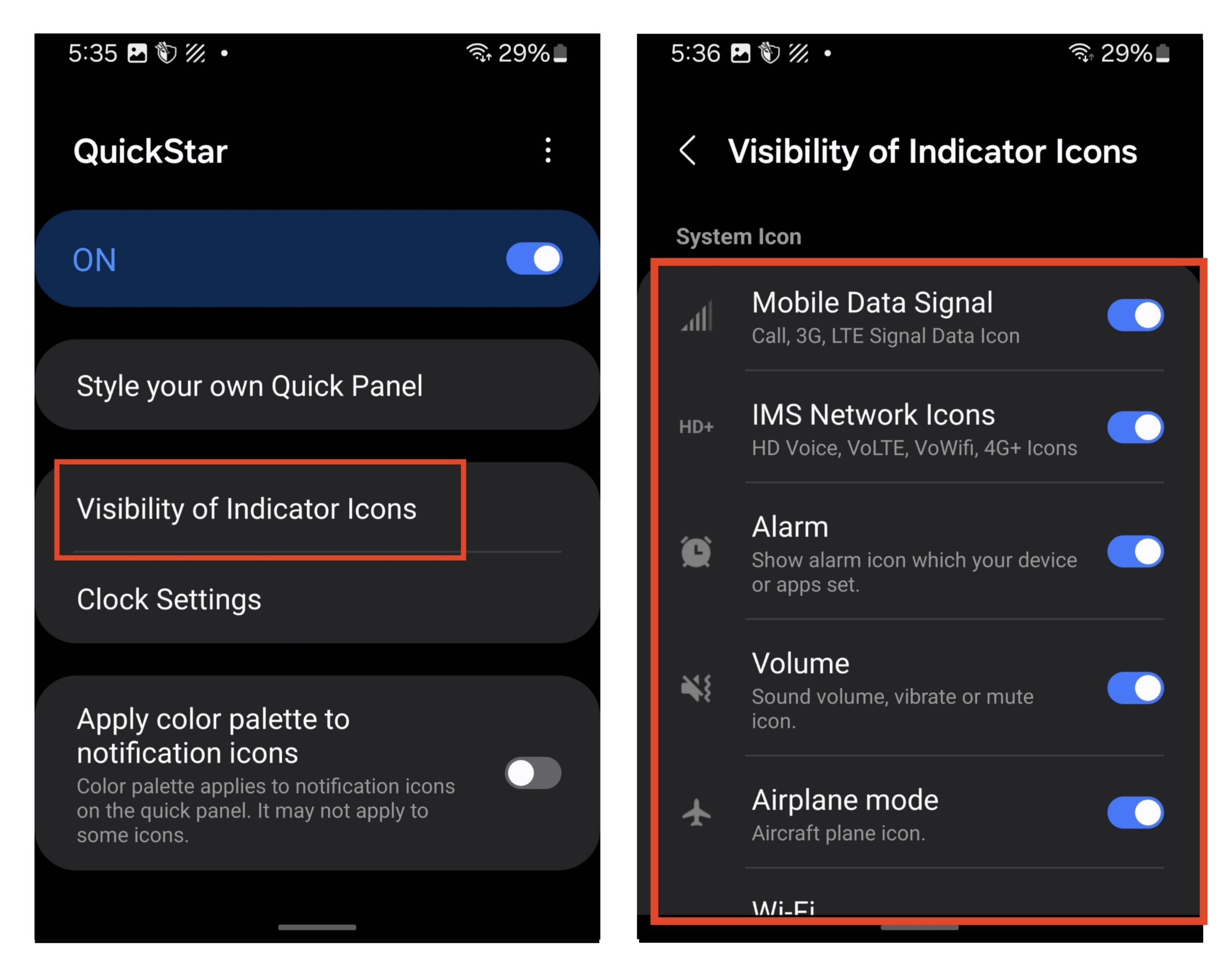
Si deseas ocultar más íconos, tendrás que usar el módulo Goodlock de Samsung, QuickStar. QuickStar te permite ocultar los siguientes íconos de la barra de estado:
- VoLTE, VoWiFi, HD Voice, 4G+, 3G, LTE
- Alarma
- Volumen
- Modo avión
- VPN
- Ahorrador de datos
- Wi-Fi
- Ícono de batería
- NFC
- Bluetooth
- Ubicación
- Ahorro de energía
- Modos (Modo Teatro y Modo Sueño)
- VPN
Aquí te mostramos cómo ocultar estos íconos:
- Abre la Galaxy Store e instala la aplicación Goodlock. Goodlock puede no estar disponible en todos los dispositivos Samsung.
- Una vez instalada, abre Goodlock y asegúrate de estar en la sección “Make up”.
- Busca QuickStar y tócalo. Esto descargará el módulo en tu dispositivo.
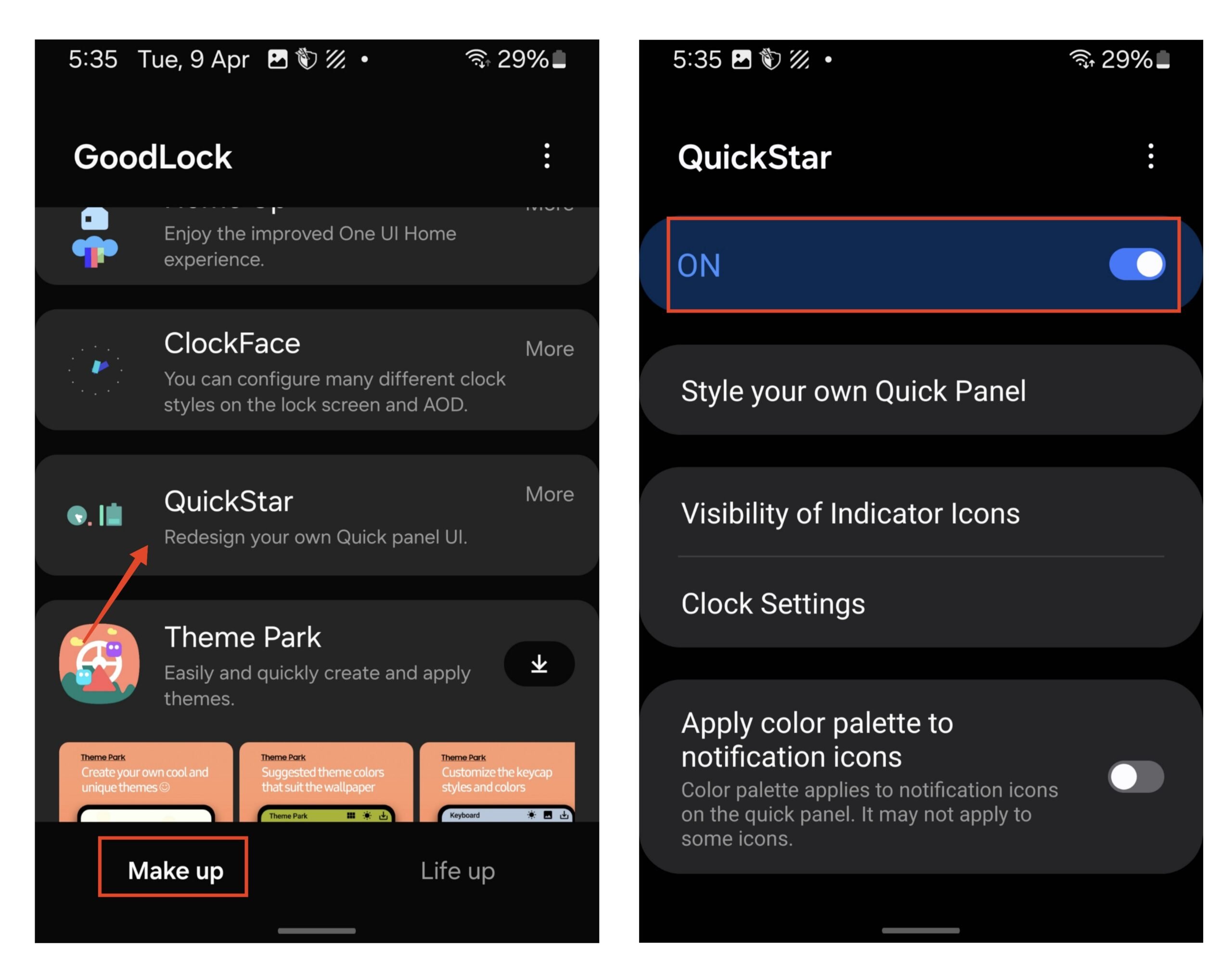
- Toca en QuickStar para abrir y toca en Visibilidad de íconos de indicador.
- En Íconos del sistema, desactiva cualquier ícono que desees ocultar de la barra de estado.
Preguntas Frecuentes (F.A.Q)
1. ¿Cómo oculto los íconos de la barra de estado en mi teléfono o tableta Samsung?
Puedes usar el módulo Good Lock de Samsung, QuickStar, para ocultar los íconos de la barra de estado en tu dispositivo Samsung.
2. ¿Qué íconos específicos puedo ocultar usando QuickStar?
Puedes ocultar los íconos de VoLTE, VoWiFi, HD Voice, 4G+, 3G, LTE, Alarma, Volumen, Modo avión, VPN, Ahorrador de datos, Wi-Fi, Ícono de batería, NFC, Bluetooth, Ubicación, Ahorro de energía, Modos y VPN usando QuickStart. Necesitas usar la aplicación de configuración de Samsung para ocultar el porcentaje de batería y los íconos de notificación.
3. ¿Ocultar íconos de la barra de estado afecta la funcionalidad o el rendimiento de mi dispositivo Samsung?
Ocultar íconos de la barra de estado no debería afectar la funcionalidad o el rendimiento de tu dispositivo Samsung. Sin embargo, no saber qué funciones están activadas puede causar algunos problemas.
4. ¿Hay alguna forma de ocultar íconos de la barra de estado sin usar QuickStar?
Sí, puedes usar otras aplicaciones de terceros, como System UI Tuner. Sin estas aplicaciones, tienes opciones limitadas para ocultar íconos de la barra de estado en dispositivos Samsung.
Así que, así es como puedes usar Goodlock para personalizar qué íconos aparecen en la barra de estado, permitiéndote crear un aspecto más limpio y minimalista. Si tienes alguna pregunta, háznoslo saber en la sección de comentarios a continuación.
Si tienes alguna opinión sobre Cómo ocultar los íconos de la barra de estado en el teléfono Samsung, no dudes en dejarla en el cuadro de comentarios a continuación. Además, suscríbete a nuestro canal de YouTube de DigitBin para tutoriales en video. ¡Salud!
Recibe nuevas publicaciones en tu bandeja de entrada.
No spam. Cancela la suscripción en cualquier momento.