Windows 10 · 2 min read · Oct 25, 2025
¿Cómo ocultar particiones del sistema en Windows 10?
Cada vez que instalas Windows 10 (o cualquier versión de Windows hasta ahora), cada una de tus particiones aparece en el Explorador de Windows. Bueno, eso no es algo malo, sin embargo, en caso de que tengas un disco grande con muchas particiones, puede volverse irritante, especialmente si tus particiones del sistema también aparecen allí. Windows las oculta, por supuesto, sin embargo, pueden aparecer si has reparado recientemente tu sistema o has trasladado tu sistema operativo a otro disco.
En esta guía, te enseñaremos cómo ocultar particiones del sistema en Windows 10 para que no enfrentes el problema.
Pasos para ocultar particiones del sistema en Windows 10
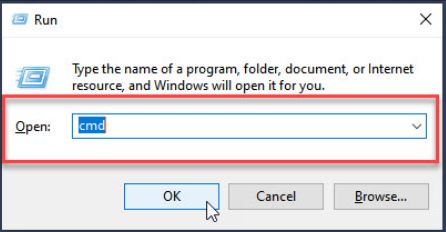
- Presiona tecla de Windows + R para abrir la aplicación Ejecutar y escribe cmd. Esto abrirá el símbolo del sistema. Alternativamente, también puedes presionar Tecla de Windows + X y seleccionar Símbolo del sistema
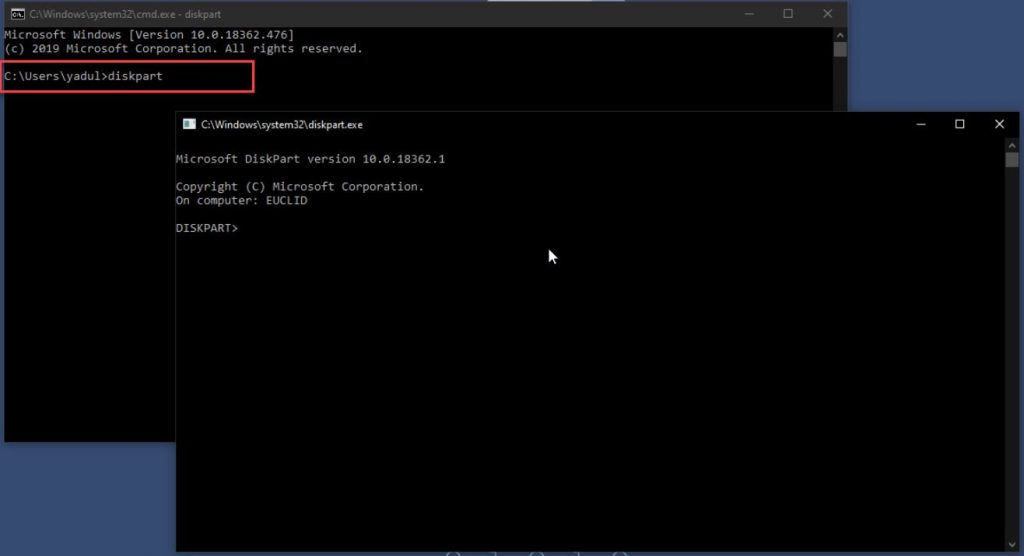
- Escribe diskpart en el símbolo del sistema. Esto abrirá la utilidad de partición de disco de Windows.
- Escribe list vol. Este comando te mostrará todos los volúmenes, lo que significa, todas las particiones en todos los discos que están conectados a tu sistema. Toma nota del número y la letra del volumen de la partición que deseas ocultar.
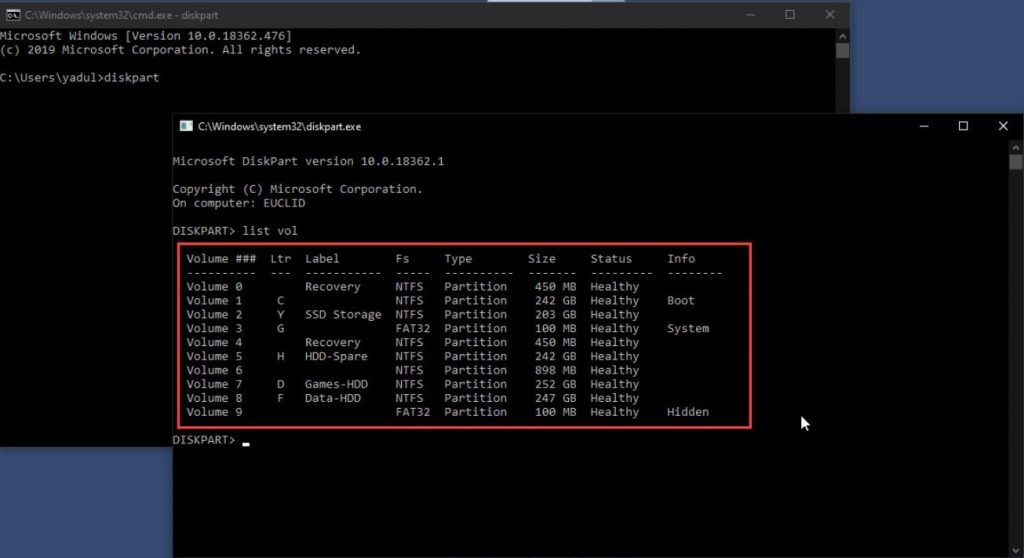
- Selecciona la partición que deseas ocultar escribiendo select volume número de volumen. Luego presiona Enter. En este caso, voy a seleccionar volumen 3, que es una partición del sistema. Por lo tanto, mi comando será
select volume 3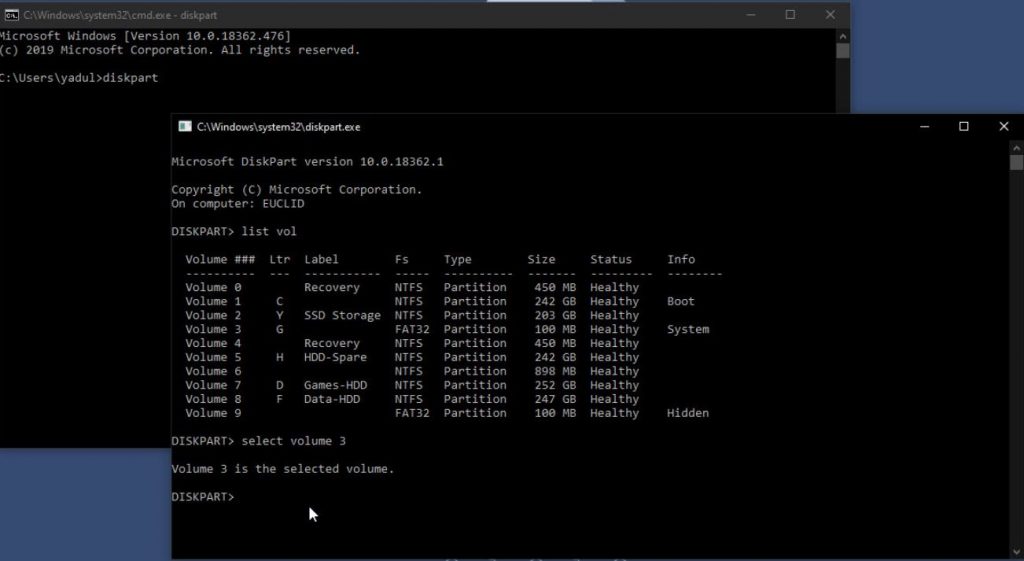
- Después de seleccionar el volumen, escribe remove letter = letra de volumen. En mi caso, el comando es
remove letter = G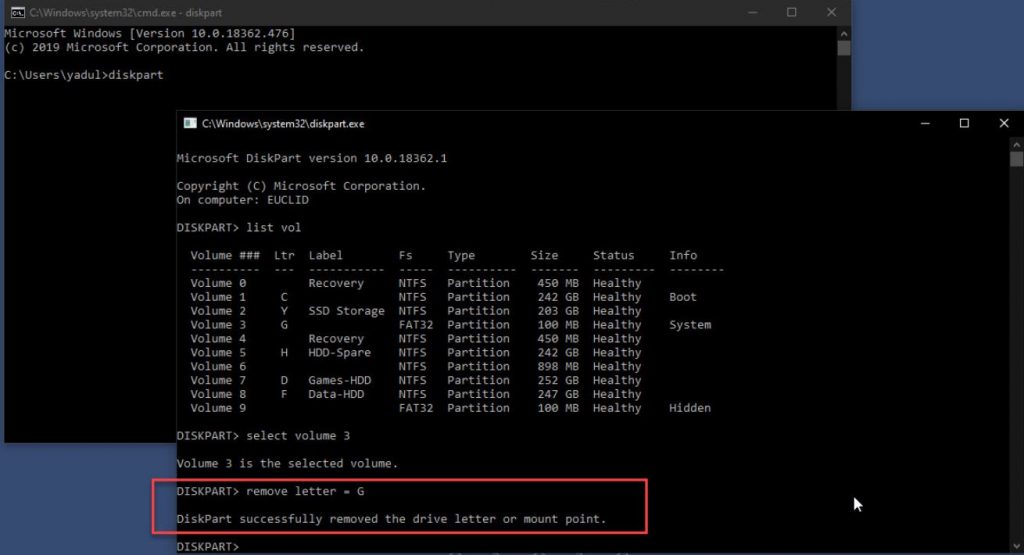
Esto eliminará la letra de la partición. Dado que la partición no tiene letra asignada ahora, Windows no la mostrará en el explorador.
- Por último, escribe exit y presiona Enter, y estarás listo para continuar.
Abre el Explorador de Windows y notarás que la unidad ha desaparecido. Dado que no tiene letra de unidad, el Explorador de Windows no la reconoce y tampoco la muestra.
Leer más:
- Consejos para bloquear contenido para adultos en tu PC con Windows
- 3+ métodos para encontrar tu clave de producto de Windows 10 al instante
- Cómo quitar la protección contra escritura de una unidad USB en Windows 10
Recibe nuevas publicaciones en tu bandeja de entrada.
No spam. Cancela la suscripción en cualquier momento.