WhatsApp · 3 min read · Nov 24, 2025
¿Cómo ocultar la notificación de WhatsApp Web en el móvil?
WhatsApp es, sin duda, la aplicación de mensajería más utilizada en los smartphones. Se acabaron los días en que solíamos enviar SMS a nuestros amigos y familiares para una charla rápida. WhatsApp ha encontrado su camino en nuestras vidas y también se ha vuelto importante para los profesionales del trabajo. Gracias a WhatsApp Web, los usuarios pueden continuar sus charlas con sus amigos y colegas de oficina desde la comodidad de la pantalla de su PC.
Sin embargo, hay una notificación persistente que dice “ WhatsApp Web está actualmente activo ” en el panel de notificaciones de su smartphone. Aunque solo está ahí para recordarle que una sesión web está actualmente activa, puede ser molesta para algunos usuarios. En esta guía, compartiremos con usted una solución rápida que puede aplicar para ocultar las notificaciones de WhatsApp Web en su teléfono Android. Dicho esto, vamos directamente a ello.
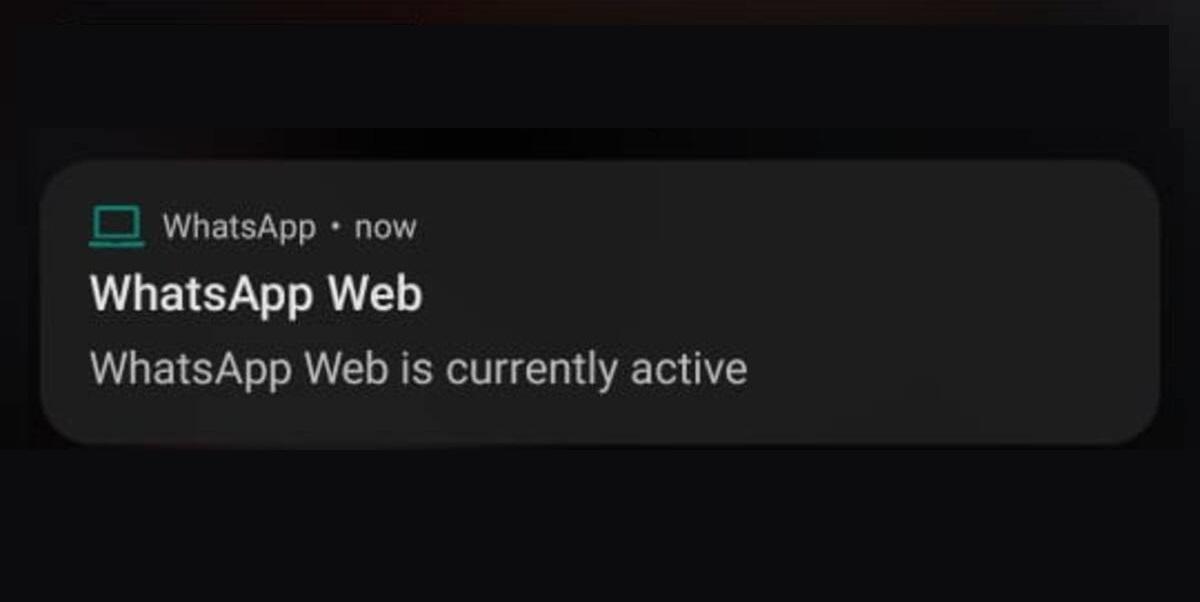
Pasos para desactivar la notificación de WhatsApp Web en Android
El método a continuación se ha explicado para dispositivos que ejecutan Android 11. Puede encontrar opciones similares para Android 10 y 9.
- Abra el menú de Configuración de su teléfono.
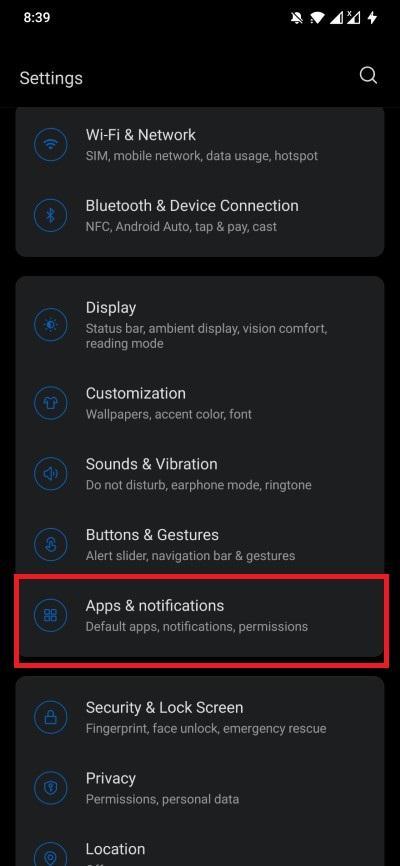
- Toque en Aplicaciones y notificaciones.
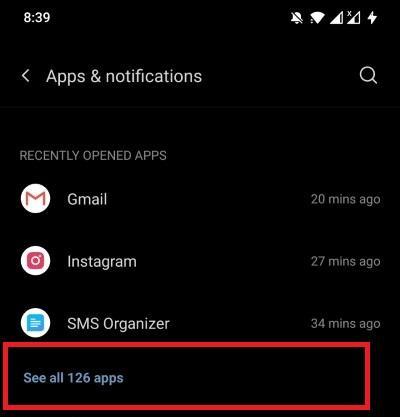
- Ahora, toque en el botón Ver todas las X aplicaciones.
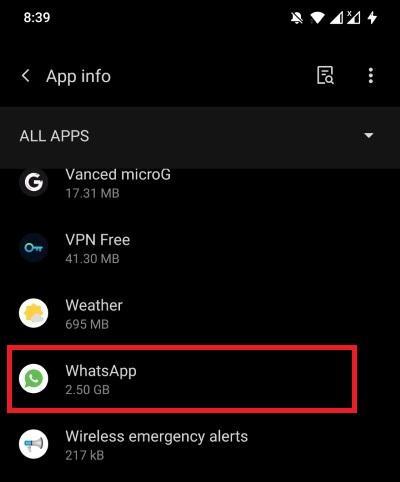
- Localice WhatsApp y haga clic en él.
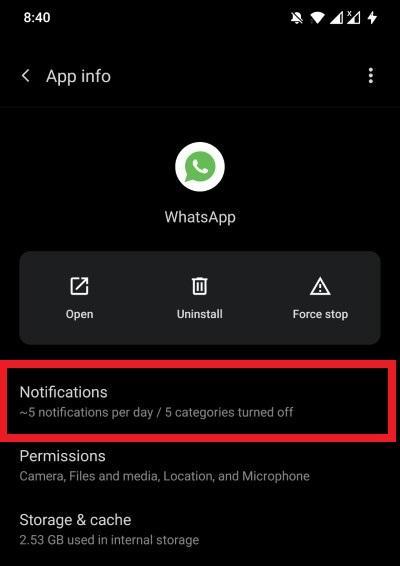
- Haga clic en Notificaciones.
- Desplácese hacia abajo y simplemente seleccione desactivar la opción Otras notificaciones.
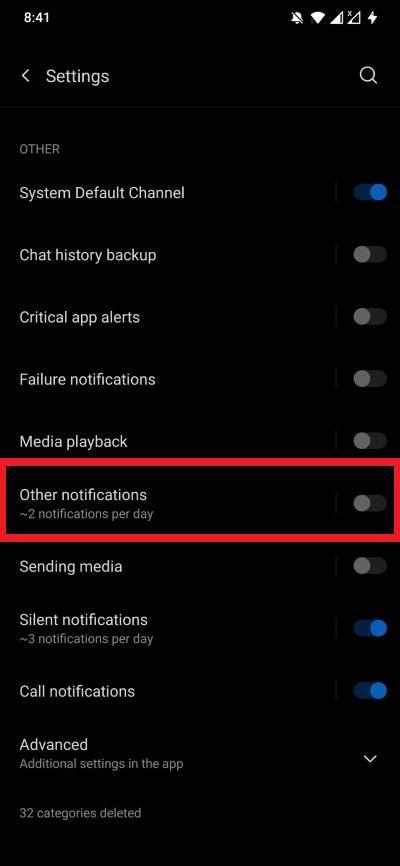
- ¡Eso es todo! Ya no verá la notificación “ WhatsApp Web está actualmente activo ” en su dispositivo Android.
Ahora, si está buscando desactivar las notificaciones de WhatsApp en su escritorio, entonces debe pasar a la siguiente sección.
Desactivar las notificaciones de chat de WhatsApp Web en el escritorio
Las notificaciones son útiles cuando está chateando con diferentes personas al mismo tiempo. Puede tocar en la notificación reciente para saltar a las diferentes conversaciones. Sin embargo, si está utilizando WhatsApp Web, entonces Windows le mostrará notificaciones por cada chat que reciba, tal como lo haría en WhatsApp. Esto podría ser molesto y frustrante.
En tales casos, puede desactivar la notificación de chat de WhatsApp Web en su escritorio y deshacerse de las notificaciones que aparecen en su PC. Aquí están los pasos que necesita seguir:
- Inicie WhatsApp Web en su escritorio y escanee el código QR para conectar su smartphone.
- Una vez que WhatsApp Web esté conectado, debe tocar en el icono de 3 puntos en la parte superior de todos los chats.
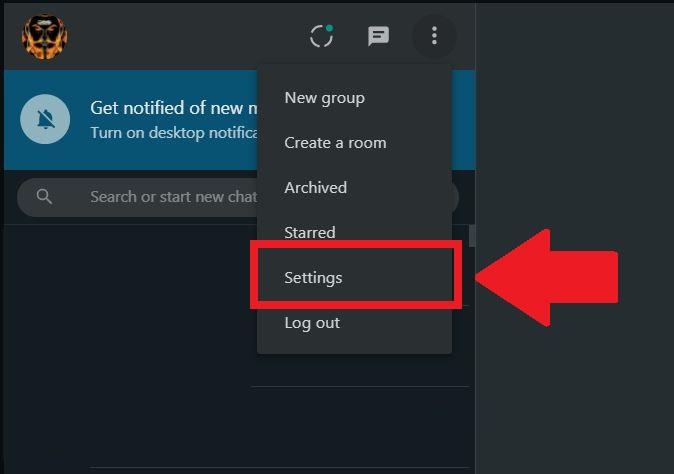
- En el menú desplegable, seleccione la opción Configuración.
- Luego haga clic en Notificaciones.
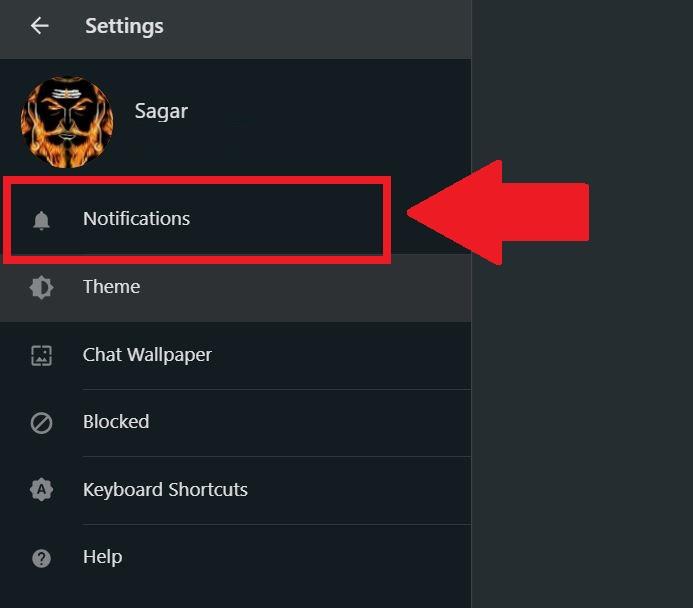
- Aquí, tiene múltiples opciones para elegir:
Sonidos desactivará los sonidos cada vez que reciba notificaciones de mensajes.
Alertas de escritorio, que es lo que tenemos que desactivar, no mostrará ninguna notificación de mensaje en su escritorio.
Mostrar vistas previas no le mostrará el contenido de texto del mensaje que ha recibido.
Desactivar todas las notificaciones de escritorio, que apagará todas las notificaciones, que es otra opción que puede elegir además de las alertas de escritorio.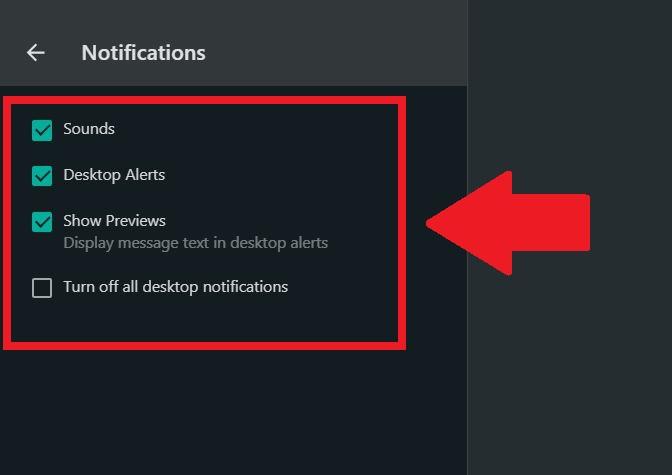
- Desmarque la opción Alertas de escritorio o Desactivar todas las notificaciones de escritorio y seleccione el límite de tiempo hasta el cual desea desactivar las notificaciones.
- ¡Listo! Ya no verá ninguna notificación en su escritorio relacionada con WhatsApp.
Si tiene alguna opinión sobre ¿Cómo ocultar la notificación de WhatsApp Web en el móvil?, no dude en dejar su comentario en el cuadro de abajo. Además, suscríbase a nuestro canal de YouTube de DigitBin para tutoriales en video. ¡Salud!
Recibe nuevas publicaciones en tu bandeja de entrada.
No spam. Cancela la suscripción en cualquier momento.