Música Digital · 2 min read · Nov 07, 2025
Cómo importar pistas de CD a iTunes
¿Nuevo en el mundo del iPod y la gestión de música digital? ¿Qué mejor manera que cargar todos tus CDs de audio en iTunes y comenzar a construir tu biblioteca? Esta puede ser una tarea desalentadora si tu colección es grande, pero no te preocupes; Apple lo hace fácil, y iLounge está aquí para ayudar. Este es el primer artículo de nuestra nueva serie iPod 101 para ayudar a nuestros lectores a familiarizarse con la funcionalidad básica del iPod y el software de gestión de música. Hoy comenzamos con iTunes para Mac o Windows.
Primero, asegúrate de estar ejecutando la última versión de iTunes para Mac OS X o Windows. Es probable que el iPod que recibiste viniera con una versión desactualizada. Omite completamente el CD de instalación y descarga la última versión de iTunes desde Apple.com. Instálalo en tu computadora (Mac OS X o Windows XP, 2000), y sigue las instrucciones a continuación para comenzar a construir tu biblioteca de canciones.
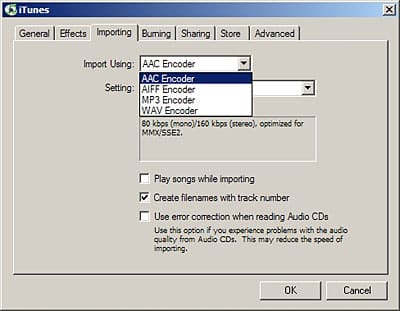
Primero, configuraremos el formato en el que deseas importar tu música. Ve al menú “Editar” (menú “iTunes” en OS X) y selecciona “Preferencias…” Selecciona la pestaña “Importación”. La preferencia predeterminada de Apple es la codificación AAC a 128Kbps. Puedes elegir una tasa de bits más alta si lo deseas; experimentarás una mayor calidad de sonido, pero cada canción ocupará más espacio, lo que significa que podrás almacenar menos música en tu iPod. Si bien muchos coinciden en que AAC ofrece una calidad superior sobre MP3 a tasas de bits equivalentes, iTunes también te permite elegir la codificación MP3 si necesitas mayor compatibilidad con otros reproductores, personas y dispositivos.
Las opciones AIFF y WAV son solo para usos especiales. En la mayoría de los casos, no querrás usar estos códecs de audio sin comprimir, porque crean tamaños de archivo muy grandes.
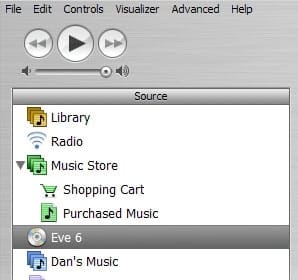
Una vez que elijas tus preferencias de codificación, el resto es fácil. Inserta un CD de audio, e iTunes intentará recuperar los títulos del álbum y las pistas de CDDB (una base de datos de Internet para dicha información). En uno o dos segundos, la información de tu álbum se completará y el CD aparecerá en la columna “Fuente” a la izquierda de la ventana.
Verifica la información de las pistas listadas y corrige si es necesario… haciendo clic una vez en un campo de texto dos veces. Puedes editar la información de múltiples pistas en lote haciendo clic con shift o control para seleccionar múltiples pistas, seguido de un clic derecho y “Obtener información.”
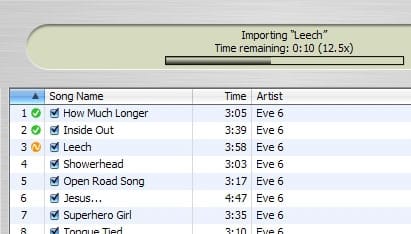
Una vez que tus pistas estén tituladas correctamente, haz clic en el botón “Importar” en la parte superior derecha. iTunes tomará unos minutos para codificar digitalmente (o “extraer”) las pistas del CD a tu disco duro.
Una vez importadas, tus canciones aparecerán en tu “Biblioteca” (ver columna “Fuente” a la izquierda). A menos que hayas seleccionado otras opciones avanzadas para la sincronización del iPod, todo en esta Biblioteca se sincronizará automáticamente con tu iPod cada vez que esté conectado a tu computadora.
Consíguete un vaso grande de [inserta tu bebida favorita aquí], y repite según sea necesario. Una vez que tu biblioteca haya sido completamente digitalizada, podrás comenzar a disfrutar verdaderamente de tu música a través de las características y la simplicidad de iTunes y el iPod.
Jerrod H. es Administrador del Foro y Editor Contribuyente de iLounge.
Recibe nuevas publicaciones en tu bandeja de entrada.
No spam. Cancela la suscripción en cualquier momento.