Juegos · 7 min read · Dec 04, 2025
Cómo mejorar la experiencia de juego en Windows 11
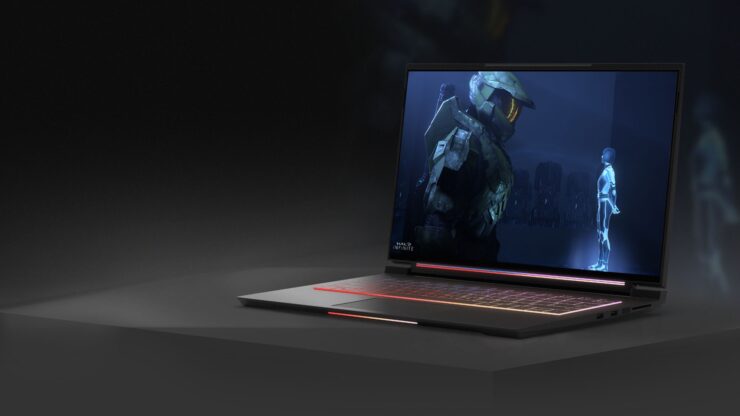
El sistema operativo más reciente de Microsoft, Windows 11, intenta mejorar la experiencia general del usuario y el juego. Debido a sus nuevas características y herramientas, este sistema operativo promete mejorar la jugabilidad mientras utiliza menos recursos del sistema. Los juegos ahora se pueden jugar a tasas de fotogramas más altas y con mejor calidad gráfica que sus predecesores. Microsoft ha realizado inversiones financieras significativas para mejorar las capacidades de juego de Windows 11 y ha añadido herramientas esenciales para optimizar el rendimiento en diferentes configuraciones de hardware.
A medida que Windows 11 recibe actualizaciones y mejoras, se convierte en un sistema operativo más amigable para los juegos. Este artículo analizará qué tan bien juega Windows 11 y ofrecerá sugerencias para aprovecharlo al máximo.
Mejores formas de mejorar la experiencia de juego en Windows 11
Las ganancias de rendimiento que ofrece Windows 11 pueden ser insignificantes para los jugadores que utilizan computadoras de nivel básico. En estas situaciones, se vuelve esencial saber cómo optimizar su sistema para aprovechar al máximo su experiencia de juego. Para ayudarlo a obtener la mejor experiencia de juego posible en Windows 11, considere los siguientes consejos y técnicas:
1. Activar el Modo de Juego
Hay ganancias notables en la experiencia de juego cuando habilita el Modo de Juego. Todo el disfrute del juego mejora al desactivar las advertencias, reducir la actividad en segundo plano y redistribuir más recursos del sistema a las aplicaciones de juego. Siguiendo los pasos descritos a continuación, puede activar fácilmente el modo de juego en Windows 11.
- Inicie la aplicación Configuración usando la tecla de acceso rápido Windows + I.
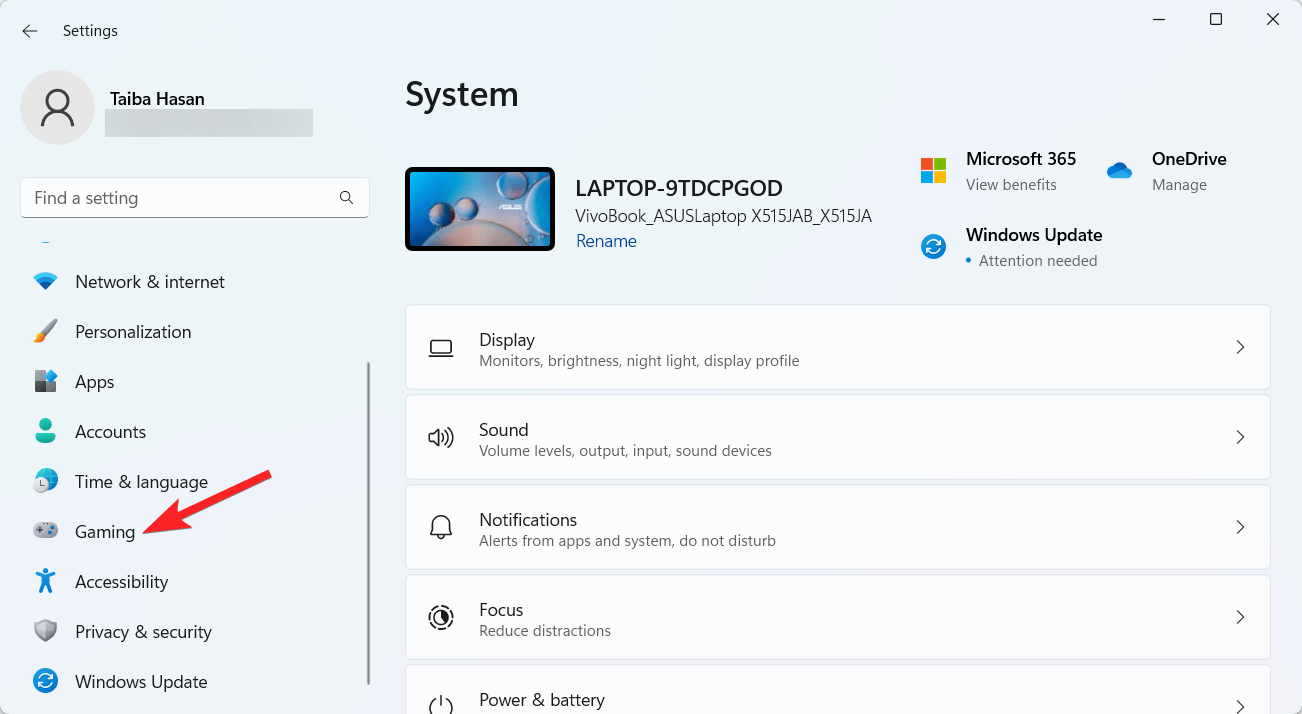
- Vaya a la barra lateral izquierda y seleccione Juegos.
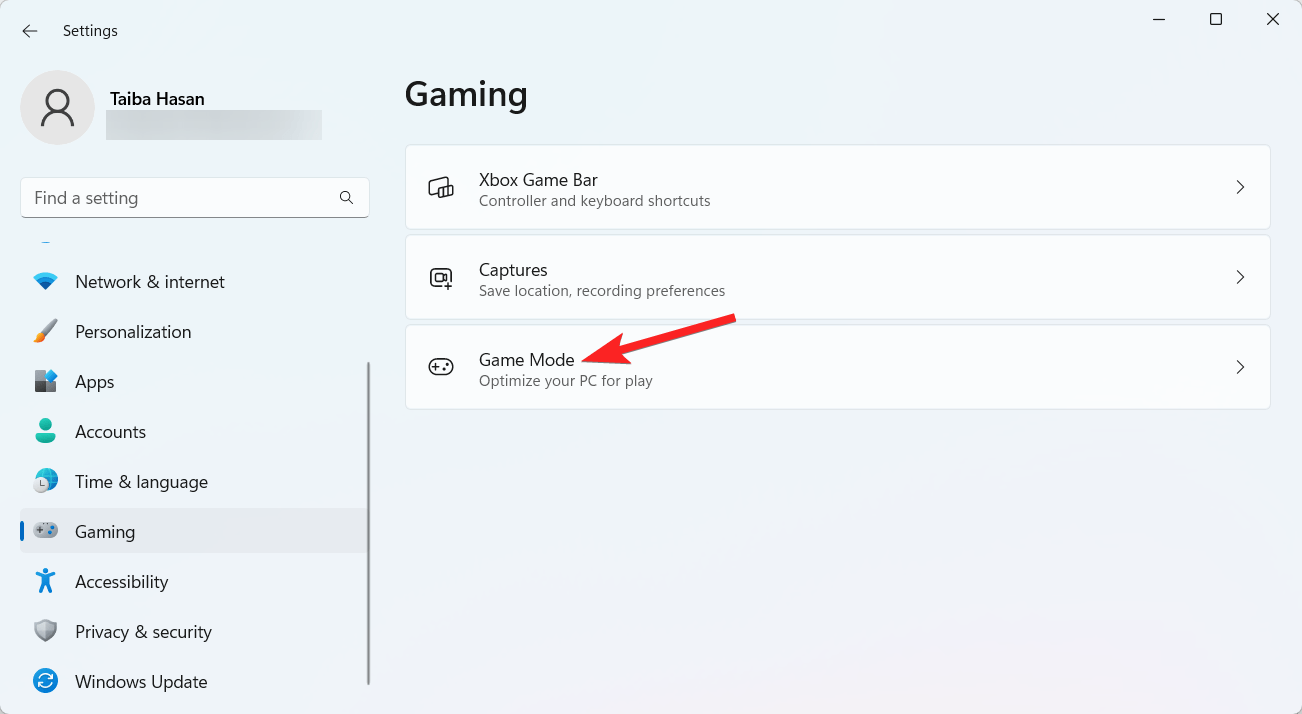
- Seleccione Modo de Juego en la sección derecha.
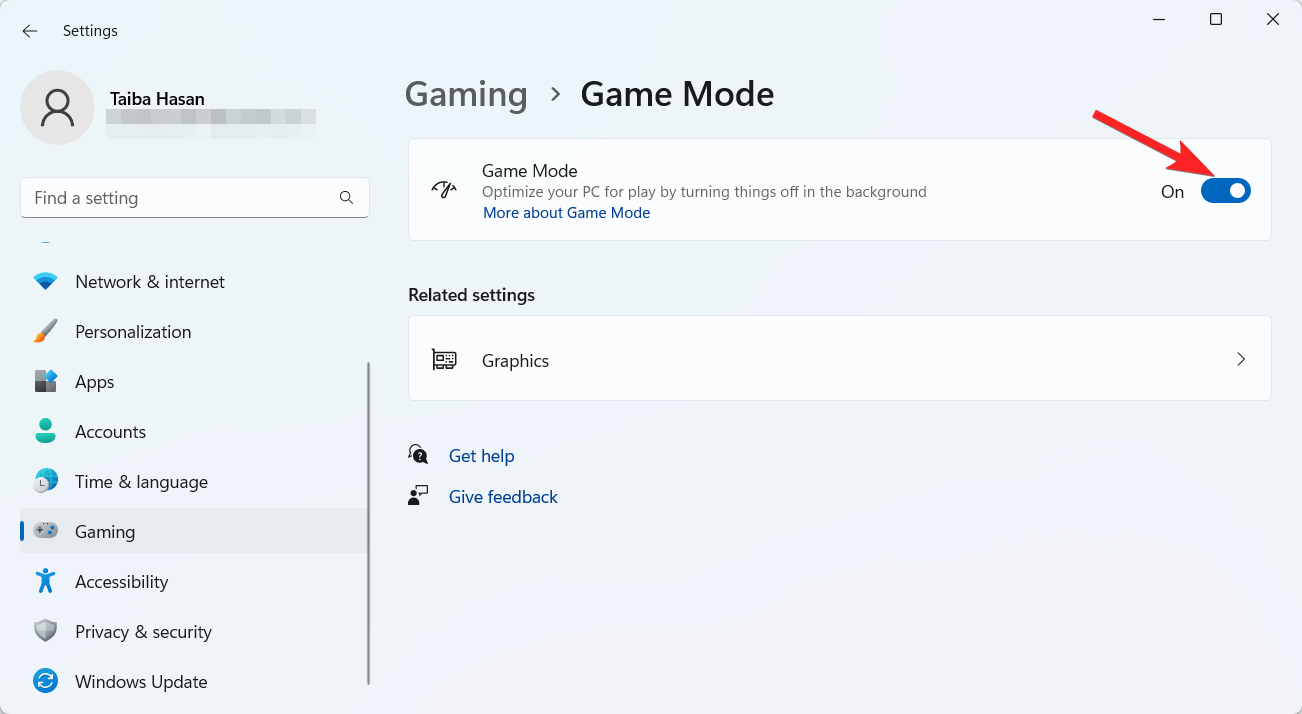
- Finalmente, active el interruptor junto a la función Modo de Juego.
2. Optimizar el uso de GPU para laptops de juego con configuraciones de selección por aplicación
Puede elegir qué GPU utiliza cada aplicación si su laptop de juego tiene una GPU integrada (iGPU) y una GPU dedicada (dGPU). Aquí está lo que necesita hacer para alterar la configuración de la GPU en una PC con Windows 11:
- Inicie la aplicación Configuración usando el acceso directo Windows + I.
- Cambie a la sección de Juegos desde el panel de la barra lateral izquierda.
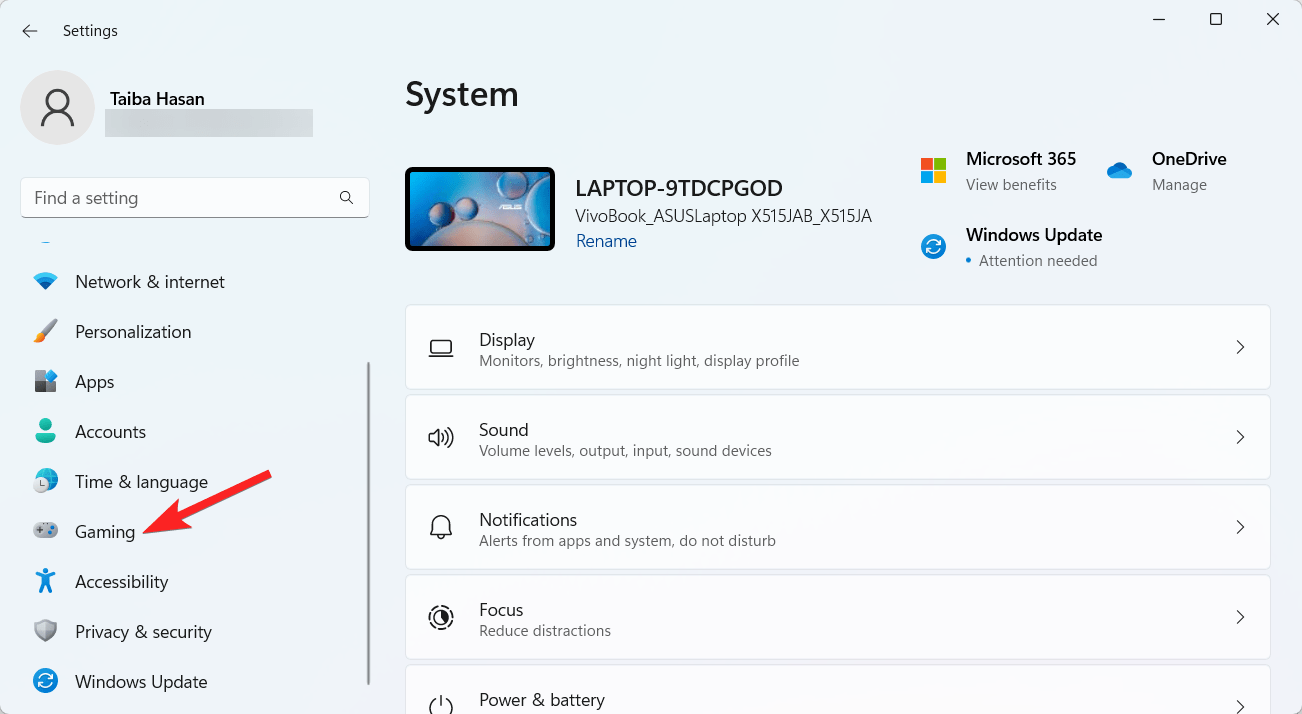
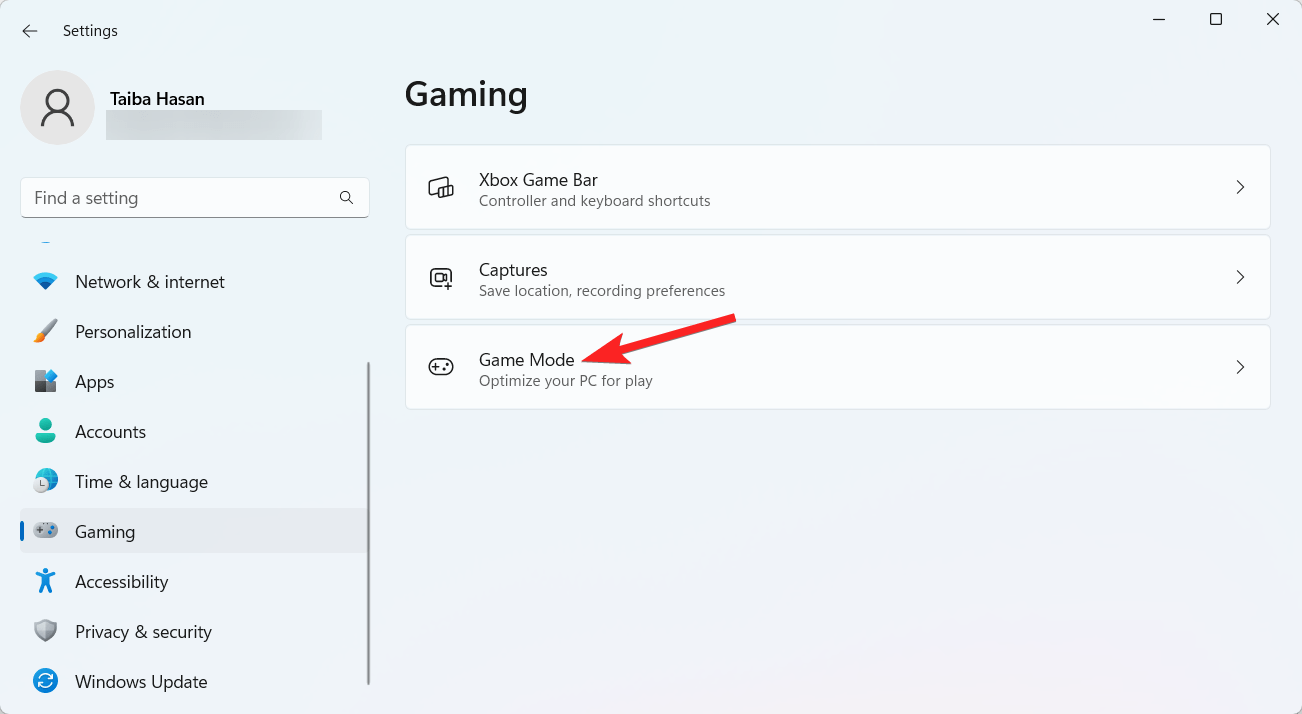
- A continuación, haga clic en el Modo de Juego ubicado en la sección derecha.
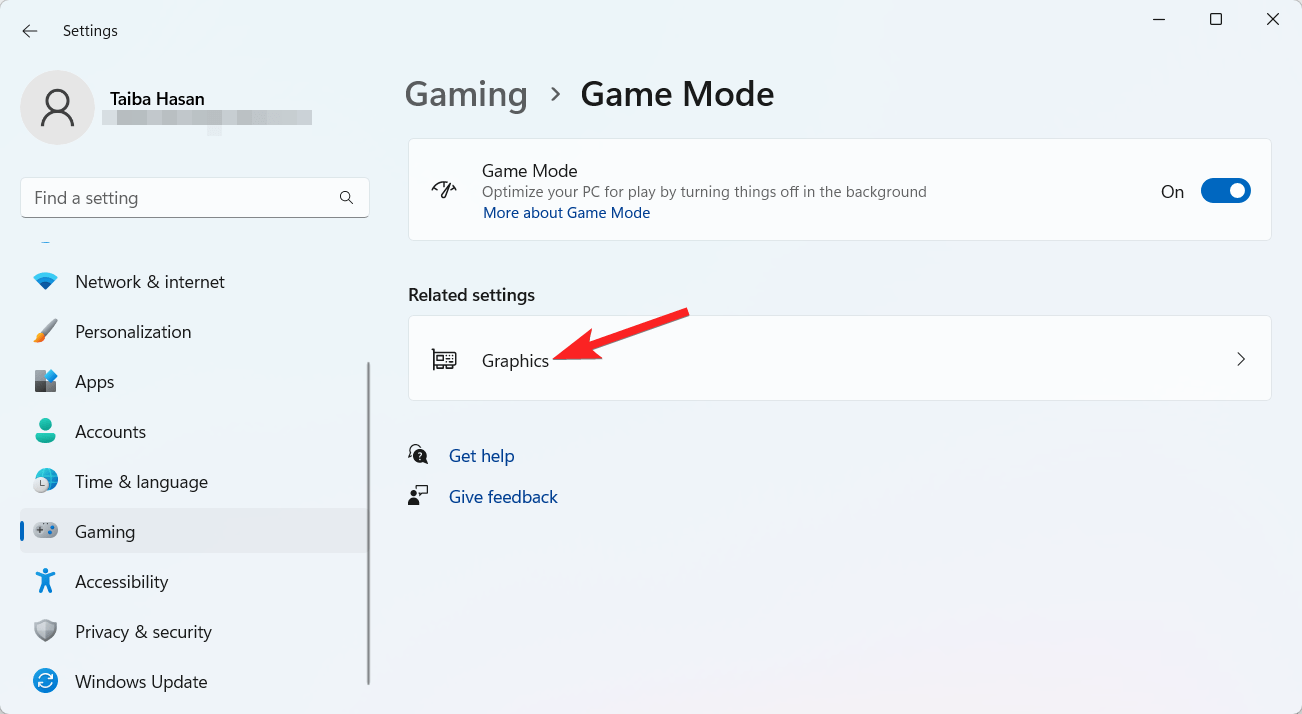
- Elija Gráficos ubicado en la sección de configuraciones relacionadas.
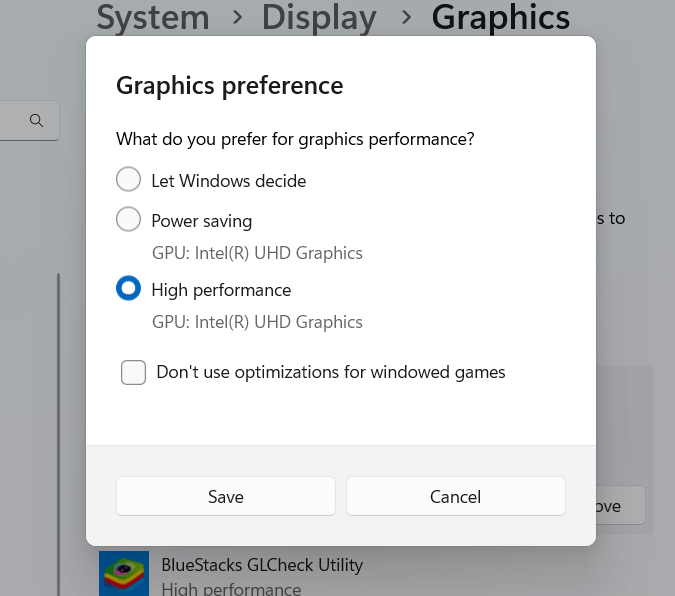
- Puede designar manualmente GPUs para aplicaciones individuales y agregar nuevas a la lista en la página de Rendimiento Gráfico.
- Aunque Windows generalmente asigna GPUs a las aplicaciones automáticamente, puede cambiar esto manualmente.
- Asigne la opción de Alto Rendimiento a programas y juegos que requieren mucha GPU y la opción de Ahorro de Energía a aplicaciones que no demandan mucha potencia gráfica.
3. Desactivar la Virtualización
En Windows 11, la virtualización es una función opcional que está activada por defecto y que afecta el rendimiento de los juegos de su dispositivo Windows. Puede desactivarla para lograr un mejor rendimiento en los juegos si no la utiliza o no la necesita. Aquí está lo que necesita hacer:
- Haga clic en el menú de Inicio y luego elija Configuración en la sección Fijados. Alternativamente, puede iniciar la aplicación Configuración utilizando el acceso directo de teclado Windows + I.
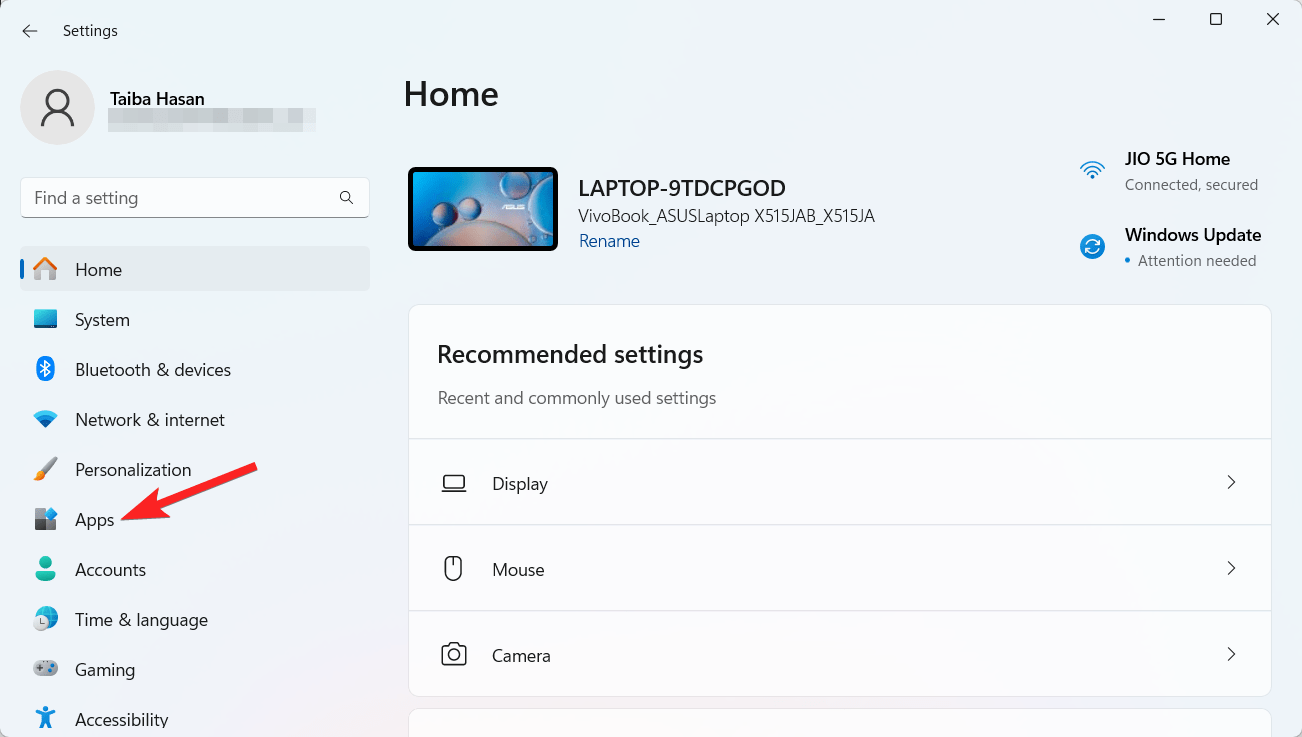
- Vaya a la sección Aplicaciones desde la barra lateral izquierda.
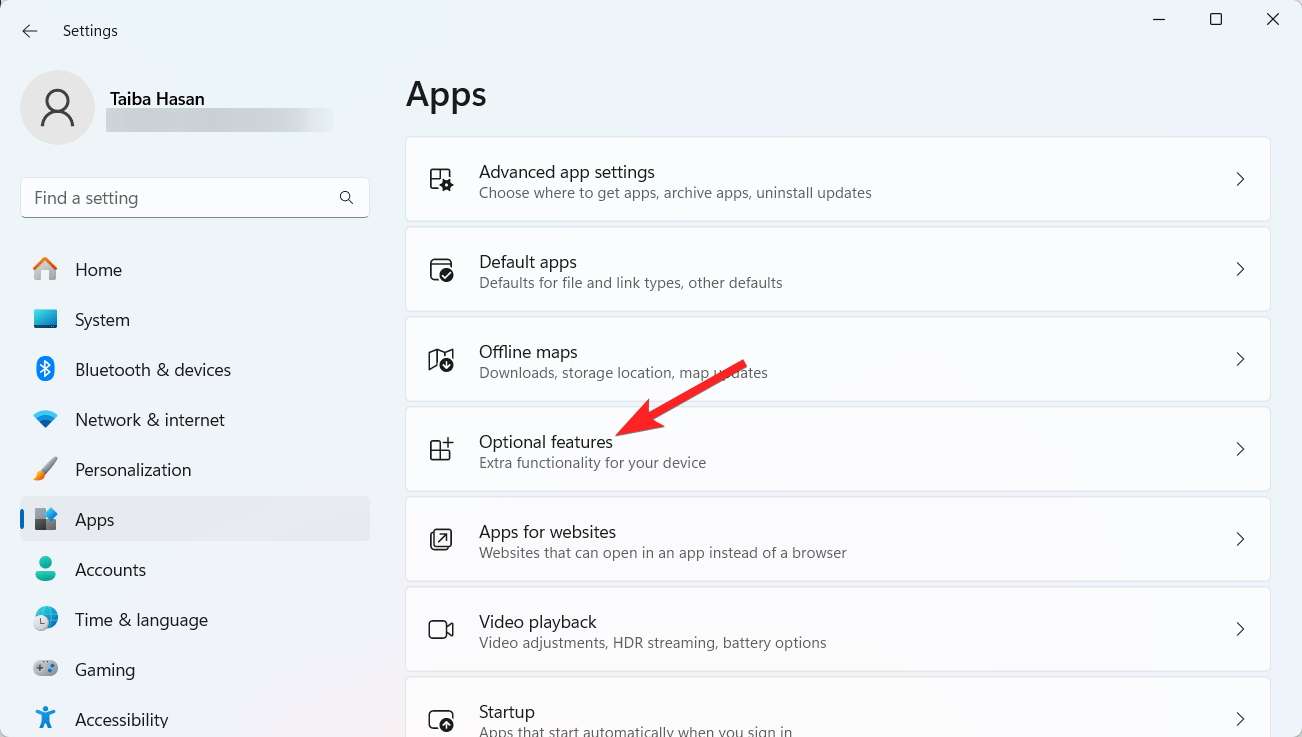
- Desplácese hacia abajo y elija Características Opcionales desde la barra lateral derecha.
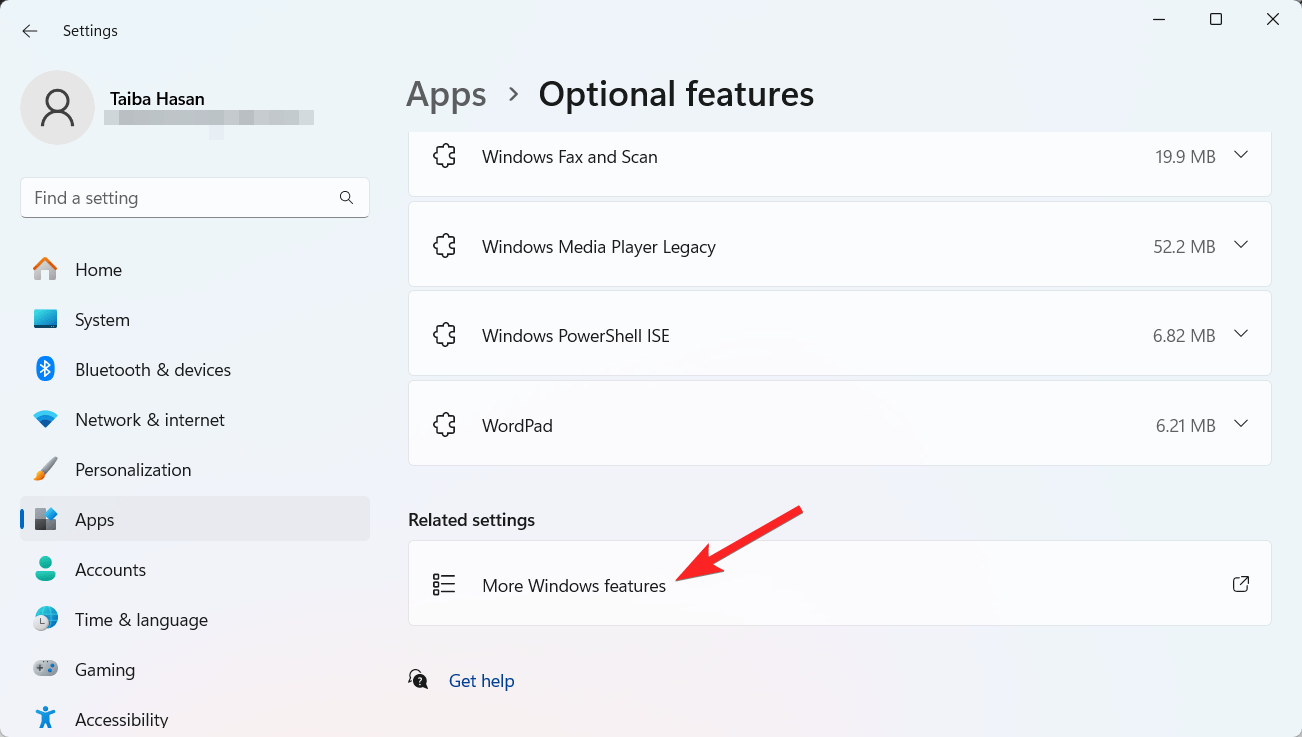
- Seleccione la opción Más características de Windows ubicada en la sección de Configuraciones Relacionadas.
- Desplácese hacia abajo en el cuadro de diálogo y desmarque la casilla junto a la funcionalidad de Plataforma de Máquina Virtual.
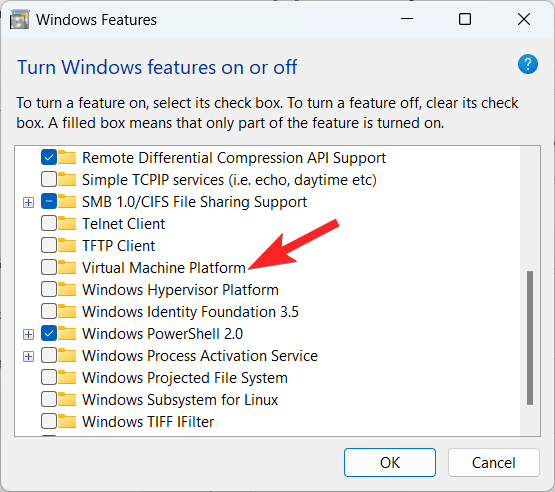
- Una vez finalizado, presione el botón OK para guardar los cambios.
4. Activar Alta Eficiencia
Puede mejorar considerablemente la experiencia de juego en su PC con Windows 11 ajustando la configuración de energía a modo de alto rendimiento. A continuación se detalla el proceso paso a paso para ello.
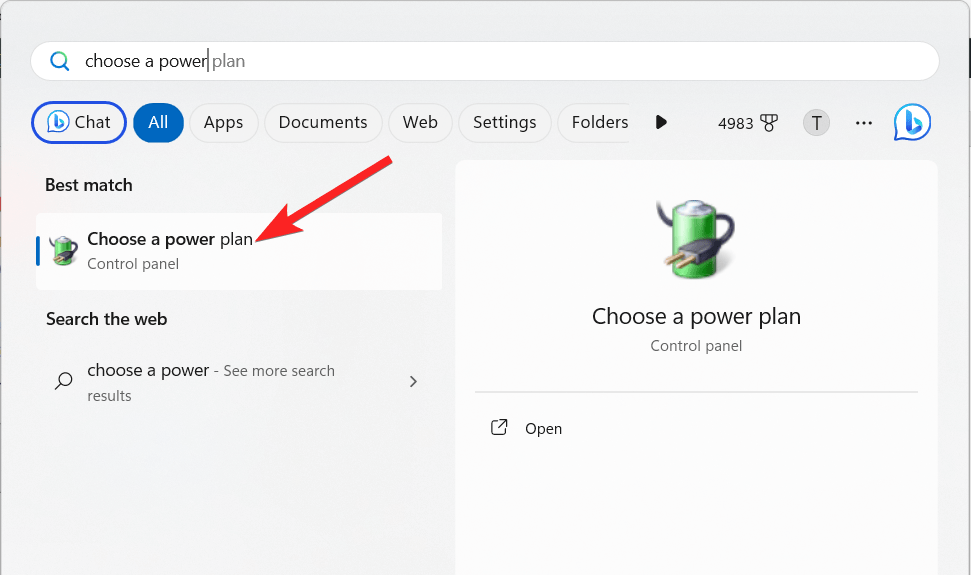
- Presione la tecla de Windows y escriba Planes de Energía en la barra de búsqueda en la parte superior.
- Seleccione Elegir un plan de energía de los resultados de búsqueda.
- Seleccione Crear un Plan de Energía en el menú de la izquierda para editar la configuración del plan.
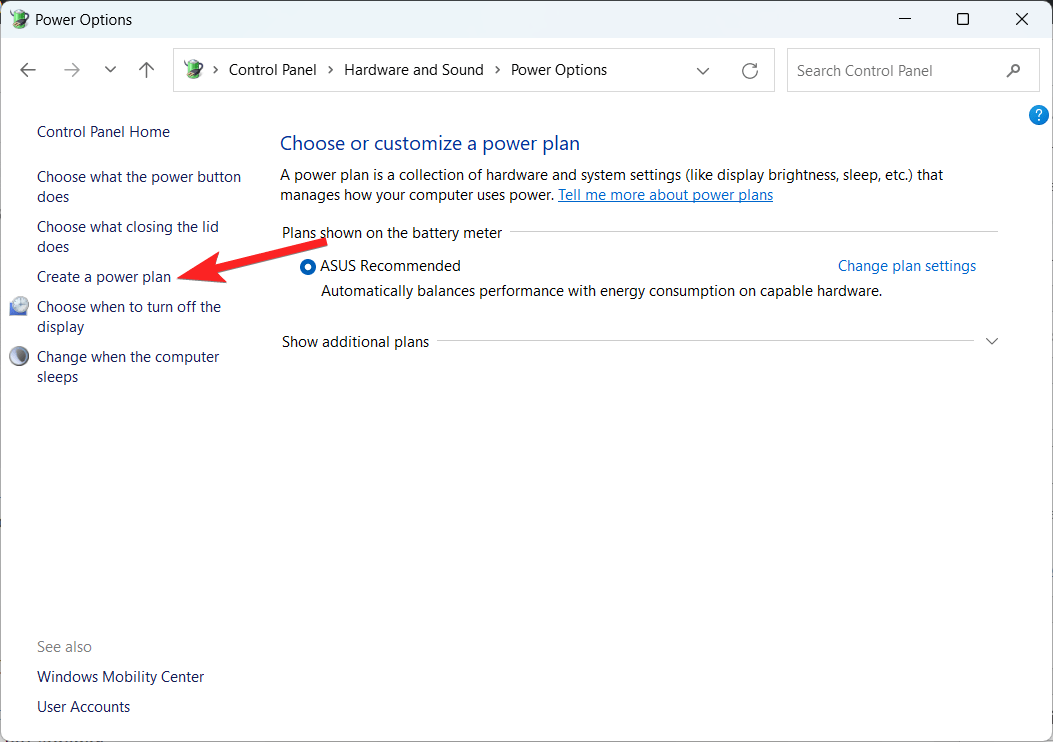
- Elija el botón de opción junto a Alto Rendimiento y guarde los cambios.
5. Desactivar la Integridad de la Memoria
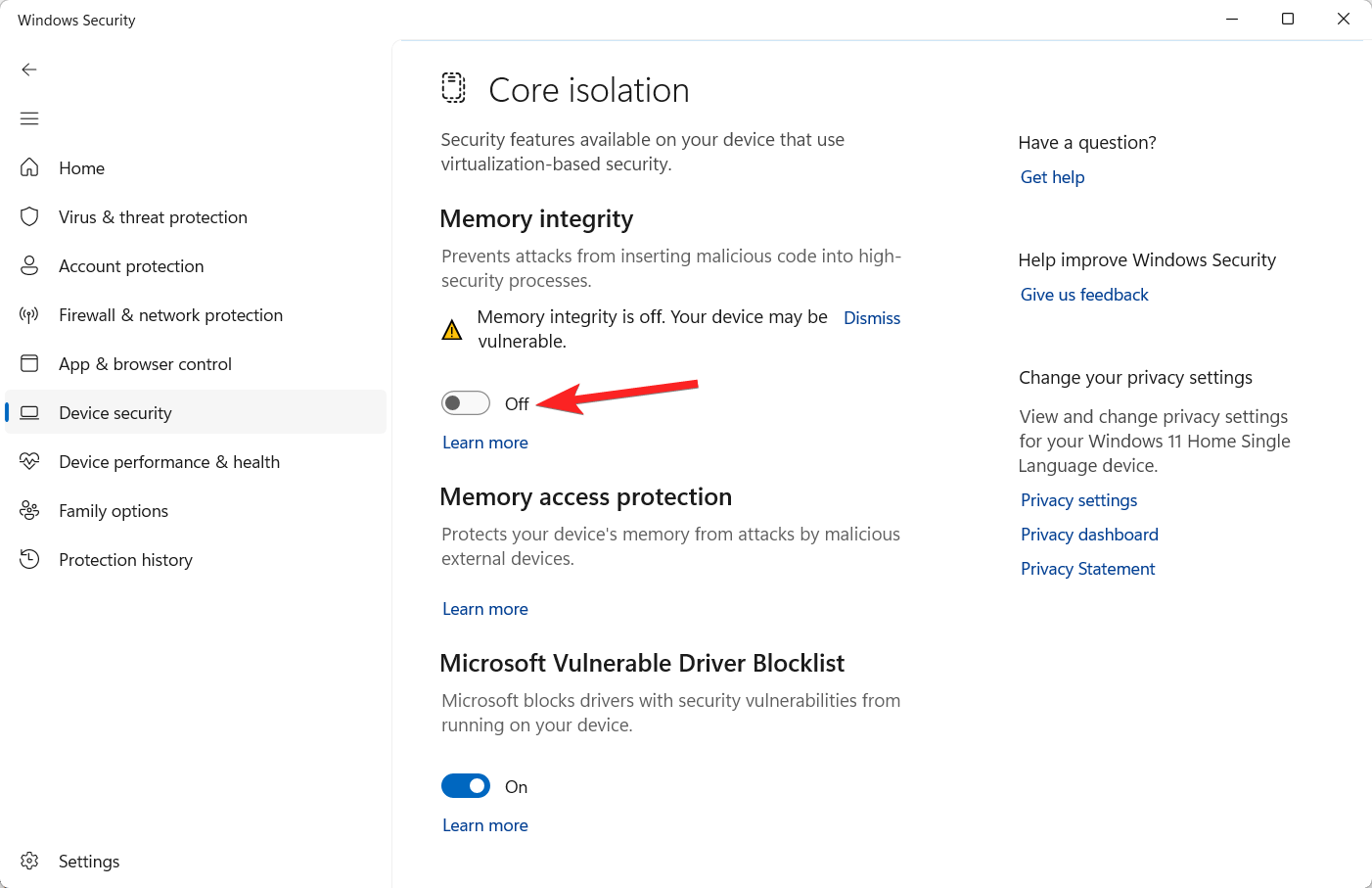
Una función de Windows Defender que puede obstaculizar el rendimiento de los juegos es la Integridad de la Memoria. Intente las instrucciones a continuación para desactivar la Integridad de la Memoria si su rendimiento en los juegos no está funcionando correctamente.
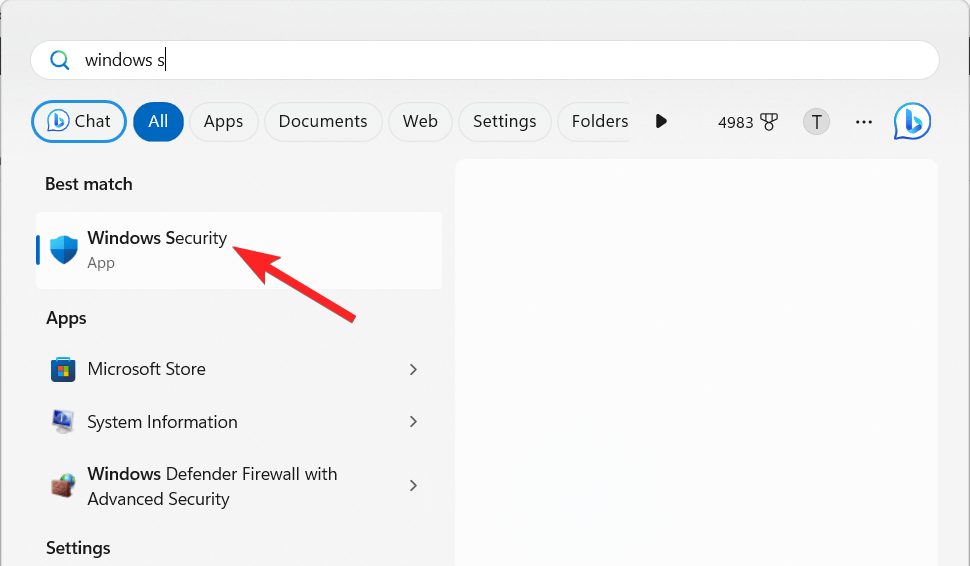
- Presione la tecla de Windows para abrir el menú de Inicio, escriba Seguridad de Windows en la barra de búsqueda y elija los resultados de búsqueda relevantes.
- Seleccione la opción Seguridad del Dispositivo desde la barra lateral izquierda.
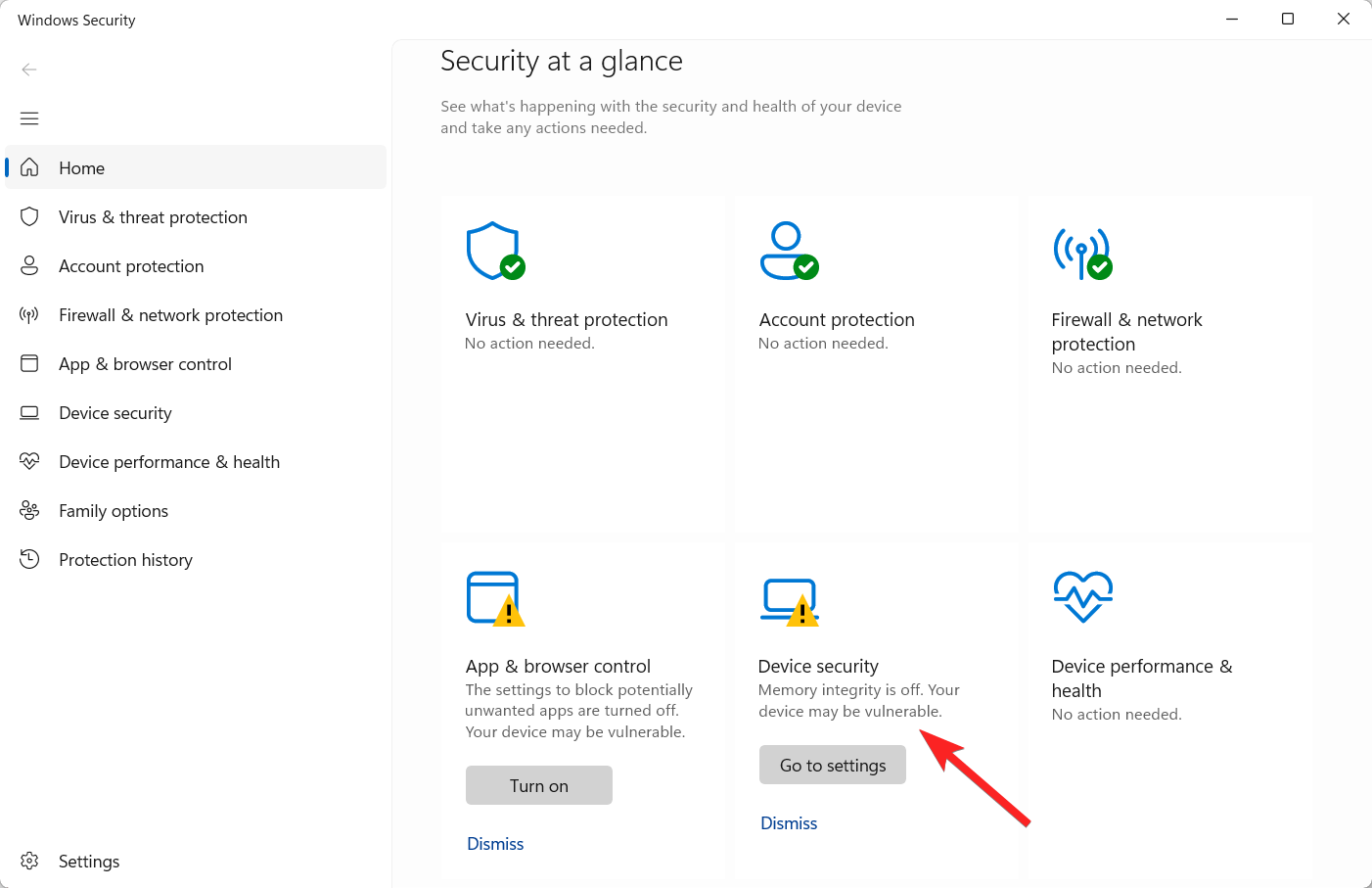
- Haga clic en el enlace de detalles de aislamiento del núcleo ubicado en la siguiente ventana.
- Verifique que no haya ninguna configuración de integridad de memoria habilitada. Si está activada, solo tiene que hacer clic en el interruptor una vez para desactivarla.
6. Emplear Auto HDR
En comparación con el Rango Dinámico Estándar (SDR), que es su hermano mayor, el Alto Rango Dinámico (HDR) es mucho mejor. Los juegos ahora se ven mejor gracias a las fantásticas mejoras de HDR, que incluyen una mejor profundidad de color y representación de brillo. Por lo tanto, considere activar Auto HDR para mejorar su experiencia de juego en Windows 11. Aquí está lo que necesita hacer.
- Inicie la aplicación Configuración usando la tecla de acceso rápido Windows + I.
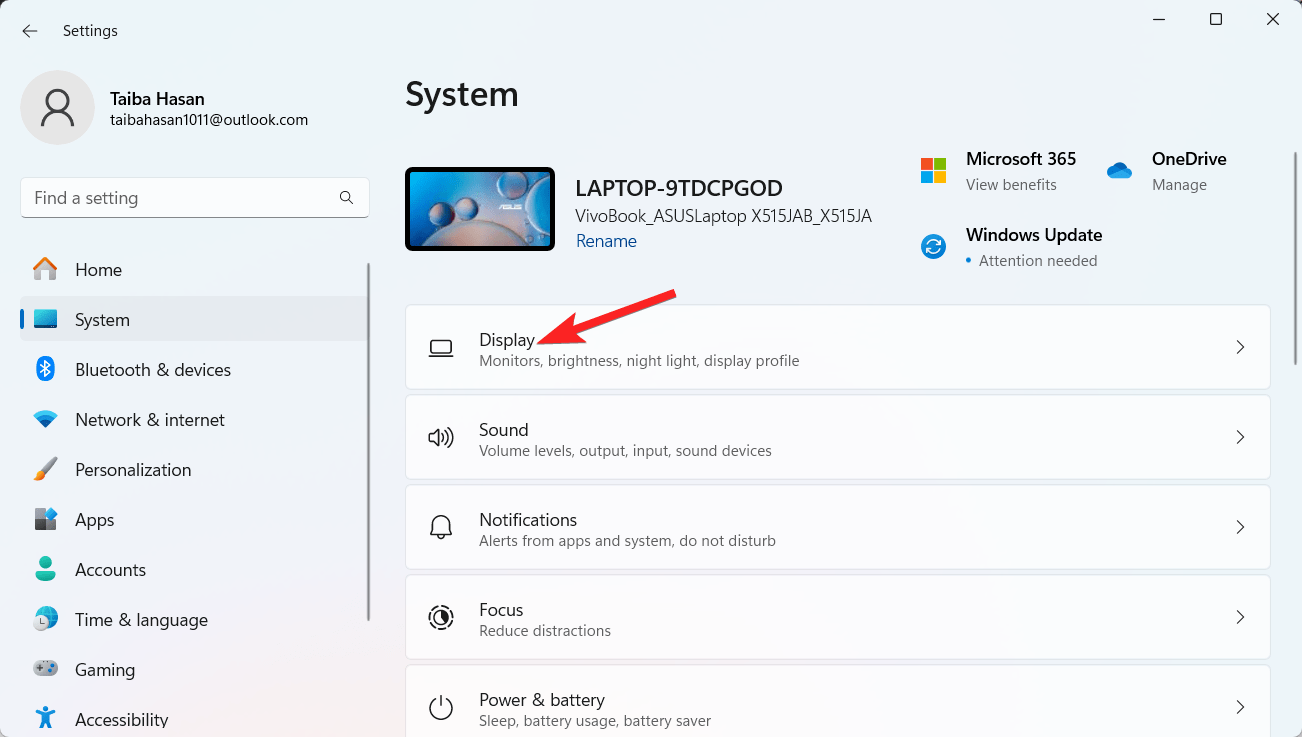
- En la pestaña de configuración del Sistema, desplácese hacia abajo y seleccione la opción Pantalla.
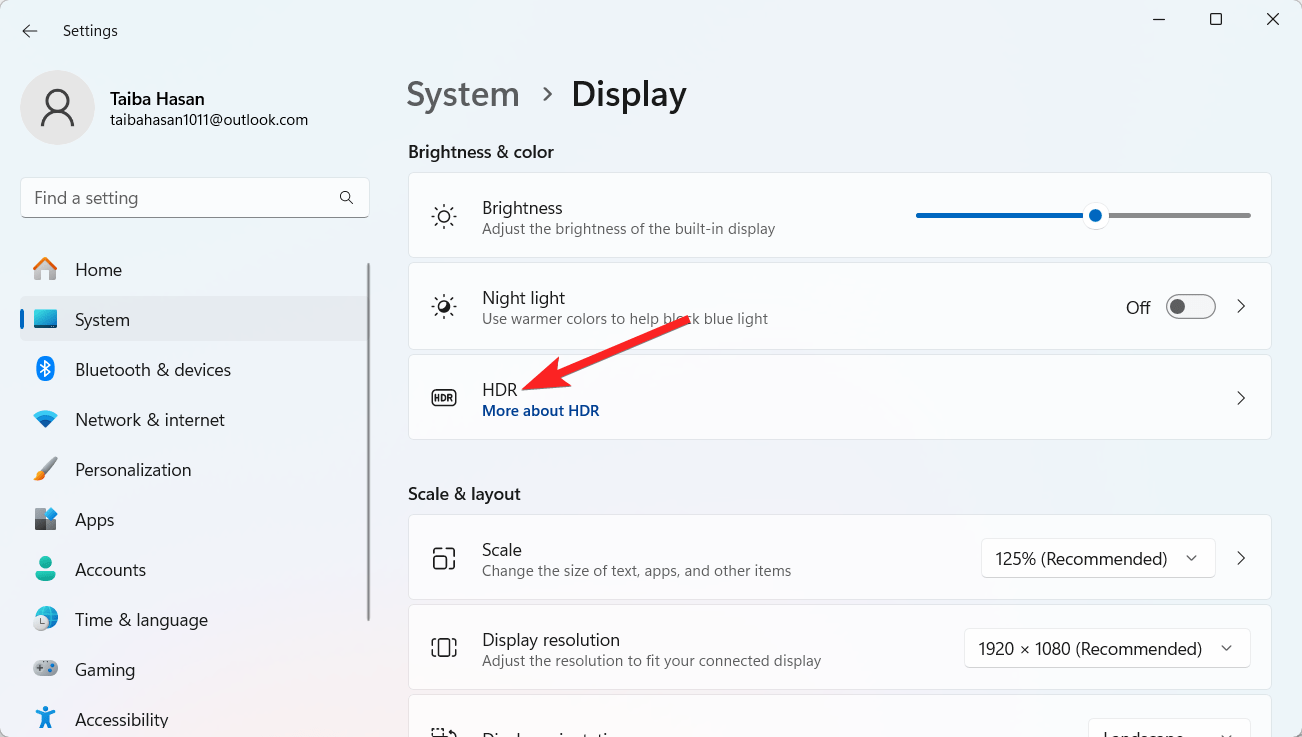
- A continuación, seleccione la opción HDR ubicada en la sección de Brillo y color.
- Expanda el menú desplegable junto a la opción Seleccionar una pantalla para ver o cambiar su configuración y seleccione la pantalla que pretende usar.
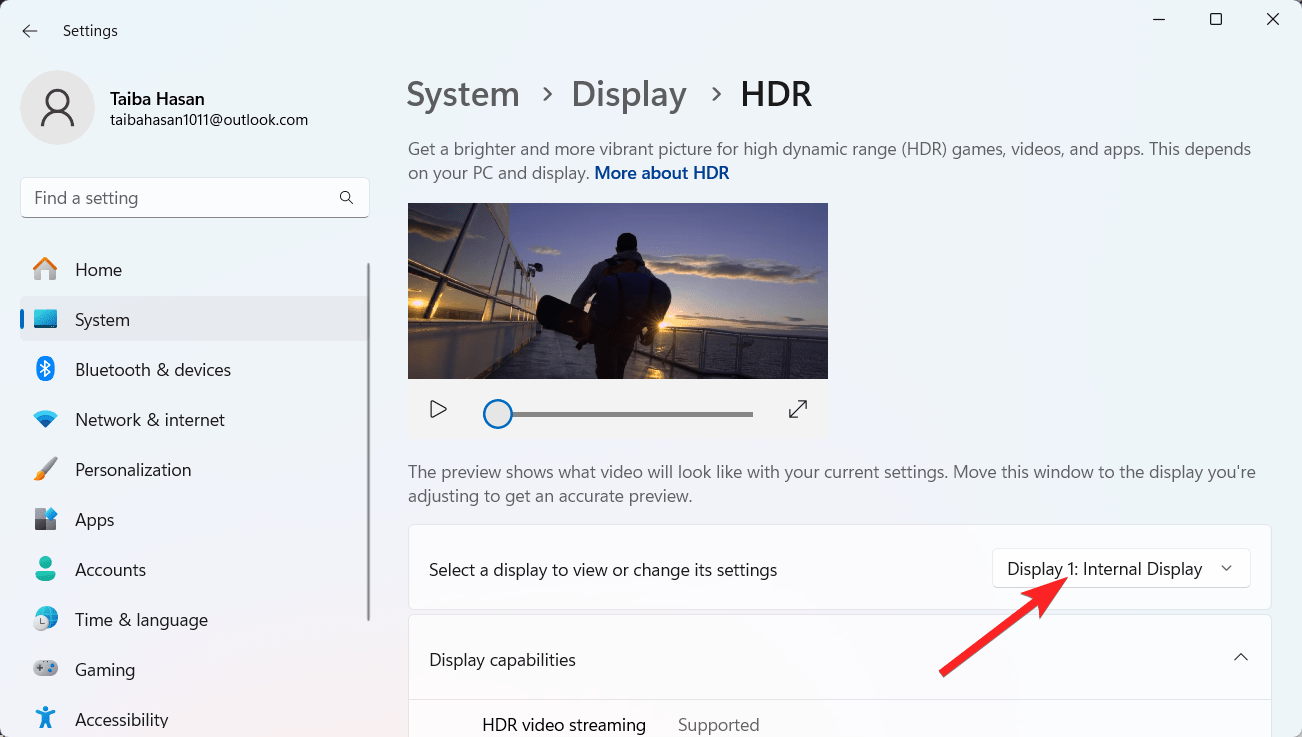
- Desplácese hacia abajo para ver las Capacidades de Pantalla después de eso.
- Active las configuraciones Usar HDR y Auto HDR si la opción Usar HDR es compatible.
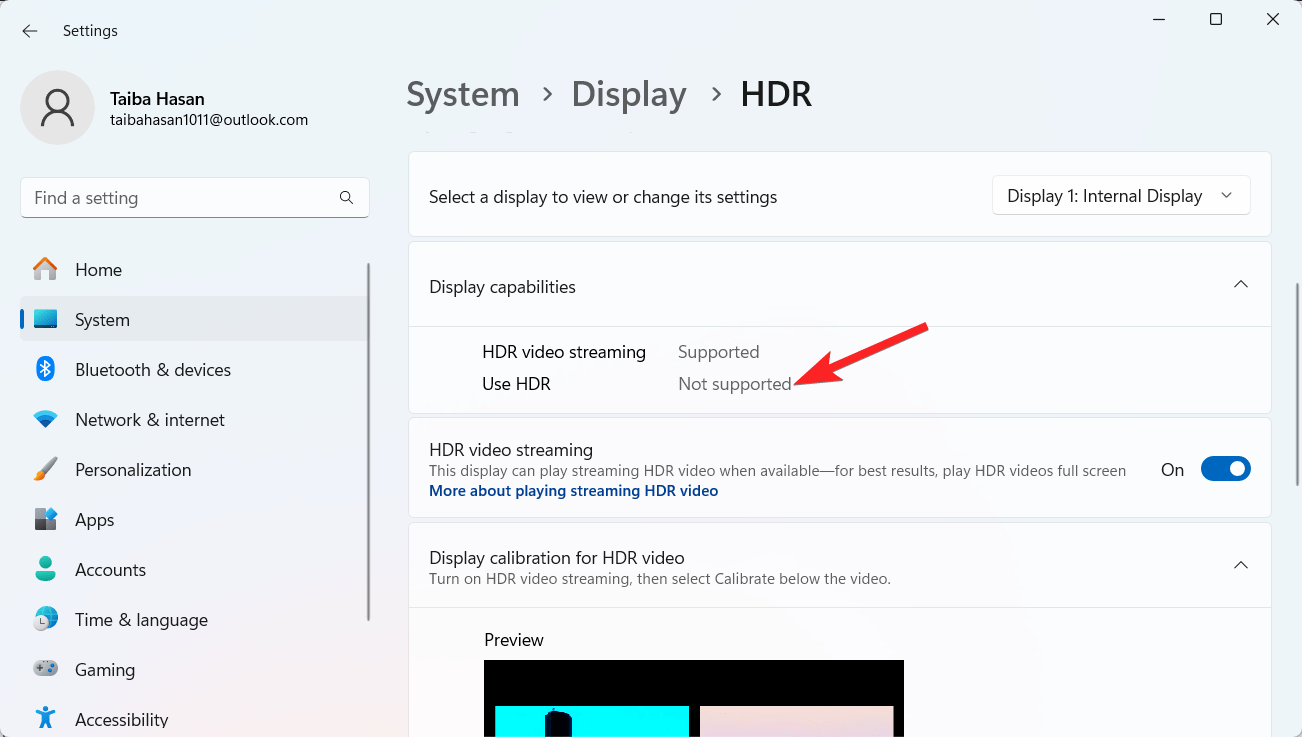
- Debería poder tener una experiencia de juego atractiva una vez que estén activadas.
7. Desactivar la Precisión Mejorada del Puntero
Los jugadores deben ser conscientes de este truco para mejorar la experiencia de juego. Windows 11 ha mejorado la precisión del puntero para aumentar el movimiento del mouse y la experiencia del usuario.
Sin embargo, muchos juegos ya tienen configuraciones comparables integradas en sus esquemas de control. Como resultado del conflicto entre estas dos configuraciones, el cursor del mouse se mueve de manera menos efectiva. Esto es exactamente lo opuesto a lo que se pretendía lograr con la configuración. Desactivar la precisión mejorada del puntero es la mejor opción para las PCs de juego. Para desactivar esta opción, siga estos pasos detallados.
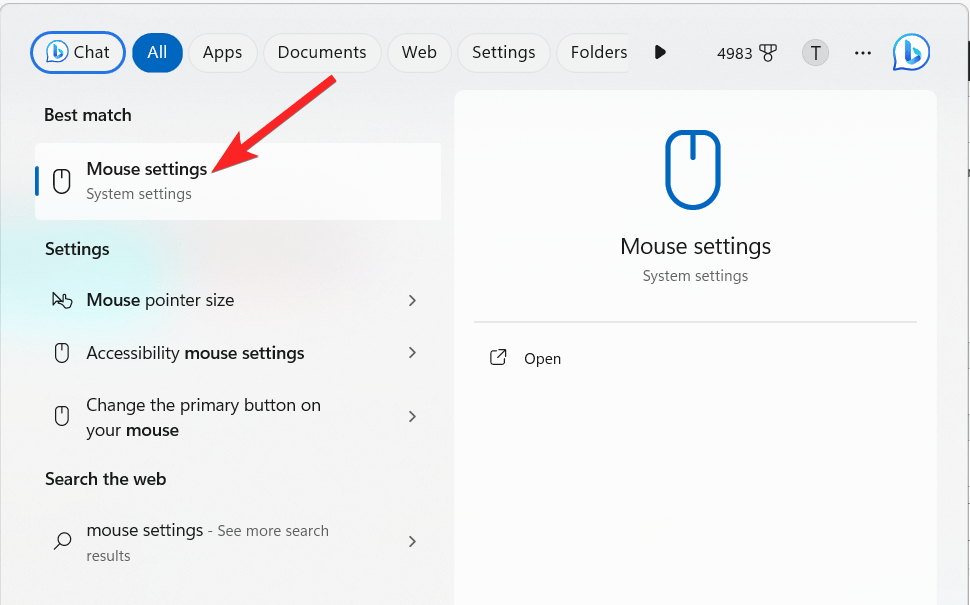
- Presione la tecla de Windows para abrir el menú de Inicio. Escriba Configuración del Mouse y elija los resultados de búsqueda relevantes.
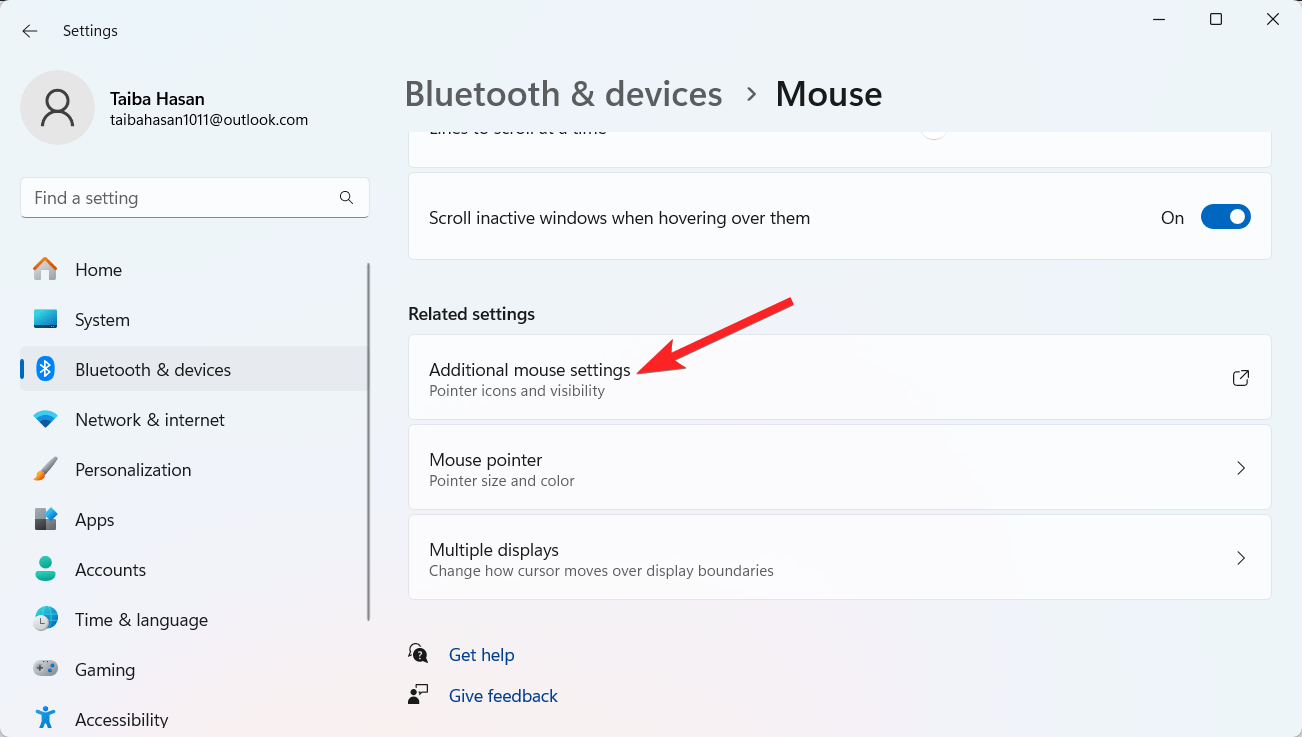
- Desplácese hacia abajo hasta las configuraciones relacionadas y elija la opción Configuraciones Adicionales del Mouse.
- Esta acción abre el menú de Propiedades del Mouse. A continuación, cambie a la pestaña Opciones del Puntero y desmarque la casilla que precede a la opción Mejorar la Precisión del Puntero.
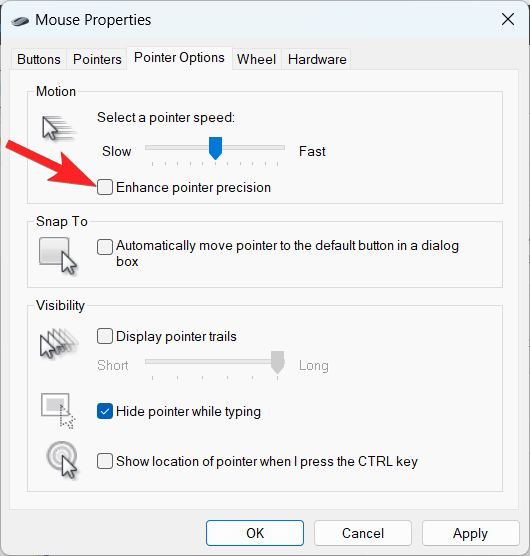
- Haga clic en OK para guardar sus cambios.
Conclusión
Esta publicación tiene algunas ideas excelentes que mejorarán su experiencia de juego. Debe tener en cuenta que cada dispositivo experimentará diferentes beneficios generales.
Para lograr los mejores resultados, considere aspectos adicionales, como procesadores obsoletos, discos duros lentos o llenos, problemas específicos de controladores, sobrecalentamiento y tarjetas gráficas antiguas. Puede maximizar sus sesiones de juego haciendo esto.
Si tiene alguna opinión sobre Cómo mejorar la experiencia de juego en Windows 11, no dude en dejarla en el cuadro de comentarios a continuación. Además, suscríbase a nuestro canal de YouTube de DigitBin para tutoriales en video. ¡Saludos!
Recibe nuevas publicaciones en tu bandeja de entrada.
No spam. Cancela la suscripción en cualquier momento.