Descargas Edge · 7 min read · Nov 04, 2025
¿Cómo aumentar la velocidad de descarga en Microsoft Edge para Windows?
¿Te molestan las lentas velocidades de descarga en Microsoft Edge? Entonces consulta esta guía para conocer todos los consejos de solución de problemas necesarios para abordar el problema rápidamente. Uno de los problemas comunes en todo el mundo para los usuarios de internet son las velocidades de descarga más lentas. A menudo, puede ser una conexión a internet lenta o una mala red la que causa velocidades de descarga lentas.
Además, tener muchas pestañas y páginas web sin usar abiertas en el navegador consumirá el ancho de banda de la red. Esto afectará las velocidades de descarga, y la tasa de velocidad de descarga caerá significativamente. Usar una aplicación VPN, que puede estar ocupada con muchas solicitudes de usuarios, puede tener un servidor de red sobrecargado. Esto hará que toda la red se ralentice, afectando así las velocidades de descarga.
Consejos para aumentar las velocidades de descarga en Edge para PC
Aquí están las diversas soluciones que puedes implementar y reanudar las descargas a una velocidad eficiente.
1. Verifica problemas de red
Comienza por arreglar tu conexión a internet. Verifica si, además de las descargas, las otras páginas web se están cargando en el navegador Edge. Si ninguna de las aplicaciones/servicios que requieren internet está funcionando, entonces presenta una queja al soporte de tu ISP. Puedes reiniciar el router WiFi o conectar tu PC a otra red WiFi que pueda estar disponible.
Si es posible, en lugar de descargar múltiples elementos a la vez, descarga los archivos uno por uno. Esto a menudo me ayuda a descargar los archivos sin problemas, si no demasiado rápido.
2. Desactiva la VPN en tu PC
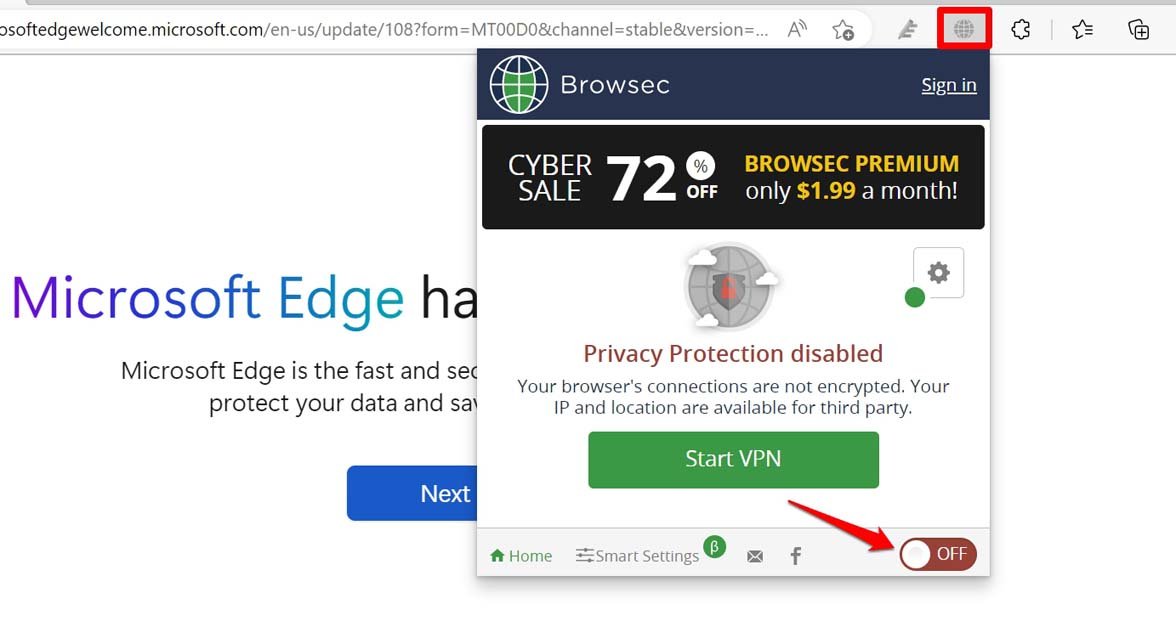
Puede ser que la aplicación VPN esté experimentando una carga en su servidor de red remoto al que estás conectado. Esto significa que muchos usuarios están accediendo a la VPN a través de esa misma red (la región a la que has configurado la VPN). Simplemente, apaga la VPN.
- En la barra de herramientas de tu navegador, deberías poder ver el ícono de tu aplicación VPN. Haz clic en eso.
- Luego, cuando aparezca la aplicación VPN, haz clic en el interruptor para apagar la VPN.
3. Borra los datos de navegación en el navegador Edge
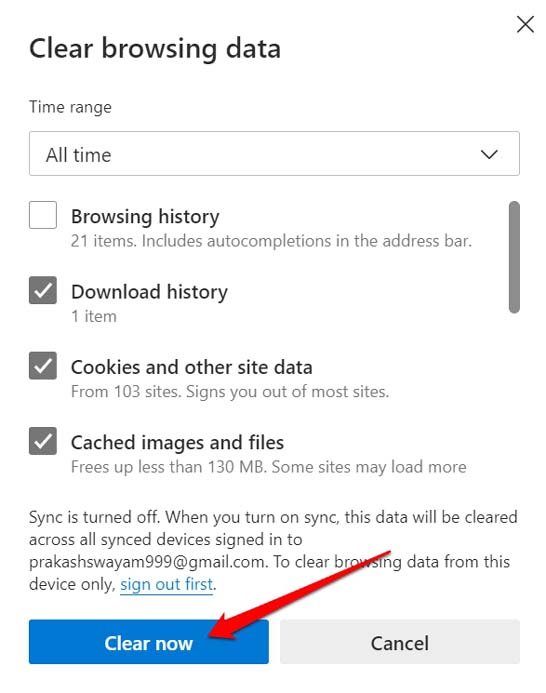
A menudo, la caché del navegador puede estar llena de información temporal. Eso puede obstaculizar las velocidades de descarga de los elementos descargados. Debes borrar los datos de navegación del navegador Edge y aquí están los pasos fáciles para hacerlo.
- Inicia el navegador Edge y presiona las teclas Ctrl + Shift + Delete al mismo tiempo. Esto abrirá el cuadro de diálogo Borrar datos de navegación.
- Selecciona las opciones. Imágenes y archivos en caché y Cookies y otros datos del sitio.
- Haz clic en Borrar ahora.
- Reinicia el navegador y comienza a descargar tus archivos.
4. Desactiva las extensiones del navegador no utilizadas
A menudo puedes terminar instalando extensiones del navegador web para uso temporal. Sin embargo, con el tiempo, estas extensiones permanecen en el navegador. Pueden corromperse e incompatibilizarse con la versión del navegador que se actualiza constantemente. Así que, elimina las extensiones web de Edge que no estás utilizando en absoluto.
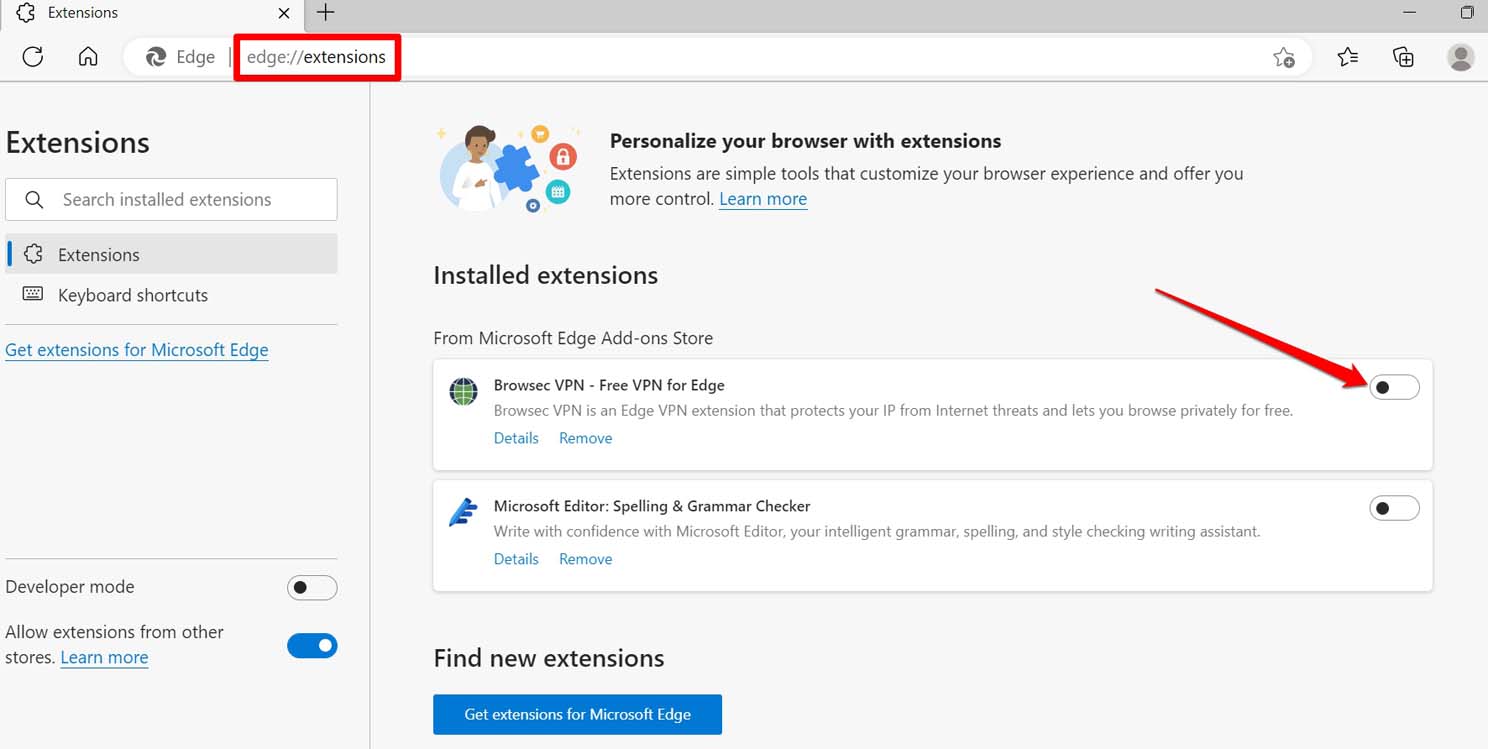
- En el navegador Edge, escribe edge://extensions en la barra de URL y presiona Enter.
- Verás la lista de todas las extensiones web actualmente integradas con el navegador Edge.
- Presiona el interruptor al lado de cada extensión para desactivarla.
5. Vacía la caché de DNS
Una caché de DNS corrupta puede resultar a menudo en una velocidad de red lenta y descargas más lentas en el navegador. Para solucionar eso, debes vaciar la caché de DNS en tu navegador Edge. Aquí está cómo hacerlo.
- Presiona Windows + X > Selecciona Terminal (Admin).
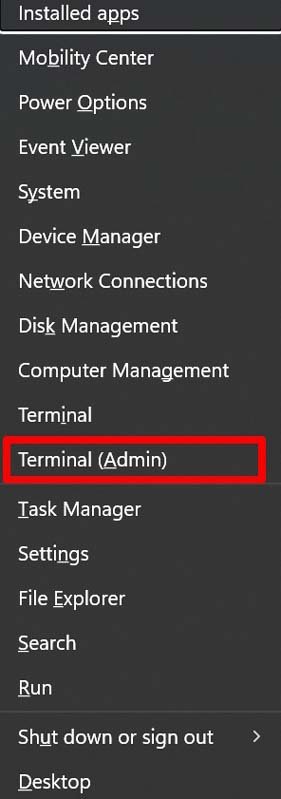
- Haz clic en Sí cuando aparezca el cuadro de diálogo de Control de Cuentas de Usuario.
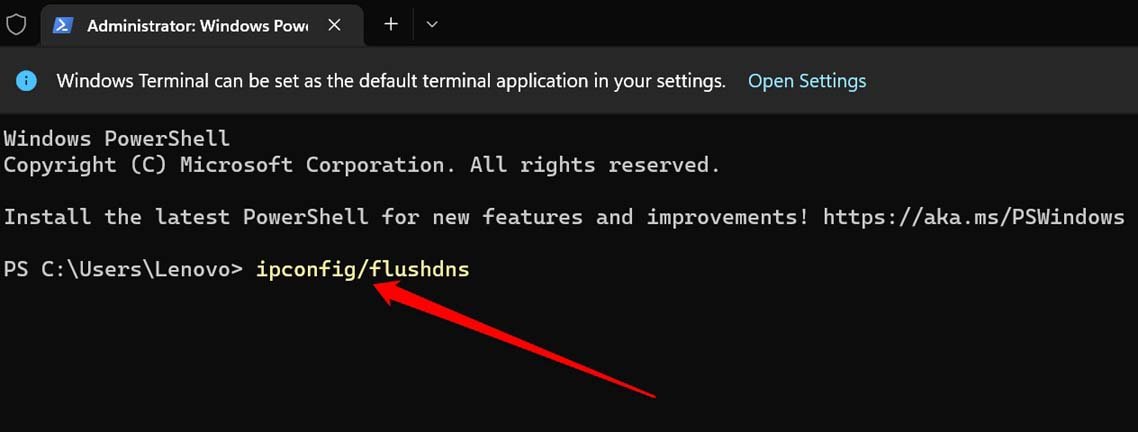
- Cuando aparezca el símbolo del sistema, escribe el siguiente comando.
*ipconfig /flushdns* - Reinicia el navegador Edge una vez que haya terminado. Ahora, reanuda tus descargas y la velocidad debería mejorar.
6. Habilita la descarga paralela en el navegador Edge
Aquí hay una función experimental del navegador Edge que puedes activar. Esto segrega los archivos más grandes que se están descargando activamente en partes más pequeñas. El navegador descarga los archivos más pequeños fácilmente a medida que mejora la velocidad de descarga.
Aquí está cómo habilitar la descarga paralela en el navegador Edge.
- Inicia el navegador Edge en tu PC.
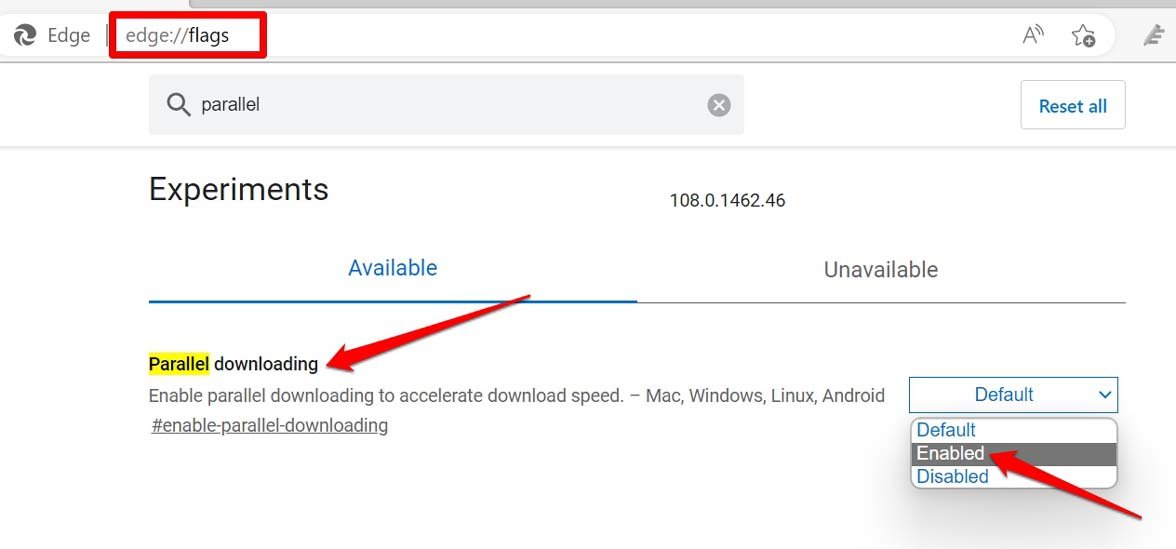
- Escribe edge://flags/ en la barra de URL y presiona Enter.
- En el campo de búsqueda escribe Descarga paralela.
- Ahora, en los resultados de búsqueda, cuando aparezca la opción de descarga paralela, haz clic en el menú desplegable y selecciona Habilitado.
7. Cierra las aplicaciones que no estás utilizando
Además, hay varias aplicaciones en la PC con Windows que requieren internet para funcionar. Ahora, ¿estás utilizando la aplicación en este momento? Si no, dirígete al Administrador de tareas y cierra la aplicación. Esto proporcionará un mejor ancho de banda de red para las descargas activas en el navegador Edge.
- Presiona Ctrl + Alt + Delete para invocar el Administrador de tareas.
- Haz clic en la pestaña Procesos.
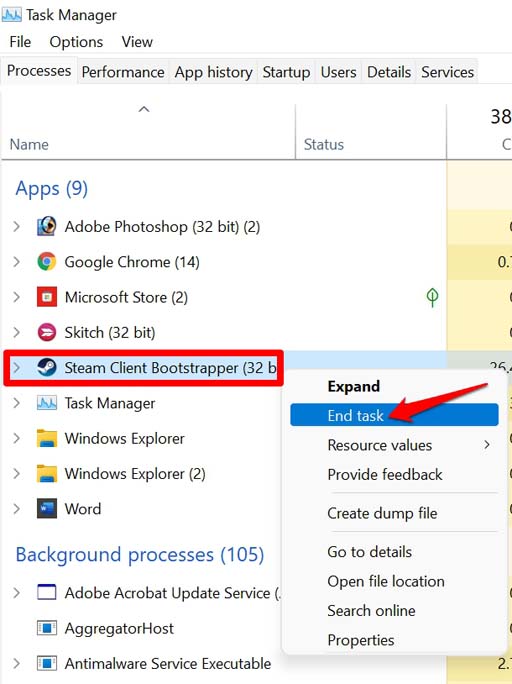
- Navega hasta el programa/aplicación que deseas cerrar y haz clic derecho sobre él.
- Selecciona Finalizar tarea.
8. Cambia los servidores DNS
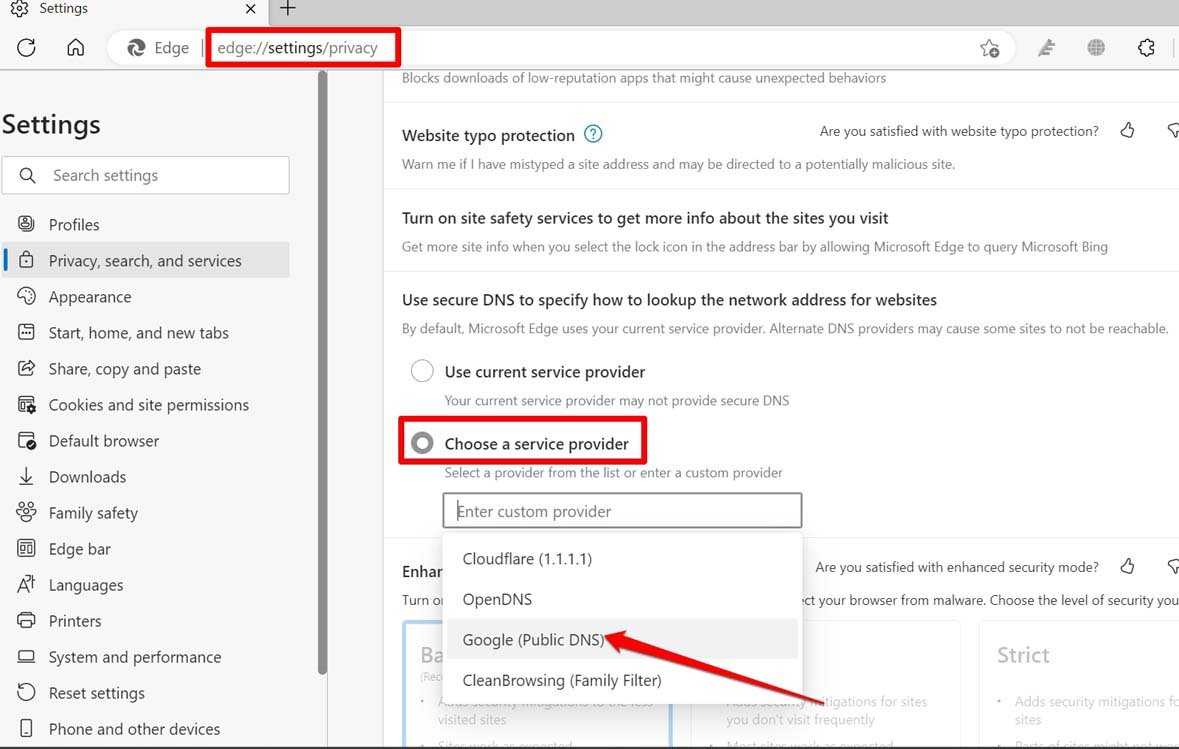
Para muchos usuarios, cambiar a Google DNS ha ayudado a mejorar la velocidad de descarga en el navegador. Todo lo que tienes que hacer es cambiar el DNS de tu ISP al de un DNS público. Aquí está cómo hacerlo en el navegador Edge.
- Abre el navegador Edge y en la barra de URL, escribe edge://settings/privacy. Presiona Enter.
- Ahora, navega a la sección Seguridad.
- En la pestaña Usar DNS seguro … selecciona la opción Elegir un proveedor de servicios.
- De la lista de DNS públicos preestablecidos, selecciona Google.
9. Restablecer configuraciones de Edge
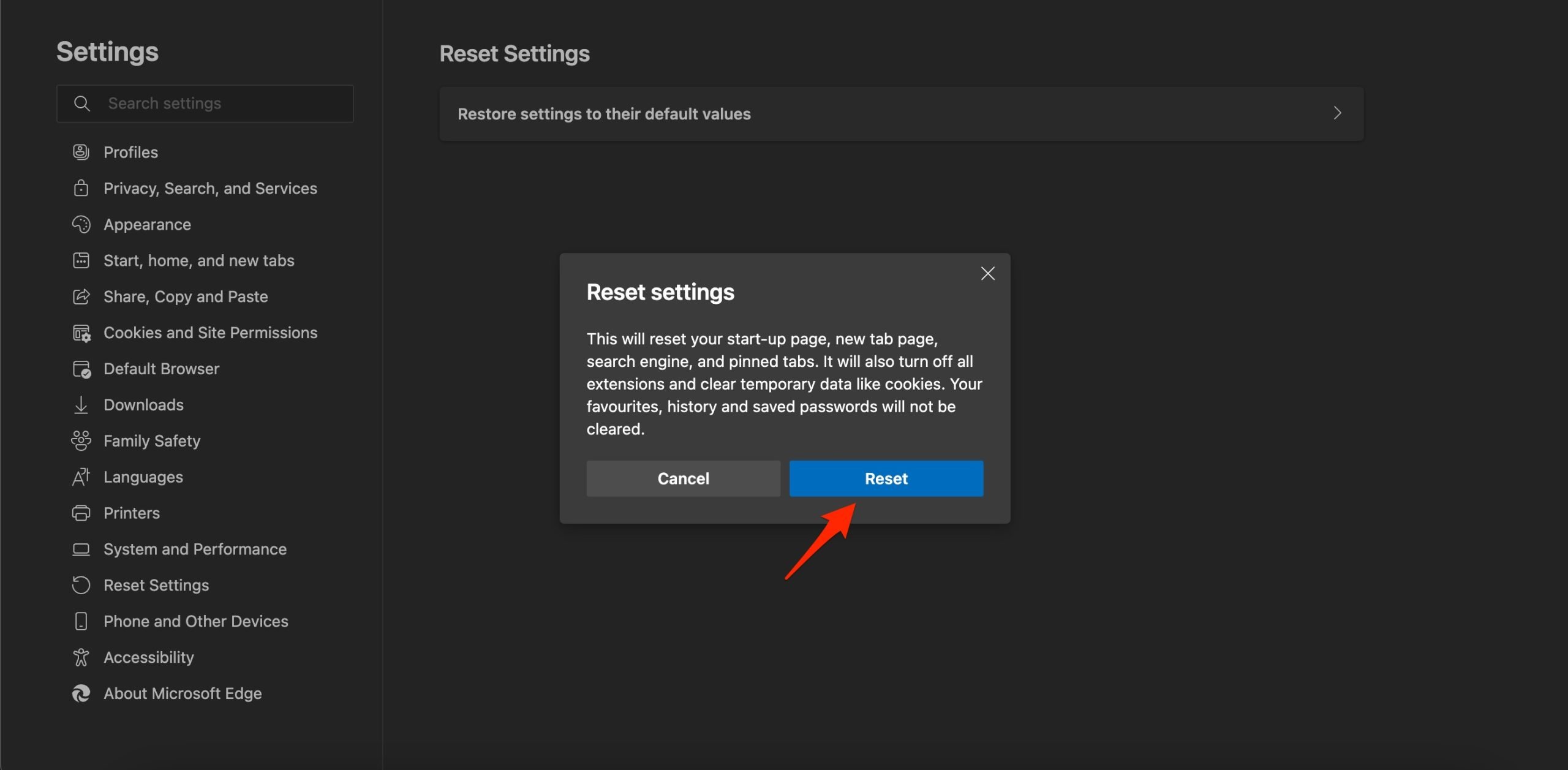
Restablece el navegador para devolverlo a la configuración predeterminada. Esto restablecerá tu página de inicio, página de nueva pestaña, motor de búsqueda y pestañas ancladas. También desactivará todas las extensiones y borrará datos temporales como cookies. Tus favoritos, historial y contraseñas guardadas no se borrarán.
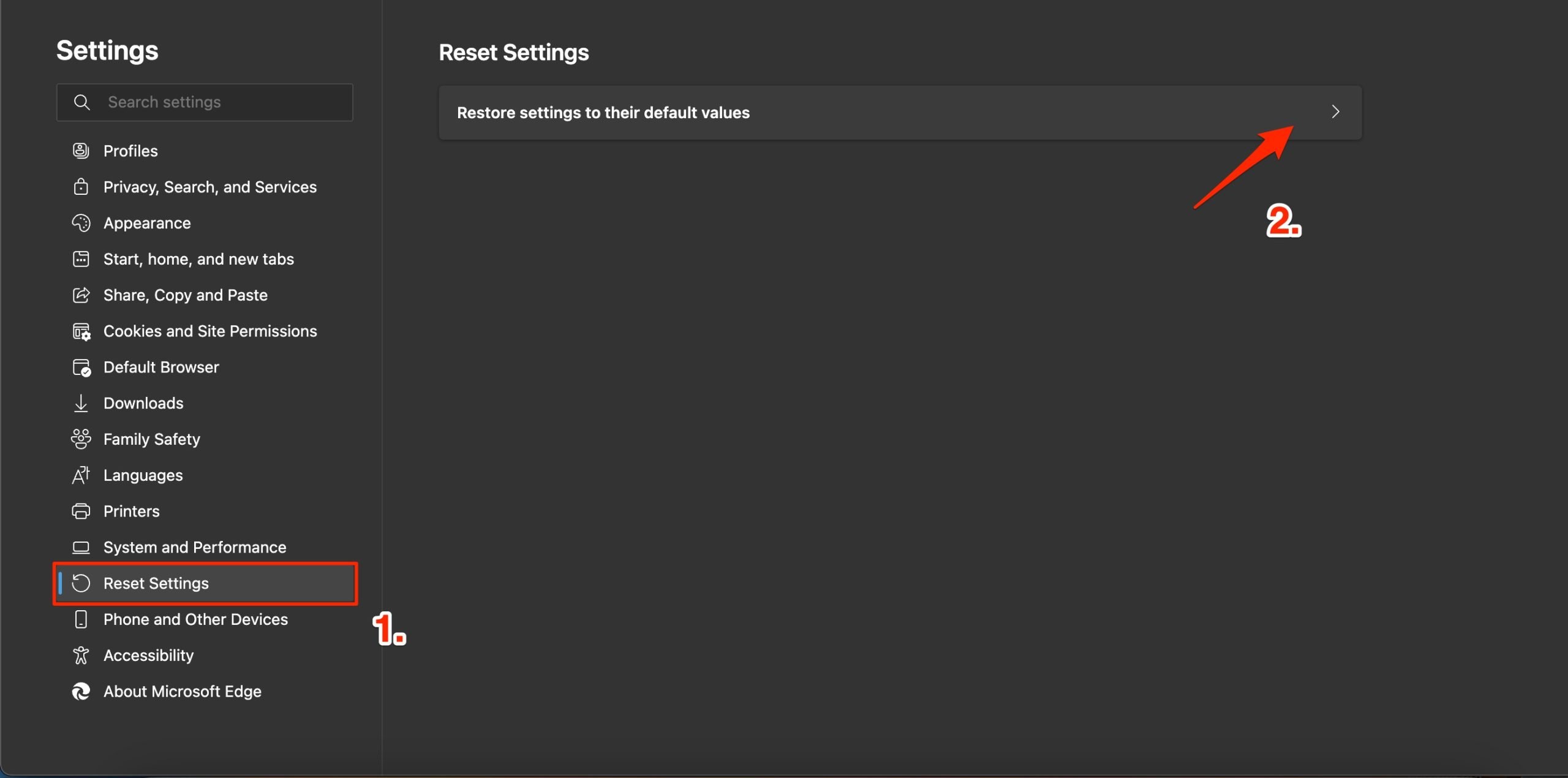
- Abre Configuraciones de Edge.
- Haz clic en Restablecer configuraciones y toca en Restaurar configuraciones a sus valores predeterminados.
- Haz clic en Restablecer para confirmar la eliminación.
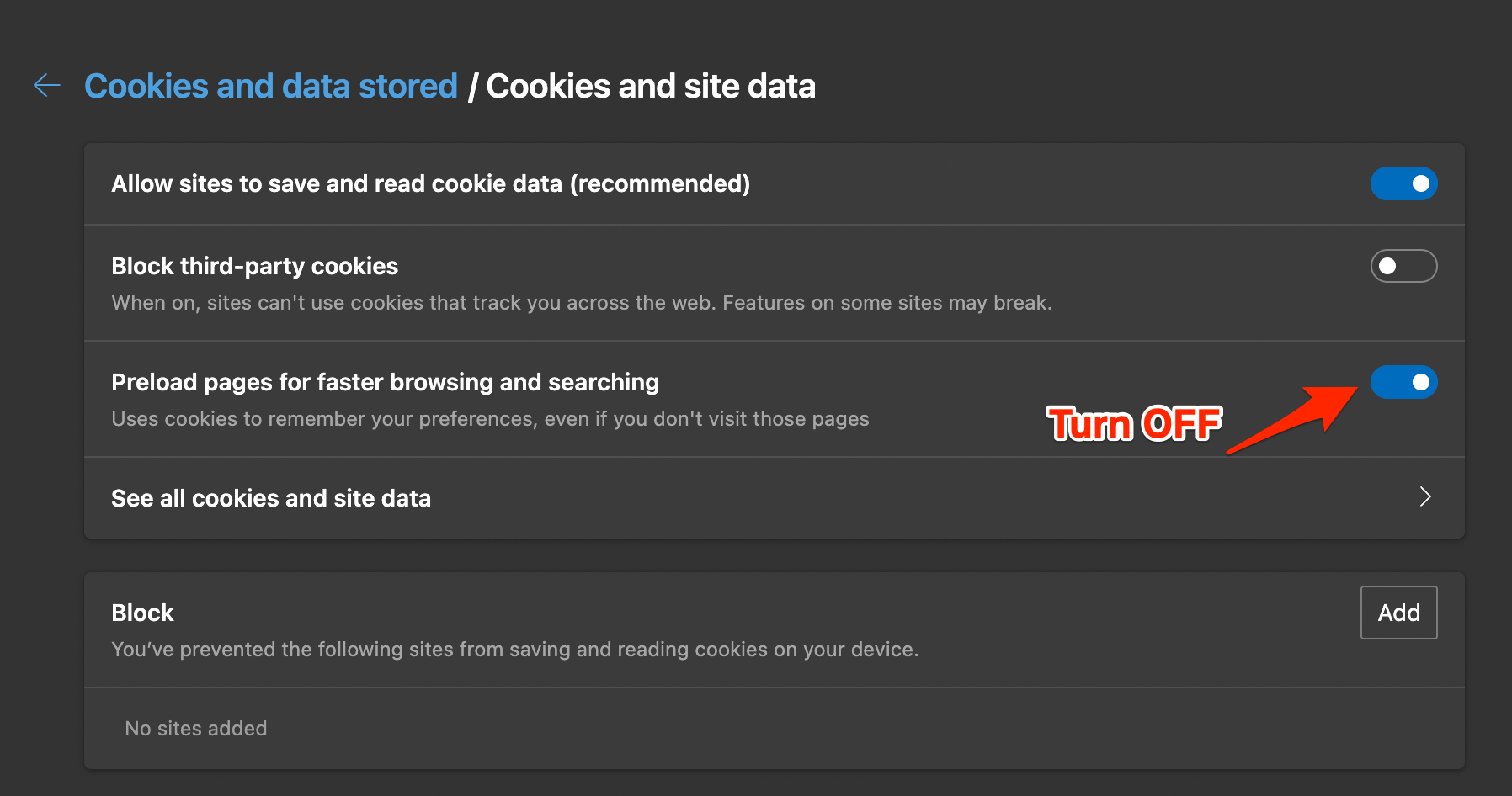
10. Desactiva la precarga de páginas
El navegador Edge utiliza datos de cookies y caché para cargar páginas que podría pensar que el usuario visitará con mucha frecuencia. Esto ayudará al navegador a cargar las páginas rápidamente, pero esto, a su vez, recopila una gran cantidad de caché y otros datos de página que pueden causar que Edge se retrase. Puedes desactivarlo para ver si esto te ayuda a solucionar cualquier problema de Edge.
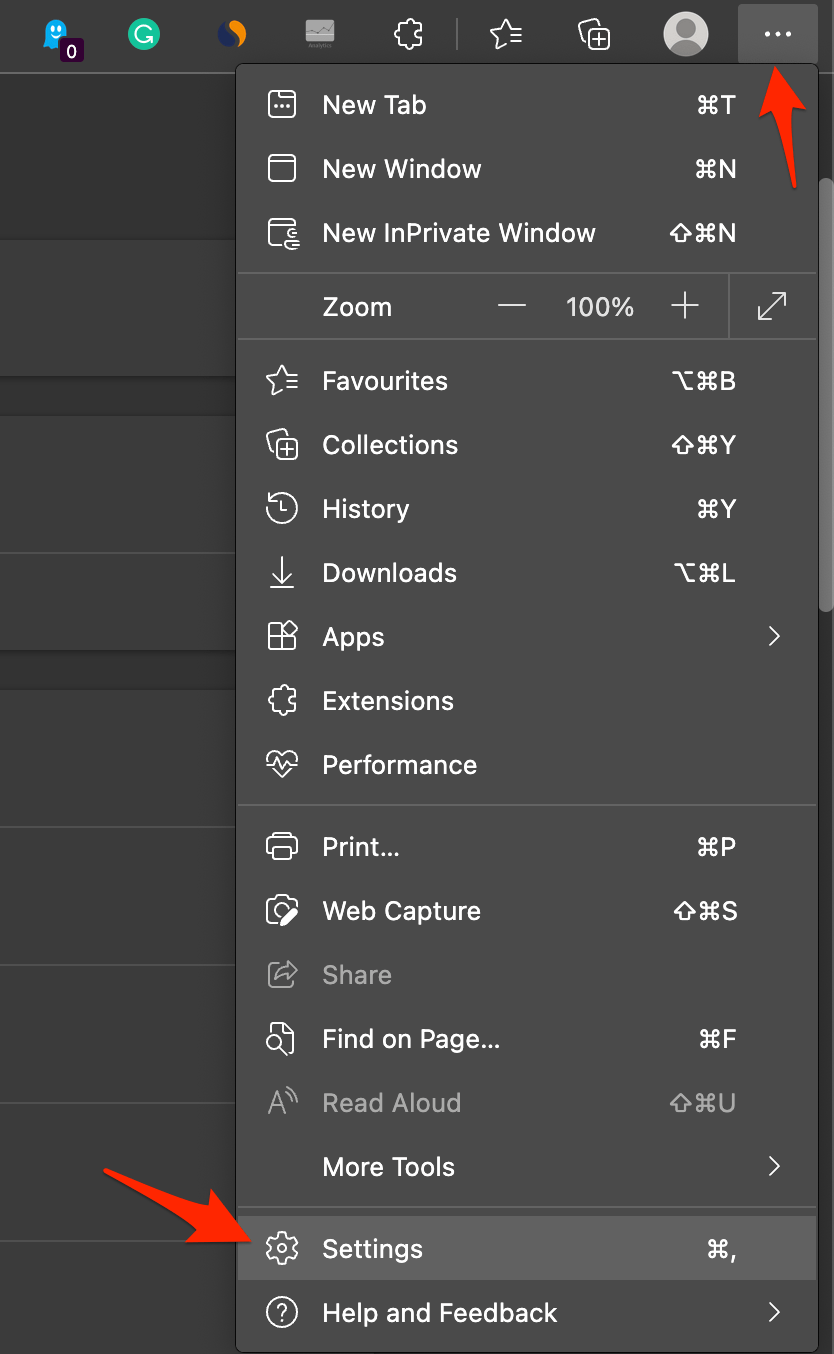
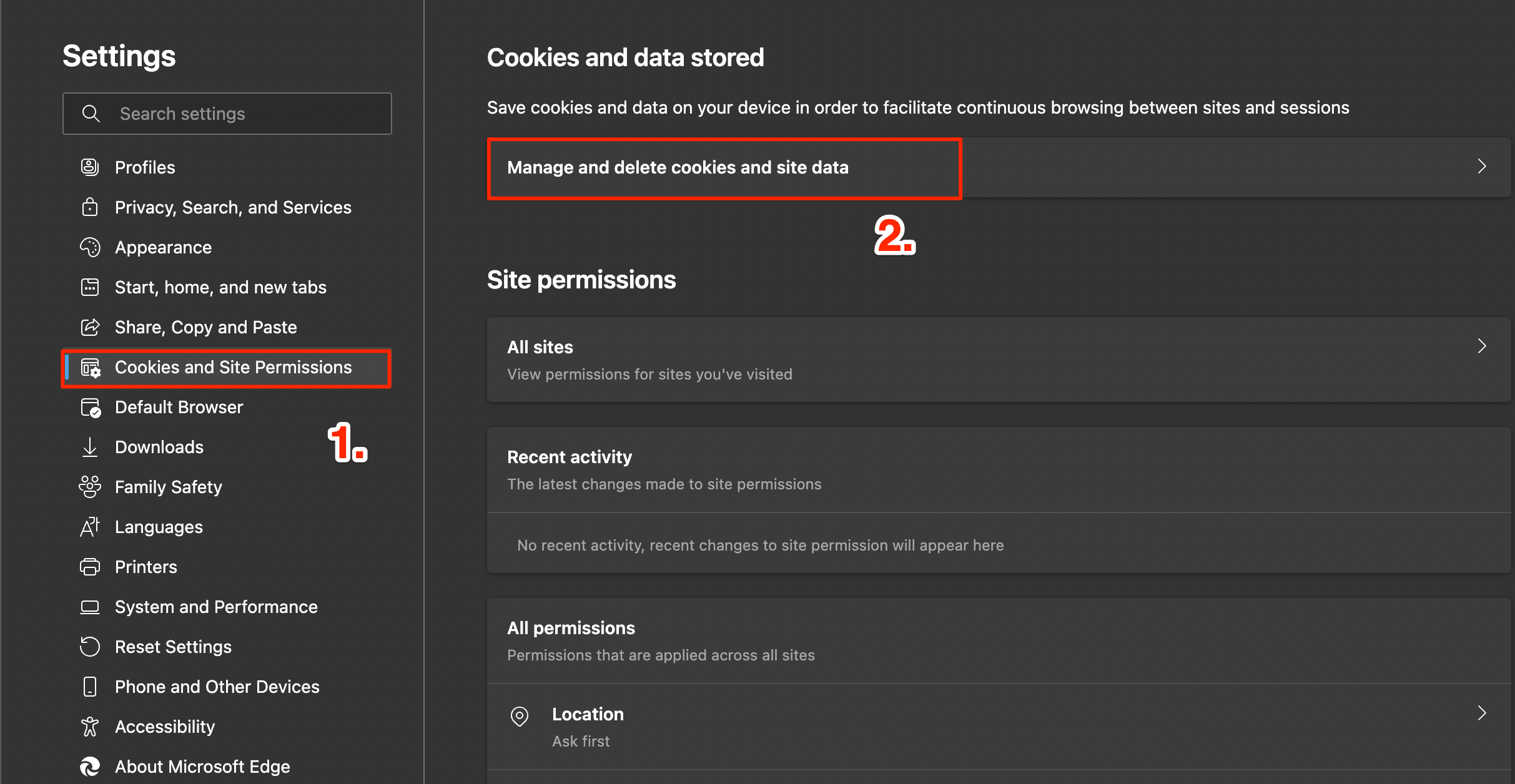
- Abre el navegador Edge y haz clic en el ícono de menú de 3 puntos en la parte superior derecha. Selecciona Configuraciones de la lista de opciones que aparecen.
- Aquí haz clic en Cookies y permisos del sitio y toca en Administrar y eliminar cookies y datos del sitio.
- Desactiva la precarga de páginas para una navegación y búsqueda más rápidas.
Conclusión
Eso es todo. Puedes estar descargando uno o más archivos de la web que pueden ser importantes para tu trabajo. Un retraso prolongado en la descarga de los archivos es bastante indeseable ya que afecta tu flujo de trabajo. Por lo tanto, sigue los consejos de solución de problemas de esta guía y soluciona las velocidades de descarga lentas en el navegador Edge.
Si tienes alguna opinión sobre ¿Cómo aumentar la velocidad de descarga en Microsoft Edge para Windows?, no dudes en dejarla en el cuadro de comentarios a continuación. Además, suscríbete a nuestro canal de YouTube de DigitBin para tutoriales en video. ¡Salud!
Recibe nuevas publicaciones en tu bandeja de entrada.
No spam. Cancela la suscripción en cualquier momento.