Navegador Chrome · 7 min read · Dec 24, 2025
¿Cómo aumentar la velocidad de descarga/subida en el navegador Chrome de PC?
Navegar por la web es la esencia de la navegación por internet. Ya sea en móvil, PC o cualquier otro dispositivo, pasamos horas navegando por internet en un navegador web. Las estadísticas muestran que Chrome es el navegador web más utilizado en el mundo. Casi todo lo que haces, desde correos electrónicos hasta redes sociales, especialmente en un PC, se realiza a través del navegador web Google Chrome. Pero a menudo puedes encontrarte en una situación en la que el navegador Chrome se siente un poco lento. La navegación lenta en Chrome puede obstaculizar toda la experiencia.
En esta publicación, te daremos algunos trucos que puedes utilizar para hacer que tu navegador Google Chrome en tu PC funcione más rápido. Los consejos dados en esta publicación seguramente te ayudarán a suavizar el proceso de navegación web utilizando Chrome. Además, puedes aplicar los consejos mencionados en esta publicación en el navegador Chrome que se ejecuta en Windows, macOS y Chromebooks. Dicho esto, vayamos directamente al artículo en sí:
¿Cómo acelerar el navegador Chrome en PC con Windows?
Aquí hay algunos ajustes y configuraciones para aumentar la velocidad de navegación en tu PC con Windows
Prefetch Links con extensiones
¿Deseas acelerar la navegación? Entonces, un pequeño y simple complemento de Chrome puede ser muy útil. Los complementos basados en Content Perfect pueden ayudarte a navegar por la web más rápido al prefetch cualquier enlace que aparezca en la vista. Cuando se carga la página, todos los enlaces en la página ya están prefetch, lo que reduce drásticamente el tiempo de carga.
También lee: ¿Chrome lento? Consejos para acelerar tu navegador en PC
Por ejemplo, si el enlace en la página tarda 300 ms en cargar normalmente. La extensión puede ayudar a cargar los enlaces en 60 ms, esto se hace cargando la página a través de caché o red en segundo plano, así que cuando haces clic, la página se carga instantáneamente. Hay varias extensiones disponibles para lo mismo. Puedes probarlas: Quicklink Chrome Extension, Prelude, etc.
Cambiar DNS
DNS son los Servidores de Nombres de Dominio, es un directorio de todas las direcciones IP que ayuda a recuperar los datos de servidores globales. Un buen DNS con baja latencia y alto tiempo de respuesta puede hacer que la web sea más rápida. Cloudflare ofrece su propio DNS que se ha registrado como el que tiene el ping más bajo entre todos los servidores DNS disponibles.
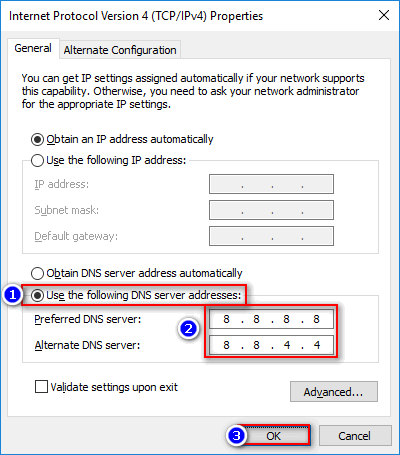
Puedes instalar manualmente la aplicación DNS Changer como Cloudflare en Windows o cambiar manualmente el DNS a Google DNS 8.8.8.8.
Usa banderas útiles de Chrome
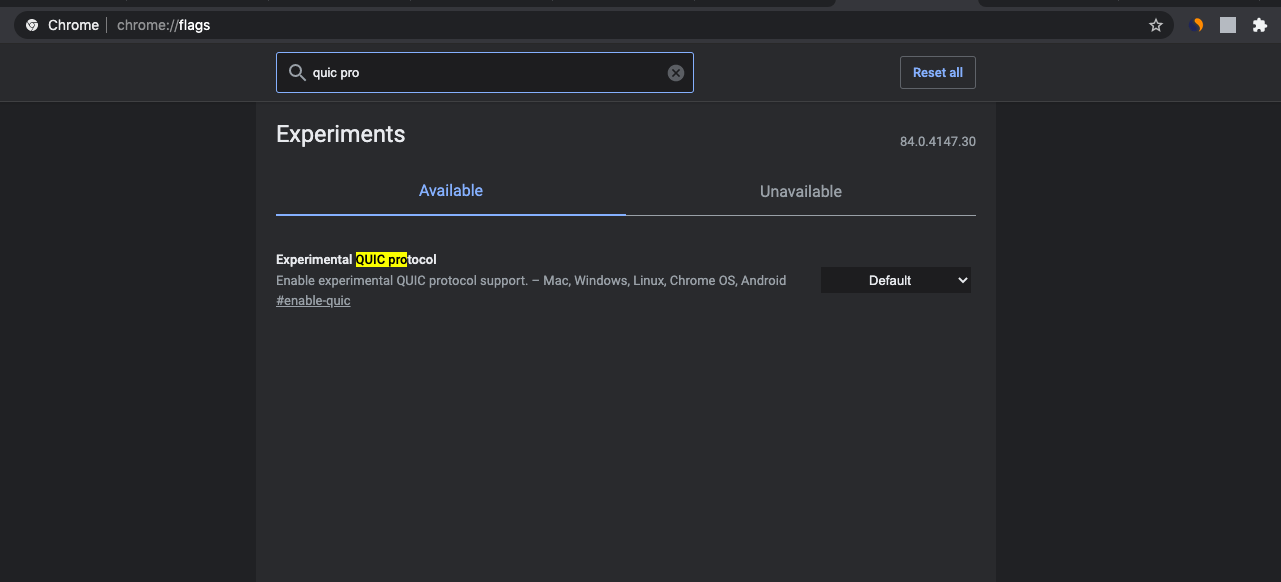
Hay una bandera experimental de Chrome llamada protocolo QUIC. Aunque puede que no experimentes una gran mejora en la velocidad, aún así tiene un impacto notable. Este protocolo es una mezcla de los protocolos TCP y UDP. Cuando estos dos se combinan, no solo proporciona una experiencia de navegación mucho más rápida, sino que también ofrece una experiencia mucho más segura.
15 mejores banderas de Chrome para PC
Hace posible crear un solo viaje entre el cliente y el servidor. Esto reduce enormemente el tiempo necesario para transferir paquetes de datos, lo que mejora la velocidad de intercambio de datos y, por lo tanto, la velocidad de conectividad a internet en general. Es una bandera experimental y si enfrentas algún problema, desactiva la bandera.
Para usar las banderas de Chrome, simplemente escribe; chrome://flags en la URL de Omnibox y busca la bandera
Desactivar la caché de medios en streaming en el disco
Otra bandera útil que reduce la actividad del disco durante la reproducción de medios, lo que puede resultar en ahorros de energía. La caché de medios en streaming generalmente no es muy necesaria, ya que la caché de video no contribuye mucho a acelerar, así que es mejor desactivar la caché en medios en streaming
#turn-off-streaming-media-caching
Ejecutar la herramienta de limpieza de Chrome
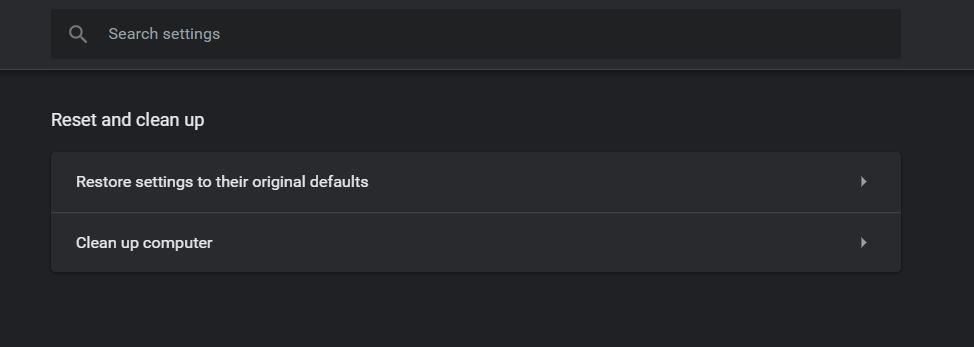
Muchos de ustedes pueden no estar al tanto de que Google Chrome cuenta con una herramienta de limpieza que puede ayudarte a eliminar errores o programas no deseados como barras de herramientas, extensiones no deseadas. De hecho, esta herramienta de limpieza ha demostrado ser eficiente en casos en los que tu antivirus no pudo detectar tales errores.
Puedes utilizar esta herramienta de limpieza de Google Chrome dirigiéndote a Configuración → Avanzado → Restablecer y limpiar → Limpiar computadora. Una vez que toques el botón, comenzará la herramienta y revisará tu PC en busca de programas no deseados que puedan estar ralentizando tu navegador.
Cerrar pestañas no deseadas
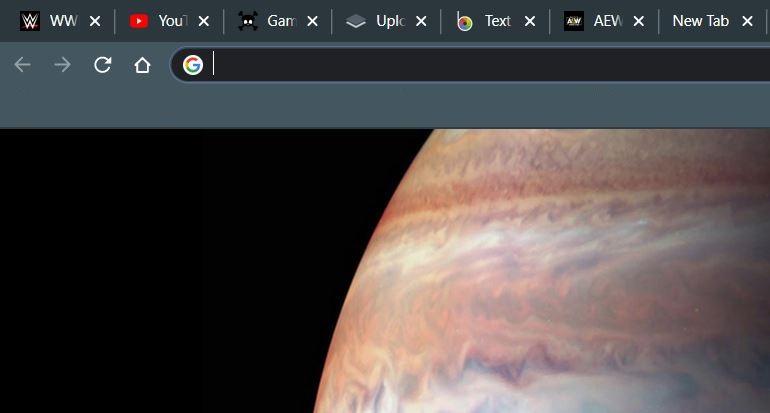
Bueno, los PCs y laptops de hoy están diseñados para manejar cualquier tarea que les lances. Lo mínimo que puede hacer un PC es funcionar sin problemas con múltiples pestañas abiertas en segundo plano. Sin embargo, antes de culpar a tu PC por no funcionar correctamente, deberías verificar si tu navegador Chrome es el que está causando problemas.
Así que, si has abierto 10 pestañas y continúas trabajando con esas pestañas abiertas, definitivamente deberías cerrar todas las pestañas no deseadas. Cerrar pestañas no deseadas daría más recursos a las pestañas importantes, y estas funcionarán más rápido.
Desinstalar extensiones que no necesitas
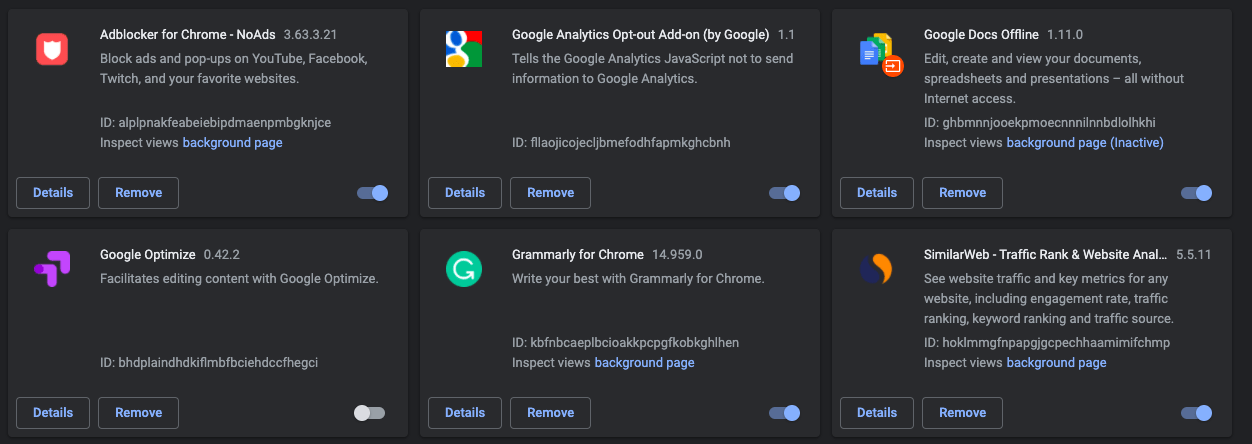
Sí. Las extensiones facilitan nuestra tarea mientras navegamos por la red o hacemos nuestro trabajo en nuestro PC utilizando Google Chrome. Pero, lamentablemente, hay varias extensiones que consumen muchos de los recursos asignados a Chrome, lo que hace que el navegador funcione muy lento. Esta es la razón por la que deberías usar menos extensiones para mantener tu experiencia de navegación ágil.
Puedes desinstalar las extensiones no deseadas haciendo clic derecho en su ícono en la barra de herramientas y seleccionando Eliminar de Chrome. O puedes dirigirte a chrome://extensions y eliminarlas desde allí.
Detener la reproducción automática de videos
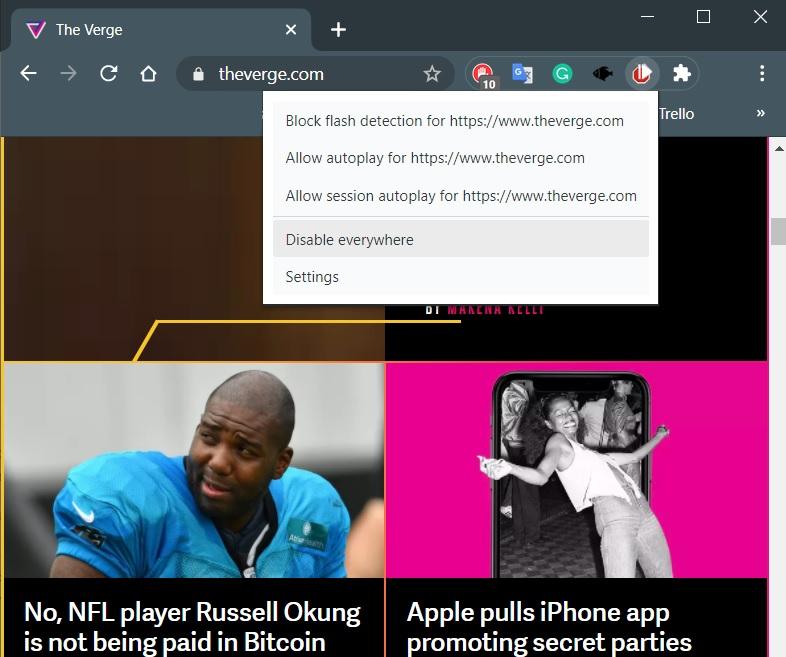
Hay varios sitios web que comienzan a reproducir automáticamente los videos adjuntos en su página web. Además, hay múltiples gifs o animaciones que comienzan a reproducirse automáticamente y siguen consumiendo tus datos de internet y recursos de procesamiento, lo que hace que tu navegador Chrome sea lento y pesado. Afortunadamente, hay una extensión llamada “AutoplayStopper”, que básicamente hace el trabajo para lo que está nombrada.
Usar aceleración de hardware para videos
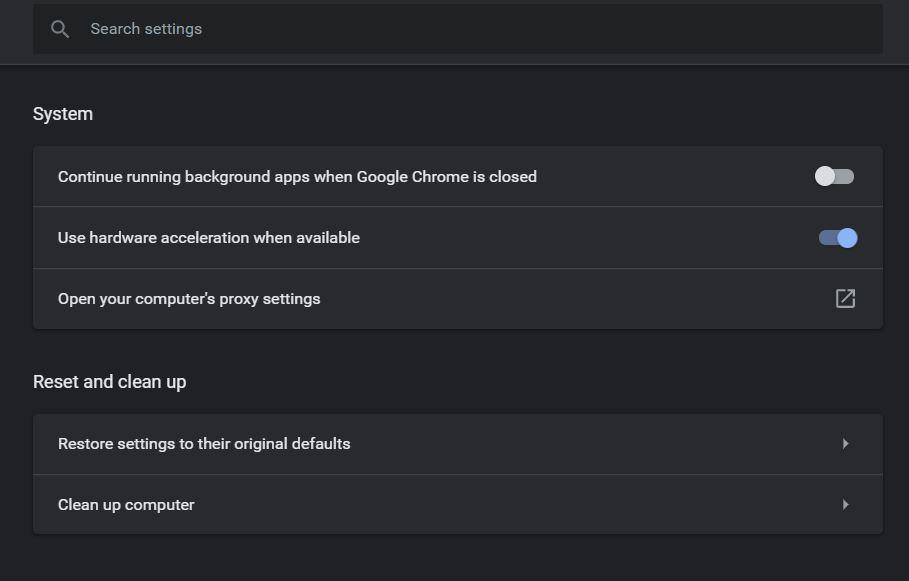
Como se mencionó en el punto anterior, los videos son la tarea que más recursos consume para un navegador web como Chrome. Si se reproducen videos no deseados en segundo plano, entonces tu experiencia general de navegación por internet podría ser muy lenta. Sin embargo, si realmente estás reproduciendo el video en cualquier página web con tu consentimiento, entonces deberías hacer uso de la opción de aceleración de hardware en el navegador Chrome.
Lo que esto hace básicamente es que descarga las tareas de video a la unidad gráfica de tu computadora. Para usarlo, puedes dirigirte a Configuración → Avanzado → Sistema para asegurarte de que “Usar aceleración de hardware cuando esté disponible” esté activado.
Actualiza tu navegador
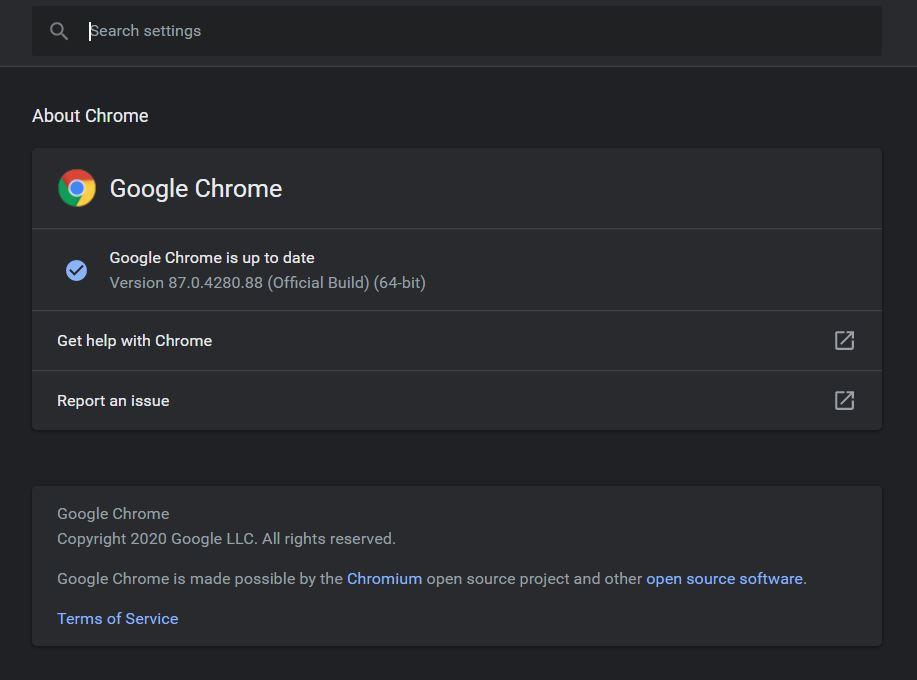
Lo primero y más importante que debes hacer cuando tu navegador Chrome está funcionando lento o se siente pesado es asegurarte de que tienes la última versión instalada en tu PC. Varios errores pueden obstaculizar el rendimiento del navegador. Los desarrolladores a menudo reaccionan rápidamente a tales errores y adjuntan correcciones con nuevas actualizaciones. Así que, siempre debes mantener tu navegador Chrome actualizado para tener la mejor experiencia posible.
Para hacer eso, toca el ícono de 3 puntos → Ayuda → Acerca de Google Chrome. La pantalla Acerca de te dirá si tu navegador está actualizado o no.
Restablecer Chrome
Todos los pasos o consejos anteriores definitivamente ayudarán a acelerar tu experiencia de navegación en Google Chrome. Sin embargo, si todo falla y no ves ningún cambio importante en términos de rendimiento y velocidad mientras usas Google Chrome en tu PC, entonces como último recurso, necesitas restablecer tu navegador Chrome. Esto elimina todos los errores y elementos no deseados que están ralentizando Chrome.
Lo bueno es que un restablecimiento no limpia datos importantes como marcadores, historial, contraseñas guardadas y extensiones. Solo restaura todos los archivos instalados de fábrica en Chrome para darte el rendimiento óptimo. Para hacer un restablecimiento, haz clic en el botón de 3 puntos Más → Configuración → Avanzado → Restablecer configuraciones → “Restaurar configuraciones a sus valores predeterminados originales.”
Conclusión
Ahí lo tienes de mi parte en esta publicación. Ten en cuenta que los virus o malware presentes en tu PC también pueden obstaculizar tu experiencia de navegación en Chrome. Así que, asegúrate de realizar un chequeo de PC para virus. Además, también deberías verificar si el problema no proviene de tu conexión a internet. Realiza una prueba de velocidad de internet y verifica si todo está en orden antes de culpar a Google Chrome por el rendimiento lento. Háznoslo saber en los comentarios a continuación si te gustó esta publicación y para más publicaciones geniales, sigue a DigitBin. Hasta la próxima publicación… ¡Salud!
Si tienes alguna opinión sobre ¿Cómo aumentar la velocidad de descarga/subida en el navegador Chrome de PC?, no dudes en dejarla en el cuadro de comentarios a continuación. Además, suscríbete a nuestro canal de YouTube de DigitBin para tutoriales en video. ¡Salud!
Recibe nuevas publicaciones en tu bandeja de entrada.
No spam. Cancela la suscripción en cualquier momento.