Rendimiento Mac · 5 min read · Dec 20, 2025
¿Cómo aumentar el rendimiento de Mac OS sin usar software?
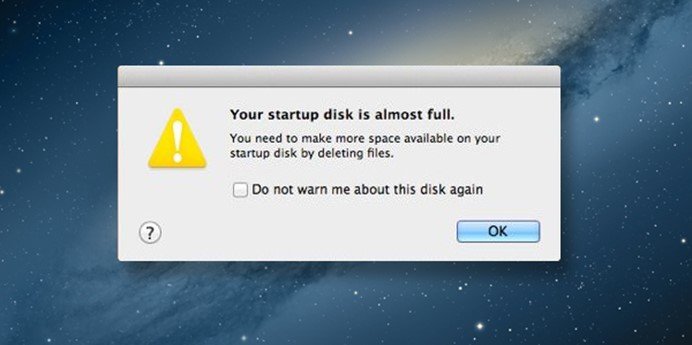
Apple hace una de las mejores laptops en la industria. Los MacBooks son robustos, hermosos y bestias de potencia cuando se trata de rendimiento. He estado usando mi Mac durante los últimos 4 años y funciona a la perfección, pero las cosas nunca se quedan igual. El mes pasado, comencé a experimentar problemas relacionados con la energía y el rendimiento en mi Mac OS. Había una bola giratoria interrumpiéndome en todas partes.
Así que, después de revisar algunos tutoriales y preguntar a mis amigos técnicos certificados por Apple, pude hacer que funcionara suavemente de nuevo y si tú también estás pasando por lo mismo, he resumido las formas de hacerlo:
Mantente actualizado:
Siempre mantente actualizado con el sistema operativo en tu MacBook. Las aplicaciones en tu MacBook necesitan ser actualizadas regularmente con parches para funcionar bien. Esos parches se transmiten a través de la versión del sistema operativo que estás usando. Si no estás en el último sistema operativo, no podrás obtener las actualizaciones y, por lo tanto, harás que el sistema sea problemático e irritante de usar.
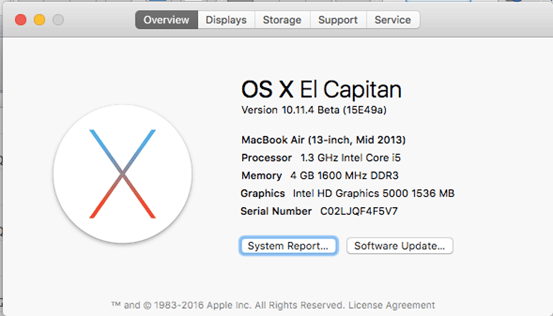
Actualización de software MAC
La App Store te da regularmente actualizaciones para las actualizaciones pendientes con la notación en la aplicación, pero puedes verificarlo manualmente yendo a Acerca de este Mac en el menú principal y eligiendo Actualización de software.
Mantén los elementos de inicio al mínimo:
Los elementos de inicio se cargan cuando inicias tu Mac después de un reinicio o un apagado. Estas aplicaciones o procesos se cargan en segundo plano para que estén listos para ti cuando comiences a usarlos. Si bien algunos de ellos pueden ser convenientes para ti (si quieres que tu Google Drive se actualice al iniciar sesión), podría haber algunos que simplemente ocupan espacio de arranque. La mejor acción para estas aplicaciones es eliminarlas de la lista de elementos de inicio en tu Mac — Preferencias del Sistema > Usuarios y Grupos > Elementos de Inicio.
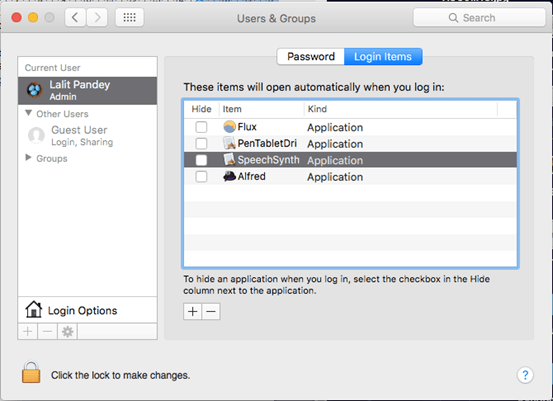
Software de inicio de MAC OS
Monitorea las actividades de tu Mac OS:
Apple proporciona una gran herramienta para monitorear las actividades en tu Mac; Monitor de Actividad. Está disponible en tus aplicaciones y puedes medir tu uso de memoria y CPU por las aplicaciones que se están ejecutando en tu sistema.
Si una aplicación está usando demasiada memoria o CPU mientras la usas, puedes optar por no mantenerla abierta o cerrar otras aplicaciones mientras la usas para que tu Mac no se vuelva lenta. Puedes encontrar el Monitor de Actividad dentro de las Aplicaciones en tu MacBook.
Libera espacio en tu disco:
Las aplicaciones necesitan espacio en tu MacBook para operar y funcionar sin problemas. Los MacBooks tienen poco espacio en comparación con otras laptops en el mismo rango. Por lo tanto, tendrás que luchar con las cosas para hacer espacio y lugar para las aplicaciones. Asegúrate de que tienes suficiente espacio disponible para que las aplicaciones funcionen sin problemas. Comenzarás a recibir un mensaje emergente como el de abajo cuando te estés quedando sin espacio.
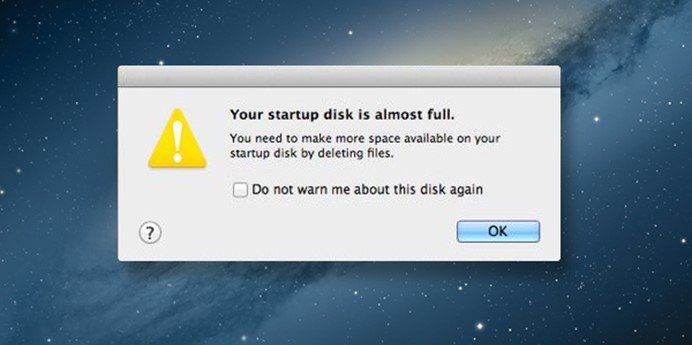
MacBook – Liberar espacio en disco
Para hacer frente a esto, desinstala aplicaciones no deseadas y elimina los documentos y carpetas que no necesitas. Mueve tus cosas a la nube. Hay varias opciones que puedes elegir como Dropbox, Google Drive, One Drive que ofrecen almacenamiento gratuito limitado.
Desactiva funciones inutilizables:
Si no usas funciones como el dashboard y el Centro de Notificaciones en tu Mac, es mejor desactivarlas ya que utilizan tu potencia de procesamiento y RAM. Dos de tales funciones son Dashboard y Centro de Notificaciones.
Desactivando Dashboard:
Dashboard se encuentra en el centro izquierdo de tu MacBook. Es donde mantienes tus widgets como la Calculadora y el diccionario. Si no usas estos widgets, puedes eliminarlos utilizando comandos de Terminal.
El terminal se puede acceder dentro de la carpeta Utilidades en Aplicaciones o buscando en Spotlight. Una vez que hayas abierto Terminal, ingresa los siguientes comandos:
defaults write com.apple.dashboard mcx-disabled -boolean YESAhora, reinicia Finder ingresando el siguiente comando y estarás listo:
Killall DockDesactivando el Centro de Notificaciones:
El Centro de Notificaciones también se puede desactivar a través de terminal utilizando el siguiente comando:
launchctl unload -w /System/Library/LaunchAgents/com.apple.notificationcenterui.plistProcede con el siguiente comando después de esto:
killall NotificationCenterActualizaciones de hardware:
Además de los ajustes internos de software y sistema operativo mencionados anteriormente, también puedes intentar algunos ajustes de hardware para ayudar a que tu MacBook funcione sin problemas:
Actualiza tu RAM:
Puedes intentar actualizar la RAM en tu MacBook si estás enfrentando problemas con aplicaciones pesadas que consumen mucha energía como Photoshop y otras herramientas de diseño. Puedes hacerlo tú mismo si eres un tipo geek o ir a un centro de servicio autorizado por Apple para lo mismo. Si deseas hacerlo tú mismo, primero verifica los detalles de la RAM en la sección Acerca de este Mac en tu laptop:
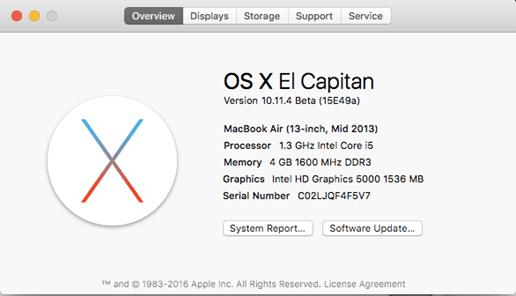
Propiedades del sistema Mackbook
Actualiza a SSDs en lugar de HDD:
Las versiones más recientes de MacBook vienen con SSDs y siempre es mejor comprar uno con SSD ya que los SSD son mucho más rápidos que los HDD. Si estás usando un MacBook viejo, considera cambiar el disco de tu MacBook a un SSD. Puedes conseguir uno en Amazon o en cualquier proveedor.
Tendrás que comprometerte en almacenamiento, pero obtendrás una velocidad mucho mejor. Los SSD son 3 veces más rápidos que los discos duros y aumentan la potencia de procesamiento del MacBook marginalmente.
Conclusión:
Sentirás tu Mac más ligera y rápida después de seguir los procesos mencionados anteriormente. Disfruta y espero que te ayude.
Si tienes alguna opinión sobre ¿Cómo aumentar el rendimiento de Mac OS sin usar software?, no dudes en dejarla en el cuadro de comentarios a continuación. Además, suscríbete a nuestro canal de YouTube de DigitBin para tutoriales en video. ¡Salud!
Recibe nuevas publicaciones en tu bandeja de entrada.
No spam. Cancela la suscripción en cualquier momento.