Telegram · 6 min read · Nov 13, 2025
¿Cómo aumentar la velocidad de descarga de Telegram en tu teléfono?

¿Quieres acelerar las descargas de Telegram en tu smartphone? Entonces hay algunos trucos que debes conocer para habilitar descargas más rápidas en Telegram. Hoy en día, Telegram se ha vuelto tan popular como WhatsApp, y la mayoría de las personas lo utilizan para comunicarse y crear redes. Cada día, miles de archivos multimedia se comparten entre los usuarios de Telegram.
No necesitas descargar cada cosa que te llega. Solo aquellos archivos que son importantes para ti son los que debes guardar en tu dispositivo. A veces, tener habilitada la opción de descarga automática hace que casi todo lo que se comparte en un grupo de Telegram o por un contacto se descargue. Todo este contenido descargándose al mismo tiempo puede ralentizar drásticamente el proceso.
Además, tener habilitado el ahorro de datos o ejecutar múltiples aplicaciones en segundo plano también contribuye a una velocidad de descarga más lenta en Telegram. A menudo, puede ser un error en la aplicación de Telegram lo que está ralentizando las velocidades de descarga. Incluso si la red es estable y otros factores no están involucrados, errores sigilosos pueden poner a prueba tu paciencia mientras descargas algo importante en Telegram.
Mejores consejos para acelerar las descargas de Telegram
Aquí hay varios consejos y trucos que puedes utilizar para aumentar las velocidades de descarga en Telegram.
No uses un VPN
A menudo, usar un VPN que te conecta a Internet a través de algún servidor remoto puede estar sobrecargado con demasiados usuarios. Entonces experimentarás velocidades de descarga más lentas en Telegram. Con múltiples descargas ya en cola y el VPN volviéndose inoperante, la velocidad de descarga se ve aún más afectada.
En un iPhone, desactiva el VPN haciendo:
- Abriendo la aplicación Configuración.
- Navegando a VPN y tocando el interruptor para desactivarlo.
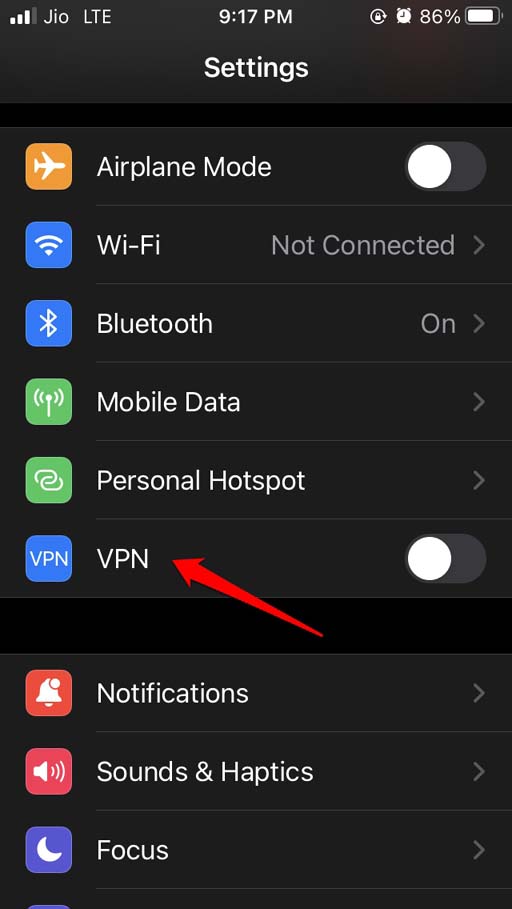
En un dispositivo Android:
- Inicia la aplicación VPN.
- Toca la opción para desactivar la función.
Actualiza la aplicación de Telegram
Actualiza Telegram a la última versión para corregir errores. Si estás usando un iPhone, necesitas abrir la App Store y buscar actualizaciones.
- Lanza la aplicación App Store.
- Toca el avatar de Apple ID en la esquina superior derecha.

- Ahora, verifica si Telegram está listado en la sección de aplicaciones instaladas en el iPhone que esperan una actualización.
- Presiona el botón Actualizar junto a Telegram si ves que hay una nueva versión disponible para la aplicación.
Para usuarios de Android:
- Lanza la aplicación Play Store.
- Toca en Gestionar aplicaciones y dispositivo.
- Luego, toca en Actualizaciones disponibles.
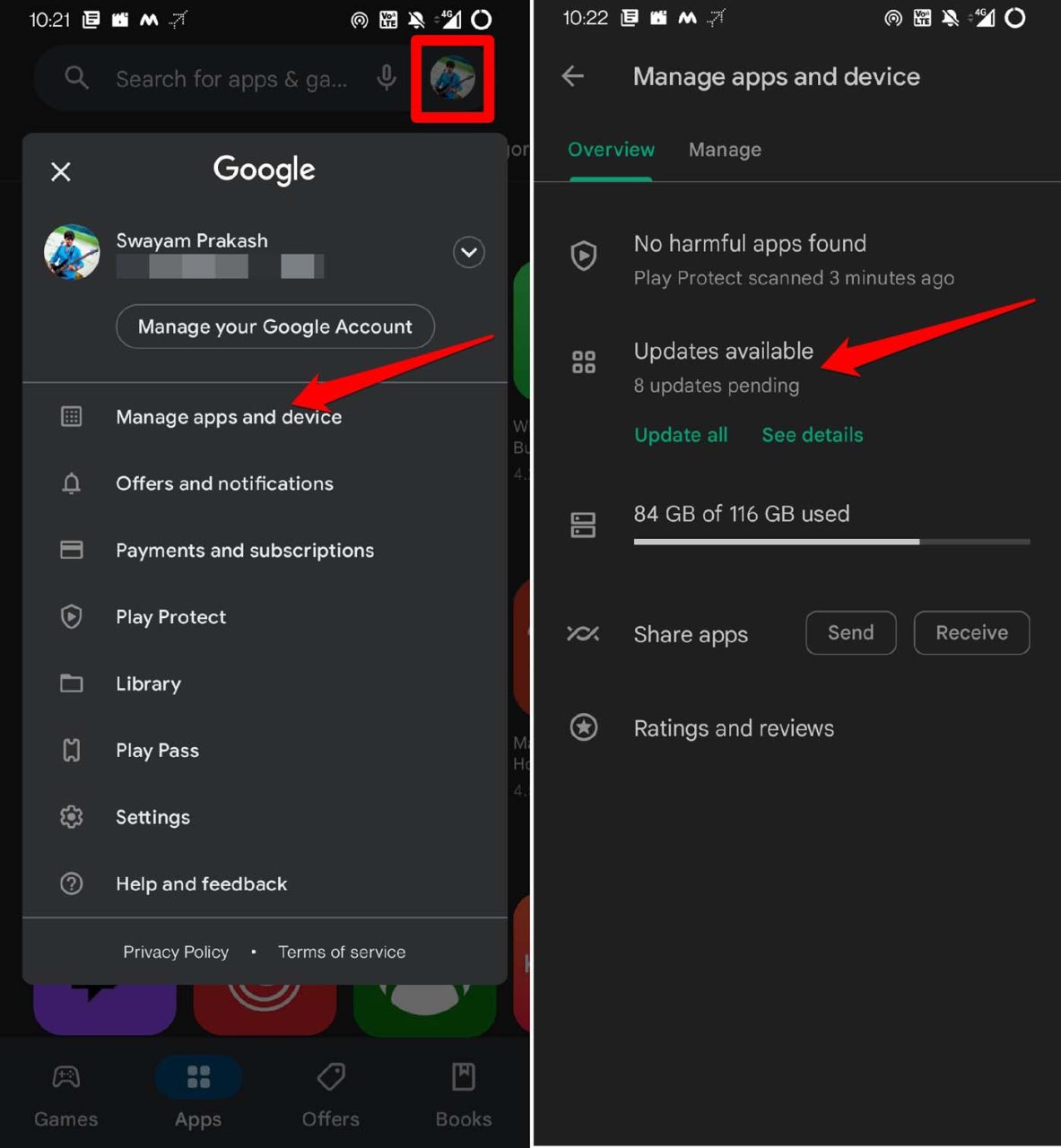
- Verifica si hay una actualización disponible para Telegram.
- Toca en Actualizar para obtener la nueva versión de la aplicación.
Desactiva el ahorro de datos
El ahorro de datos se habilita principalmente cuando la batería de los dispositivos está baja. Entonces, la velocidad de Internet se reduce para ahorrar energía en el teléfono. Esto afecta las velocidades de descarga. Aquí te mostramos cómo puedes desactivar el ahorro de datos en tus dispositivos Android e iOS.
Para usuarios de iPhone (iOS 16):
- Abre la aplicación Configuración.
- Navega a Datos móviles y tócalo.
- Luego desplázate a Planes móviles y toca en Primario, que muestra el número de teléfono principal que estás usando.
- Bajo la pestaña del proveedor de red, ve a Modo de bajo consumo de datos y toca el interruptor para desactivarlo.
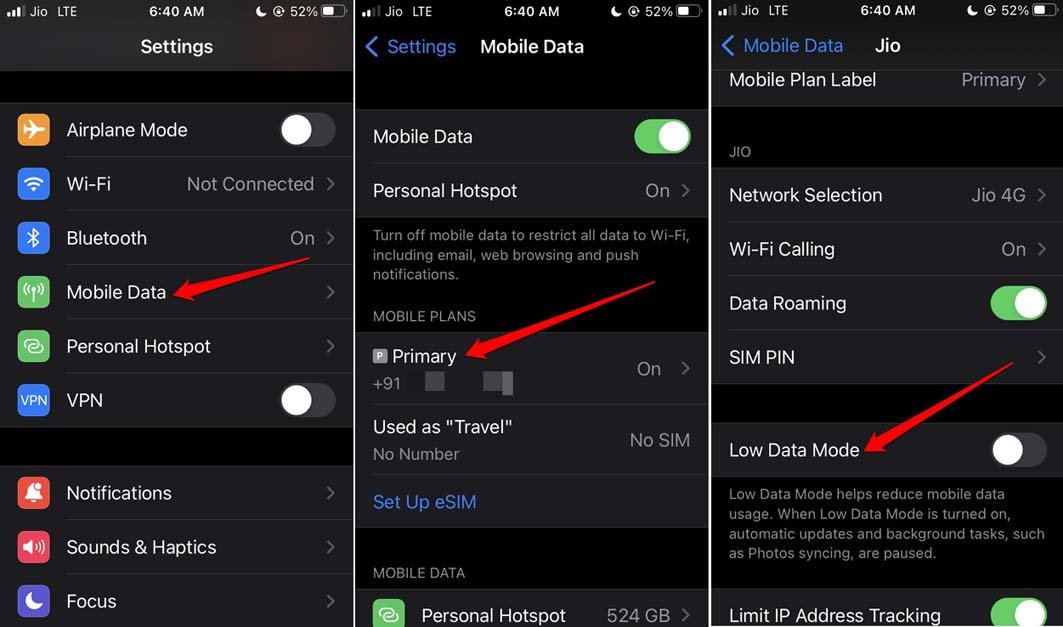
Los usuarios de Android deben:
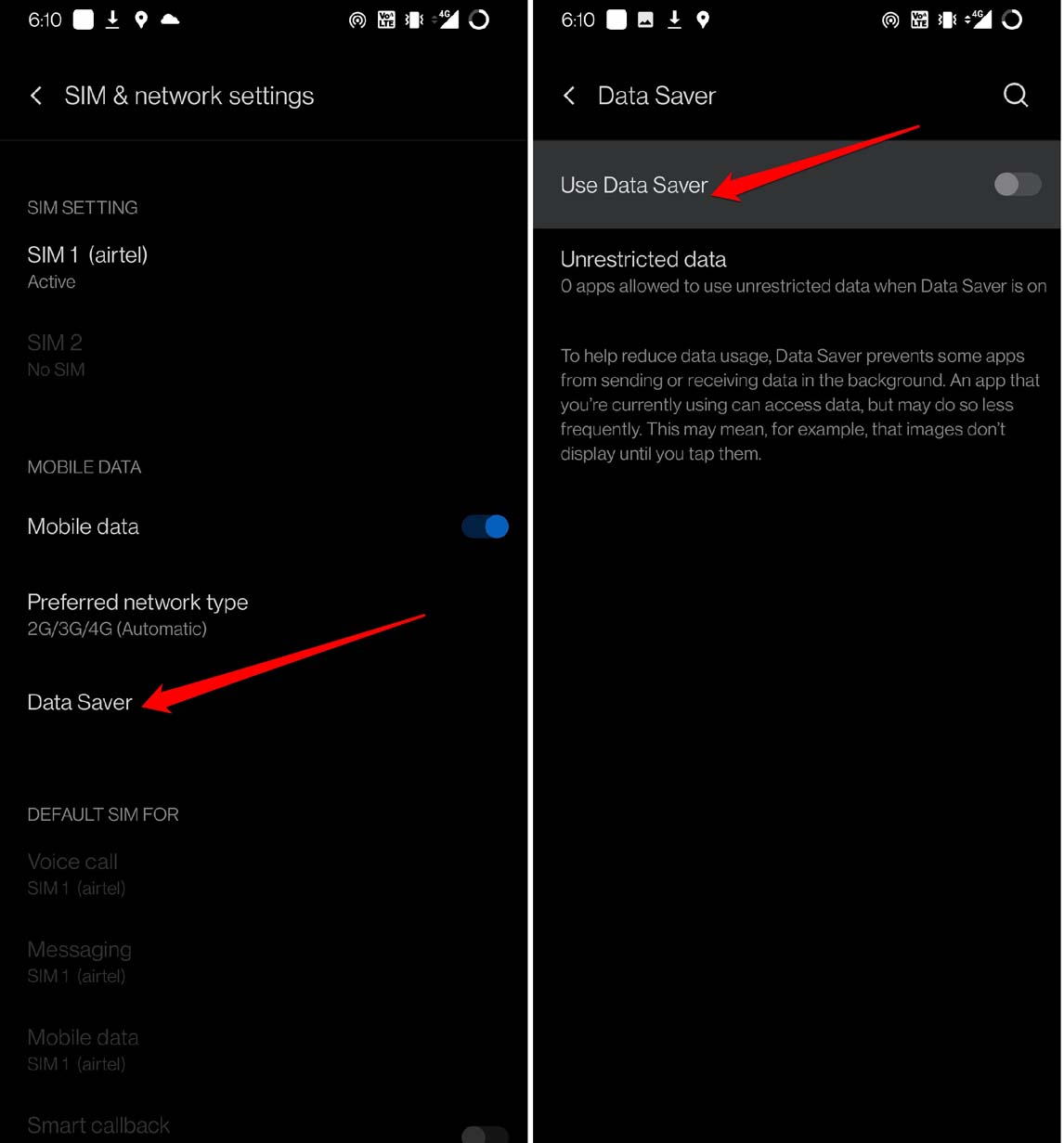
- Acceder a la Configuración del dispositivo.
- Tocar en WiFi y red.
- Luego toca en SIM y red.
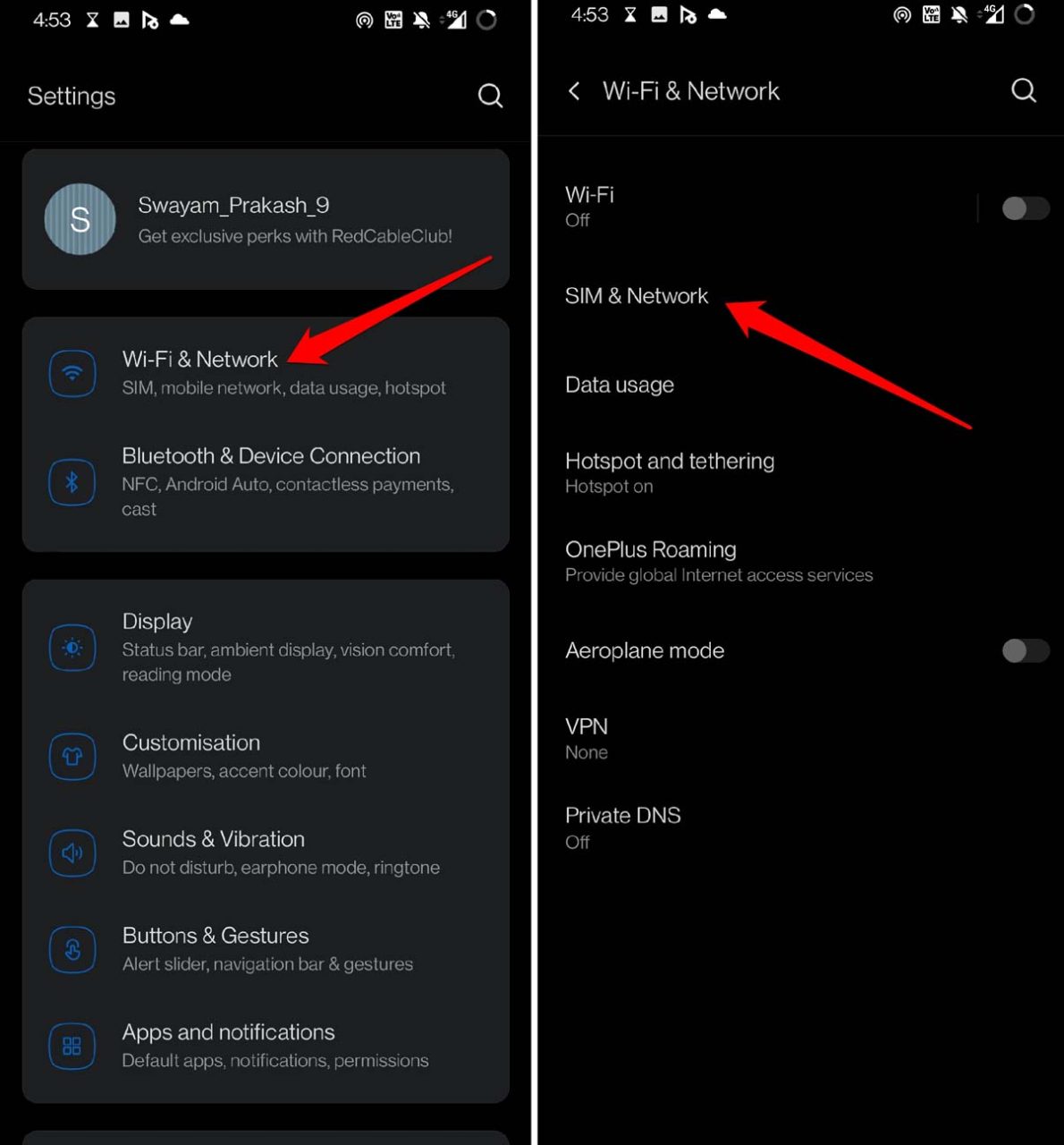
- Selecciona Ahorro de datos y toca el interruptor para desactivarlo si la función estaba habilitada.
Cierra aplicaciones en segundo plano que no estés usando
Cuando mantienes aplicaciones ejecutándose en segundo plano, también consumirán los recursos. Por recursos, me refiero a tu ancho de banda de Internet. Así que, si estás descargando un gran volumen de archivos de Telegram, cierra otras aplicaciones que no necesites en este momento.
- Si tienes un iPhone sin botón de Touch ID, desliza hacia arriba desde la parte inferior y detente en medio de la pantalla. Esto activará las aplicaciones recientes. Este mismo método también funciona para dispositivos Android.
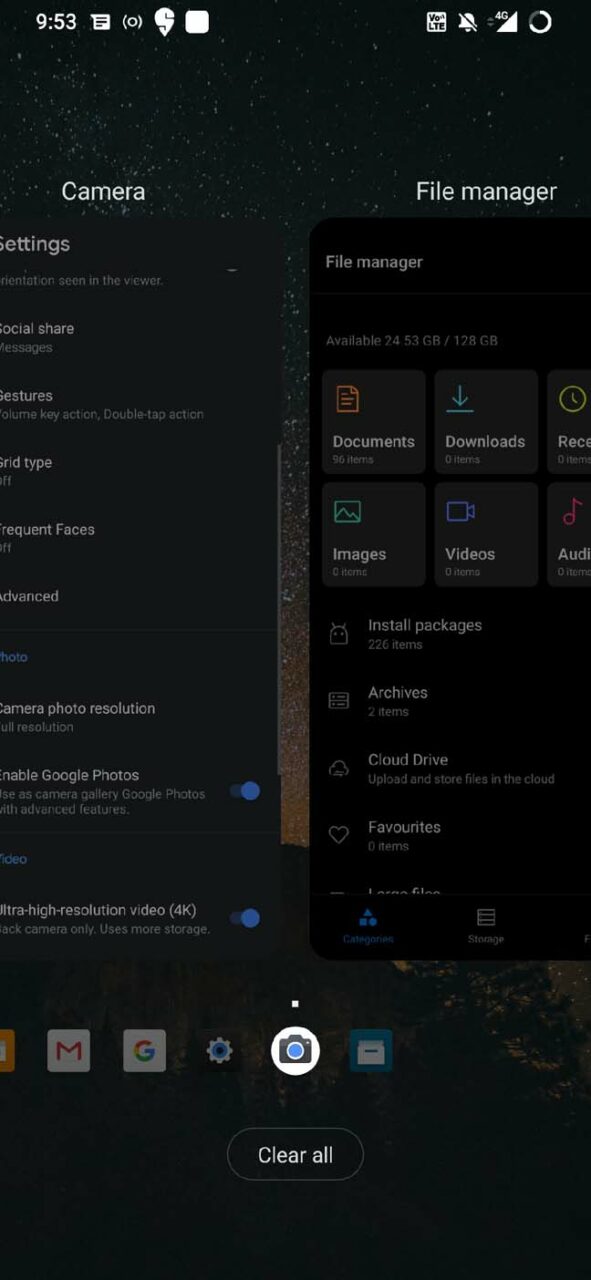
- En segundo lugar, si tienes un iPhone con un botón de Touch ID, entonces toca dos veces para abrir la sección de aplicaciones recientes.
- Excepto por Telegram, según tu necesidad, puedes deslizar hacia arriba la tarjeta de la aplicación para las aplicaciones designadas y cerrarlas.

Desactiva la descarga automática de archivos multimedia
Lo más importante es que puedes elegir qué descargar y qué dejar fuera al usar Telegram. Esto reducirá los archivos que necesitas descargar. Por lo tanto, se gastará una cantidad razonable de datos. Esto también no ralentizará el proceso de descarga.
- Lanza la aplicación de Telegram.
- Toca el botón de sándwich en la esquina superior izquierda.
- Desde el menú, selecciona Configuración.
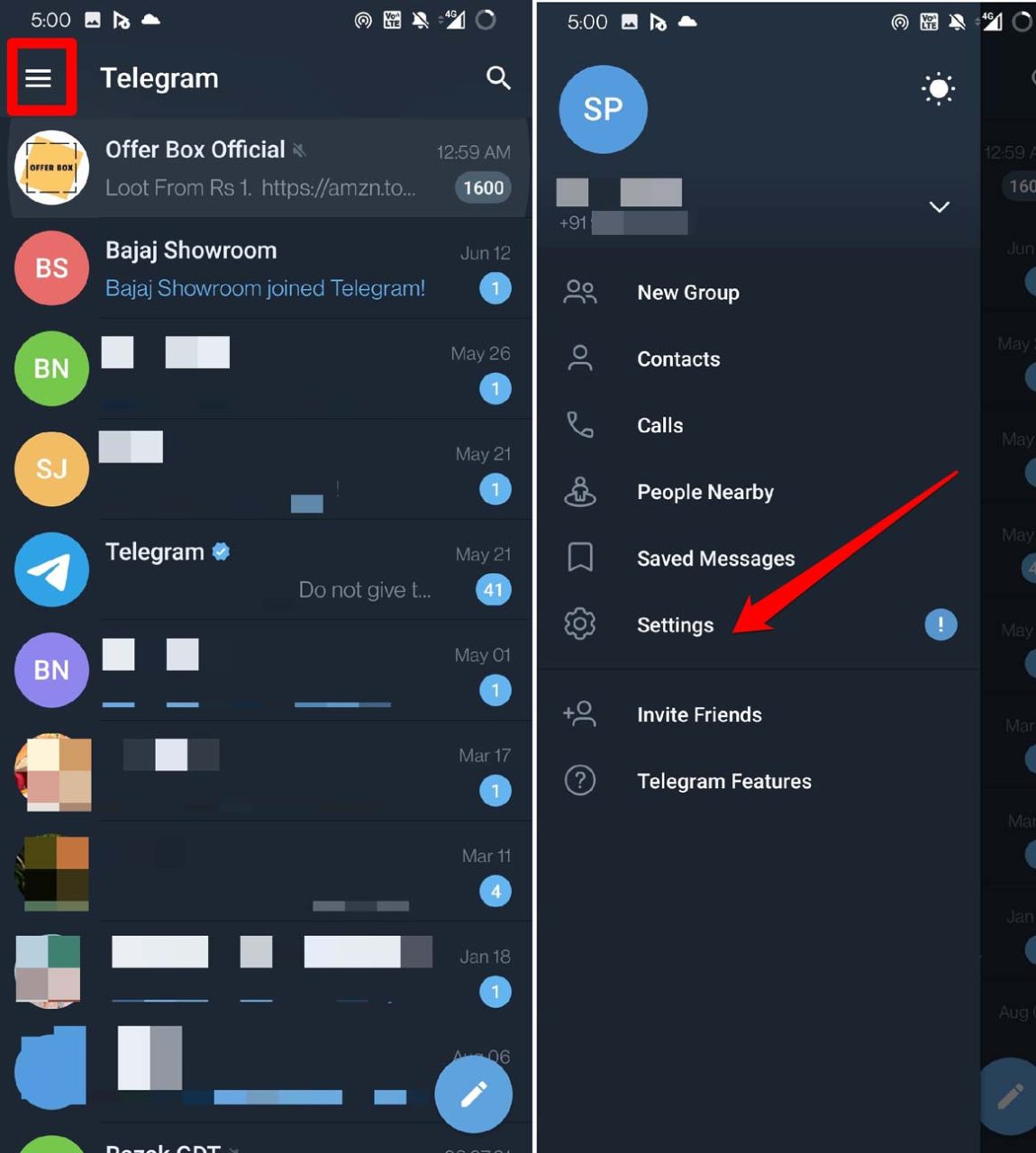
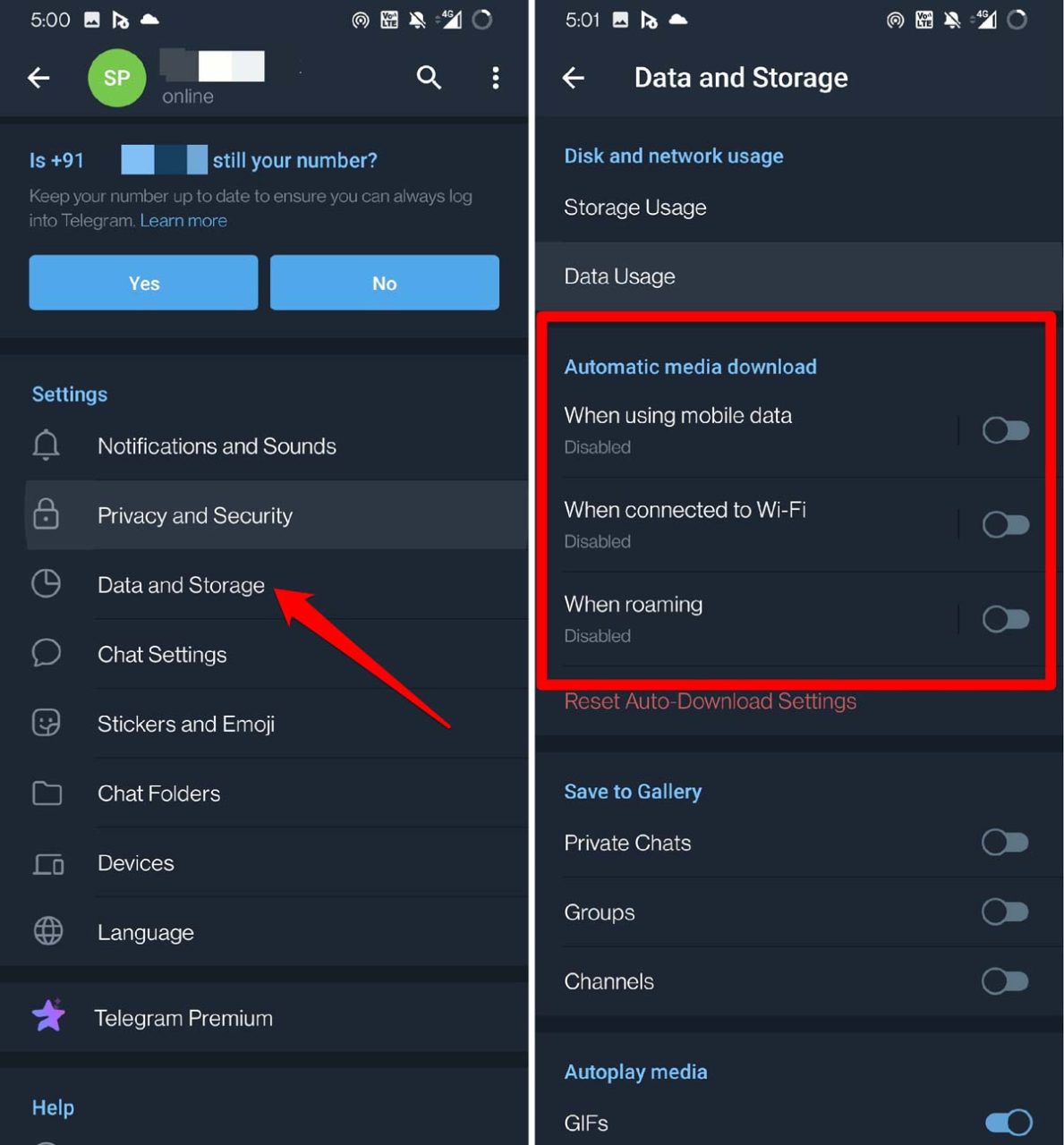
- Bajo Configuración, navega a Datos y almacenamiento. Toca en ello.
- Ve a la pestaña Descarga automática de medios y desactiva las tres opciones bajo ella.
En tu iPhone, la configuración para desactivar la descarga automática de medios es prácticamente la misma.
Restablecer la configuración de red
Si estás usando un iPhone, aquí te mostramos cómo puedes restablecer la configuración de red.
- Lanza la aplicación Configuración.
- Toca en General.
- Bajo eso, desplázate a Transferir o restablecer iPhone.
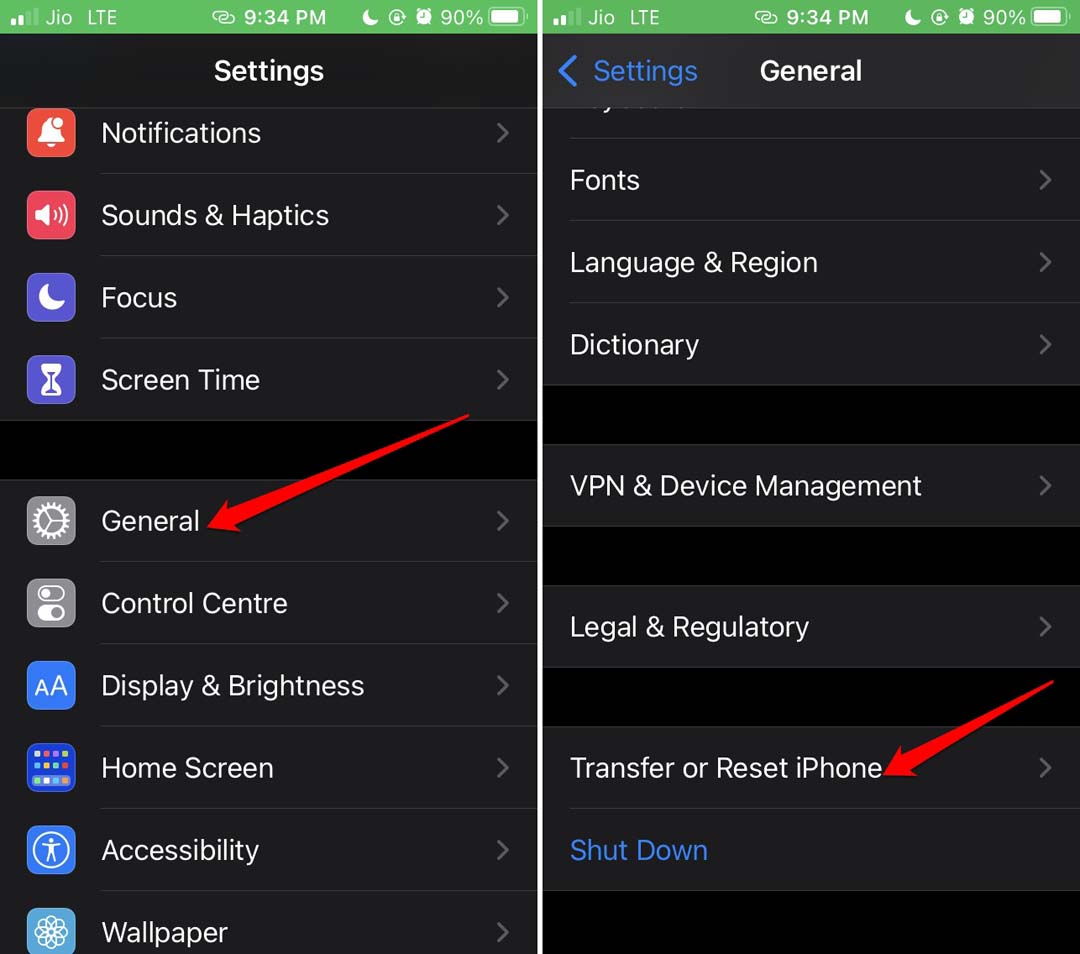
- Luego toca en Restablecer.
- De las varias opciones de restablecimiento, selecciona Restablecer configuración de red.
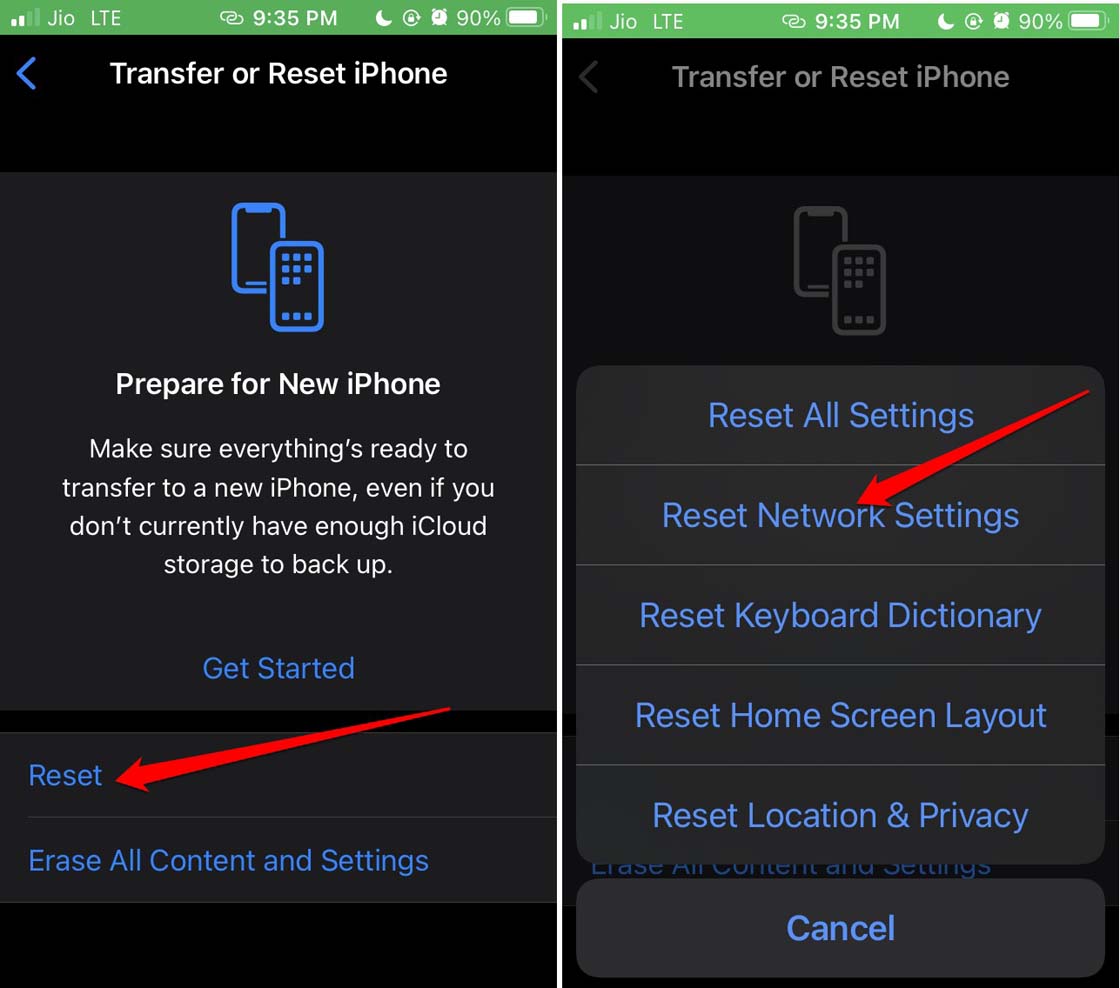
- Proporciona el código de acceso del iPhone y comienza el proceso de restablecimiento.
Si estás usando un dispositivo Android:
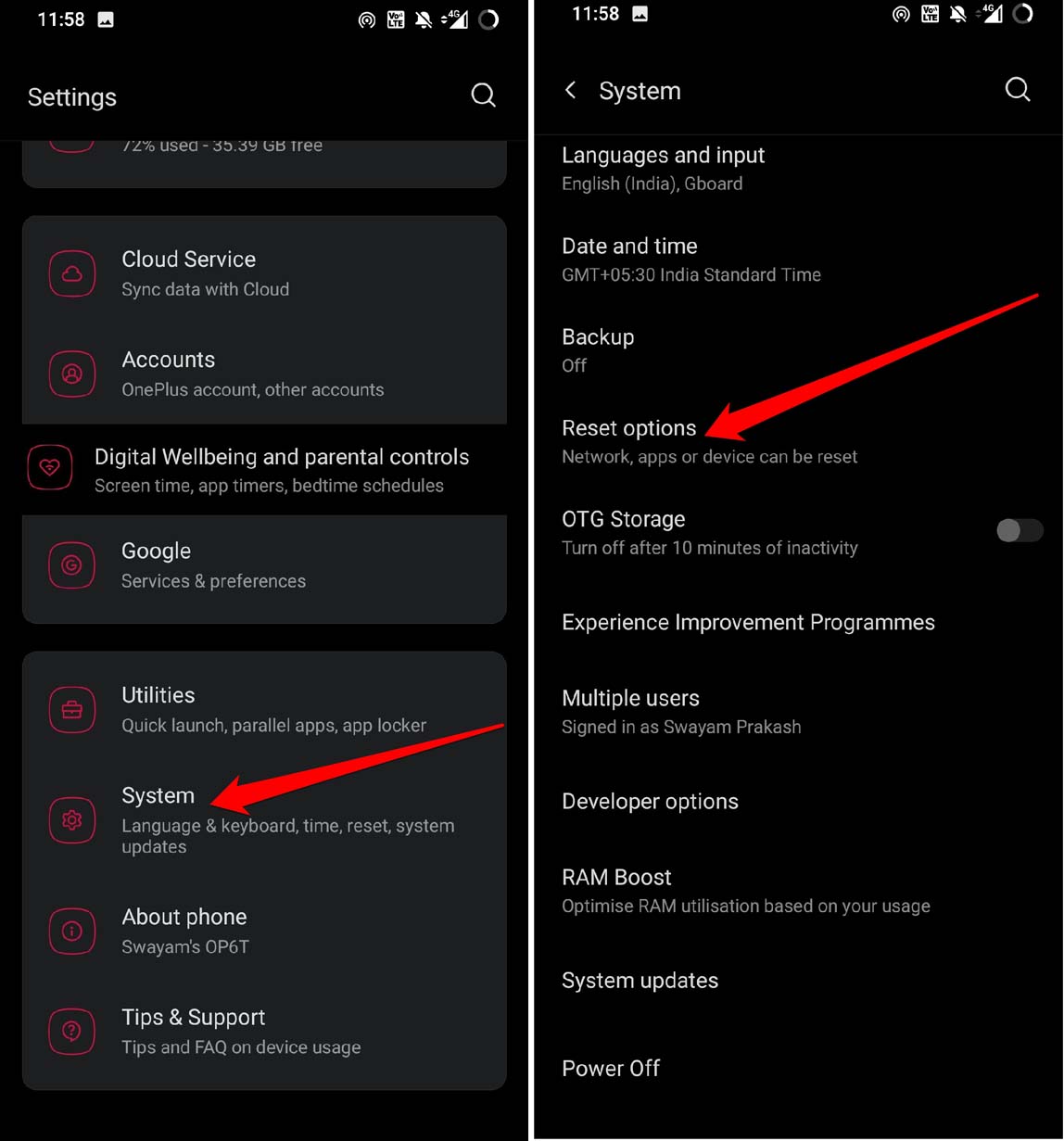
- Abre la aplicación de Configuración.
- Navega a Sistema y tócalo.
- Bajo Configuración del sistema, navega a Opciones de restablecimiento y tócalo.
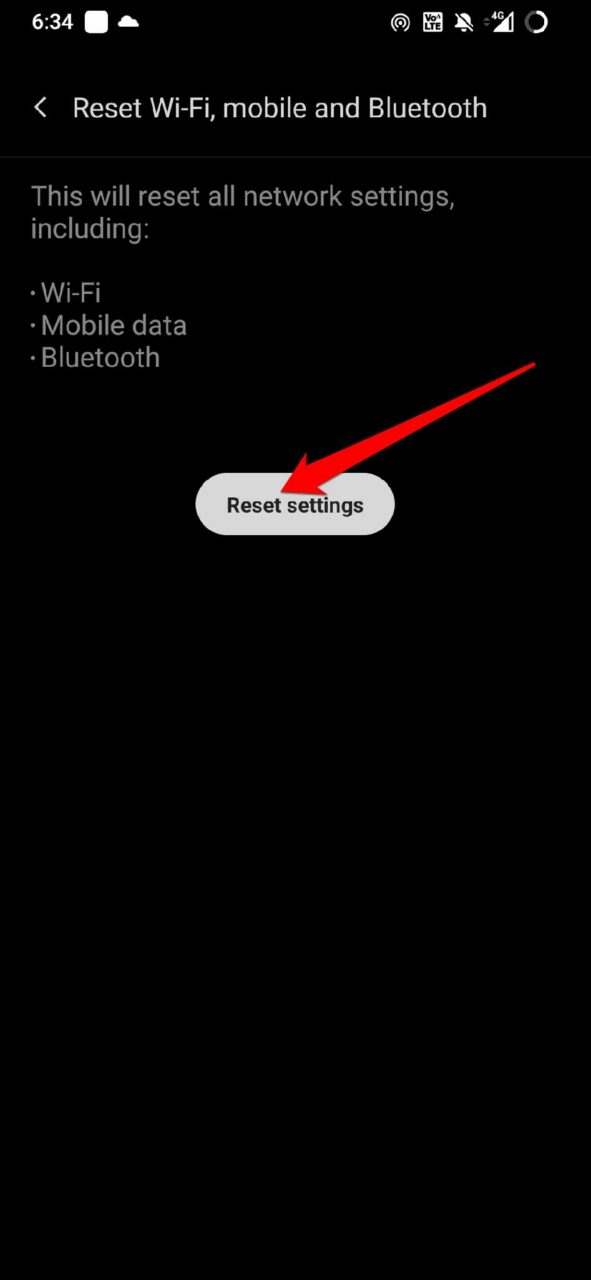
- Luego selecciona Restablecer WiFi, móvil y Bluetooth, que esencialmente restablecerá la configuración de red en Android.
Cambia a Telegram Premium
Si aún no lo sabes, Telegram tiene una versión premium. Cuando te suscribes como usuario premium de Telegram, obtienes una experiencia sin anuncios, un límite de carga aumentado y una velocidad de descarga más rápida. Tienes que pagar $4.99 al mes para disfrutar de estas características en Telegram. Para aquellos de ustedes que prefieren invertir dinero en una experiencia de usuario fluida, tal vez deberían probar la versión premium de Telegram.
Conclusión
En lugar de frustrarte por las velocidades de descarga más lentas y una larga cola de descargas pendientes, necesitas seguir esta guía. Implementa los consejos que he mencionado y acelera las descargas de Telegram en tu smartphone.
Si tienes alguna opinión sobre ¿Cómo aumentar la velocidad de descarga de Telegram en tu teléfono?, no dudes en dejarla en el cuadro de comentarios a continuación. Además, suscríbete a nuestro canal de YouTube DigitBin para tutoriales en video. ¡Salud!
Recibe nuevas publicaciones en tu bandeja de entrada.
No spam. Cancela la suscripción en cualquier momento.