Excel · 8 min read · Oct 22, 2025
Cómo Insertar Puntos de Viñeta en Microsoft Excel

Microsoft Excel es una aplicación ampliamente utilizada para ingresar datos y recopilar información de manera organizada. Sin embargo, hay momentos en que los usuarios quieren insertar puntos de viñeta en sus datos para mejorar el atractivo visual de su información.
Desafortunadamente, Excel no proporciona una función de puntos de viñeta en la barra de herramientas del editor, a diferencia de Word y PowerPoint, que permiten insertar puntos de viñeta directamente. Sin embargo, si estás preparando datos y no puedes encontrar opciones para agregar puntos de viñeta, no te preocupes. En este artículo, te mostraremos diferentes formas de agregar puntos de viñeta en Microsoft Excel. Comencemos.
Mejores Formas de Escribir Puntos de Viñeta en Microsoft Excel
Si estás buscando agregar viñetas a tus datos, puedes hacerlo con un poco de esfuerzo. A continuación, hemos esbozado las diferentes maneras de insertar puntos de viñeta en una hoja de cálculo de Excel.
1. Agregar Puntos de Viñeta Usando la Opción de Símbolo
La forma más eficiente y simple de insertar puntos de viñeta en Microsoft Excel es utilizando la opción de Símbolo. La opción de Símbolo te permite elegir varios caracteres de su vasto menú para que puedas usar el carácter que no está presente en tu teclado.
Además, la opción de Símbolo no solo te permite agregar un símbolo específico, sino que también puedes elegir cualquiera de los símbolos que te gusten. El símbolo de viñeta está en varias formas y tiene varios estilos (desde un círculo lleno simple hasta un sol, cara sonriente, reloj o viñeta de motivo).
Si deseas agregar puntos de viñeta a los datos de Excel, puedes usar la opción de Símbolo para insertar los puntos de viñeta. Aquí te mostramos cómo hacerlo:
- En tu Microsoft Excel, selecciona la celda donde deseas insertar la viñeta.
- Haz clic en la pestaña Insertar ubicada en la parte superior y elige Símbolo de la opción “Símbolos”.
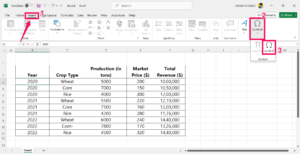
- En el cuadro de diálogo de Símbolo, desplázate por la cuadrícula de símbolos y busca los puntos de viñeta. Luego, selecciona el punto de viñeta que prefieras. Además, puedes ingresar el código 2022 en el cuadro de código de carácter.
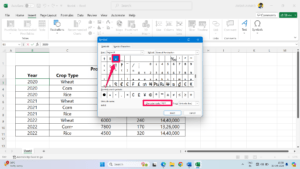
- El código de carácter 2022 es para el punto de viñeta de círculo lleno, mientras que hay un código diferente para otras viñetas.
- Una vez que encuentres la viñeta, haz clic en Insertar en el menú para agregarla en la celda donde deseas.
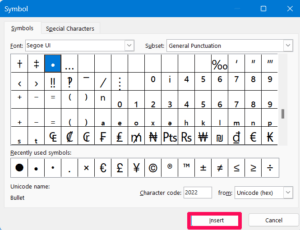
- Después de insertar la viñeta en la celda, elige Cerrar y luego verás que los puntos de viñeta se han agregado a la celda.
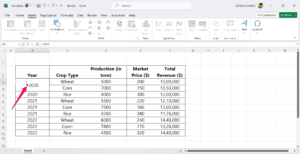
Además, puedes insertar otros puntos de viñeta en tu celda de datos desde el menú de Símbolo. Te mostrará varios símbolos que puedes elegir y agregar. Simplemente, navega al cuadro de diálogo de Símbolo y luego haz clic en el menú desplegable junto a la sección del campo Fuente.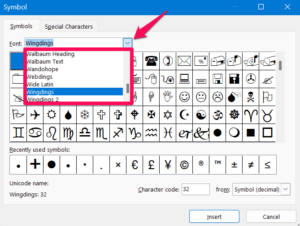
Tan pronto como hagas clic en el menú del campo Fuente, se abrirá un menú con varios caracteres o símbolos que puedes elegir y agregar a tu celda. Puedes elegir las fuentes de símbolos de la sección Fuentes como Webdings, Wingdings, Wide Karun, Wingdings 2, etc.
2. Agregar Puntos de Viñeta Usando el Atajo de Teclado
Otra forma más simple de agregar puntos de viñeta en una celda es utilizando atajos de teclado. Siempre que uses los atajos de teclado en el teclado para insertar viñetas, los puntos de viñeta se agregarán automáticamente a la celda activa. A continuación, hemos listado los atajos de teclado para insertar los puntos de viñeta en una celda.
- Alt + 7: Mantén presionada la tecla Alt y luego presiona el 7 en el teclado numérico para agregar un punto de viñeta de círculo lleno regular.
- Alt + 9: Mantén la tecla Alt y presiona 9 en el teclado numérico para insertar un punto de viñeta en forma de anillo.
Usando estos dos atajos de teclado, puedes insertar un punto de viñeta en forma de anillo o un punto de viñeta de círculo lleno en una celda.
Además, puedes insertar algunos puntos de viñeta elegantes en tu celda de Excel usando atajos de teclado. Aquí están los atajos de teclado que puedes usar para insertar una viñeta elegante.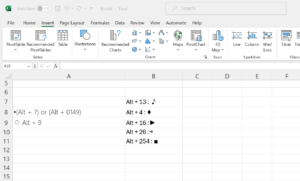
Puedes hacer que se multipliquen simplemente arrastrando el controlador de relleno a las celdas adyacentes.
Además, puedes repetir puntos de viñeta en celdas no adyacentes. Para hacer esto, selecciona una celda con el símbolo de viñeta y luego cópiala presionando la tecla Ctrl + C. Después de eso, selecciona otras celdas donde deseas pegar los puntos de viñeta y presiona la tecla Ctrl + V.
3. Agregar Puntos de Viñeta Usando la Función CHAR
La función CHAR resulta en el carácter correspondiente al número de código según la fórmula especificada. Cada fórmula tiene un número particular que realiza los resultados en consecuencia. Así que, el número de código es 149 para un punto de viñeta de círculo lleno. Aquí está lo que debes hacer.
- En tu Microsoft Excel, selecciona la celda donde deseas insertar la viñeta.
- Ingresa la fórmula “=CHAR(149)” en la celda precediendo en el menú superior.
- Tan pronto como ingreses la fórmula, presiona Enter y se agregará la viñeta a tu celda respectiva.
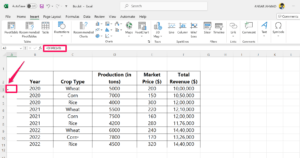
Nota: La fórmula anterior [=CHAR(149)] agregará los puntos de viñeta en una celda en Excel. Si deseas insertar otras viñetas, necesitas usar una fórmula diferente para eso.
4. Insertar Puntos de Viñeta Usando Formato Personalizado
Puedes utilizar el formato de celdas para mostrar automáticamente puntos de viñeta en una celda tan pronto como ingreses texto en ellas. Aquí está cómo agregar viñetas en una celda usando el formato personalizado:
- En la hoja de cálculo de Excel, selecciona las celdas donde deseas agregar puntos de viñeta.
- Haz clic derecho en tu celda seleccionada y elige Formato de celdas del menú contextual. Alternativamente, presiona la tecla de atajo Ctrl + 1 para navegar a la ventana de Formato de celdas.
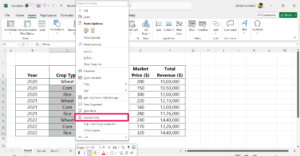
- En la ventana de Formato de celdas, selecciona la pestaña Número.
- De la lista de Categoría, selecciona la opción Personalizado.
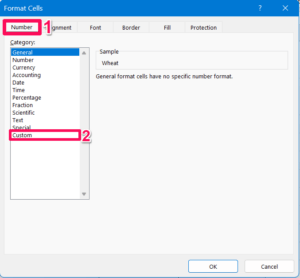
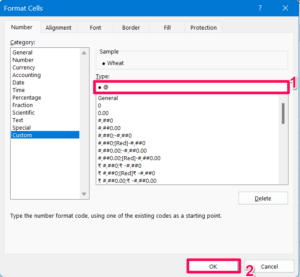
- En el menú de la barra de tipo, copia este código de formato ● @ y luego pégalo.
- Finalmente, haz clic en el botón Aceptar para aplicar el formato y cerrar el cuadro de diálogo.
- Aquí, puedes ver que los puntos de viñeta aparecieron cuando las celdas seleccionadas ya contenían elementos.
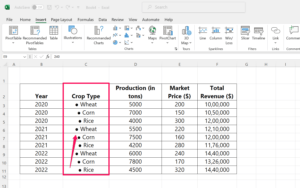
Según este código de formato, cuando se ingresa un valor de datos en la celda activa, el punto de viñeta aparecerá en la celda. De lo contrario, es posible que no puedas ingresar más puntos de viñeta.
Nota: Ten en cuenta que los puntos de viñeta no aparecerán en la celda que contenga un valor numérico o de texto. Así que, si estás agregando viñetas en una celda de valor numérico o de texto, los puntos de viñeta no se agregarán.
5. Agregar Puntos de Viñeta Copiando y Pegando Texto
Por último, pero no menos importante, puedes agregar puntos de viñeta copiando y pegando texto en una celda. Este es el método más simple que puedes intentar.
Hay varios procesadores de texto disponibles en la web donde puedes copiar y pegar fácilmente el símbolo en tus celdas. Pero la forma más efectiva es copiar los símbolos de MS Word y PowerPoint.
Aquí está cómo agregar puntos de viñeta a tu celda copiando y pegando texto:
- Primero, copia toda la lista de MS Word seleccionando la lista de palabras que contiene puntos de viñeta.
- Luego, mantén presionadas las teclas Ctrl + C simultáneamente en el teclado para copiar el texto.
- Ahora selecciona la celda en tu hoja de cálculo de Excel donde deseas pegarlo.
- Luego, presiona las teclas Ctrl + V juntas en el teclado para pegar el texto que copiaste.
- Ahora notarás que los puntos de viñeta se han agregado a tu celda de Excel.
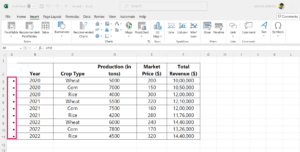
Si deseas insertar los elementos en una celda separada en la hoja de cálculo de Excel, entonces haz clic en la primera celda donde deseas poner los puntos de viñeta y presiona Ctrl + V en el teclado. Pero, si deseas que toda la lista con viñetas aparezca en una sola celda, entonces haz doble clic en la celda y presiona la tecla Ctrl + V.
Nota: Si copiaste los puntos de viñeta de MS Word (o cualquier otro procesador de texto) junto con textos de palabras, entonces puede comportarse de manera diferente. Se recomienda que copies solo los puntos de viñeta y luego los pegues en tus celdas activas en la hoja de cálculo de Excel para obtener mejores resultados.
Palabras Finales
Hay varios métodos para crear puntos de viñeta en Microsoft Excel, incluyendo el uso de la opción de Símbolo, atajos de teclado, la función CHAR y formatos personalizados. Cada método ofrece una forma diferente de mejorar el atractivo visual de tus datos. Al utilizar estas técnicas, puedes organizar y presentar efectivamente tu información en Excel.
Si tienes alguna opinión sobre Cómo Insertar Puntos de Viñeta en Microsoft Excel, no dudes en dejarla en el cuadro de comentarios a continuación. Además, suscríbete a nuestro canal de YouTube DigitBin para tutoriales en video. ¡Salud!
Recibe nuevas publicaciones en tu bandeja de entrada.
No spam. Cancela la suscripción en cualquier momento.