Microsoft Word · 5 min read · Nov 08, 2025
Cómo insertar el símbolo de grado en Microsoft Word

¿Estás buscando insertar un símbolo de grado en Microsoft Word? Si es así, estás en el lugar correcto. El símbolo “Grado” (°) representa la temperatura y la ubicación geográfica con un símbolo. Si estás preparando un documento en Word y buscas insertar el símbolo de grado (°), entonces no lo encontrarás en el teclado de tu PC.
Microsoft Word ofrece muchas herramientas que te permiten escribir tus caracteres y símbolos preferidos que te gustaría agregar. Incluye el símbolo de grado (°) que puedes insertar de inmediato en tu documento de Word. En esta guía, compartiremos diferentes formas de escribir el símbolo de grado en Microsoft Word.
Mejores formas de escribir símbolos de grado en Microsoft Word
Siguiendo cualquiera de los métodos, puedes agregar fácilmente el símbolo de grado a tus registros o documentos. Veamos cuáles son.
1. Insertar un símbolo de grado usando la opción de símbolo
Microsoft Word ofrece una opción de símbolo que permite a los usuarios individuales elegir un símbolo o carácter que les gustaría agregar a su documento. Si deseas agregar un símbolo de grado (°), puedes insertarlo utilizando la opción de Símbolo. Aquí te mostramos cómo hacerlo.
- Abre Microsoft Word y dirígete al documento donde deseas agregar un símbolo de grado.
- Haz clic en la pestaña Insertar ubicada en la cinta superior y selecciona Símbolo. Luego, elige Más símbolos.
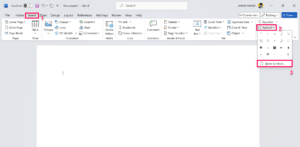
- A continuación, haz clic en la flecha desplegable junto a Fuente y selecciona (texto normal).
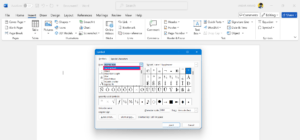
- Luego, haz clic en la flecha desplegable junto a Subconjunto en el lado derecho y selecciona Suplemento Latin-1.
**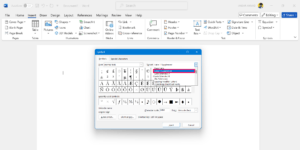
- Tan pronto como selecciones el subconjunto, verás el símbolo de Grado (°) en la pantalla.
- Selecciona el símbolo Grado (°) y haz clic en el botón Insertar.
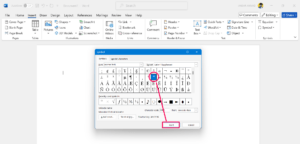
- Una vez que hayas terminado con eso, haz clic en el botón Cerrar para salir de la ventana de símbolos.
Ahora puedes ver el símbolo de grado (°) en el documento donde has colocado el cursor. Además, puedes ingresar el código de carácter 00B0 para insertar directamente el símbolo de grado en el documento.
2. Insertar un símbolo de grado usando el atajo de teclado
Sí, es una de las formas más fáciles de insertar el símbolo de grado y otros símbolos en tu documento de Word utilizando las teclas de acceso rápido. Lo único que irrita a los usuarios son los códigos de las teclas de acceso rápido que son bastante difíciles de recordar.
Desafortunadamente, los atajos de teclado pueden no funcionar con el teclado de la laptop porque no tiene un teclado numérico. Sí, puede funcionar si tu laptop viene con el teclado numérico.
Para agregar el símbolo de grado en el documento, presiona la tecla Num en el teclado de tu PC para habilitar el bloqueo numérico. Luego, sigue los pasos a continuación:
- Navega al documento.
- Presiona y mantén presionada la tecla Alt y escribe 0176 en el teclado numérico.
- Luego, suelta la tecla Alt y verás un símbolo de grado en la pantalla.
3. Agregar un símbolo de grado usando copiar y pegar
Si rara vez usas el símbolo de grado en el documento de Word, entonces podrías conocer la lucha detrás de esto. Bueno, recordar los atajos de teclado no es fácil, pero puedes usar un truco simple para agregar un símbolo de grado en tu documento de Word.
Estamos hablando del método de copiar y pegar aquí. Sí, es mucho más fácil de lo que piensas. Solo tienes que copiar el símbolo de la fuente particular y pegarlo en tu documento de Word.
La lista de caracteres Unicode de Wikipedia es una gran fuente cuando se trata de encontrar símbolos y caracteres. Simplemente dirígete a la página del sitio y desplázate hacia abajo para buscar el símbolo. Luego, copia el símbolo y pégalo en tu documento de Word.
Otro gran sitio es CopyPasteCharacter que puedes consultar. Aquí, puedes encontrar todos los caracteres y símbolos desplazándote por el menú o utilizando el cuadro de búsqueda. Simplemente, desplázate hacia abajo y busca el símbolo de grado (°), luego cópialo y pégalo en tu documento de Word. Se recomienda marcar la página para acceder rápidamente al sitio cuando necesites un símbolo.
4. Agregar un símbolo de grado usando el Mapa de caracteres
Por último, pero no menos importante, puedes usar el Mapa de caracteres para insertar un símbolo de grado en tu documento de Word. Aquí te mostramos cómo hacerlo.
- Haz clic en el icono de Windows en la barra de tareas para navegar al menú de inicio.
- En el menú de búsqueda de Windows, escribe Mapa de caracteres y presiona Abrir.

- Ahora verás la ventana del Mapa de caracteres en la pantalla. Aquí, encontrarás todos los símbolos y caracteres.
- Haz clic en el menú desplegable de Fuentes y selecciona Maigun Gothic.
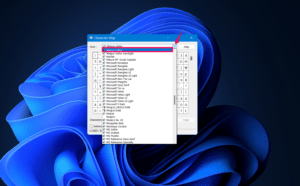
- Ahora, selecciona el símbolo grado (°) y haz clic en el botón Seleccionar. Esto agregará el símbolo a la lista de caracteres para copiar.
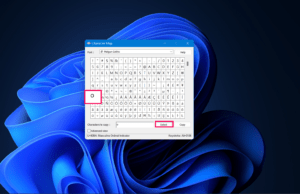
- Tan pronto como lo agregues, el símbolo será copiado.
- Navega al documento de Word y coloca el cursor donde deseas agregar el símbolo de grado. Luego, presiona las teclas Ctrl + V en el teclado.
- Ahora el símbolo de grado se ha agregado exitosamente a tu documento de Word.
- Si no puedes encontrar el símbolo de grado (°), entonces haz clic en Vista avanzada y escribe “símbolo de grado” en la opción de búsqueda.
- Luego, haz clic en el botón Buscar junto a él y serás dirigido al símbolo de grado.
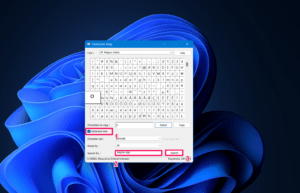
Si deseas agregar cualquier otro símbolo o caracteres especiales, puedes usar el procedimiento mencionado anteriormente para insertar el símbolo en el documento de Word o en una página web.
Conclusión
Eso es todo. Así es como puedes agregar fácilmente un símbolo de grado en tu documento de Word en una computadora con Windows. No importa si prefieres el menú de símbolos, copiar y pegar, atajo de teclado o mapa de caracteres para insertar un grado y otros símbolos especiales en tu documento de Word.
Si tienes algún comentario sobre Cómo insertar el símbolo de grado en Microsoft Word, no dudes en dejarlo en el cuadro de comentarios a continuación. Además, suscríbete a nuestro canal de YouTube de DigitBin para tutoriales en video. ¡Salud!
Recibe nuevas publicaciones en tu bandeja de entrada.
No spam. Cancela la suscripción en cualquier momento.