Presentaciones · 5 min read · Dec 21, 2025
Cómo Insertar un PDF en Microsoft PowerPoint
¿Estás buscando insertar un PDF en Microsoft PowerPoint y no puedes encontrar ninguna opción? Si es así, estás en el lugar correcto. PowerPoint es una aplicación de software popular que ofrece herramientas versátiles para mejorar tus presentaciones al agregar efectos, importar imágenes, cambiar fuentes e insertar PDFs. Agregar archivos PDF a tus diapositivas de PowerPoint ayuda a los espectadores a leer la información de manera clara.
Si estás preparando una presentación y deseas insertar el PDF en tus diapositivas para agregar la información en un solo lugar, puedes insertar el archivo en MS PowerPoint sin esfuerzo. Aquí hay tres formas efectivas de agregar un PDF en Microsoft PowerPoint. ¡Comencemos!
Mejores Formas de Agregar PDF en Presentación de Microsoft PPT
Microsoft PowerPoint es una opción popular entre varios usuarios. Es conocido principalmente por crear presentaciones profesionales. Es especialmente conveniente para organizaciones e instituciones educativas mostrar sus presentaciones creativas para una mejor comprensión.
Aunque PowerPoint ofrece muchas herramientas integradas, muchos usuarios aún no saben cómo insertar archivos PDF en presentaciones de PowerPoint. A continuación, hemos esbozado las tres mejores formas de insertar archivos PDF en Microsoft PowerPoint.
1. Insertar PDF en PowerPoint como un Objeto
Microsoft PowerPoint ofrece herramientas versátiles para mejorar tu presentación. Una de estas herramientas es “Objeto”, que te permite insertar PDF y otros documentos de archivo. Aquí te mostramos cómo hacerlo.
- Presiona la Tecla de Windows para navegar al Menú de Inicio.
- En el menú de búsqueda de Windows, escribe PowerPoint y haz clic en Abrir.
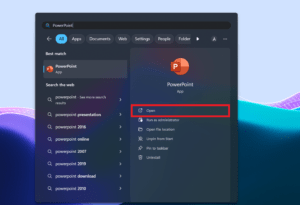
- Navega a las diapositivas de la presentación donde deseas insertar el PDF. (Asegúrate de que el archivo PDF no esté abierto en tu computadora.)
- Desde el menú de la cinta, haz clic en Insertar y selecciona el ícono de Objeto.
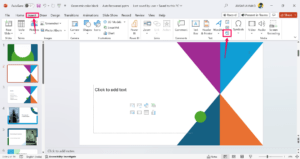
- En la ventana Insertar Objeto, elige la opción “Crear desde archivo”.
- Haz clic en Examinar y selecciona el archivo PDF que deseas de la carpeta.
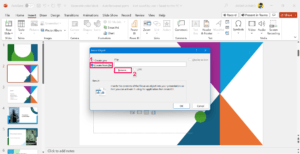
- Después de insertar el archivo PDF, haz clic en Aceptar para insertarlo como un objeto.
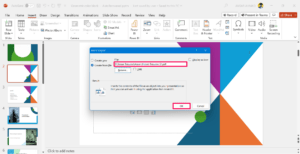
Una vez que el archivo PDF esté insertado, verás un ícono de archivo PDF que muestra el nombre del archivo en la diapositiva. Sin embargo, puedes cambiar el ícono del archivo haciendo clic en la opción “Mostrar como ícono” en el menú de insertar objeto.
Si deseas cambiar el ícono del archivo, haz clic en la opción “Cambiar ícono” y estarás listo para continuar. Para abrir el archivo, haz doble clic en el archivo PDF insertado y esto abrirá tu lector de PDF predeterminado. Ahora, puedes hacer clic en el botón Abrir para hacerlo legible.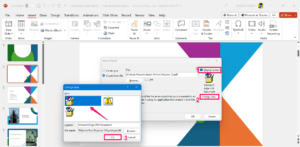
Nota: Incrustar un archivo PDF como un objeto en PowerPoint puede aumentar el tamaño del archivo de la presentación.
2. Insertar PDF en PowerPoint como una Imagen
Insertar un archivo PDF en PowerPoint como una imagen puede ser conveniente, especialmente si deseas mostrar una parte o imagen particular de tu documento.
Por lo tanto, si deseas insertar una imagen particular del archivo PDF, puedes agregar la imagen del archivo PDF a tu presentación utilizando la herramienta de captura de pantalla. Aquí te mostramos cómo hacerlo.
- Primero, abre el archivo PDF y dirígete a la página o sección particular que deseas capturar como una imagen.
- Asegúrate de que el área o sección que deseas esté visible en la pantalla o que la pantalla no esté minimizada.
- Abre PowerPoint y navega a la diapositiva donde deseas insertar la imagen del archivo PDF. Luego, haz clic en la pestaña Insertar ubicada en la cinta superior.
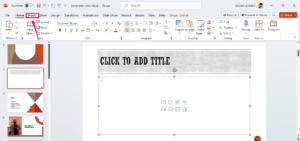
- A continuación, haz clic en el botón Captura de pantalla en el lado izquierdo.
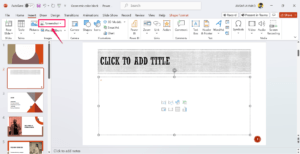
- En la sección Ventanas Disponibles, verás la captura de pantalla de la imagen del archivo PDF que has abierto. Haz clic en ella para insertar la imagen que has tomado.
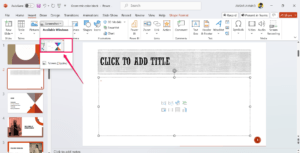
- Haz clic en la imagen de captura de pantalla del menú y se añadirá automáticamente a tu diapositiva. Ahora, puedes minimizar y colocar la imagen donde desees.
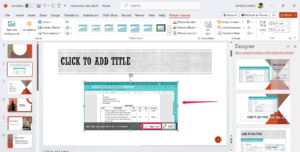
Además, puedes capturar una parte particular del archivo PDF utilizando la herramienta de Recortes. Navega al menú de Captura de pantalla y haz clic en “Recorte de pantalla.” Asegúrate de que el área o sección del archivo PDF esté visible en la pantalla.
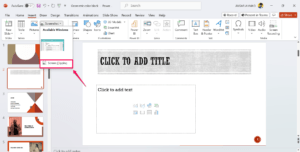
Ahora, la pantalla se atenuará automáticamente y el cursor cambiará a una cruz. Haz clic y arrastra la flecha alrededor del área del archivo PDF que deseas capturar. Tan pronto como captures la porción, la parte seleccionada del archivo PDF aparecerá en tu diapositiva.
Una vez que la imagen capturada aparezca en tu diapositiva, puedes editarla según tus preferencias. Puedes recortar, dar formato o cambiar el tamaño de la imagen para alinearla perfectamente.
3. Agregar PDF en PowerPoint como un Enlace
¿Sabías que puedes acceder directamente a tu archivo PDF como un enlace en PowerPoint? Sí, lo has oído bien. PowerPoint te permite agregar archivos PDF como enlaces, y puedes acceder a ellos haciendo clic en el archivo instantáneamente.
- Abre PowerPoint y navega a la diapositiva donde deseas insertar el archivo PDF como un enlace.
- Haz clic en la pestaña Insertar ubicada en la cinta y selecciona Enlace.
- Ahora, elige la opción Insertar Enlace del menú.
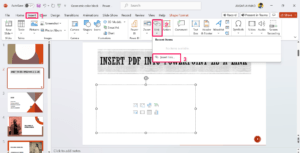
- En la ventana Insertar Hipervínculo, ingresa la dirección de tu archivo PDF en la barra de direcciones y haz clic en Aceptar.
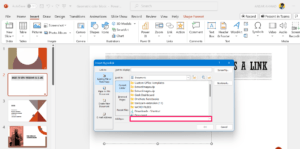
5. Alternativamente, haz clic en el ícono de flecha desplegable junto a Buscar en** para seleccionar el archivo PDF desde la ruta de ubicación.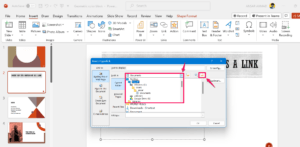
- Después de seleccionar el archivo, el enlace PDF aparecerá en la diapositiva.
- Presiona la tecla Ctrl en el teclado y haz clic en el enlace seleccionado, y tu documento PDF se abrirá.
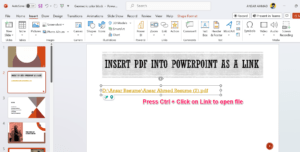
¡Lo has logrado! Así es como puedes agregar un PDF en una presentación de PowerPoint como un enlace con un simple paso. Insertar un enlace de archivo PDF puede ser conveniente, especialmente si deseas adjuntar archivos PDF de documentos importantes a las diapositivas de PowerPoint como un enlace.
Palabras Finales
Mientras preparas una presentación, tu objetivo es proporcionar información de alta calidad sobre tus temas individuales en PowerPoint. Esto a menudo incluye archivos PDF también, lo cual es muy útil para ayudar a la audiencia a leer la información que has proporcionado.
Si tienes alguna opinión sobre Cómo Insertar un PDF en Microsoft PowerPoint, no dudes en dejarla en el cuadro de comentarios a continuación. Además, suscríbete a nuestro canal de YouTube de DigitBin para tutoriales en video. ¡Saludos!
Recibe nuevas publicaciones en tu bandeja de entrada.
No spam. Cancela la suscripción en cualquier momento.