Deepseek · 6 min read · Dec 21, 2025
¿Cómo instalar y ejecutar Deepseek R1 localmente en tu PC?
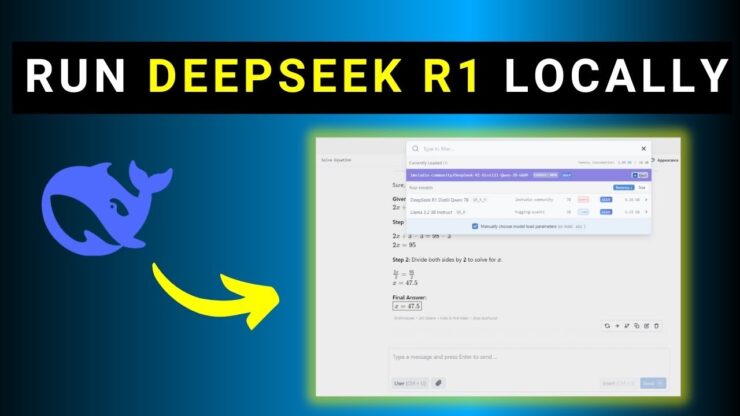
Deepseek ya está dando una dura competencia al ChatGPT de OpenAI en el dominio de la Inteligencia Artificial. El modelo de razonamiento respaldado por China se convirtió en una sensación de la noche a la mañana después de su lanzamiento.
Todos están emocionados por lo que el nuevo modelo de IA tiene para ofrecer y si es mejor que ChatGPT. Personas de todo el mundo ya han comenzado a usar Deepseek en sus dispositivos.
Sin embargo, los entusiastas de la tecnología están planteando preocupaciones sobre la privacidad. La pregunta principal es, ¿qué pasa con los datos que los usuarios comparten con el modelo de IA?
¿Está siendo accedido o monitoreado por empresas de terceros, agencias gubernamentales, etc?
Normalmente, la gente tiene la noción de que OpenAI, con sede en América, es bastante segura en términos de protección de los datos de los usuarios compartidos con el modelo de IA.
Un grado similar de privacidad de datos puede no ser posible con un modelo de IA chino como Deepseek R1.
Por lo tanto, para mantener seguros los datos compartidos con el chatbot de IA, puedes usar la herramienta de IA localmente en tu PC.
Ventajas de ejecutar Deepseek localmente
Usar un modelo de IA como Deepseek localmente tiene varias ventajas.
Debido al acceso singular al chatbot, obtienes respuestas instantáneas y rápidas de la IA.
No hay problema de “servidor ocupado” que retrase el tiempo de respuesta del modelo de IA. Así que, la dependencia de la red es casi nula.
En caso de que sigas encontrando el error de servidor ocupado en Deepseek, soluciona el problema utilizando nuestra guía de solución de problemas.
Cualquier dato compartido con la IA permanece almacenado en el dispositivo localmente y no se comparte con ningún servidor externo. Así que, esto asegura un gran grado de privacidad de datos.
Otro gran beneficio de usar Deepseek localmente es la libertad de seleccionar la versión del modelo de IA según el hardware de tu PC.
No hay necesidad de gastar mucho dinero en alojar la versión potente del modelo de IA en la nube.
Requisitos del sistema para ejecutar diferentes versiones de Deepseek localmente
Deepseek R1 tiene varias versiones que tienen diferentes requisitos del sistema si estás interesado en ejecutar alguna de ellas en tu PC.
| Modelo Deepseek | Parámetro | Almacenamiento | Memoria (Recomendada) | GPU (Recomendada) |
| Deepseek-R1-Distill-Qwen | 1.5B | 1.1GB | 3.5 GB | NVIDIA RTX 3060/12GB o superior |
| Deepseek-R1-Distill-Qwen | 7B | 4.7 GB | 16 GB | NVIDIA RTX 4080/16GB o superior |
| Deepseek-R1-Distill-Qwen | 14B | 9 GB | 32 GB | Multi-GPU |
| Deepseek-R1-Distill-Qwen | 32B | 20 GB | 74 GB | Multi GPU |
| Deepseek-R1-Distill-Llama | 8B | 4.9 GB | 18GB | Multi-GPU |
| Deepseek-R1-Distill-Llama | 70B | 43 GB | 161 GB | Multi-GPU |
| Deepseek R1 | 671B | 404 GB | 1.3 TB | Multi-GPU |
NOTA: La configuración de Multi GPU indica el uso de una combinación de 4 o más GPUs a la vez para facilitar el procesamiento de datos en el modelo de IA.
Como habrás notado, la RAM y la GPU son muy importantes para facilitar el rendimiento eficiente del modelo de IA.
Con respecto a la versión de IA que elijas usar, hay un requisito de memoria potente, espacio de almacenamiento y unidad gráfica para ejecutar el modelo de IA.
Si deseas ejecutar Deepseek localmente que no requiere un recurso de computación intensivo, sugiero usar el modelo Deepseek-R1-Distill-Qwen-1.5B.
Es el que está en la tabla con el parámetro 1.5B y requisitos de recursos de hardware comparativamente más bajos.
¿Cómo instalar Deepseek en Windows 11 usando Ollama?
Vamos a configurar Deepseek en tu PC usando Ollama y Chatbox. Los pasos descritos en esta guía se aplican a los sistemas operativos Windows, Mac y Linux.
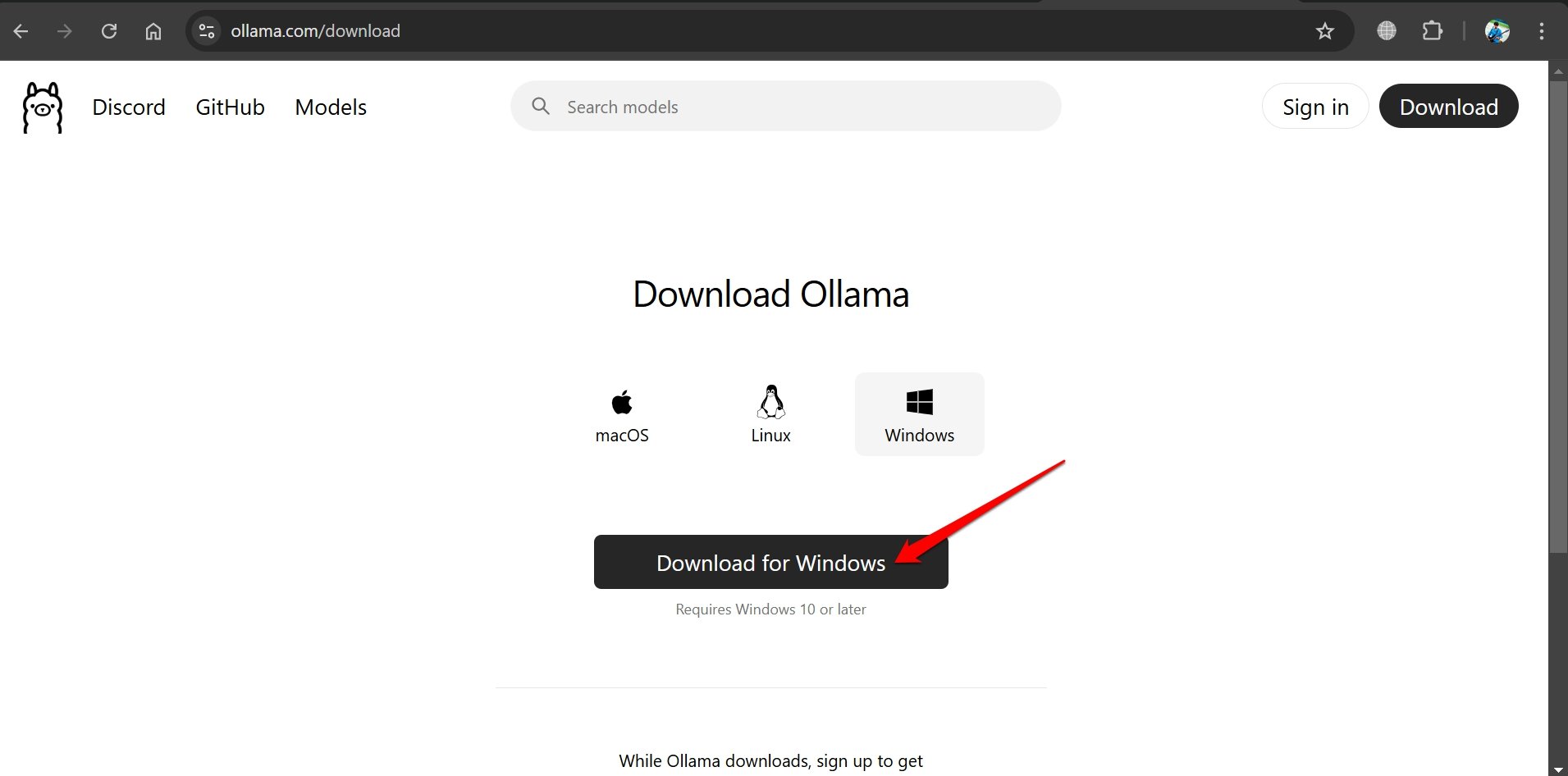
- Ve al sitio web oficial de Ollama.
- Descarga el instalador para tu sistema operativo.
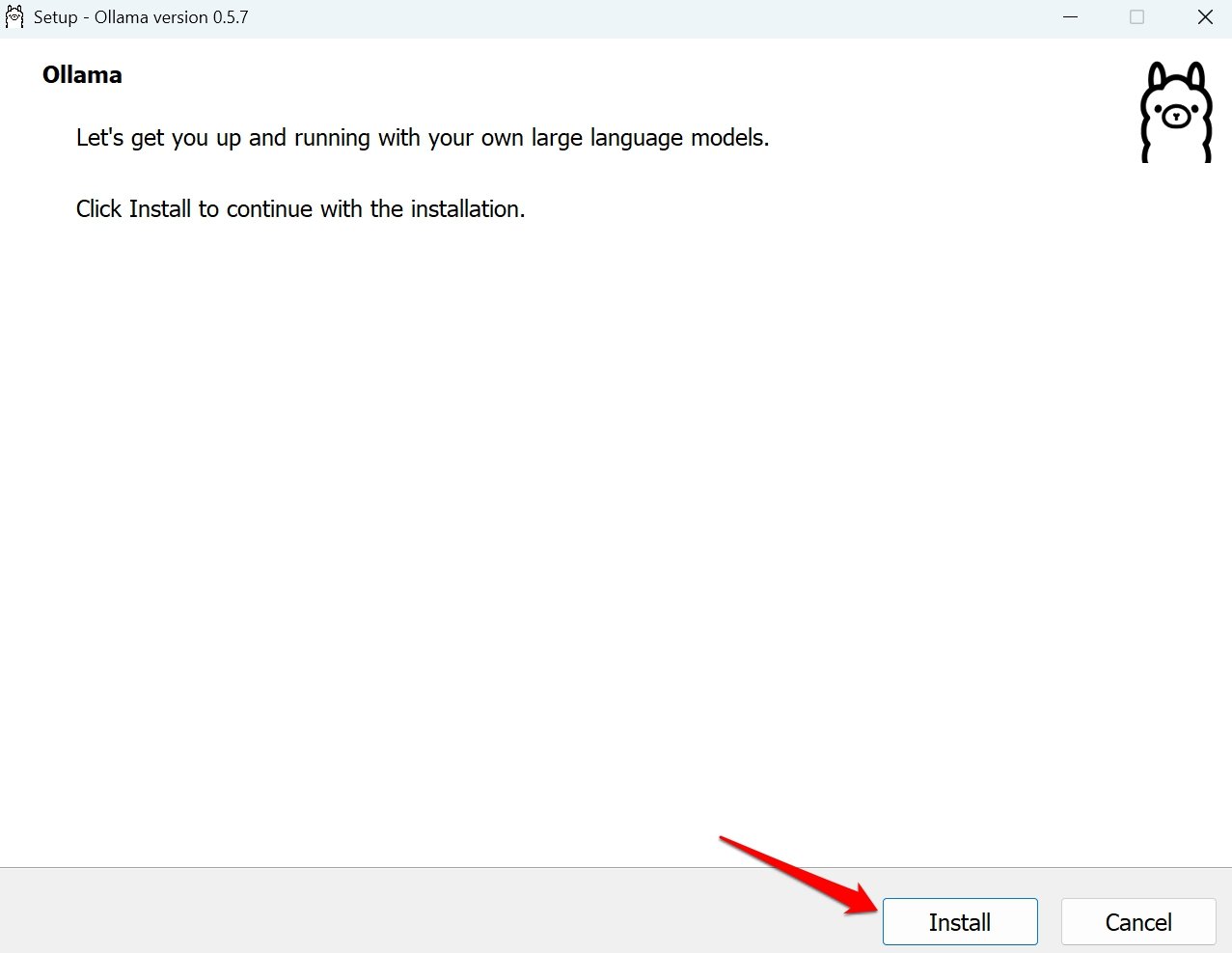
- Ejecuta el instalador.
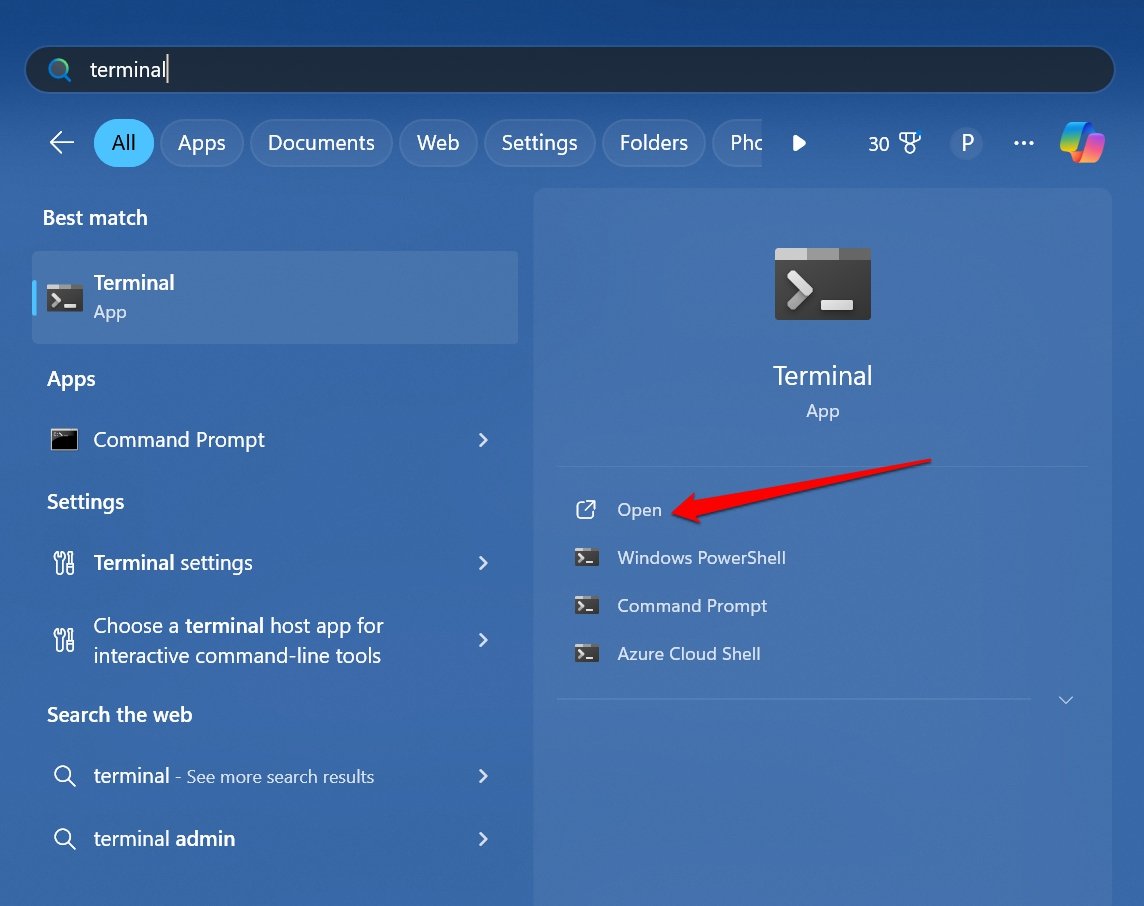
- Presiona Windows + S para lanzar la búsqueda. Escribe Terminal y haz clic en Abrir.
- En la pantalla del Terminal escribe,
Ollama --version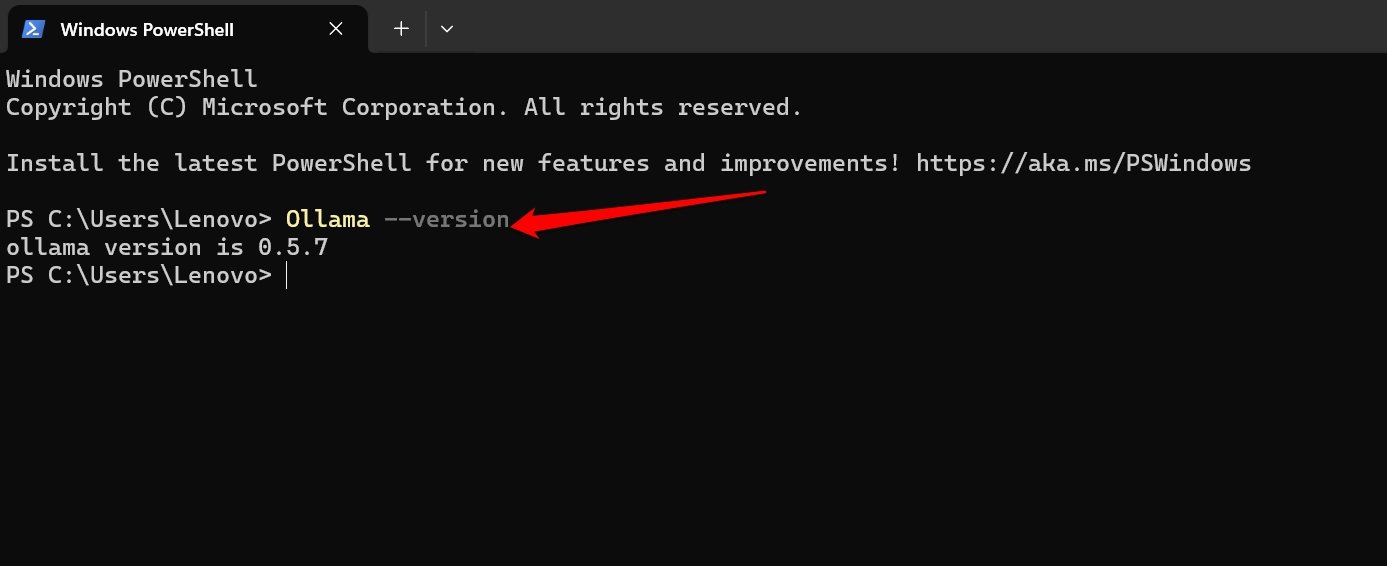
- Presiona Enter.
El terminal debería devolver el número de versión de Ollama. Esto significa que Ollama está listo para usar.
A continuación, debes descargar el modelo Deepseek de tu elección. Por ejemplo, te mostraré cómo descargar el Deepseek-R1-Distill-Qwen con un parámetro de 1.5 B.
- Accede al Terminal y escribe este comando.
Ollama -run Deepseek r1: [parámetro del modelo de IA]
Reemplaza el parámetro del modelo de IA en el comando anterior con el valor real.
Por ejemplo, escribe Ollama -run Deepseek r1:1.5B si pretendes usar la versión del modelo de IA con el parámetro 1.5B.
El modelo de IA comenzará a descargarse. El progreso será visible en la pantalla del Terminal.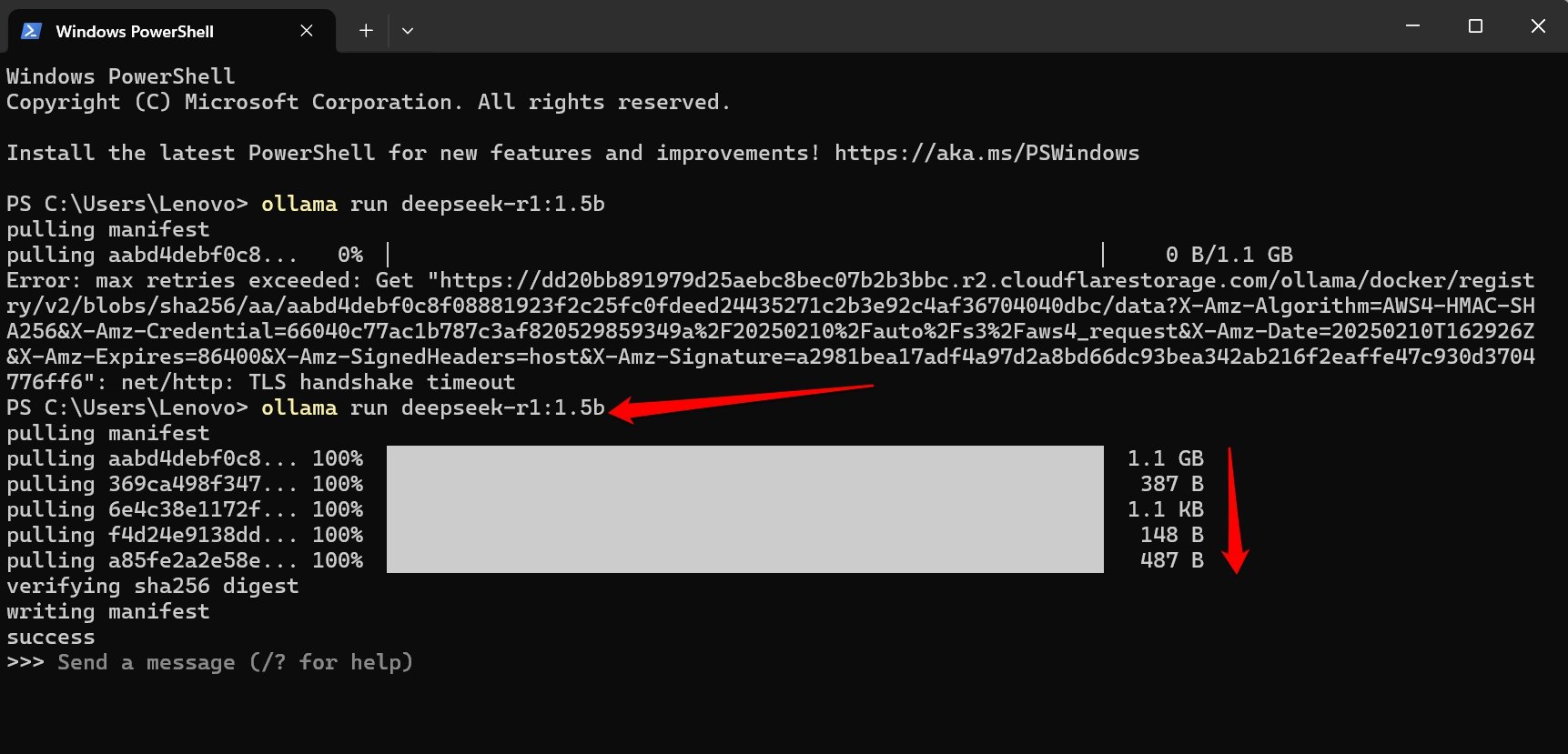
Después de instalar Deepseek, procede a instalar la interfaz de chat. Vamos a usar Chatbox.
- Ve al sitio web oficial de Chatbox para descargar la aplicación.
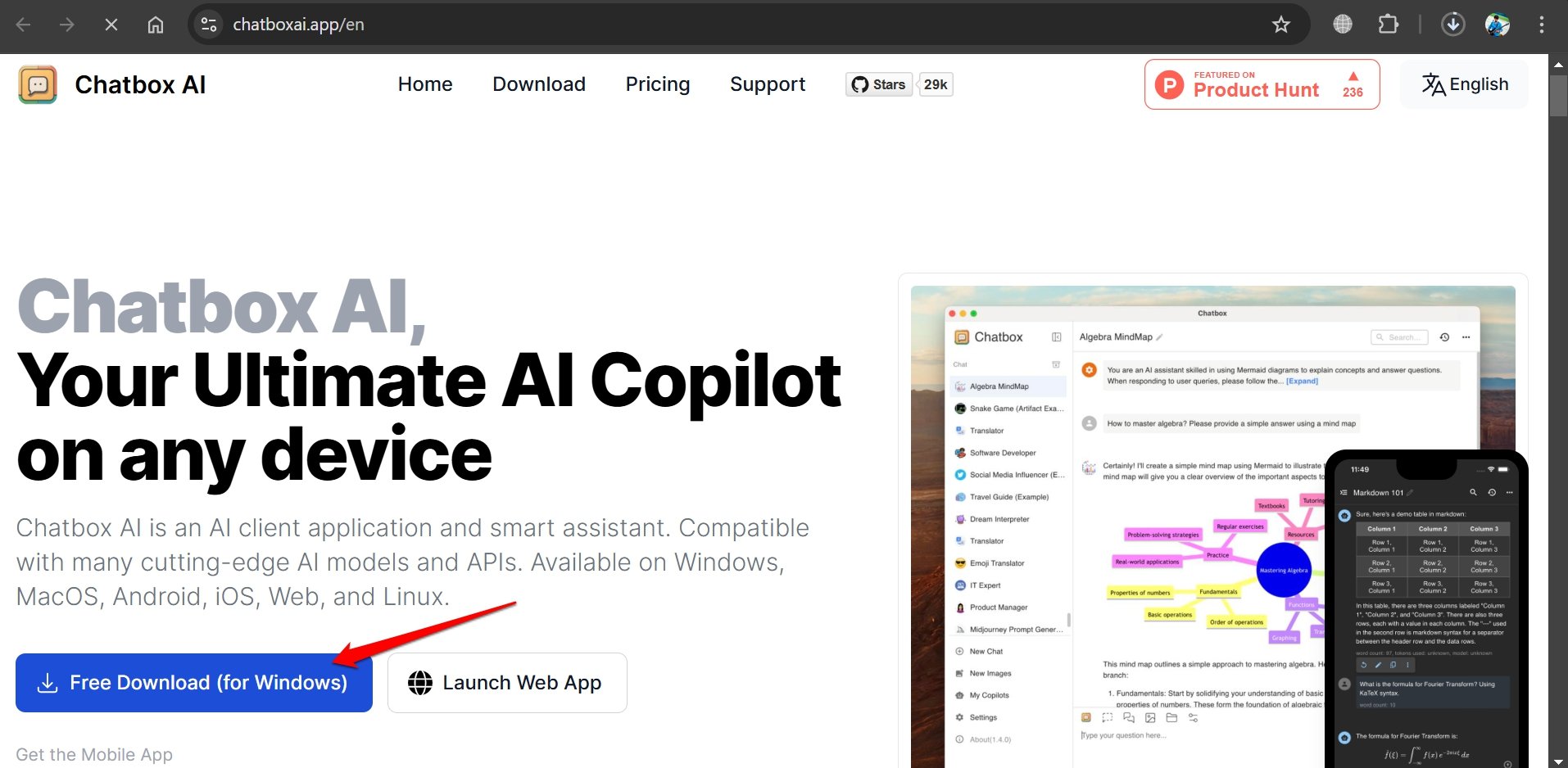
- Instala Chatbox en tu PC.
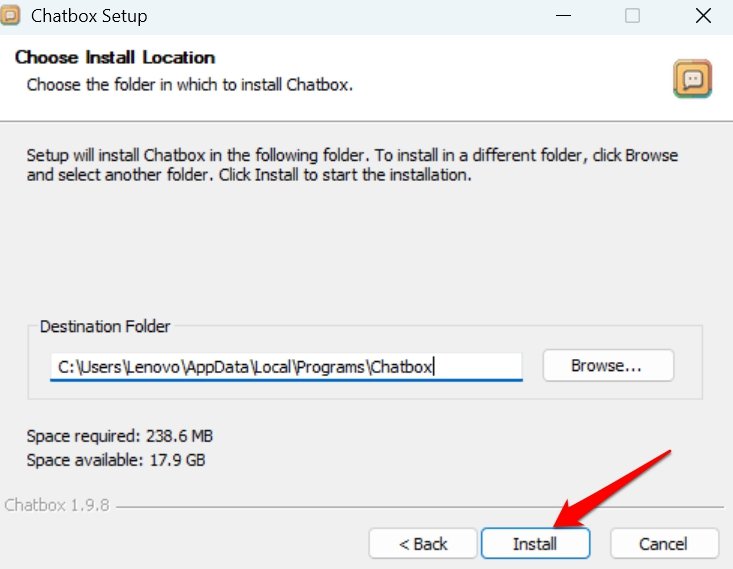
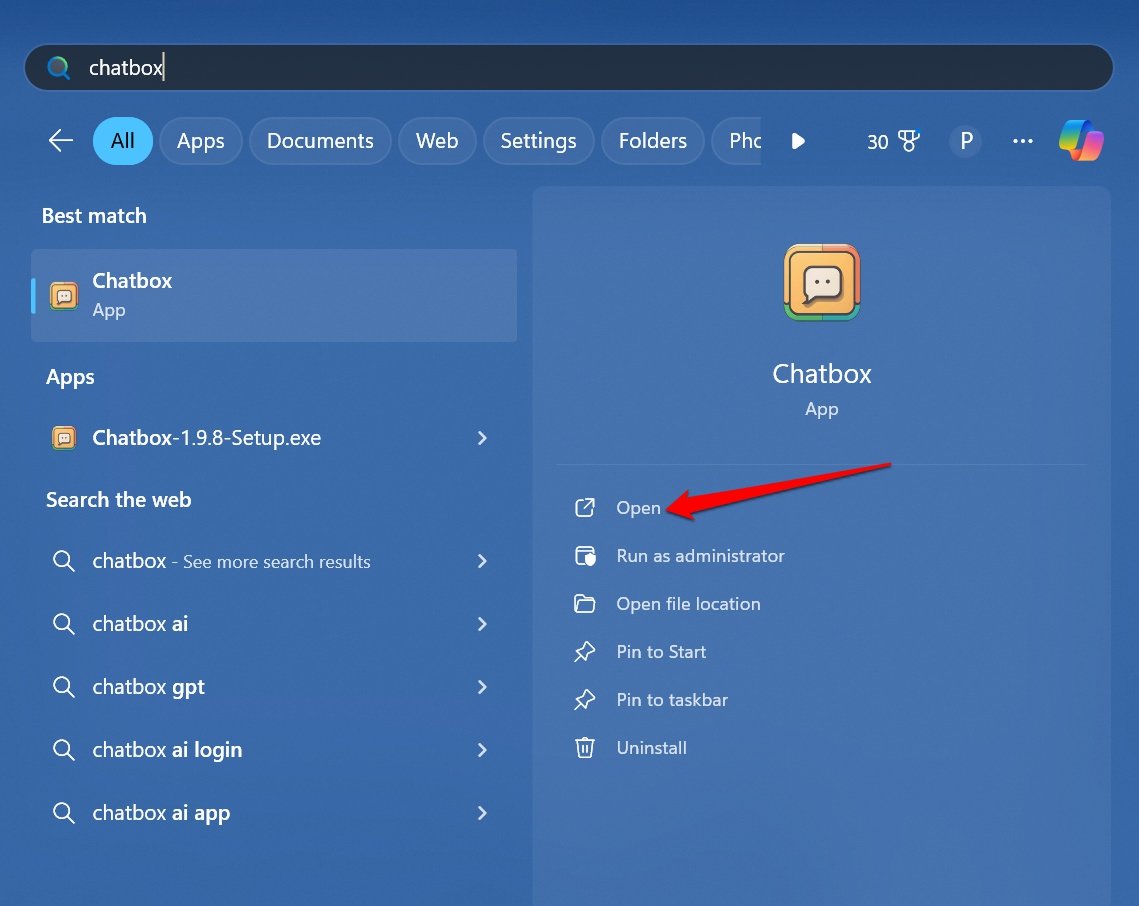
- Lanza Chatbox.
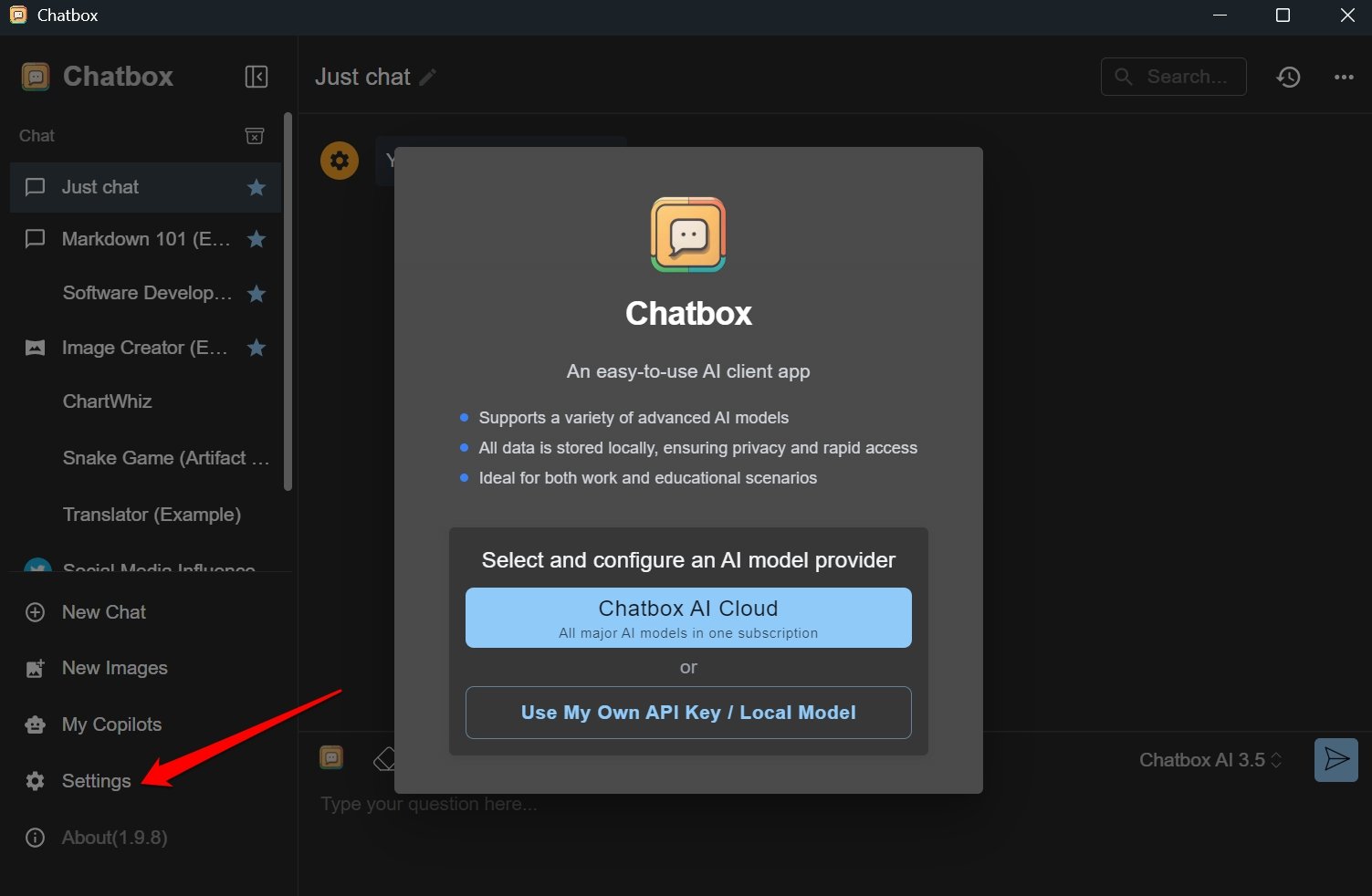
- En el panel izquierdo, haz clic en Configuración.
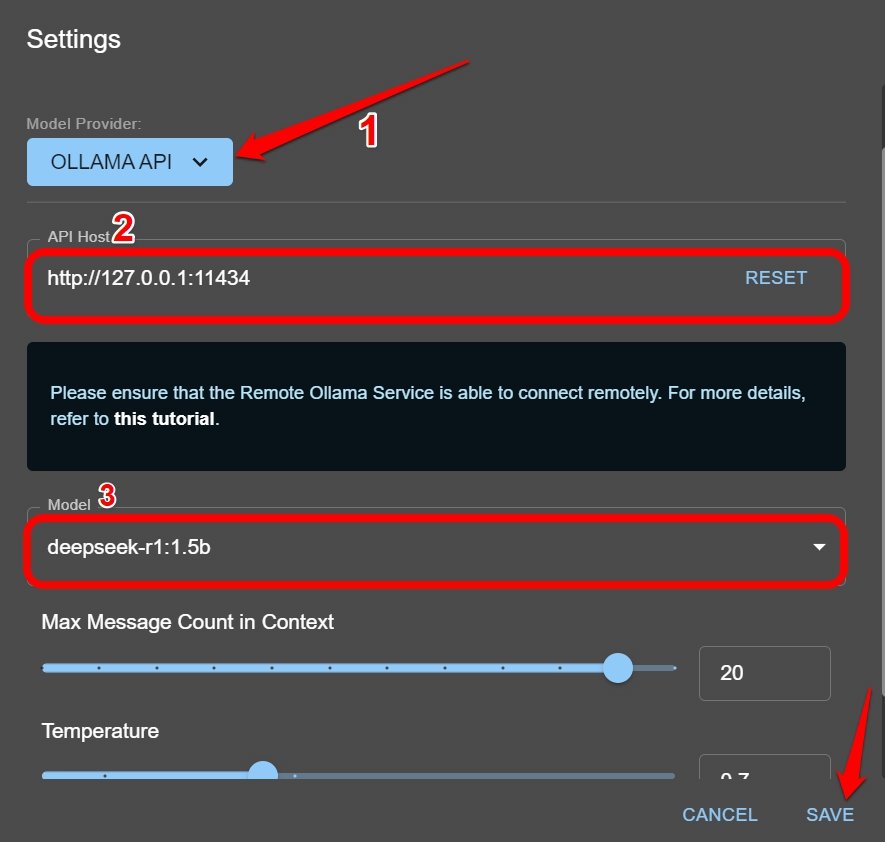
- Establece el proveedor del modelo como Ollama API.
- Cambia el host de API a http://127.0.0.1:11434.
- Selecciona el modelo Deepseek. [ el mismo que descargaste, Deepseek-R1-Distill-Qwen con 1.5 B en este ejemplo ]
- Presiona Guardar para confirmar los cambios.
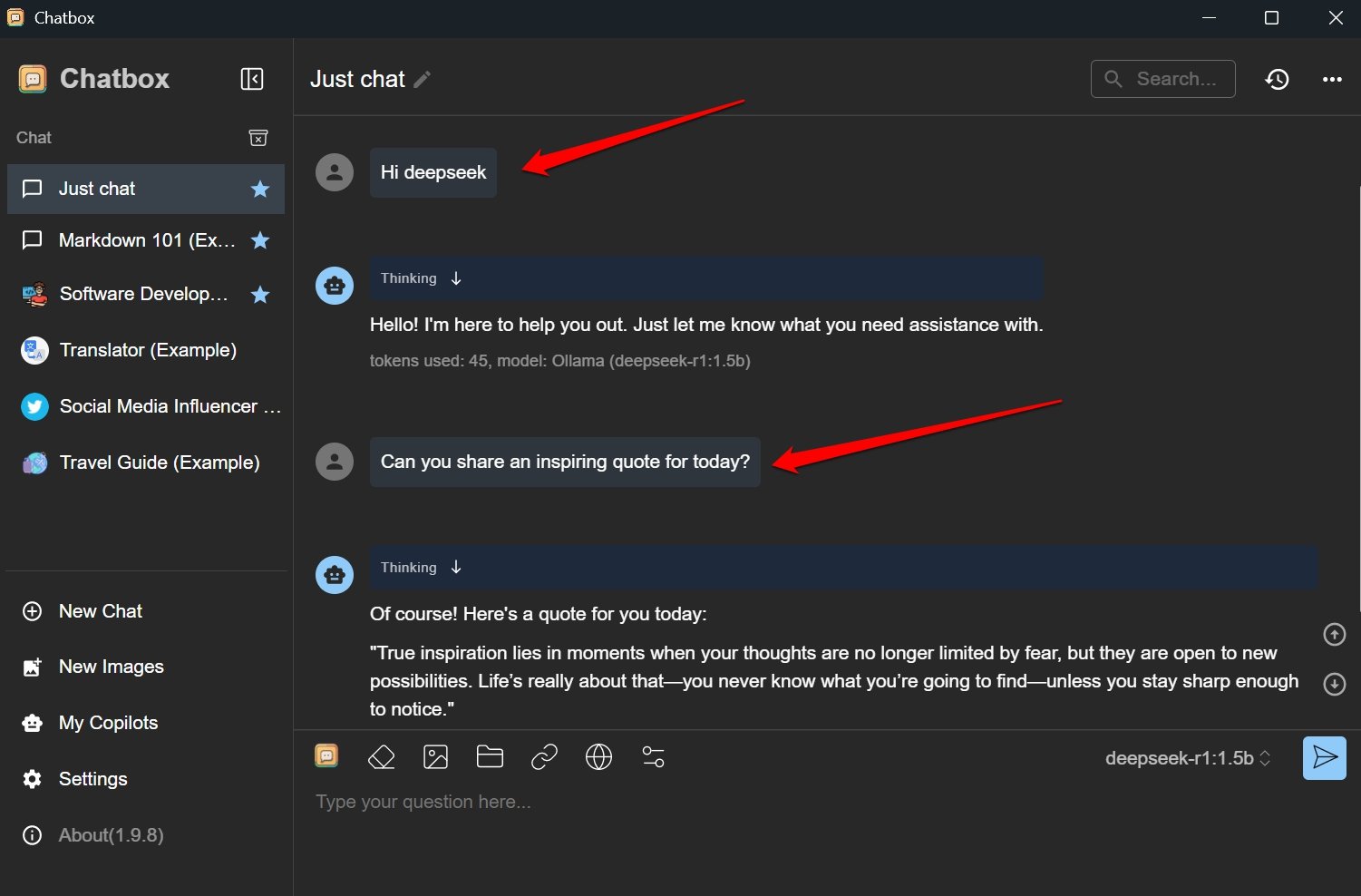
Ahora, puedes comenzar a hacer preguntas al modelo de IA. Te responderá instantáneamente. Disfruta.
Instalar Deepseek localmente usando Ollama con Docker
Aquí hay otra forma de instalar Deepseek localmente usando Ollama y el contenedor docker.
Descarga e instala Ollama en tu PC. [consulta los pasos en el método anterior]
Obtén Docker Desktop para tu respectivo sistema operativo.
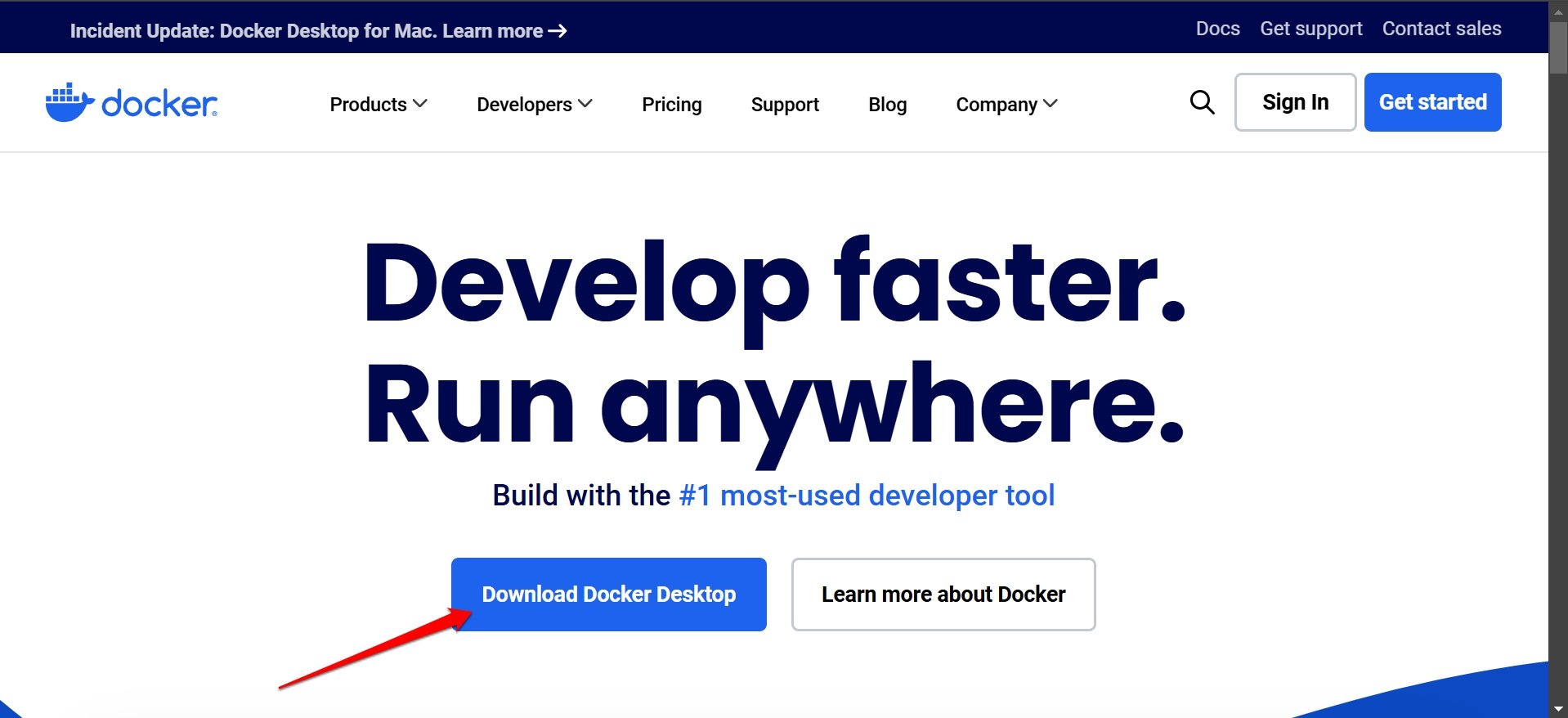
Instala y ejecuta Docker en tu PC.
Lanza la aplicación Terminal usando Windows + S (búsqueda de Windows)
Para verificar si Docker está listo para ser usado, escribe lo siguiente,
docker --versionAhora, para obtener la imagen Open WebUI, ingresa el siguiente comando.
Docker pull ghcr.io/open-webui:main- Ingresa este comando para ejecutar el contenedor Docker.
docker run-d -p 9783:8080 -v open-webui:/app/backend/data -name open -webui ghcr.io/open-webui/open-webui:main - Ahora lanza tu navegador una vez que Docker inicie.
- Ingresa el siguiente host en la barra de URL.
http://localhost:9783/ - Haz clic en Crear cuenta de administrador.
- Lanza Terminal y ejecuta Ollama para descargar el modelo Deepseek usando el siguiente comando.
Ollama run deepseek-r1:1.5b - Actualiza la página OpenwebUI en el navegador.
- Selecciona el modelo Deepseek que descargaste previamente para chatear con el modelo de IA.
Conclusión
Ahora sabes cómo instalar Deepseek localmente en tu PC.
Las preocupaciones sobre la privacidad o los molestos problemas de red no te impedirán usar el modelo de IA y explorar las capacidades del chatbot.
Todo lo que necesitas es una RAM robusta, almacenamiento y GPU en tu PC. Luego puedes configurar Deepseek en tu computadora y hacer tus consultas al modelo de IA.
Si tienes alguna opinión sobre ¿Cómo instalar y ejecutar Deepseek R1 localmente en tu PC?, no dudes en dejarla en el cuadro de comentarios a continuación. Además, suscríbete a nuestro canal de YouTube DigitBin para tutoriales en video. ¡Salud!
Recibe nuevas publicaciones en tu bandeja de entrada.
No spam. Cancela la suscripción en cualquier momento.