Instalación Mac · 6 min read · Oct 18, 2025
¿Cómo instalar y ejecutar Mac en Windows 11?
¿Es posible usar el macOS de Apple en Windows 11? ¿Puede una PC con Windows ejecutar MacOS? Estas preguntas rondan la mente de cada usuario de Windows que no puede permitirse un MacBook. La respuesta a estas preguntas es sí. Es posible usarlo en Windows 11 siguiendo algunos trucos. Sigue leyendo esta publicación para saber cómo instalar MacOS en Windows 11.
Puedes instalar MacOS en tu dispositivo Windows creando y utilizando máquinas virtuales o VMs. El software más preferido para crear una máquina virtual en Windows para este procedimiento es VirtualBox de Oracle. Usando VirtualBox, puedes instalar múltiples sistemas operativos en un solo dispositivo y cambiar entre ellos sin ningún problema. El otro sistema operativo se iniciará dentro de una aplicación para virtualizar el hardware. En este artículo, instalaremos MacOS Big Sur en un dispositivo Windows.
Pasos para instalar Mac en Windows 11
Antes de comenzar el procedimiento de instalación, necesitarás instalar VirtualBox y su paquete de extensión. Sigue los pasos mencionados a continuación para instalar MacOS en un dispositivo Windows:
- Haz clic aquí para descargar VirtualBox.
- Instálalo en tu dispositivo.
- Una vez que VirtualBox esté instalado, haz clic aquí para descargar VirtualBox Extension Pack.
- Después de que se descargue el paquete de extensión, haz clic en él. Aparecerá un aviso, haz clic en Instalar > Acepto.
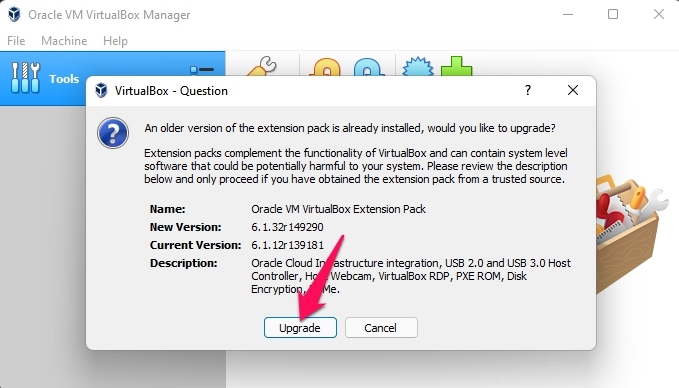
- El paquete de extensión ahora se instalará en VirtualBox.
- Ahora descarga el archivo ISO de MacOS Big Sur desde aquí.
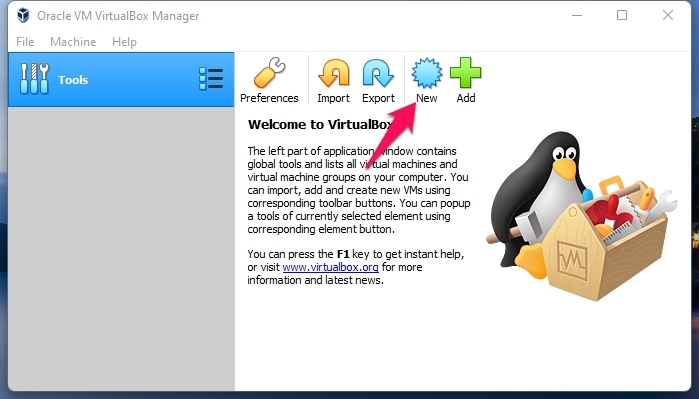
- Ahora abre Oracle VM VirtualBox y haz clic en Nuevo.
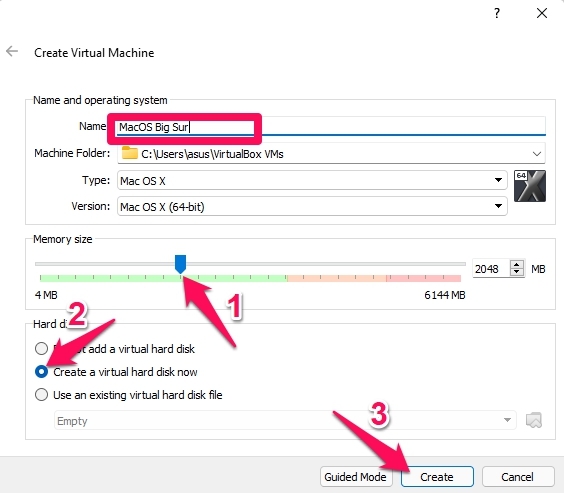
- Escribe MacOS Big Sur en la sección Nombre, luego toca Modo Experto.
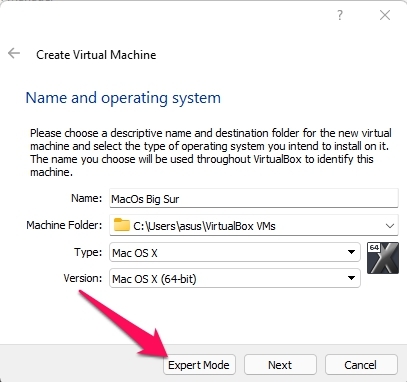
- Ahora nombra el sistema operativo como MacOS Big Sur. Usando el control deslizante, aumenta el tamaño de la memoria hasta 8GB. Si tu PC no lo permite, usa al menos 50% de la RAM física.
- Marca la opción Crear un disco duro virtual y haz clic en el botón Crear.
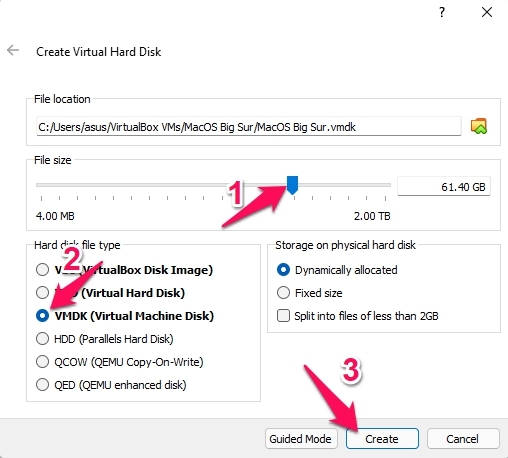
- Usa este control deslizante nuevamente para establecer el tamaño del disco duro virtual según tu preferencia. Puede depender de cuánto almacenamiento tengas disponible en tu PC. Se recomienda asignar 60 GB para la máquina virtual.
- Ahora selecciona la opción VMDK (Virtual Machine Disk) para el tipo de archivo de disco duro y haz clic en Crear.
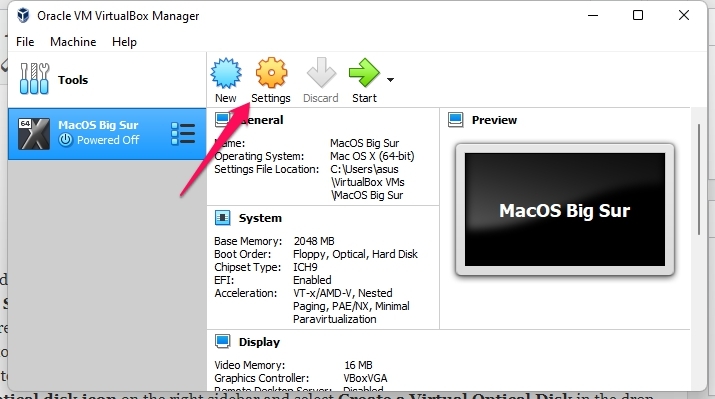
- Una vez que todo esto esté hecho, haz clic en Configuración.
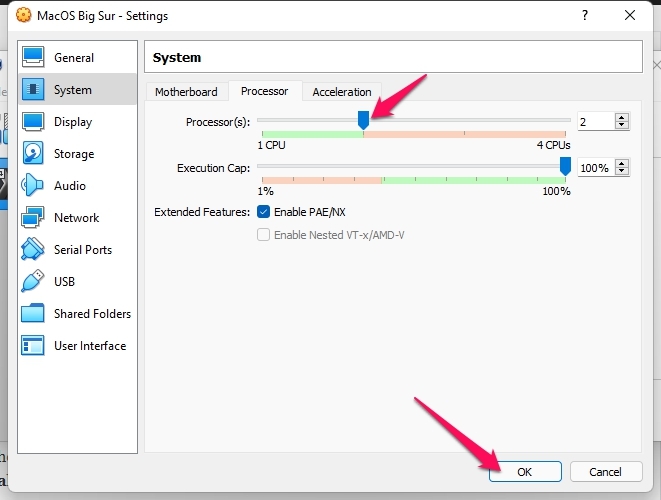
- Navega a la pestaña Sistema y haz clic en la opción Procesador. Usa este control deslizante para ajustar la asignación del procesador. Recomendamos asignar la mitad de la cantidad de núcleos de tu procesador para este procedimiento.
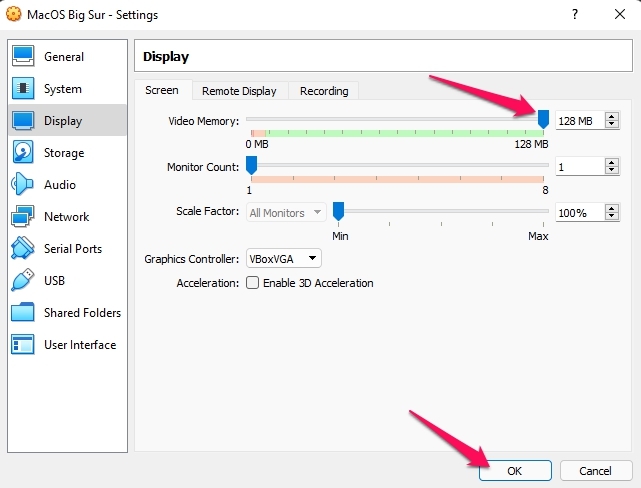
- Ahora navega a la pestaña Pantalla. En el panel derecho, mueve el control deslizante bajo la pestaña Pantalla de Memoria de Video.
- Nuevamente navega a la pestaña Almacenamiento y haz clic en Vacío en la sección Dispositivos de Almacenamiento.
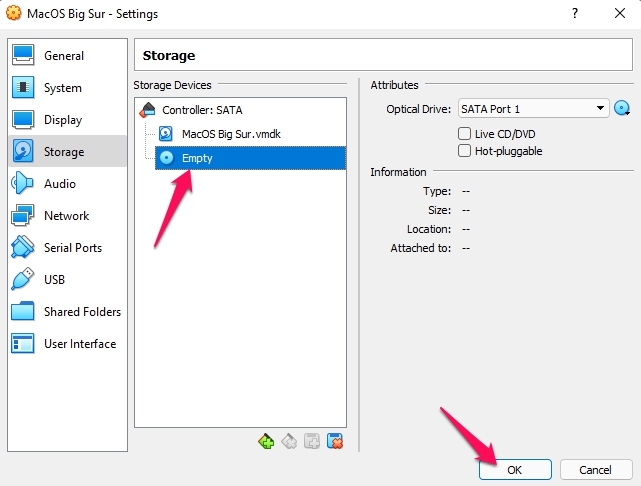
- Haz clic en el icono de disco óptico en la barra lateral derecha y selecciona Crear un disco óptico virtual en el menú desplegable.
- Luego haz clic en el botón Agregar para buscar el archivo MacOS ISO que ya has descargado.
- Selecciona el archivo ISO en el Explorador de Archivos y haz clic en el botón Abrir.
- Haz clic en Elegir y luego en Aceptar.
- Ahora cierra VirtualBox y abre Símbolo del sistema como administrador.
- Copia y pega las siguientes líneas en el símbolo del sistema y presiona Enter. Alternativamente, también puedes ejecutar esto uno por uno. Escribe el nombre de tu máquina virtual en lugar de MacOS Big Sur. También puedes descargar estos comandos desde aquí.
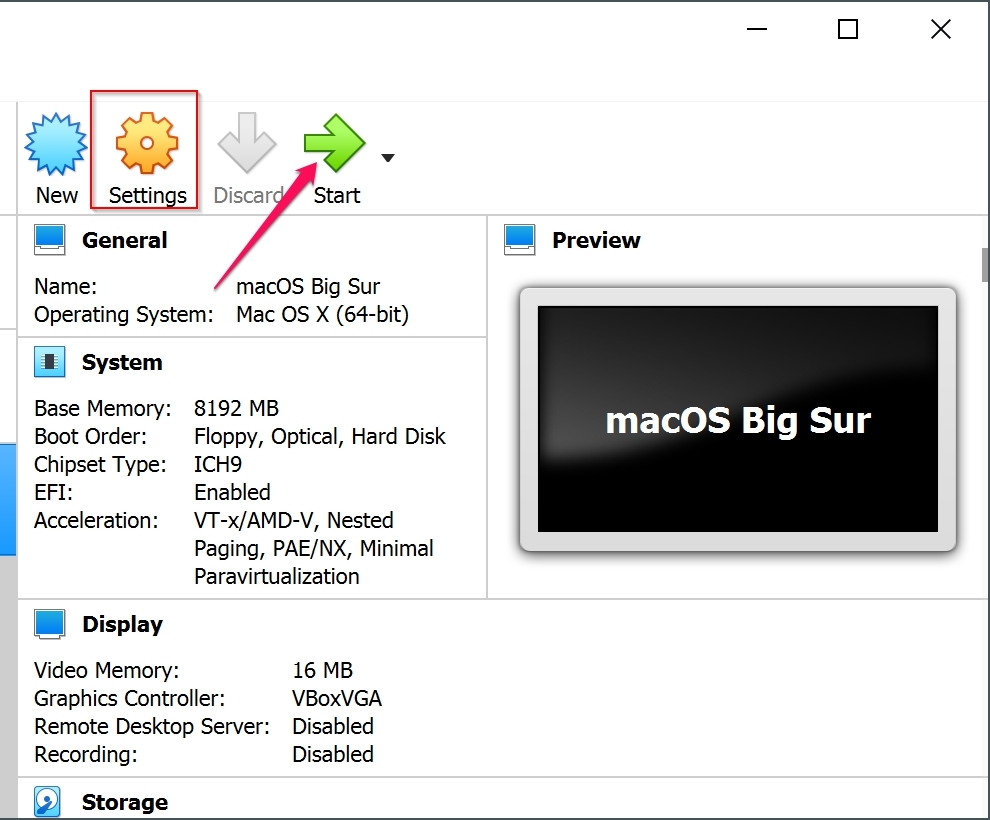
cd "C:\Program Files\Oracle\VirtualBox\" VBoxManage.exe modifyvm "MacOS Big Sur" --cpuidset 00000001 000106e5 00100800 0098e3fd bfebfbff VBoxManage setextradata "MacOS Big Sur" "VBoxInternal/Devices/efi/0/Config/DmiSystemProduct" "iMac11,3" VBoxManage setextradata "MacOS Big Sur" "VBoxInternal/Devices/efi/0/Config/DmiSystemVersion" "1.0" VBoxManage setextradata "MacOS Big Sur" "VBoxInternal/Devices/efi/0/Config/DmiBoardProduct" "Iloveapple" VBoxManage setextradata "MacOS Big Sur" "VBoxInternal/Devices/smc/0/Config/DeviceKey" "ourhardworkbythesewordsguardedpleasedontsteal(c)AppleComputerInc" VBoxManage setextradata "MacOS Big Sur" "VBoxInternal/Devices/smc/0/Config/GetKeyFromRealSMC" 1 - Nuevamente abre VirtualBox y haz clic en Iniciar.
- Selecciona el idioma en la pantalla Siguiente.
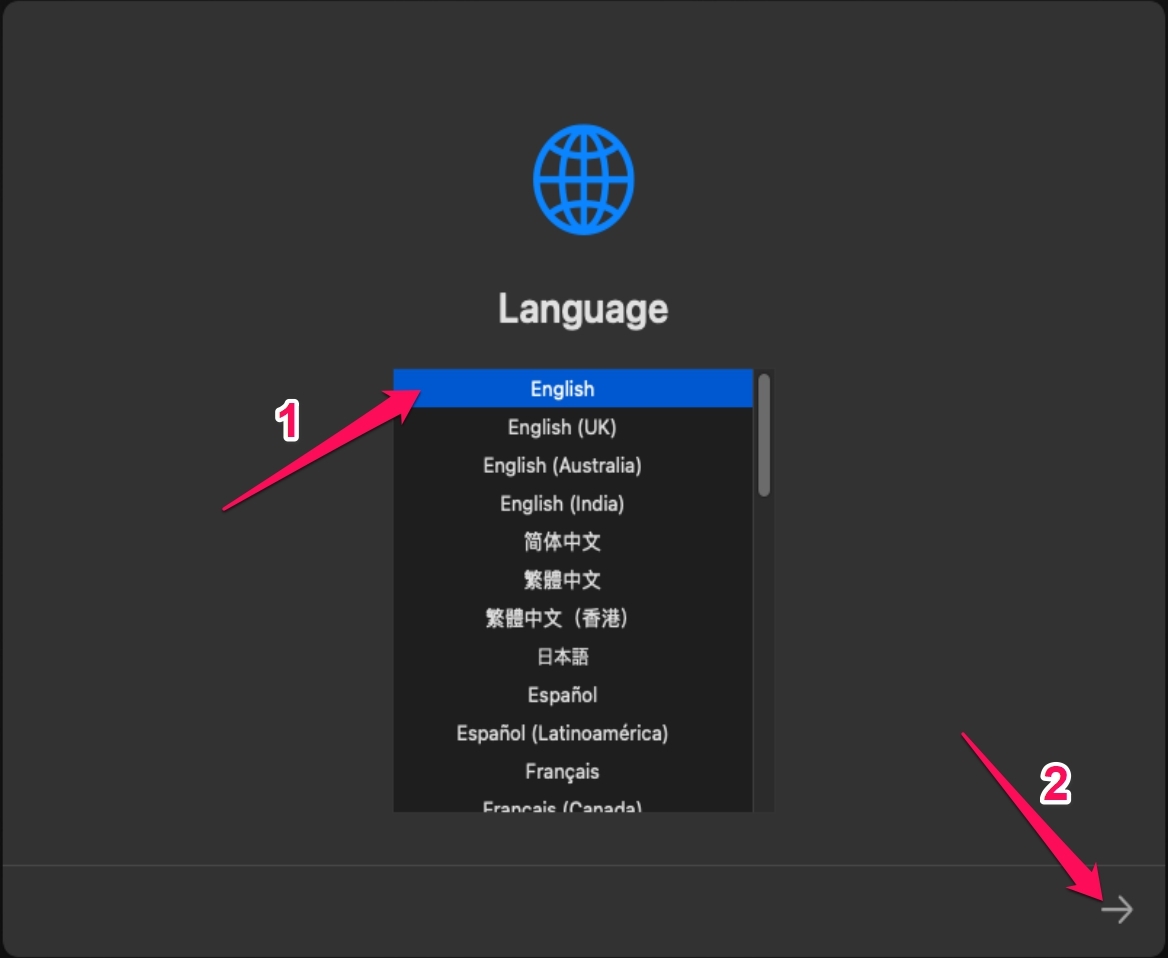
- Haz clic en el botón de flecha a la derecha en la esquina inferior derecha y selecciona Opción de Utilidad de Discos.
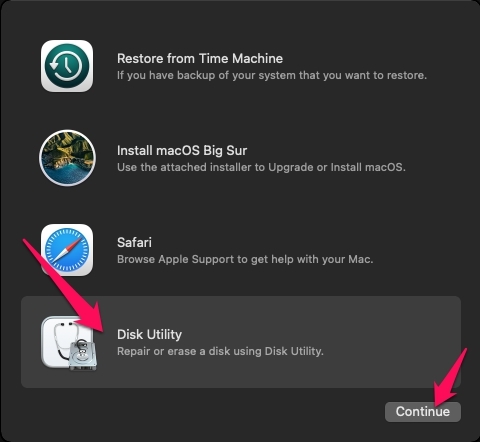
- Ahora selecciona VBOX HARDDISK Media en el panel izquierdo y haz clic en la opción Borrar.
- Ahora nombra el disco duro como Mac OS Big Sur, y haz clic en el botón Borrar.
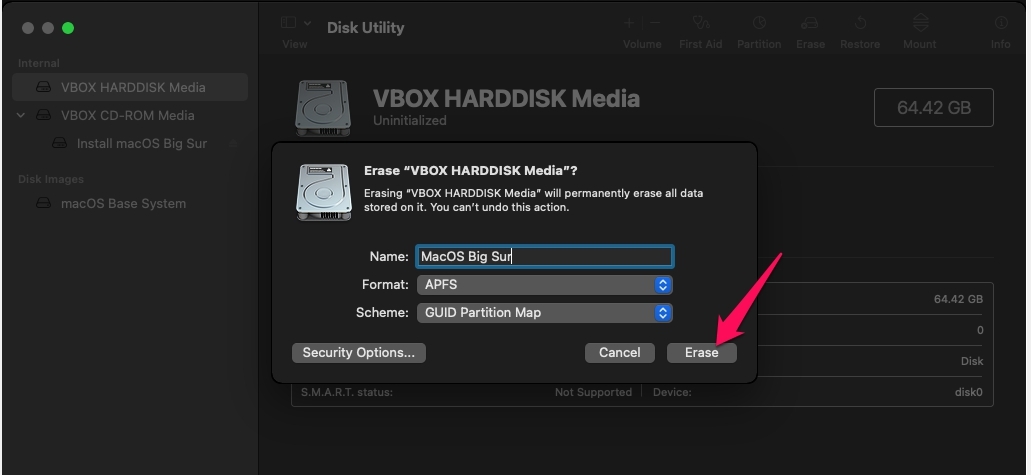
- Una vez que el disco duro esté borrado, haz clic en el botón Listo.
- Haz clic en Utilidad de Discos en el menú y haz clic en la opción Salir de Utilidad de Discos.
- Luego selecciona la opción Instalar MacOS Big Sur.
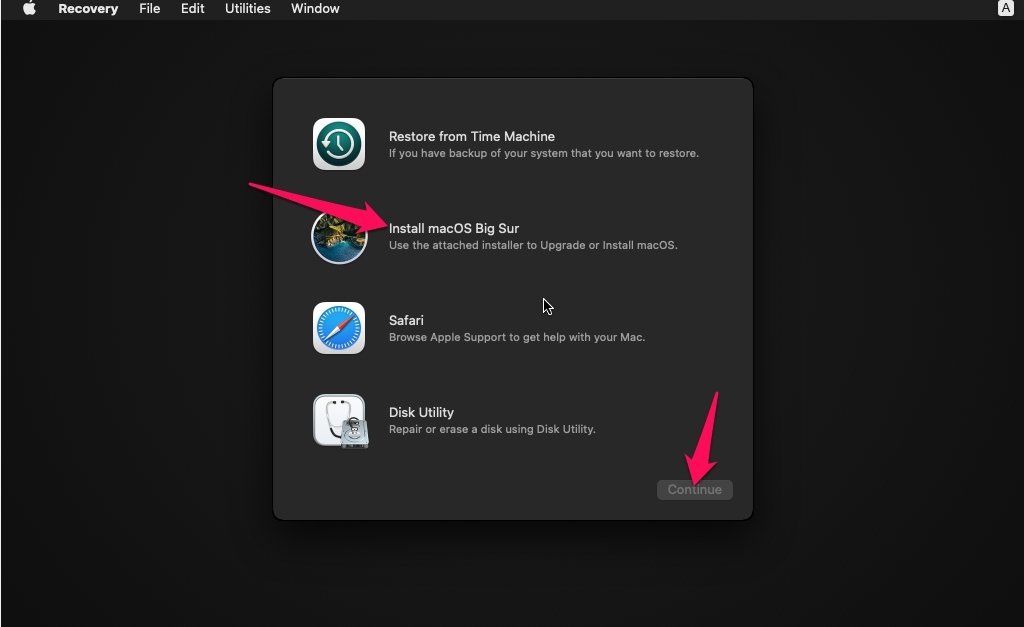
- Haz clic en el botón Continuar.
- En la siguiente pantalla que aparece, haz clic en Continuar nuevamente.
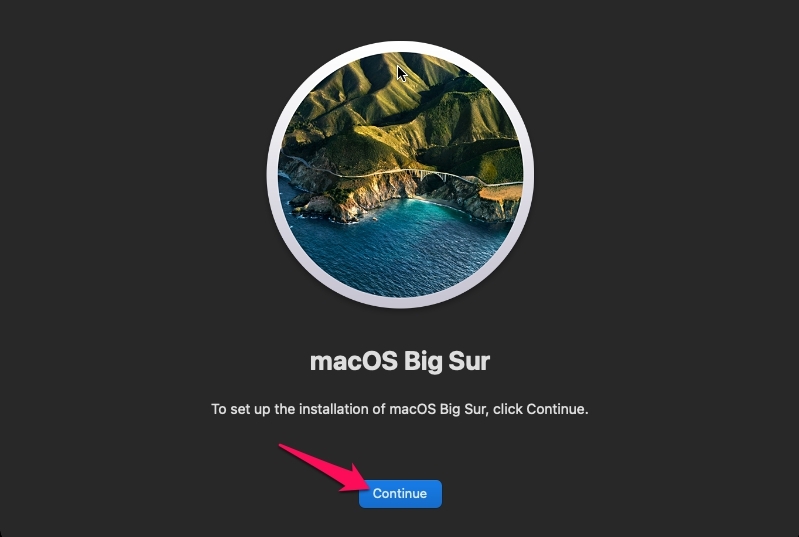
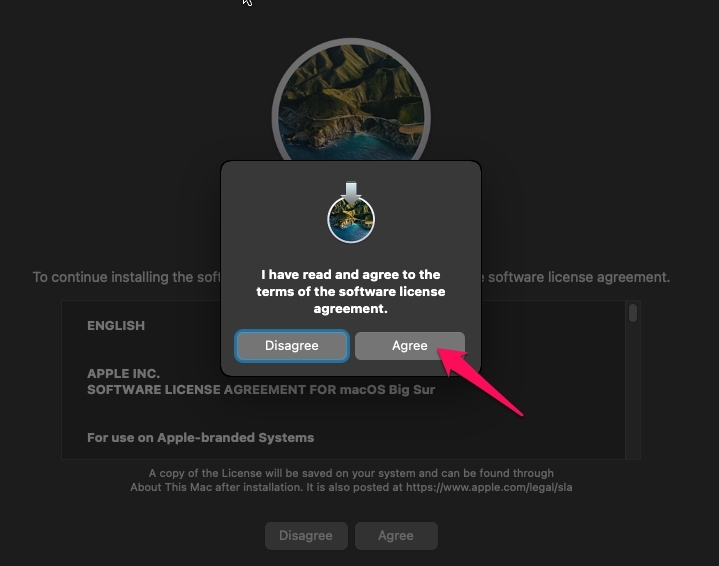
- En la página del Acuerdo de Licencia, haz clic en Aceptar.
- Haz clic en Aceptar nuevamente en la ventana emergente.
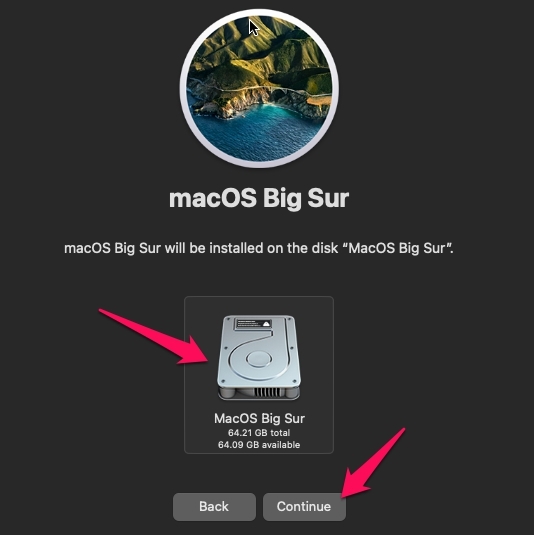
- Selecciona el disco duro y haz clic en Continuar.
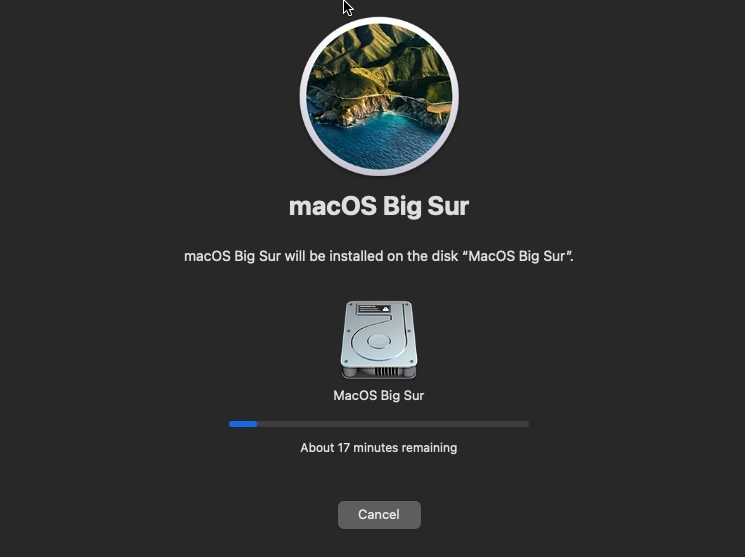
- Mac OS comenzará a instalarse en tu dispositivo Windows 11. Tomará algún tiempo, dependiendo de los recursos proporcionados en la caja virtual. Sin embargo, mientras se ejecuta el procedimiento de instalación, la máquina virtual puede reiniciarse varias veces.
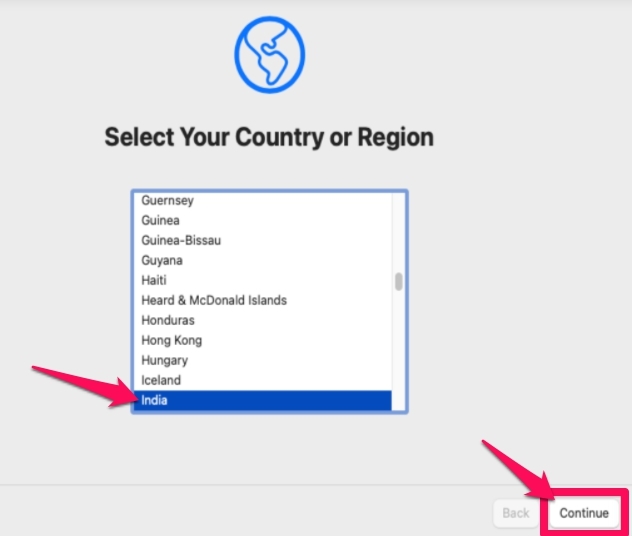
- Una vez instalado, aparecerá una página de Selecciona tu país o región para seleccionar los requeridos y hacer clic en Continuar.
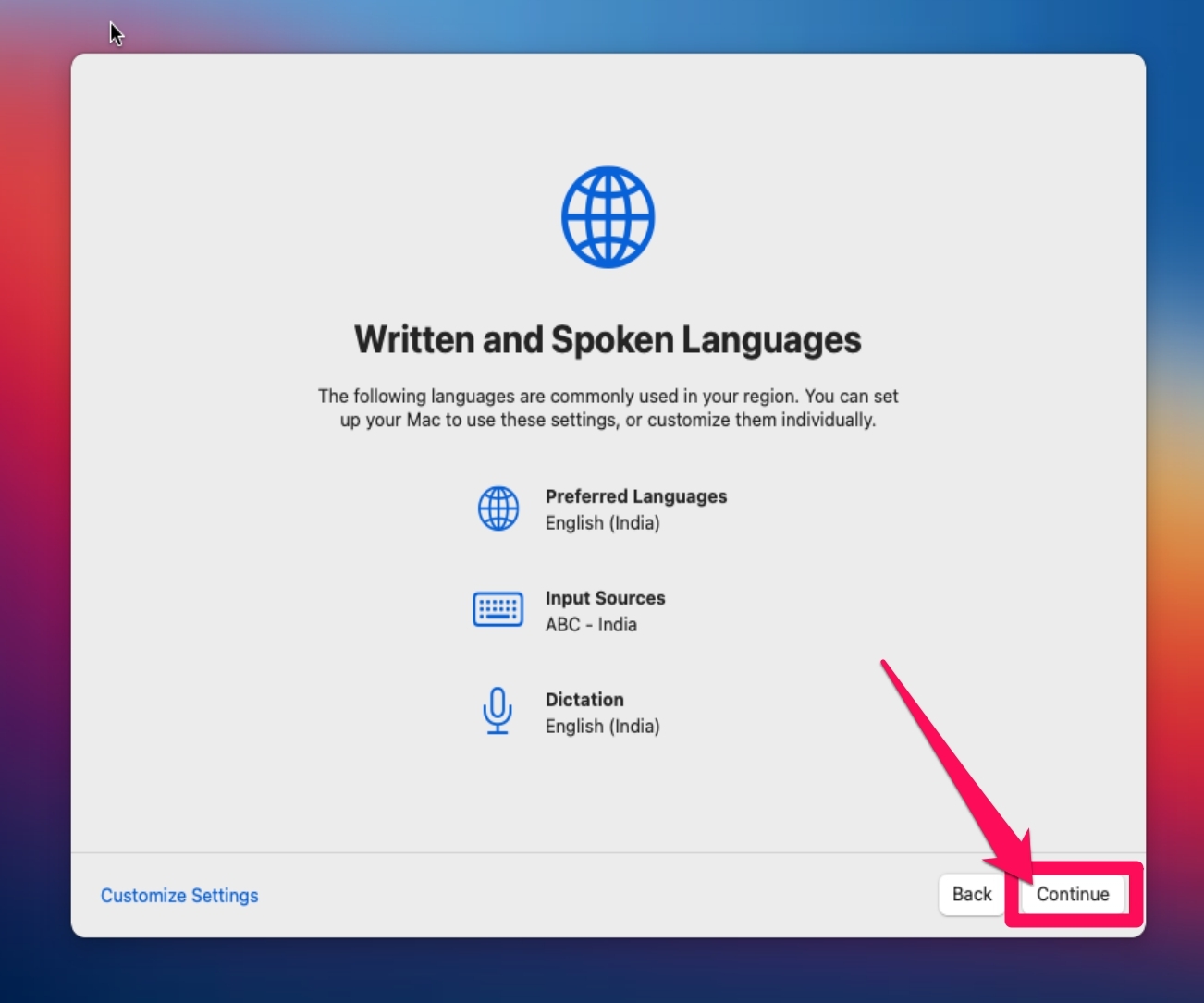
- Nuevamente haz clic en Continuar en la pestaña de idiomas escritos y hablados.
- A continuación está la página de Accesibilidad; haz clic en No ahora.
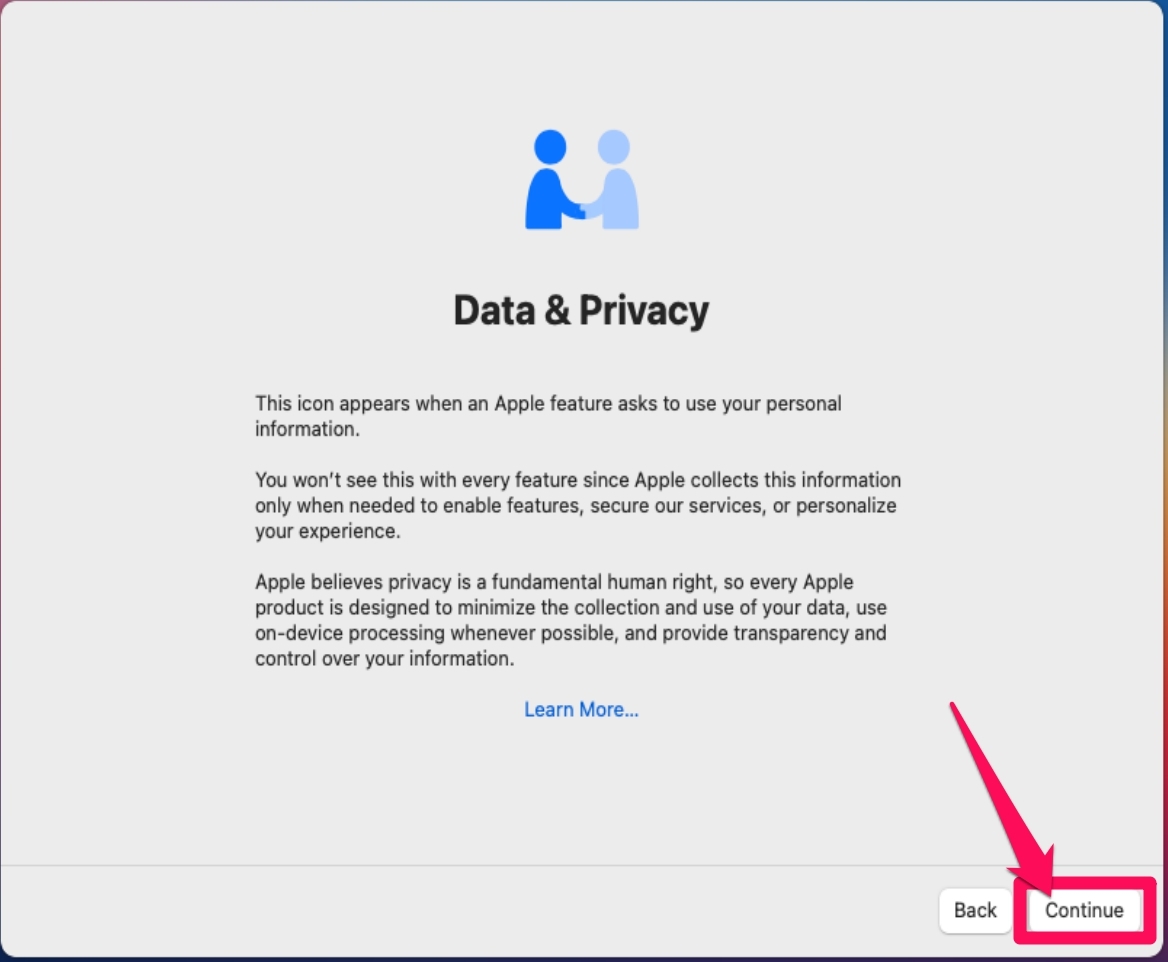
- En la ventana de Datos y Privacidad, haz clic en Continuar.
- En la ventana de Asistente de Migración, haz clic en No ahora.
- Luego se te pedirá que inicies sesión a través de tu ID de Apple. Haz clic en Configurar más tarde, luego en Saltar.
- Haz clic en Aceptar en la ventana de Términos y Condiciones.
- Aparecerá una ventana emergente; haz clic en Aceptar.
- Ahora tendrás que crear una cuenta de computadora llenando algunos datos. Completa tu nombre completo, nombre de cuenta y contraseña. Una vez hecho, haz clic en el botón Continuar.
- Haz clic en Continuar nuevamente en la ventana de Configuración Express.
- Haz clic en Continuar en Analíticas y en la ventana de Tiempo de Pantalla.
- Haz clic en Continuar bajo Siri.
- Selecciona la apariencia de MacOS entre las opciones oscura, clara y automática. Una vez hecho, haz clic en Continuar.
- Haz clic en Continuar bajo la ventana del Asistente de Configuración del Teclado y sigue las instrucciones en pantalla para calibrar el teclado.
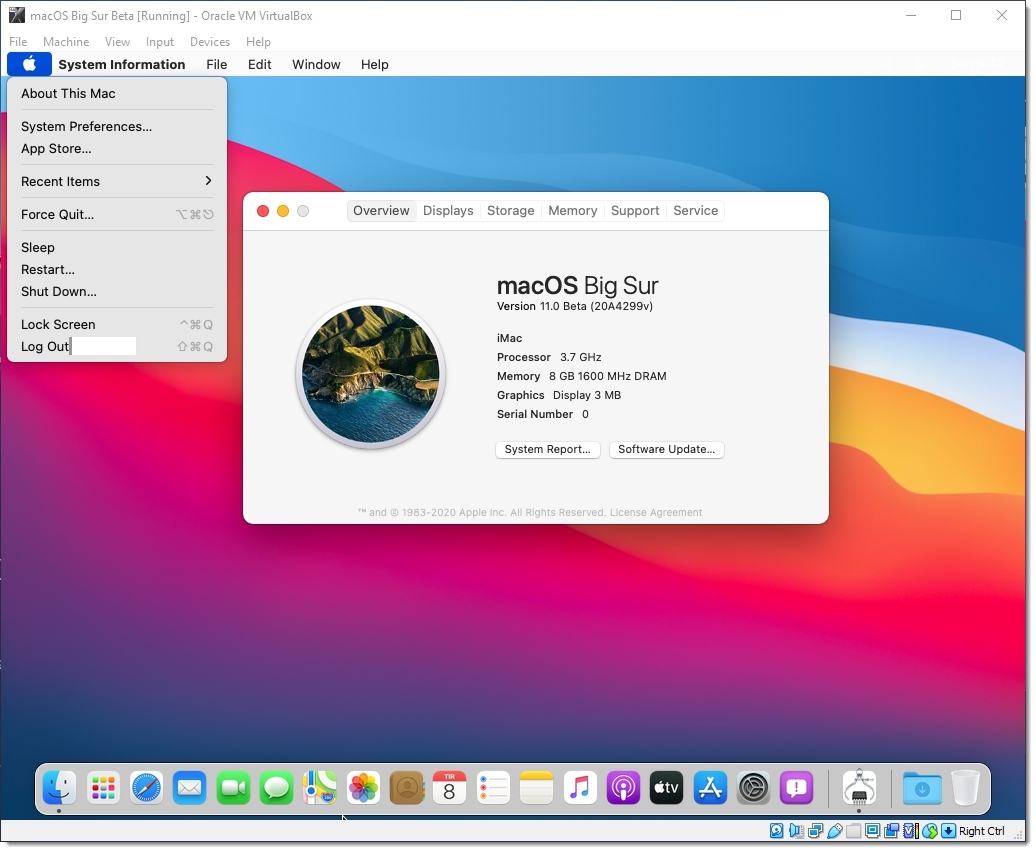
- Ahora has instalado MacOS en tu Windows 11 con éxito.
Preguntas Frecuentes (FAQ)
¿Es posible instalar MacOS en una PC con Windows?
Aunque Apple no permite la instalación de MacOS en dispositivos Windows, hay varias herramientas disponibles en Internet que te permitirán hacerlo. Usando estas herramientas, puedes instalar MacOS desde Snow Leopard en adelante en una PC que no sea de Apple. El proceso de instalación de MacOS en Windows 11 se conoce como Hackintosh.
¿Necesita MacOS una licencia?
Si aún estás usando el sistema operativo en el dispositivo para el que fue destinado y deseas actualizar el sistema operativo, entonces necesitarás una nueva licencia.
¿Cómo puedo instalar MacOS en Windows?
Ejecutar Mac en Windows 11 es posible utilizando VirtualBox. Lee los métodos mencionados anteriormente para hacerlo.
Conclusión
Eso es todo sobre cómo instalar MacOS en Windows 11. Esperamos que hayas podido hacerlo utilizando los pasos mencionados anteriormente. Sin embargo, si tienes algún problema, no dudes en dejar un comentario a continuación.
Si tienes alguna opinión sobre ¿Cómo instalar y ejecutar Mac en Windows 11?, siéntete libre de dejarla en el cuadro de comentarios a continuación. Además, suscríbete a nuestro canal de YouTube de DigitBin para tutoriales en video. ¡Saludos!
Recibe nuevas publicaciones en tu bandeja de entrada.
No spam. Cancela la suscripción en cualquier momento.