Emulador Android · 13 min read · Dec 27, 2025
¿Cómo instalar y usar BlueStacks en Windows 11?
BlueStacks es un emulador de Android bien conocido que permite a los usuarios operar aplicaciones y juegos de Android en sus dispositivos con Windows 11, cerrando la brecha entre configuraciones móviles y de escritorio. Aprender a instalar y usar BlueStacks en Windows 11 es útil ya seas un jugador móvil serio, un desarrollador que prueba aplicaciones o alguien que busca analizar la vasta galaxia de aplicaciones de Android en una pantalla más grande.
Para ayudarte a aprovechar al máximo las aplicaciones de Android en Windows 11, esta publicación te guiará a través de cada paso del proceso de instalación y optimización de tu BlueStacks.
¿Qué es BlueStacks?
BlueStacks es un emulador de Android popular para plataformas de escritorio como Windows y Mac. Con un énfasis particular en Windows 11, este emulador maneja hábilmente todas las aplicaciones y juegos compatibles con tu smartphone Android.
Este emulador forma una representación virtual de un smartphone Android que está completamente integrado en tu entorno de Windows 11, actuando como una puerta de enlace entre las aplicaciones de Android y tu PC. El funcionamiento perfecto de juegos de Android que requieren muchos recursos es un ejemplo notable de lo bien que funciona más allá de las aplicaciones de Android convencionales.
La iteración más reciente de BlueStacks, adaptada para PCs, cuenta con una impresionante capacidad para ejecutar alrededor del 97% de la diversa exhibición de aplicaciones y juegos disponibles a través de Google Play Store. Esta característica convincente permite a los usuarios descargar y utilizar el emulador sin anuncios invasivos.
Características de BlueStacks
BlueStacks es una opción principal para juegos en PC, principalmente para juegos de Android en Windows 11. El emulador cuenta con un enfoque decidido en enriquecer las experiencias de juego de Android en PC, ofreciendo una variedad de características que mejoran tu jugabilidad.
Modo de Tiro Avanzado:
El Modo de Tiro revoluciona tu interacción con los juegos, permitiendo que el teclado funcione como tu herramienta de apuntado mientras el ratón opera el disparo.
Capacidad de Múltiples Instancias:
BlueStacks proporciona soporte de múltiples instancias en PC con Windows 11. Esta funcionalidad te permite interactuar con el mismo juego desde cuentas distintas o incluso participar en múltiples juegos simultáneamente a través del emulador. La capacidad de cambiar entre instancias expande significativamente tus horizontes de juego.
Controles Preestablecidos Personalizados:
BlueStacks te permite disfrutar de tus juegos de Android favoritos en tu plataforma de PC. Ya sea que optes por un teclado, ratón o gamepad, la flexibilidad para personalizar los controles preestablecidos está a tu alcance. Esta adaptabilidad garantiza una experiencia de juego que se alinea con tus preferencias.
Macros:
Crear Macros abre puertas a la automatización de acciones dentro del juego. Una característica principal en juegos de estrategia como Clash of Clans es simplificar tareas repetitivas y permitir la replicación en tiempo real.
Eficiencia del Modo Eco:
El Modo Eco es una característica destacada que toma protagonismo como un modo de conservación de energía. El Modo Eco optimiza la utilización de recursos de la PC al operar múltiples instancias del mismo juego a través del emulador. Esta brillante característica te permite realizar múltiples tareas en tu sistema Windows 11 sin preocuparte por un rendimiento lento.
Requisitos del Sistema para Instalar BlueStacks
Según los datos proporcionados en el sitio web oficial de Microsoft, las personas que deseen instalar BlueStacks en Windows 11 deben asegurarse de que su hardware cumpla con las siguientes condiciones:
Procesador (CPU): Un procesador de 64 bits, con una velocidad mínima de 1 GHz, funcionando en dos o más núcleos.
Memoria de Acceso Aleatorio (RAM): Un mínimo de 4 GB.
Almacenamiento: Al menos 64 GB de espacio disponible en cualquier dispositivo de almacenamiento.
Requisitos de Firmware: Capaz de Secure Boot y utilizando Unified Extensible Firmware Interface (UEFI).
Unidad de Procesamiento Gráfico (GPU): Chip gráfico dedicado compatible con DirectX 12.
Pantalla: Una pantalla de 9 pulgadas o más grande con una resolución de al menos 720p.
Internet: La instalación de Windows 11 Home requiere una conexión a internet activa y una cuenta de Microsoft.
Pasos para Instalar BlueStacks en Windows 11
1. Habilitar Hyper-V
BlueStacks puede enfrentar un problema al habilitar Hyper-V en ciertas situaciones excepcionales y mostrar una advertencia al iniciarse. Para evitar enfrentar el problema, debes activar manualmente Hyper-V en tu computadora. Aquí está el procedimiento detallado para habilitar Hyper-V en tu PC con Windows 11.
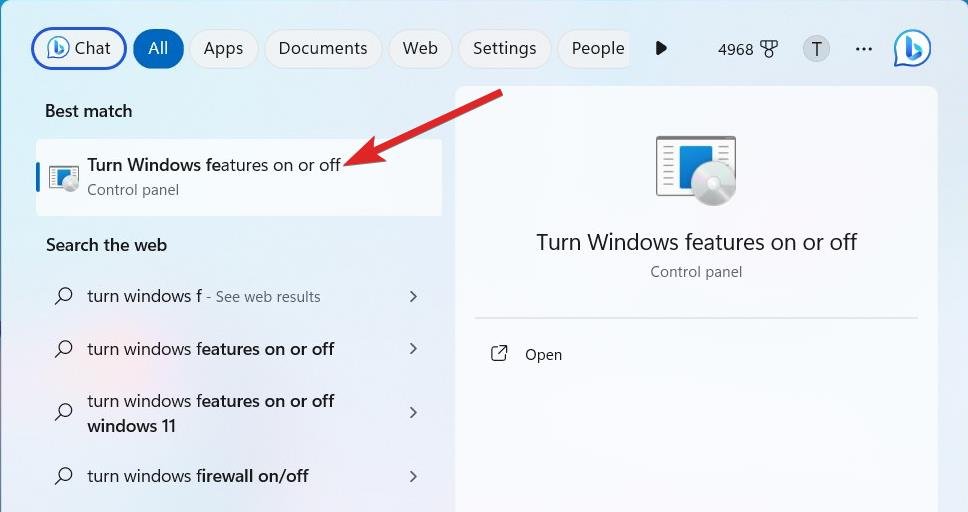
- Para iniciar una búsqueda, comienza accediendo al menú Inicio e ingresando Activar o desactivar características de Windows en la barra de búsqueda. Luego, haz clic en la opción Activar o desactivar características de Windows de los resultados de búsqueda presentados a continuación. Esta acción hará que aparezca una ventana emergente en tu pantalla.
- Dentro de la ventana Características de Windows, desplázate hacia abajo para localizar la opción Hyper-V y selecciona la casilla de verificación junto a ella.
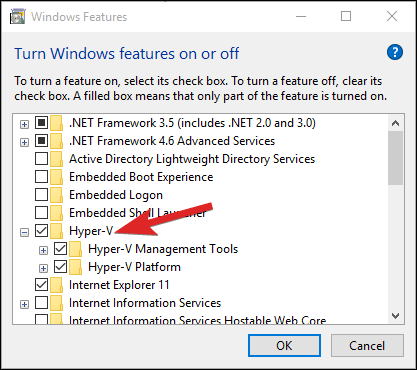
- De igual manera, selecciona las opciones de Windows Sandbox, Plataforma de Hypervisor de Windows, Plataforma de Máquina Virtual y Subsistema de Windows para Linux y haz clic en las casillas de verificación junto a cada selección.
- Para continuar, haz clic en el botón Aceptar en la parte inferior de la ventana.
- Windows puede sugerir que un reinicio del sistema es esencial para implementar los cambios. Si deseas reiniciar de inmediato, haz clic en el botón Reiniciar ahora. Alternativamente, puedes elegir la opción No reiniciar para reiniciar tu computadora más tarde.
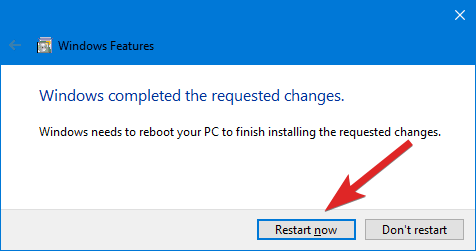
Después de que tu computadora se reinicie, inicia BlueStacks como se indica más adelante en esta guía. Esta vez, la aplicación debería funcionar sin problemas.
2. Descargar e instalar BlueStacks
Ahora que Hyper-V está habilitado en tu PC con Windows 11, debes seguir el procedimiento descrito a continuación para instalar BlueStacks:
- Dirígete al sitio web oficial de BlueStacks y luego descarga el archivo exe de BlueStacks 5 presionando el botón Descargar.
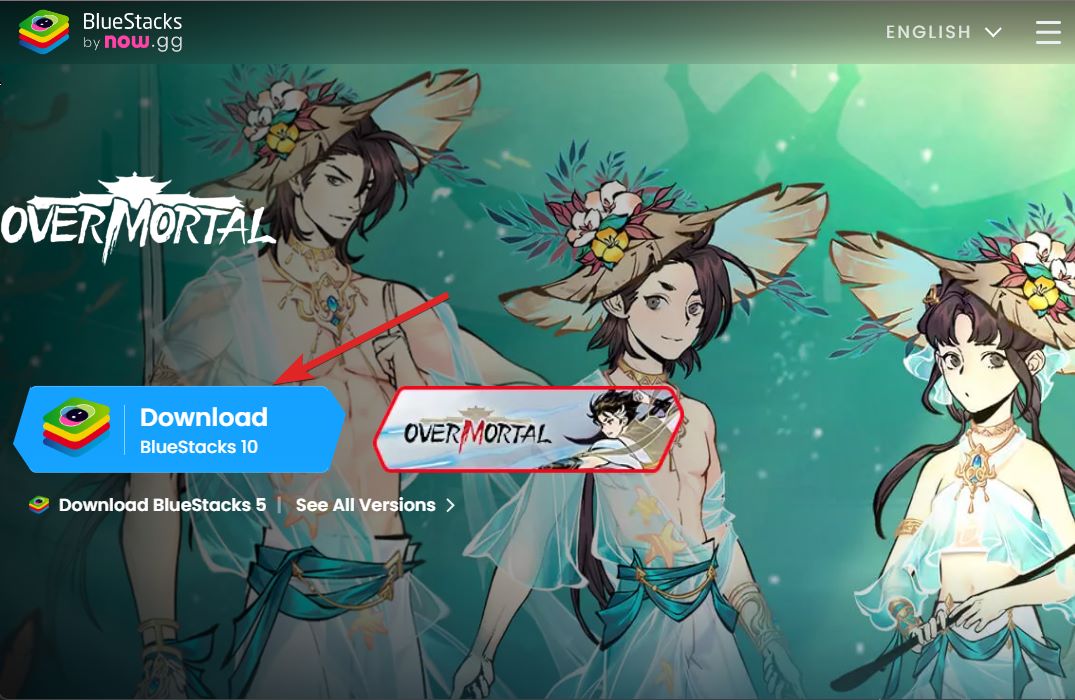
- Una vez que la descarga esté completa, haz doble clic para iniciar el archivo ejecutable.
- Dentro del ejecutable, localiza la opción Instalar ahora y haz clic en ella. Esto provocará la instalación del emulador BlueStacks en tu sistema Windows 11.
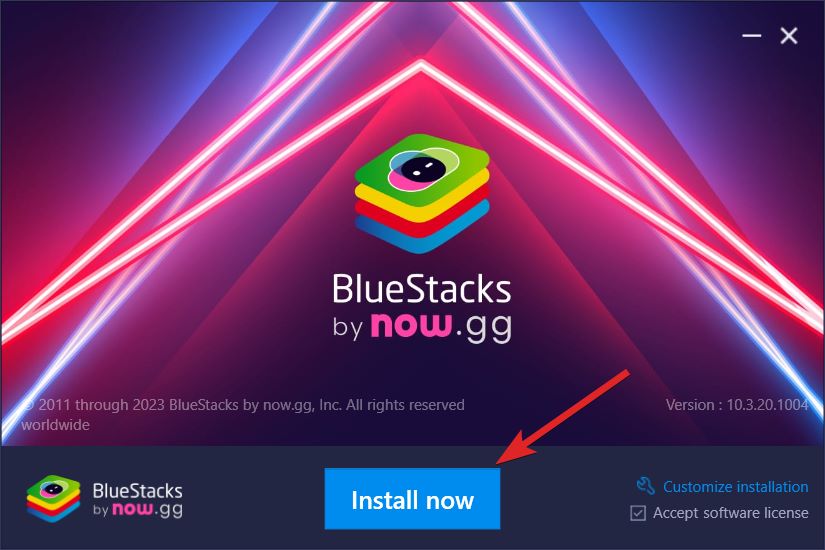
- En este punto, el emulador comenzará a recuperar archivos críticos de su servidor especificado. Permite unos minutos para que el proceso de descarga finalice.
- Con la descarga finalizada, el emulador BlueStacks se habrá instalado correctamente en tu dispositivo. Ahora puedes activar el emulador de Android y comenzar a disfrutar de los juegos en tu PC.
¿Cómo usar BlueStacks en Windows 11?
1. ¿Cómo iniciar sesión en BlueStacks Player en Windows 11?
Después de instalar BlueStacks con éxito en tu computadora, es hora de conectar tu cuenta de Google y comenzar a descargar aplicaciones de Android en tu PC con Windows.
- Inicia la aplicación BlueStacks, que puedes hacer a través del acceso directo en el Escritorio o buscándola en el menú de Inicio.
- Encuentra el ícono de Play Store en la pantalla de inicio de BlueStacks y haz clic en él para continuar. Una ventana emergente aparecerá en tu pantalla una vez que realices esta acción.
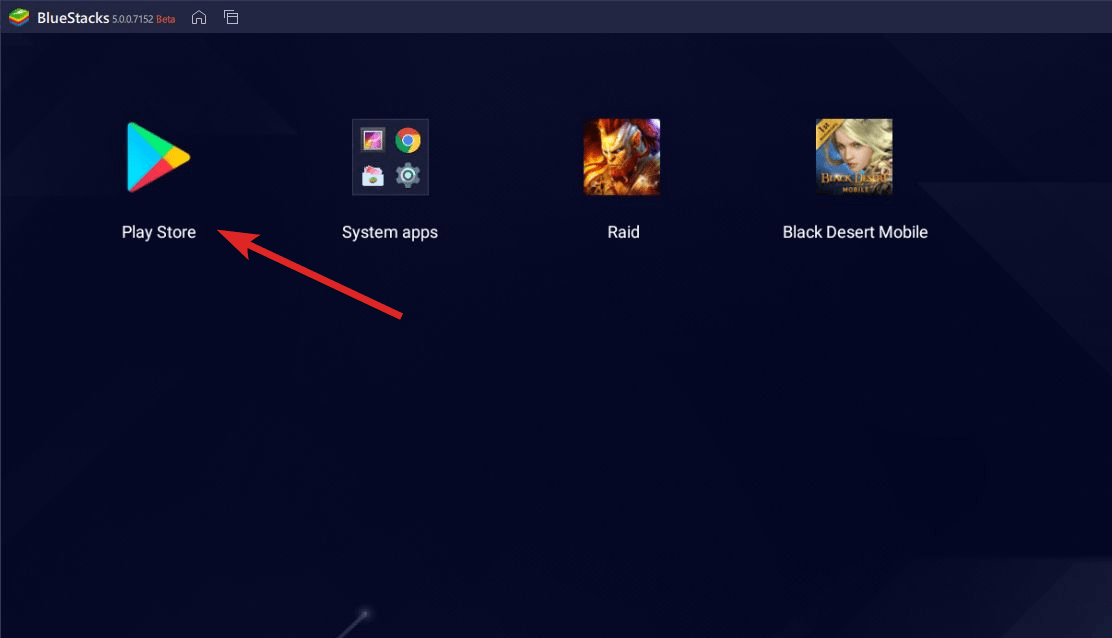
- Haz clic en el botón Iniciar sesión en esta pantalla emergente para avanzar. Ingresa las credenciales de tu cuenta de Google, que deseas usar para descargar aplicaciones.
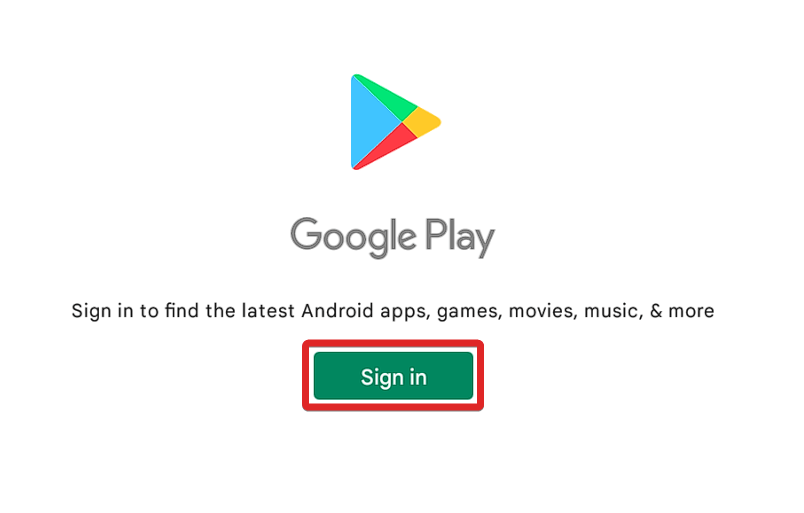
- En la siguiente pantalla de configuración, se te preguntará si deseas respaldar los datos de tus aplicaciones en Google Drive. Por defecto, esta opción está activada. Si prefieres no tener una copia de seguridad, desactiva el interruptor para Google Drive que es visible en la pantalla. Luego, haz clic en Aceptar para continuar.
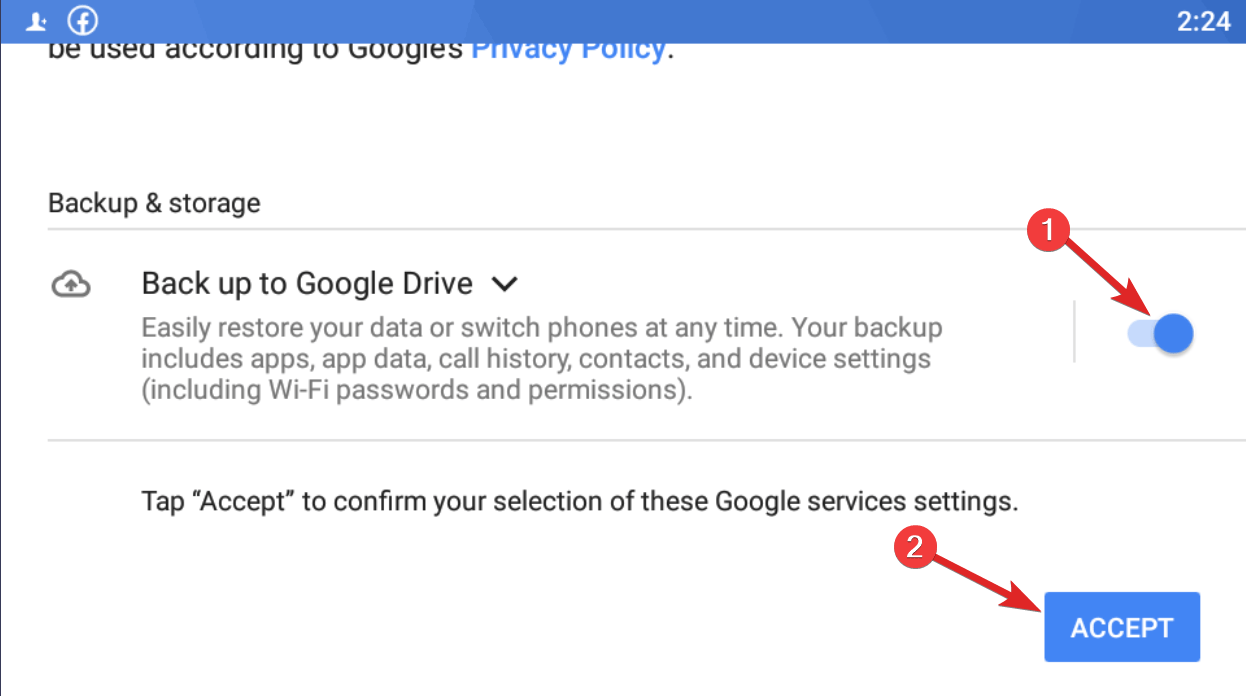
- Una vez que hayas iniciado sesión, la pantalla de inicio de Play Store será visible. Ahora puedes explorar aplicaciones por categoría a través de las pestañas debajo de la barra de búsqueda.
2. ¿Cómo descargar e instalar juegos usando el reproductor BlueStack?
Ahora que estás actualmente conectado al reproductor BlueStacks. Vamos a instalar juegos en tu computadora con Windows 11 usando BlueStacks:
- Desde la pantalla de inicio del reproductor BlueStacks, inicia la aplicación Play Store.
- Ahora, escribe el nombre del juego que deseas instalar en el cuadro de búsqueda en la parte superior de la pantalla. Una vez que hayas identificado el juego que deseas descargar, haz clic para expandir sus detalles.
- En la vista expandida, localiza el botón Instalar a través de Google Play en el lado derecho de la pantalla. Haz clic en él para iniciar la descarga e instalación del juego.
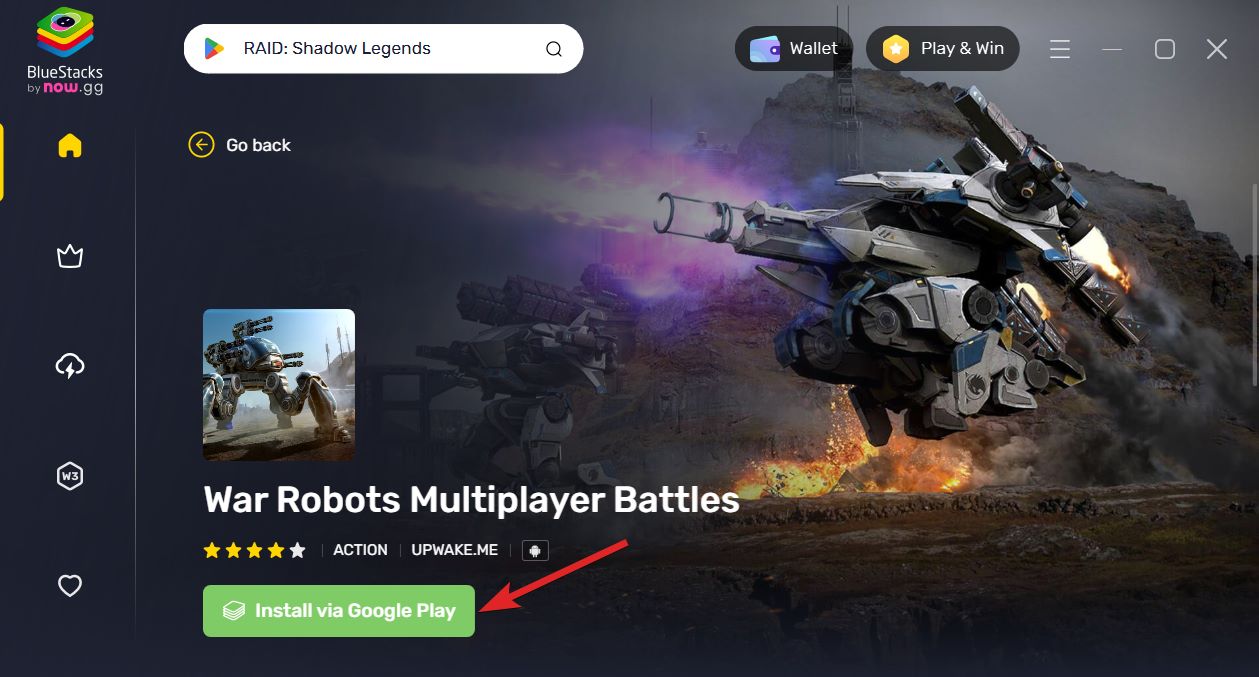
- Después de la instalación exitosa, encontrarás el juego en la pantalla de inicio de la aplicación BlueStacks Player. Haz clic en la aplicación para iniciar la aplicación.
3. ¿Cómo instalar archivos APK usando el reproductor BlueStacks en Windows 11?
El reproductor BlueStacks también te permite instalar archivos APK en Windows 11. Los pasos para hacerlo se explican a continuación:
- Abre el emulador BlueStacks haciendo doble clic en su ícono de escritorio. También puedes buscarlo en el menú Inicio.
- Después de que el emulador se haya cargado completamente, localiza y haz clic en el botón Instalar APK que se encuentra en la barra lateral derecha.
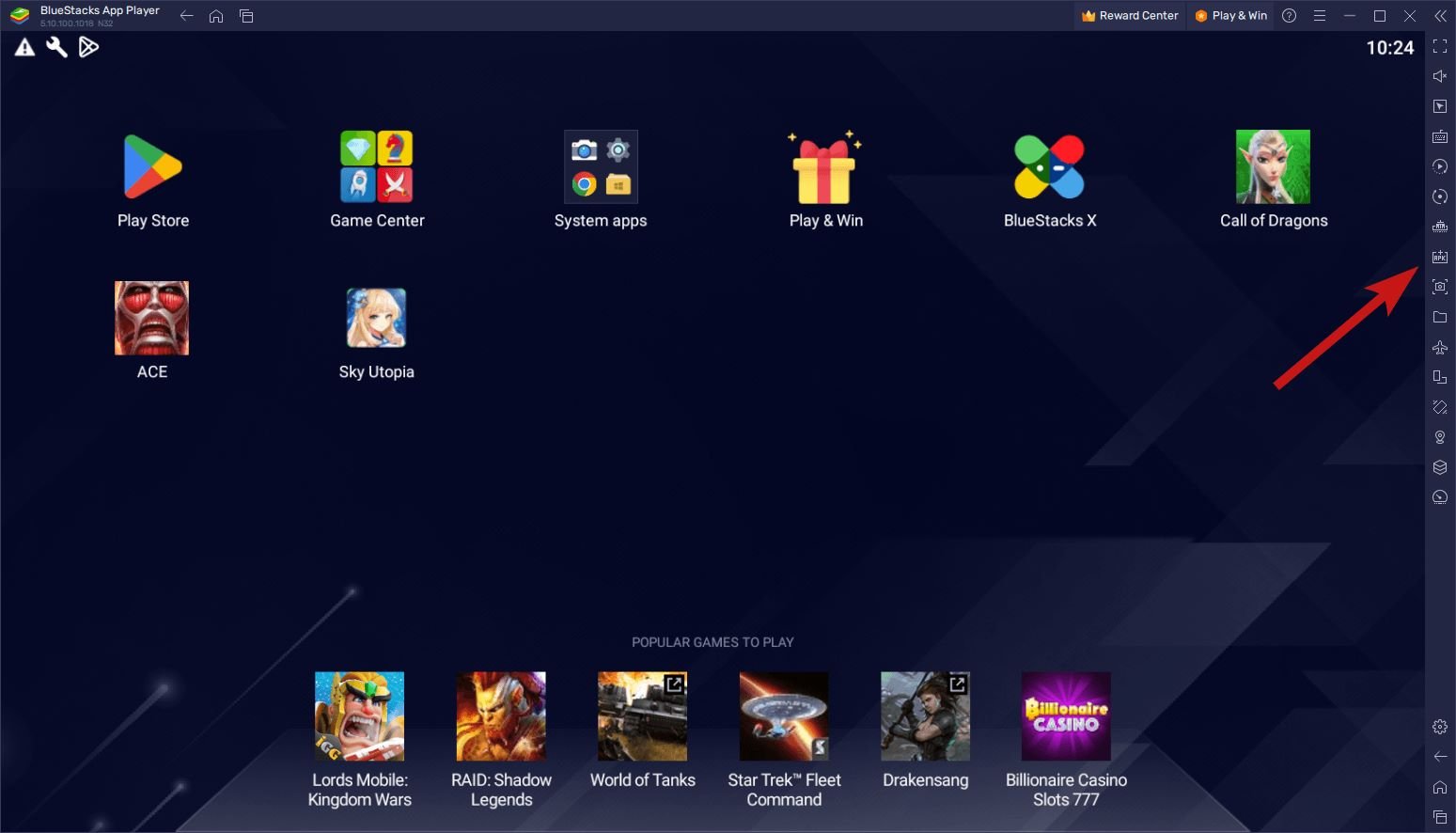
- Navega al directorio que contiene tu archivo APK para continuar. Selecciona el archivo APK requerido a continuación y sigue las instrucciones en pantalla.
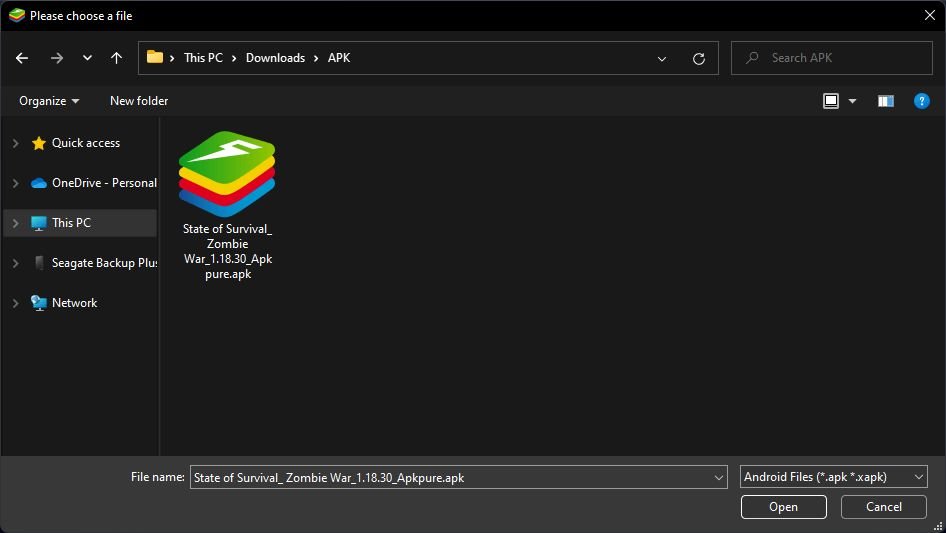
- Esto te guiará a través del proceso de instalación de la aplicación o juego específico.
4. ¿Cómo ejecutar múltiples juegos simultáneamente en Windows 11 usando BlueStacks?
Para ejecutar múltiples juegos o aplicaciones lado a lado usando el emulador BlueStacks, sigue estos pasos:
- Inicia el reproductor BlueStacks y selecciona el juego con el que deseas comenzar.
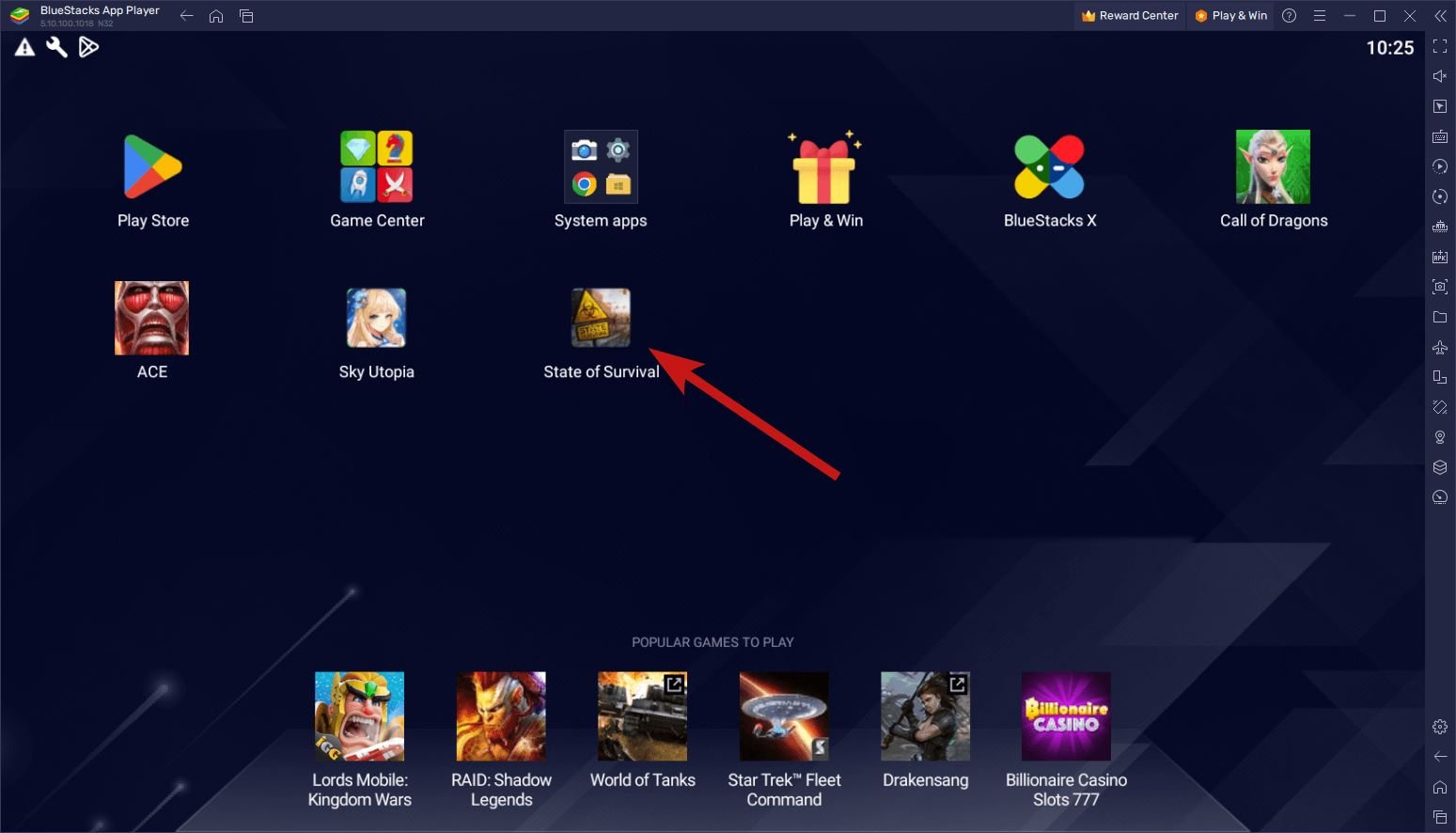
- A continuación, presiona el botón Inicio y haz clic en el ícono del otro juego que deseas ejecutar junto al primero.
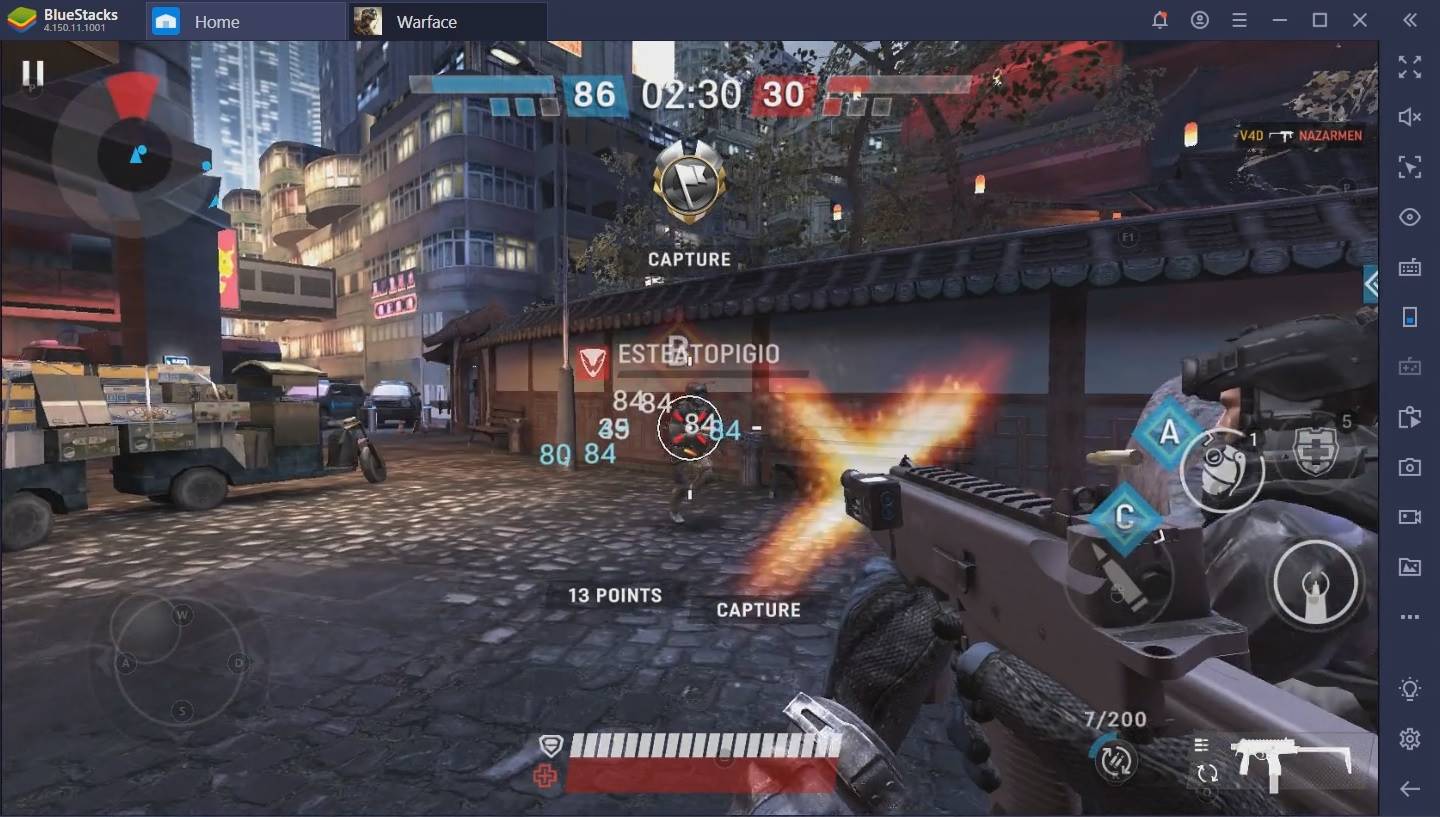
- Al hacer clic en el ícono de pantallas, puedes ver una pila de los diferentes juegos. Desde aquí, puedes elegir cualquier juego al que desees cambiar mientras mantienes las otras aplicaciones en segundo plano.
5. ¿Cómo configurar BlueStacks en Windows 11?
1. Configuración de Rendimiento de BlueStacks
En el emulador BlueStacks, puedes personalizar los recursos de rendimiento según tus necesidades. Sigue los pasos a continuación para hacerlo:
- Inicia el emulador BlueStacks y accede a su menú de Configuración.
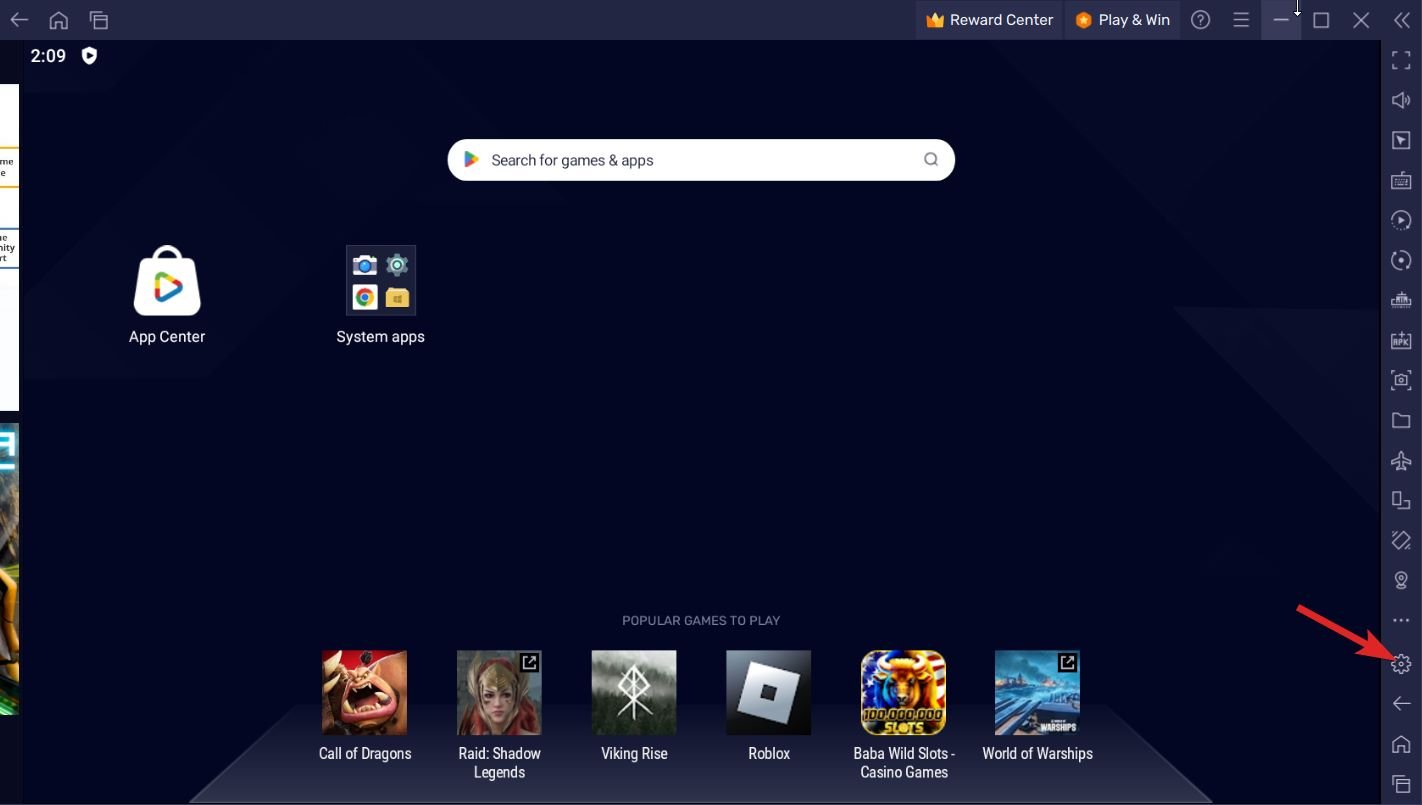
- A continuación, cambia a la pestaña Rendimiento en el panel de navegación izquierdo.
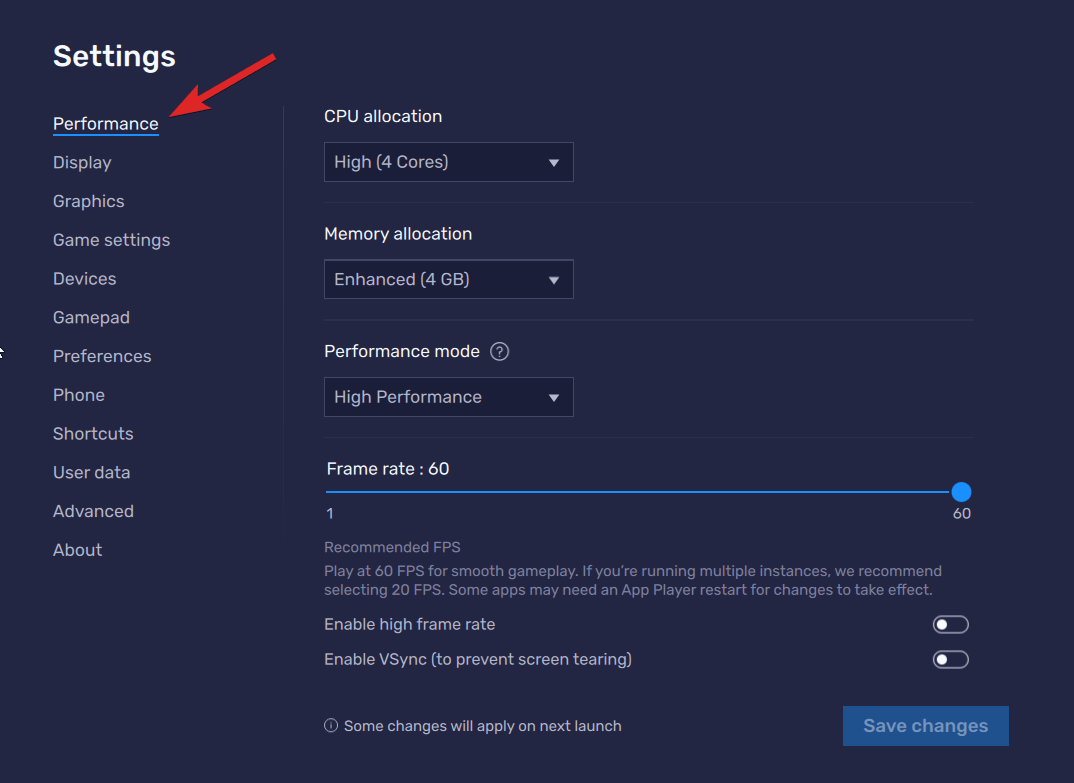
- Dentro de esta sección, varios menús desplegables te permiten configurar núcleos de CPU, memoria, modo de rendimiento y tasa de cuadros.
- Puedes especificar si la CPU utiliza uno, dos o cuatro núcleos. De manera similar, puedes configurar los ajustes de asignación de memoria para permitir a los usuarios de BlueStacks utilizar una de las diferentes configuraciones, como primaria (1GB), estándar (2GB), avanzada (4GB) o incluso una opción personalizada según tus preferencias.
- Además de esto, hay diferentes opciones de configuración como bajo uso de memoria, alto rendimiento y equilibrado. Además, puedes ajustar la tasa de cuadros, que varía desde un máximo de 60 fps hacia abajo para una experiencia de juego fluida. Se recomienda 20 fps si se están ejecutando múltiples juegos en segundo plano.
2. Configuración de Pantalla de BlueStacks
Varias opciones de personalización están disponibles en BlueStacks en Windows 11 para permitirte personalizar tu experiencia de visualización. Siguiendo estos pasos, puedes configurar rápidamente los ajustes de pantalla en BlueStacks en tu PC con Windows 11.
- Abre la aplicación BlueStacks, luego ve a la página de inicio.
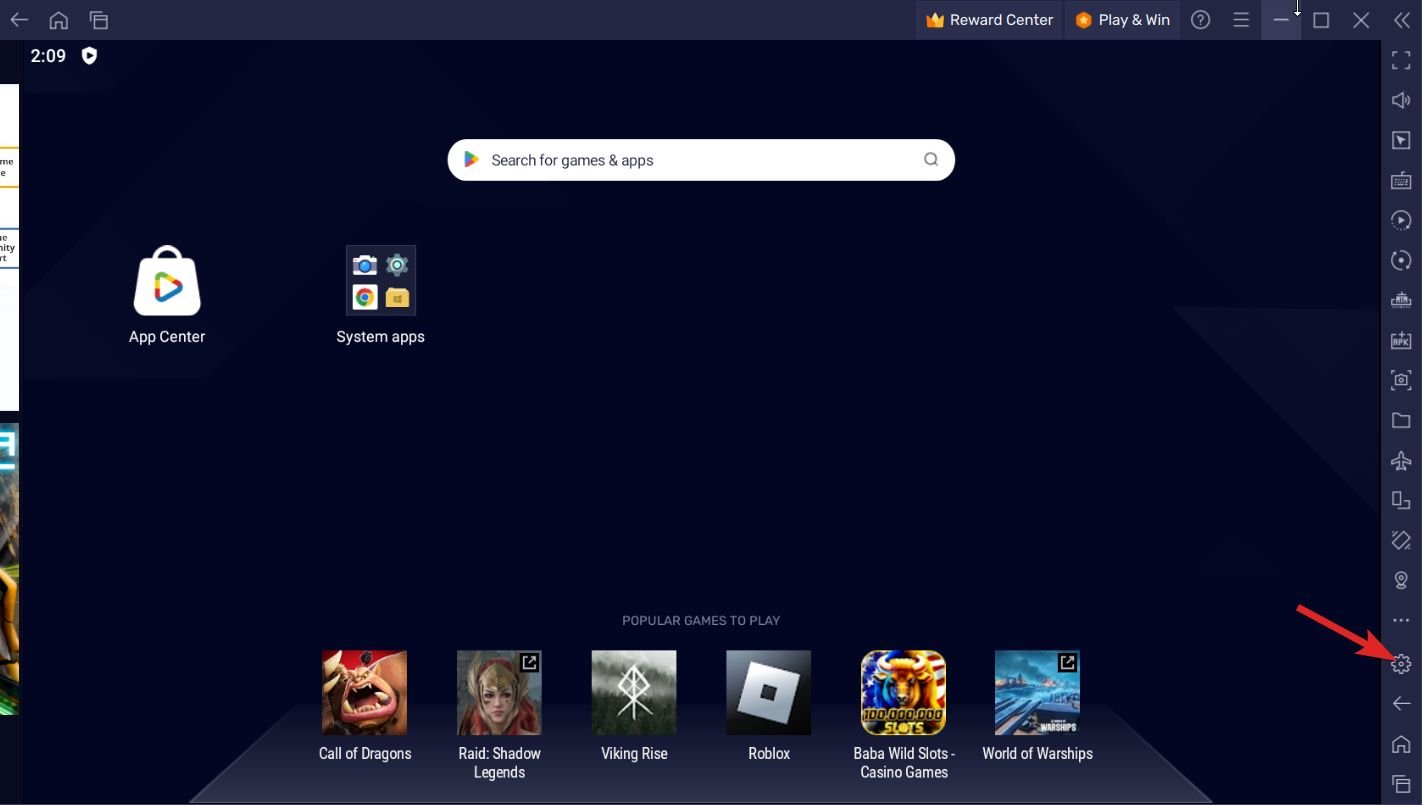
- Haz clic en el ícono de Engranaje a la derecha de la ventana para acceder al menú de Configuración.
- Dentro del menú Configuración, localiza y haz clic en la pestaña Pantalla en el panel de navegación izquierdo.
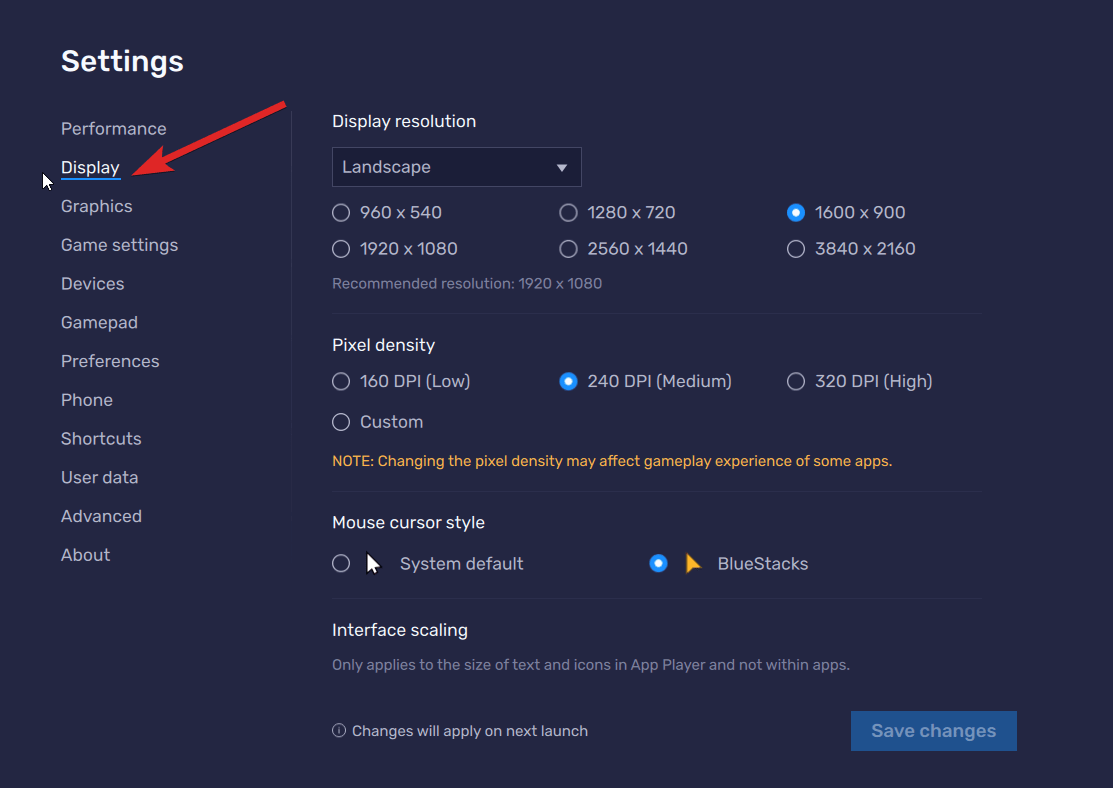
- Para alterar el diseño de la pantalla, haz clic en el menú desplegable ubicado en la parte superior de la pantalla. Este menú presenta cuatro opciones: paisaje, retrato, ultrawide y personalizado.
- Además, encontrarás opciones relacionadas con la resolución de pantalla, densidad de píxeles y estilo del cursor del ratón en la misma pantalla.
3. Configuración de Juegos de BlueStacks
Dentro del emulador de Android BlueStacks en Windows 11, puedes modificar los parámetros del juego además de cambiar la pantalla y mejorar el rendimiento. Esto también te permite configurar juegos específicos para que se inicien en modo de pantalla completa, creando un entorno de juego más agradable. Para ajustar la configuración del juego del emulador de Android BlueStacks, realiza los siguientes pasos:
- Lanza el emulador de Android BlueStacks haciendo clic en el ícono de escritorio.
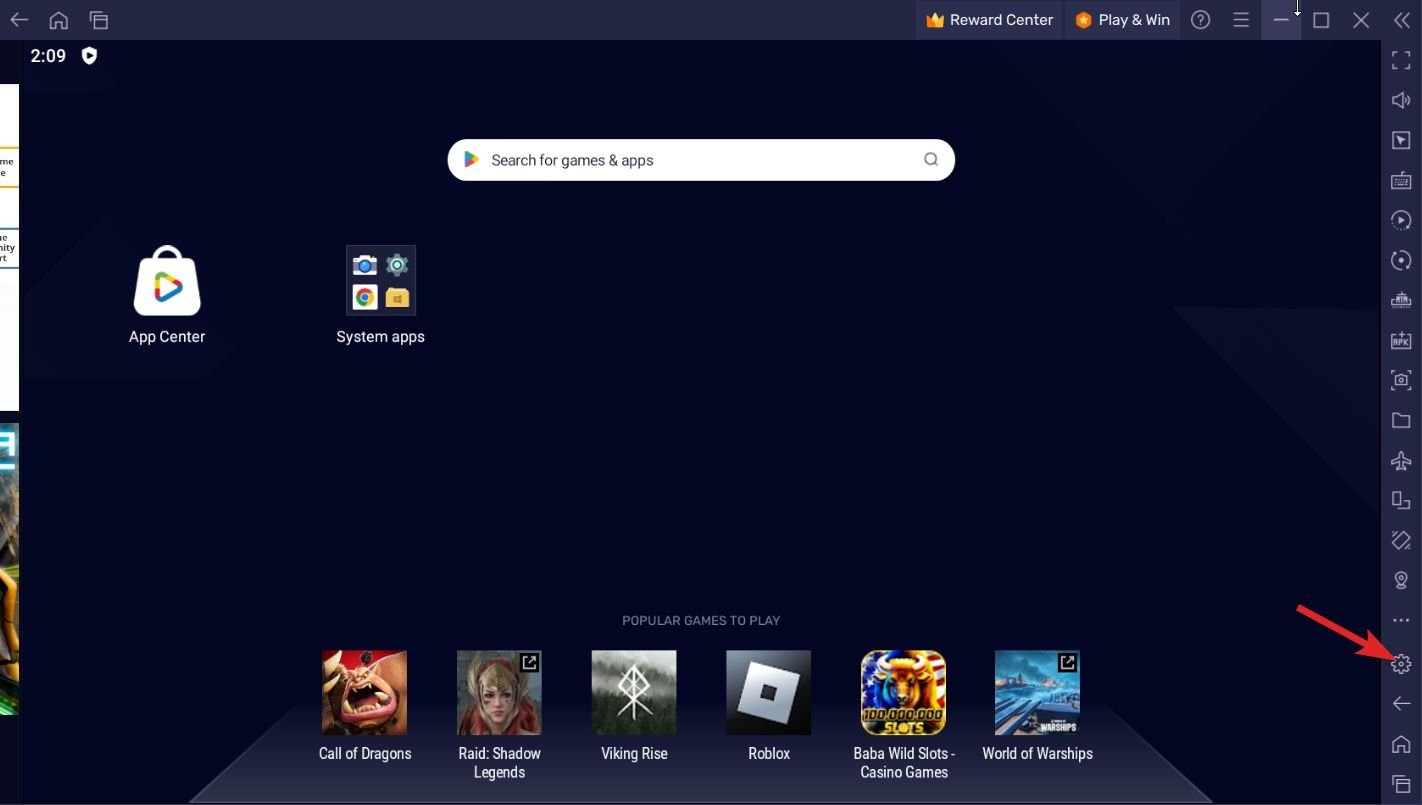
- Haz clic en el ícono de engranaje en el lado derecho de la ventana de BlueStacks.
- Elige la opción Configuración del juego en la barra lateral izquierda.
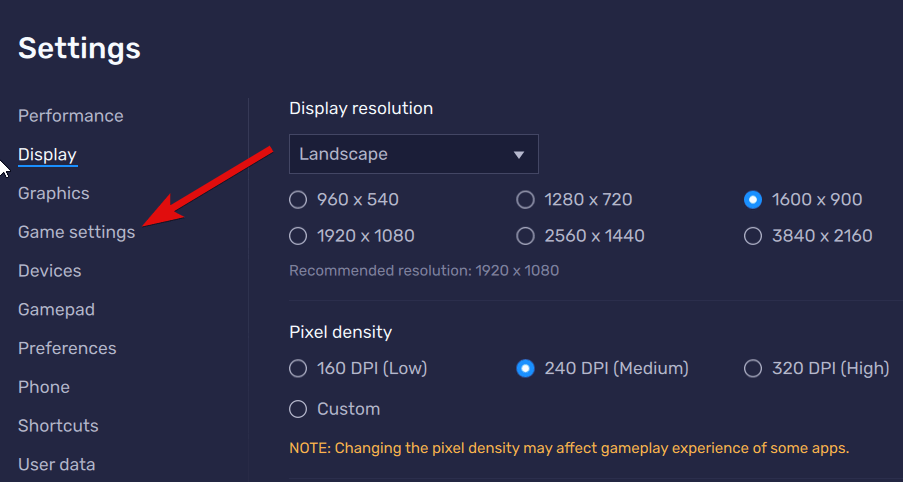
- Para hacer que un juego o aplicación en particular se ejecute automáticamente en modo de pantalla completa, simplemente activa el interruptor junto a esa aplicación o juego.
6. ¿Cómo actualizar BlueStacks en Windows 11?
Es posible que necesites instalar todas las actualizaciones disponibles de BlueStacks para evitar problemas de rendimiento. Aquí te mostramos cómo puedes actualizar la aplicación BlueStacks en Windows 11:
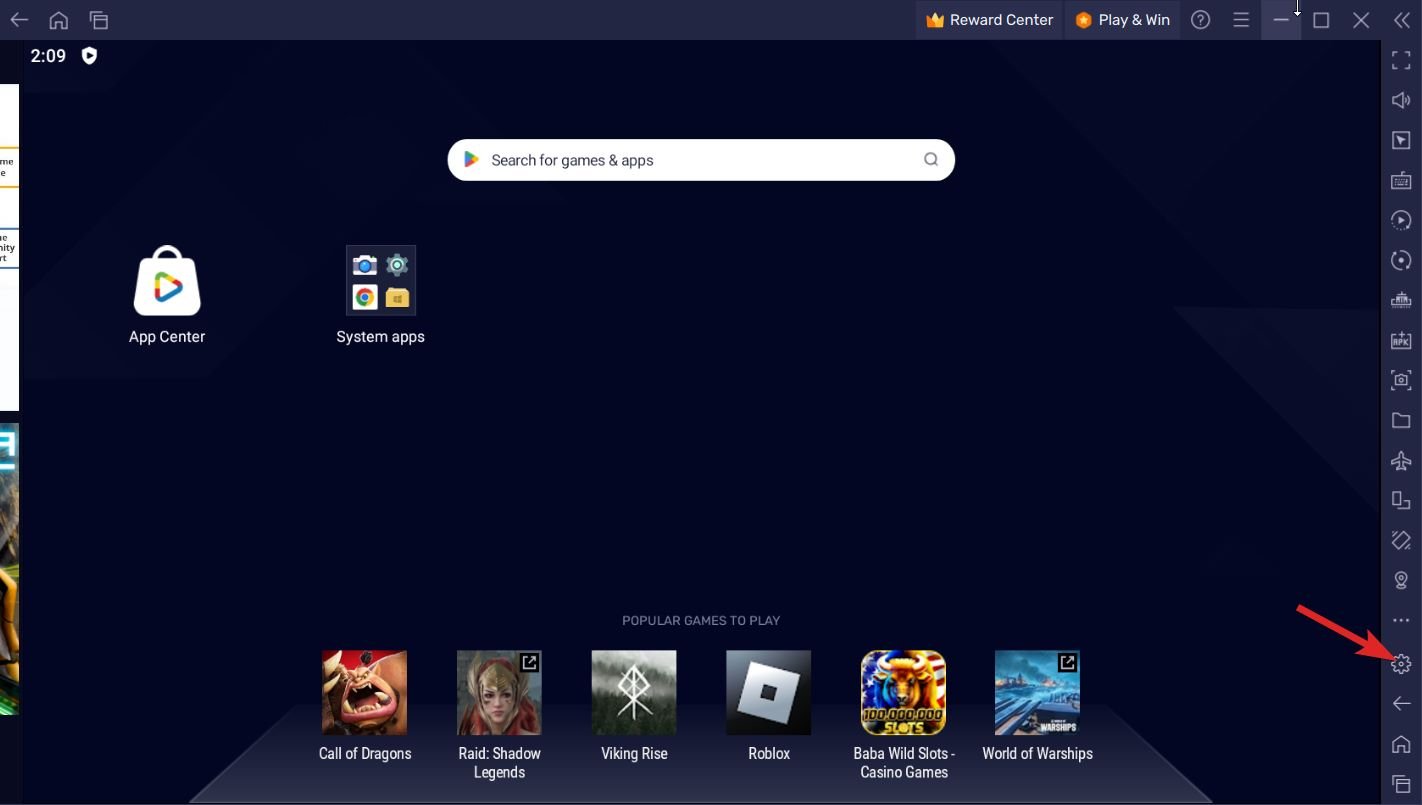
- Abre BlueStacks y localiza el ícono de Engranaje en el lado derecho de la ventana de BlueStacks. Haz clic en él para acceder a la configuración relacionada.
- Cambia a la sección Acerca de desde el panel de navegación izquierdo haciendo clic en ella.
- Dentro de la sección Acerca de, haz clic en la opción Buscar actualizaciones ubicada en la esquina superior derecha.
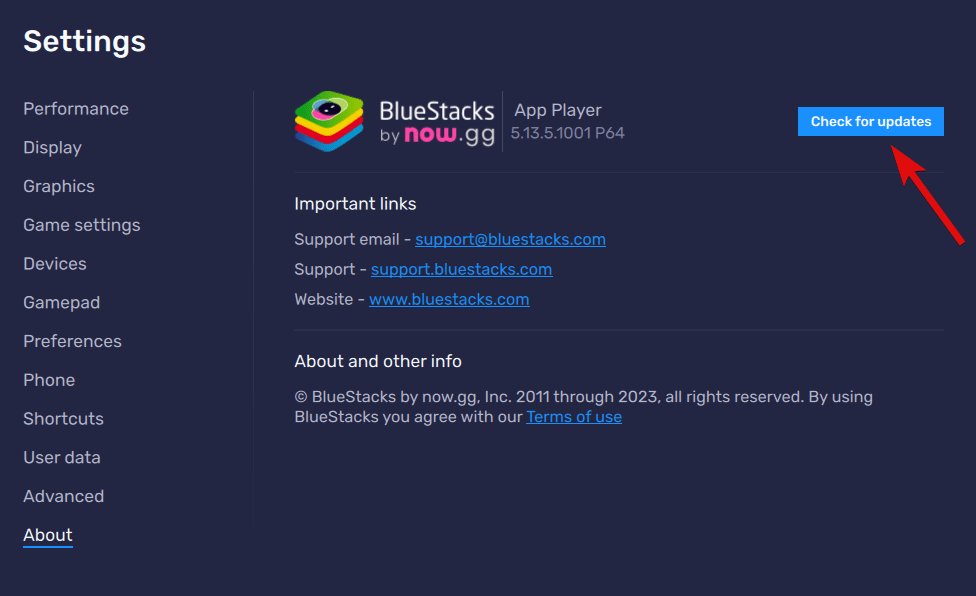
- Si hay actualizaciones generales, BlueStacks las descargará e instalará automáticamente. Si no hay actualizaciones disponibles, la pantalla mostrará que ya estás utilizando la última versión del software.
7. ¿Cómo desinstalar una aplicación de Android usando BlueStacks en una PC con Windows 11?
Puedes desinstalar fácilmente la aplicación o juego de Android que ya no necesitas. Aquí está la forma sencilla de hacerlo:
- Ve a la pantalla de inicio de BlueStacks para ver la lista de aplicaciones de Android actualmente instaladas.
- Haz clic derecho en la aplicación de Android que deseas desinstalar para acceder a su menú contextual. Ahora selecciona la opción Desinstalar de la lista.
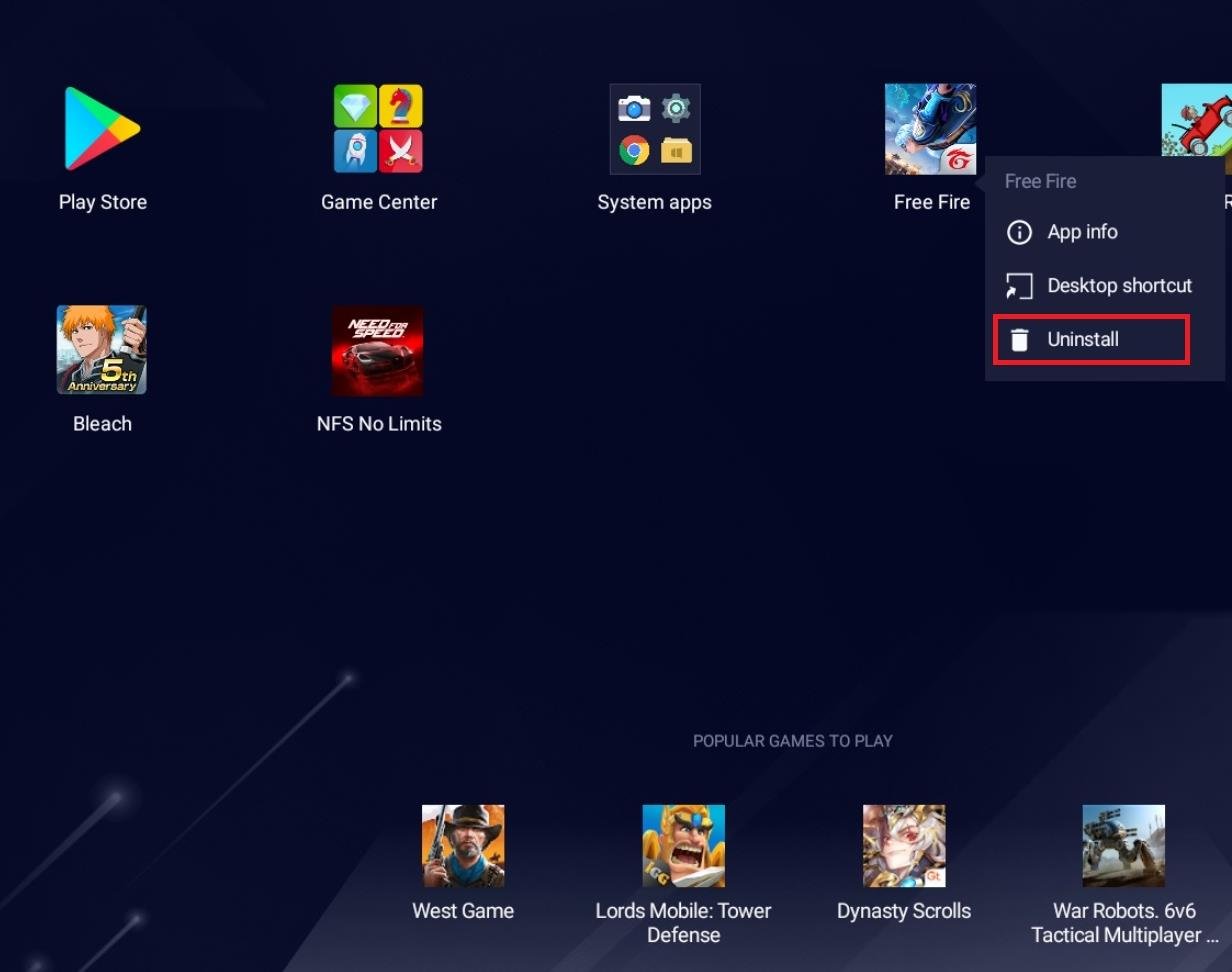
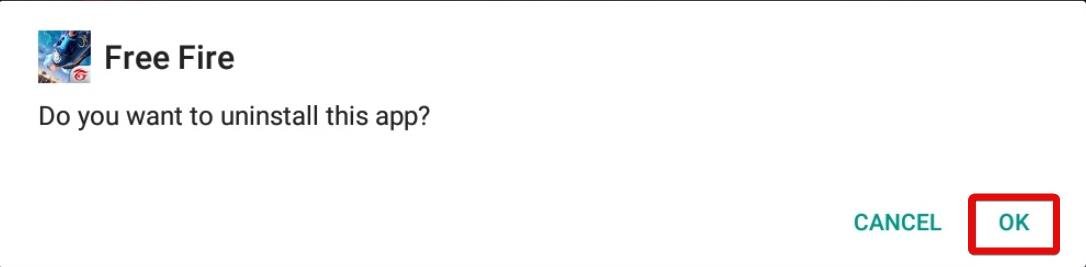
- Aparecerá una ventana de confirmación. Haz clic en el botón Aceptar en la ventana emergente en tu pantalla para iniciar el proceso de desinstalación.
Conclusión
¡Así que eso es todo! Esta guía te enseñará cómo instalar la aplicación BlueStacks en tu PC con Windows 11 para que puedas acceder a todas las aplicaciones de Android. Además de esto, también explicaremos cómo usar las aplicaciones de BlueStacks para descargar y jugar juegos de Android de manera que tu aventura de juego se vea mejorada. ¿Qué opinas del emulador de Android BlueStacks para Windows 11? Déjanos saber en la sección de comentarios.
Si tienes alguna opinión sobre ¿Cómo instalar y usar BlueStacks en Windows 11?, no dudes en dejarla en el cuadro de comentarios a continuación. Además, suscríbete a nuestro canal de YouTube DigitBin para tutoriales en video. ¡Saludos!
Recibe nuevas publicaciones en tu bandeja de entrada.
No spam. Cancela la suscripción en cualquier momento.