iTunes Ubuntu · 8 min read · Sep 07, 2025
¿Cómo instalar y usar iTunes en Ubuntu?

Te encantaría encontrar música, reproducir pistas de audio, podcasts y mucho más con bastante facilidad. Así que, ya sea una aplicación para escuchar música o un reproductor de medios, ninguna otra aplicación parece tan increíble como iTunes.
La mejor parte es que, siendo una aplicación dedicada de Apple, incluso puedes acceder a ella en Windows porque hay una para PC. Pero si usas cualquier sistema operativo basado en Linux, ¡conseguir iTunes en Ubuntu se vuelve difícil!
Sin embargo, hemos cubierto la mejor metodología disponible para ti. ¡Sin más preámbulos, comencemos!
¿Está iTunes disponible en Ubuntu?
No, iTunes está destinado para macOS y Windows OS. No es para aplicaciones de código abierto basadas en Linux. Puedes instalar su aplicación de Windows y ejecutarla en Ubuntu usando un emulador que te permitirá hacerlo.
Será una forma estable de usar la aplicación; sin embargo, si necesitas una más estable, puedes obtener alternativas a iTunes en Ubuntu.
¿Cómo instalar iTunes en Ubuntu?
Desde instalar el terminal hasta usarlo, el proceso implica usar la Terminal. La terminal es una herramienta de línea de comandos para Linux y sistemas basados en Linux. Al igual que en Windows, puedes ejecutar cada comando presionando la tecla Enter para cada uno que escribas.
Paso 1: Instalar el repositorio de Wine en Linux
Necesitas obtener el repositorio de Wine para instalar una aplicación de Linux en Ubuntu. Es como una capa o interfaz que te permite acceder a aplicaciones de Windows en sistemas basados en Linux.
Sigue los pasos que se indican a continuación para instalar el repositorio de Wine en Linux:
Presiona las teclas Ctrl+Alt+T para abrir la Terminal.
Escribe el siguiente comando y presiona la tecla Enter para descargar el repositorio de Wine.
wget -nc https://dl.winehq.org/wine-builds/winehq.key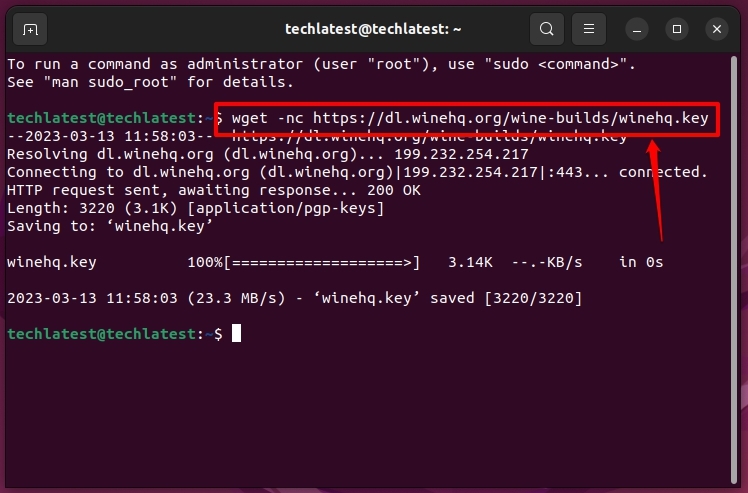
- Nuevamente, escribe los comandos que se indican a continuación,
sudo apt-key add winehq.key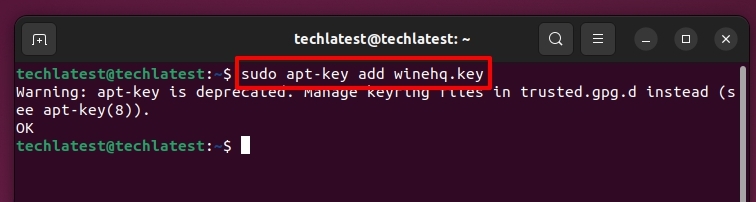
Usa la tecla Enter para ejecutar el comando mencionado anteriormente y agregar la clave del repositorio de Wine que descargaste anteriormente.
- Además, debes agregar una clave de WineHQ también y usar la tecla Enter para ejecutar el comando,
sudo apt-add-repository 'deb https://dl.winehq.org/wine-builds/ubuntu/ bionic main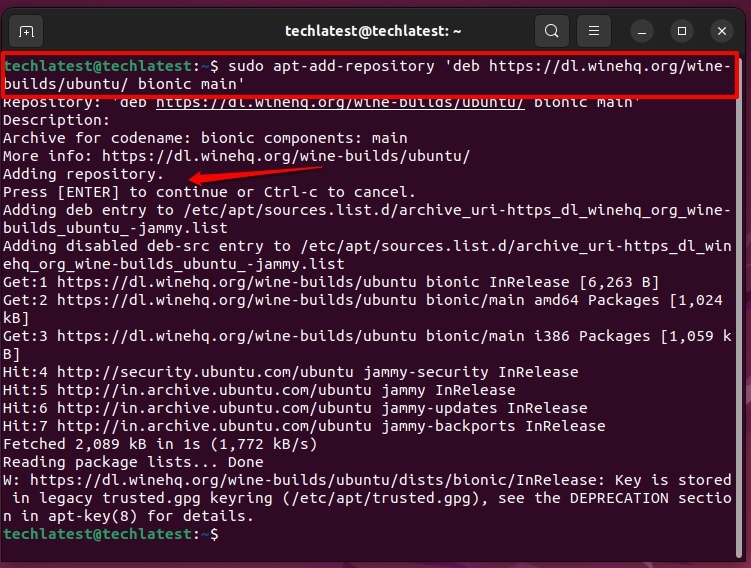
- Los sistemas Linux tienen un paquete apt que el sistema utiliza para instalar las versiones más recientes de aplicaciones e incluso para paquetes. Usa el siguiente comando para actualizar el repositorio local de apt,
sudo apt update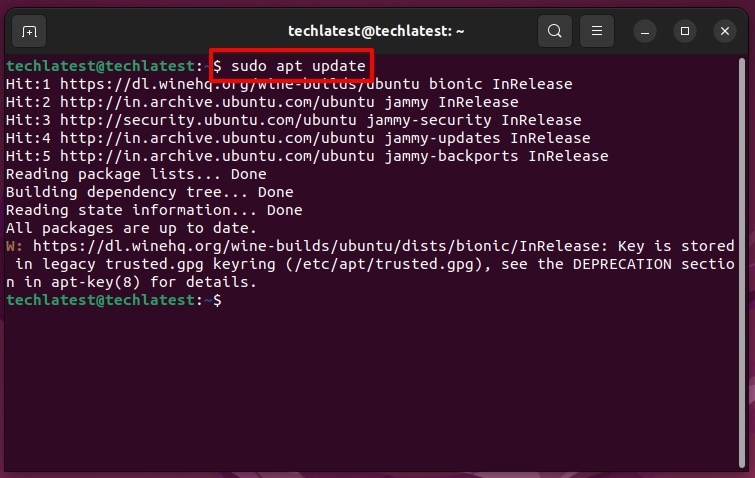
- A continuación, ingresa el siguiente comando en la terminal y presiona la tecla Enter para instalarlo,
sudo apt install --install-recommends winehq-stable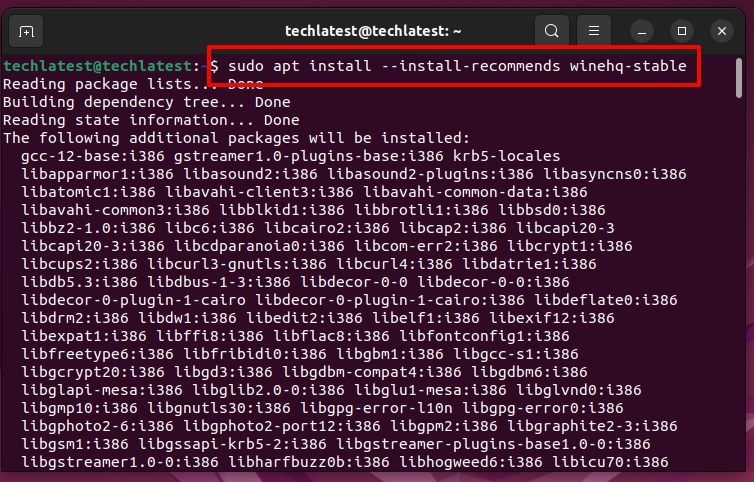
Tomará un tiempo a tu sistema Ubuntu completar la instalación. El último comando instalará la versión más reciente del repositorio de Wine en tu computadora.
Por defecto, Wine está configurado para funcionar como un emulador de Windows 7, y desafortunadamente, iTunes no funcionará en una máquina con Windows 7, así que usa el siguiente comando para abrir el Panel de Control de Wine,
Y luego selecciona Windows 10 en el menú desplegable y haz clic en el botón Aplicar.
winecfg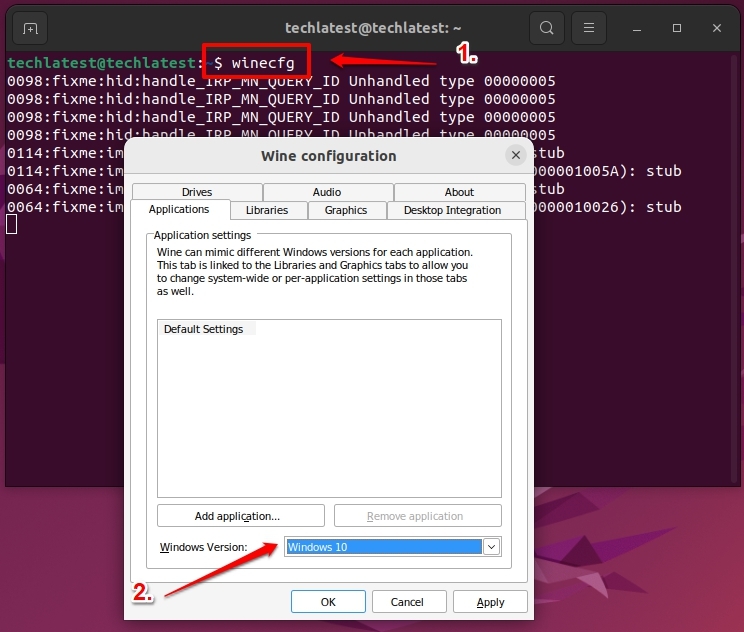
¡Ahora estás listo para continuar!
Paso 2: Instalar iTunes en Ubuntu
iTunes está disponible tanto para macOS como para Windows OS. Sin embargo, recomendamos descargar la versión de Windows en Ubuntu para una mejor estabilidad.
Sigue los pasos que se indican a continuación para instalar iTunes en Ubuntu:
Abre el enlace https://www.apple.com/itunes/download/ en tu navegador de Ubuntu.
Haz clic en el botón Descargar iTunes para Windows ahora.
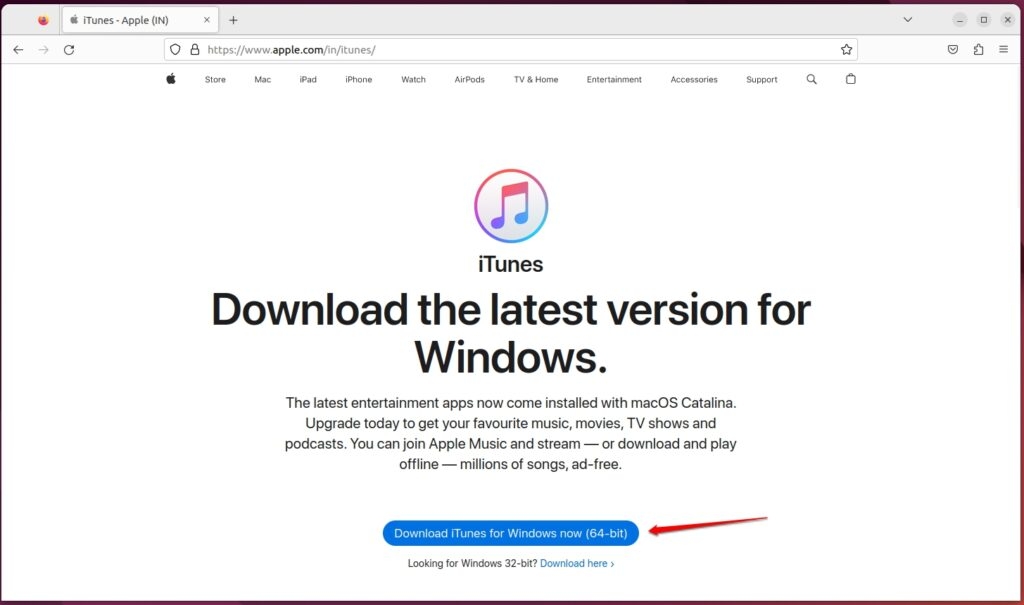
Después de presionar el botón de descarga, tu sistema te pedirá que completes el proceso para continuar.
A continuación, después de completar, usa el siguiente comando para iniciar el proceso de instalación de iTunes en Ubuntu.
wine Downloads/iTunes64Setup.exe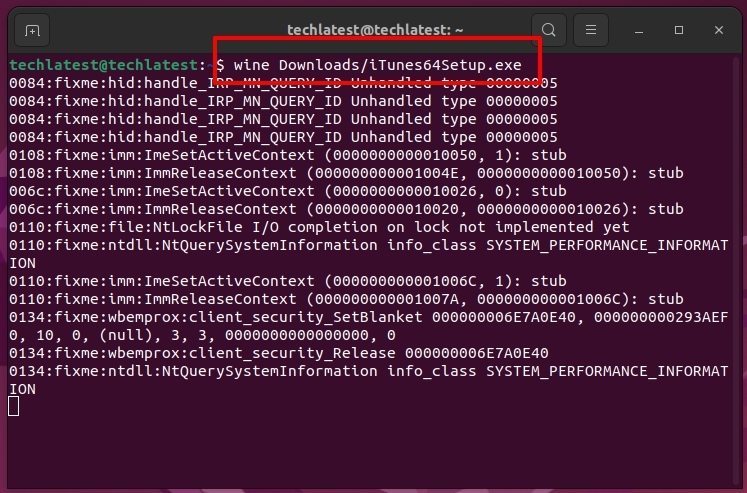
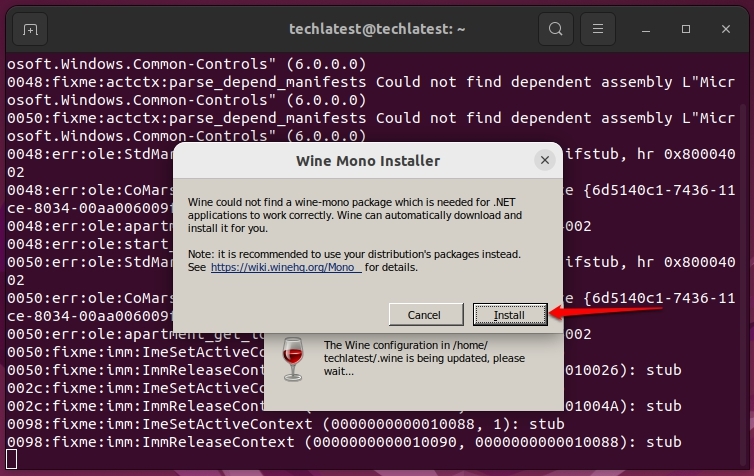
- Presiona el botón Instalar cuando el sistema te lo pida para Wine Mono Installer.
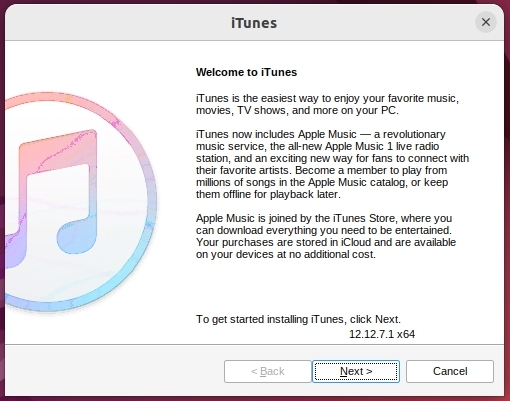
- Aparecerá un cuadro de diálogo de iTunes; presiona el botón Siguiente.
- Puedes cambiar la carpeta de destino, déjala como predeterminada y selecciona Instalar.
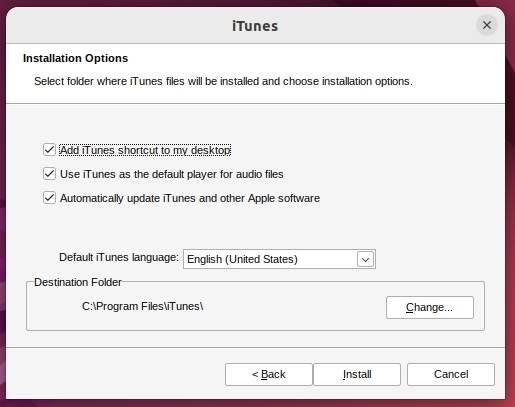
La unidad C es generalmente la carpeta predeterminada del sistema. Puedes cambiarla a la unidad Z o similar si existe alguna. Pero evita configurar un disco extraíble para este propósito.
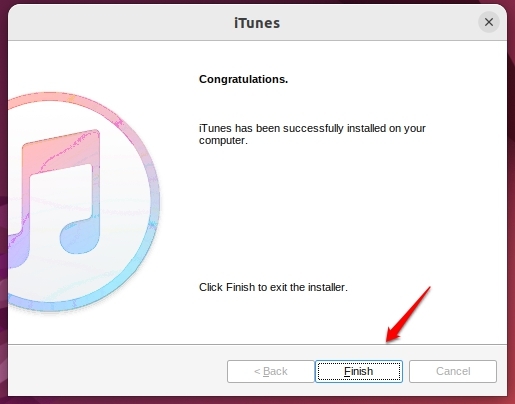
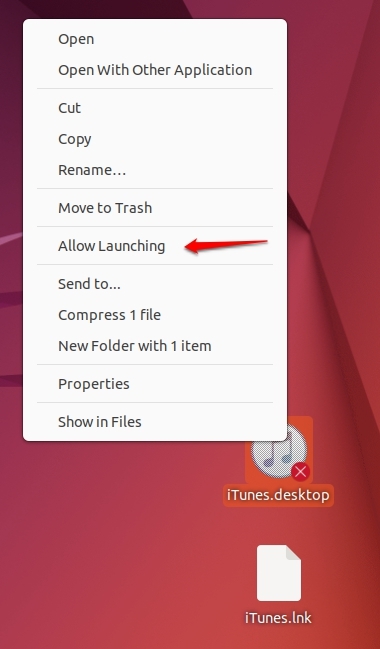
Antes de continuar con el proceso de configuración, asegúrate de permitir que el acceso directo de iTunes se ejecute como una aplicación. Haz clic derecho en el ícono creado en la pantalla de inicio y haz clic en Permitir lanzamiento.
Paso 3: Configurar iTunes en Ubuntu
Lanza iTunes después de que se complete la descarga, y la aplicación automáticamente buscará algunos archivos.
Haz doble clic en el ícono de iTunes para abrir la ventana de configuración de iTunes.
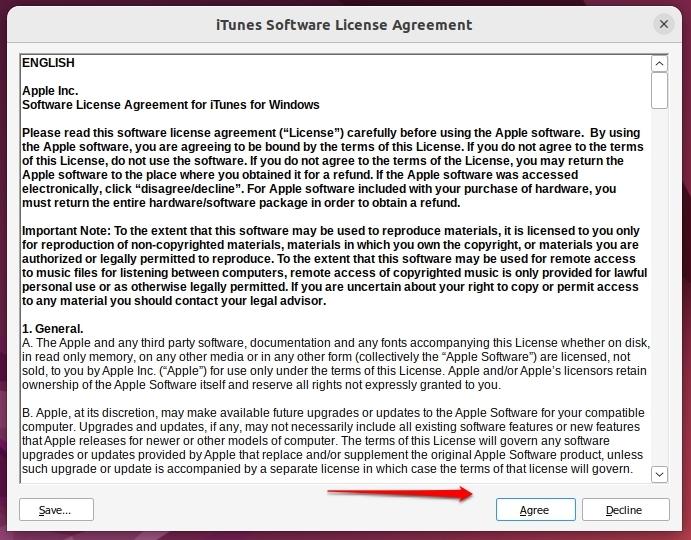
Presiona el botón Aceptar cuando iTunes muestre el Acuerdo de Licencia.
Puedes lanzar iTunes siempre que quieras desde su ícono ubicado en la pantalla de inicio de tu dispositivo.
Paso 4: Usar iTunes en Ubuntu
Abre iTunes en Ubuntu como lo harías con otras aplicaciones. Además, debes ingresar tus credenciales de Apple ID para iniciar sesión. Si no tienes una, entonces crea un Apple ID.
Sigue los pasos que se indican a continuación para usar iTunes en Ubuntu:
- Toca en Cuenta y selecciona Iniciar sesión.
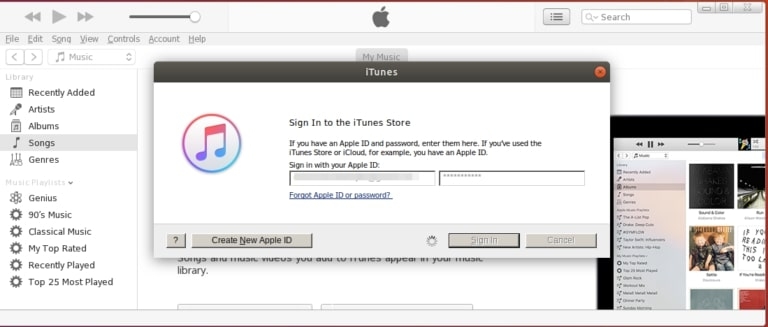
- Aparecerá un cuadro de aviso; ingresa tus credenciales de Apple ID y presiona el botón Iniciar sesión.
Además, se necesita una conexión a internet estable durante todo el proceso. A partir de ahora, puedes disfrutar de Apple Music en Ubuntu.
Las 3 mejores alternativas a iTunes en Ubuntu
Mientras habrías instalado iTunes en Ubuntu o dispositivos similares basados en Linux, tu experiencia no habría sido tan buena.
El problema no es con la aplicación de iTunes, sino un problema de compatibilidad. Es porque la aplicación de iTunes está dedicada a macOS y Windows OS, pero no a Ubuntu o Linux.
En tales situaciones, puedes usar alternativas a iTunes, especialmente para Ubuntu, como sistemas Linux.
¡Vamos a verlas!
1. Rhythmbox
¿Querías desatar el poder de iTunes sin mucho esfuerzo?
Si es así, ¡debes probar Rhythmbox! Todos los sistemas Ubuntu tienen este reproductor de música preinstalado, siempre que esté actualizado a la última versión. Su GUI es bastante similar a la de iTunes.
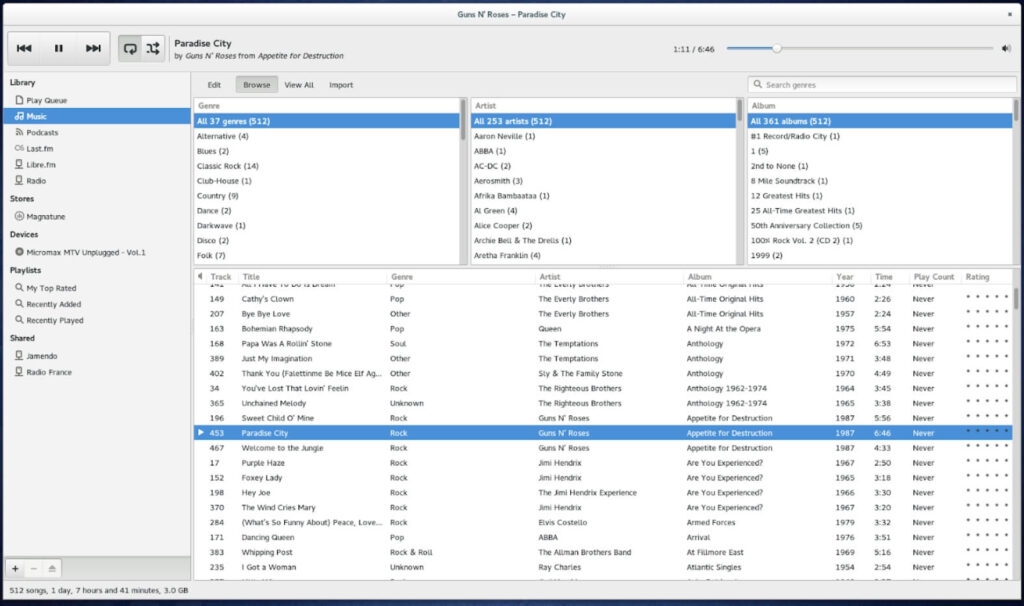
Además, reportar errores también es más fácil. Además, tiene una buena colección de canciones, podcasts y géneros similares para tu entretenimiento.
Es compatible con la mayoría de los sistemas operativos que existen. Al igual que iTunes, puedes crear una lista de deseos, conocida popularmente como una lista de reproducción para aplicaciones de reproductores de música.
Puedes instalarlo desde el Centro de Software de Ubuntu.
2. Exaile
¿Qué tal una alternativa a iTunes para Ubuntu que sea ligera?
Si es así, ¡Exaile es lo que necesitas!
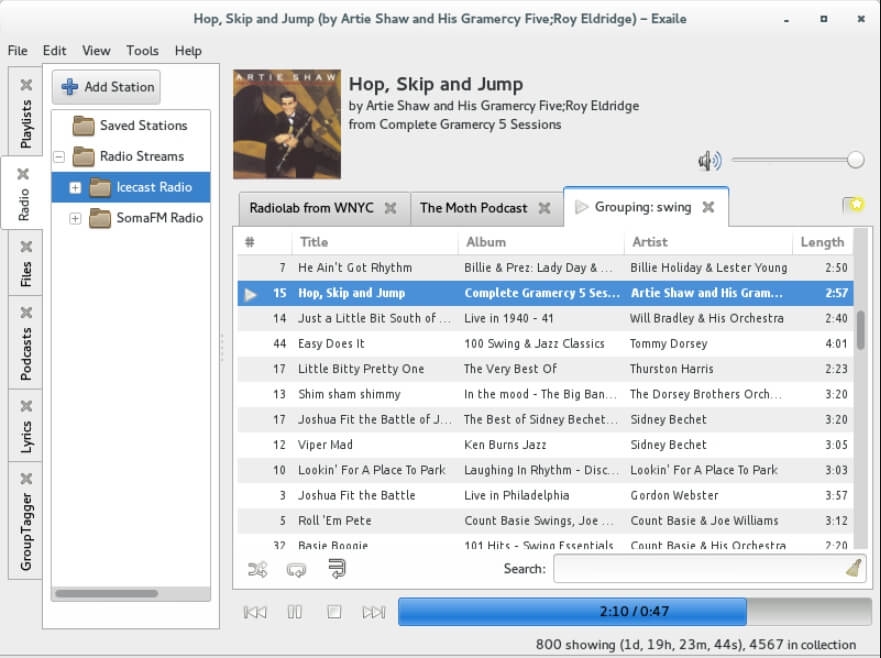
A pesar de sus increíbles características, lo bueno es que es ligera y no consume mucha memoria.
Pocos de los reproductores de música tienen la función de Last.fm scrobbling. Recoge y almacena tus hábitos musicales en tu cuenta de Last.fm.
No está disponible en iTunes, aunque mejora tu experiencia musical. La aplicación tiene una interfaz amigable y una experiencia de usuario fluida.
Puedes instalar Exaile en Ubuntu ejecutando los siguientes dos comandos, uno por uno,
sudo apt-get update
sudo apt-get install exaile
3. Clementine
¿Estás buscando un reproductor de música para Ubuntu donde gestionar, organizar y reproducir música sea fácil?
Si es así, ¡Clementine es una de las mejores alternativas a iTunes que existen!
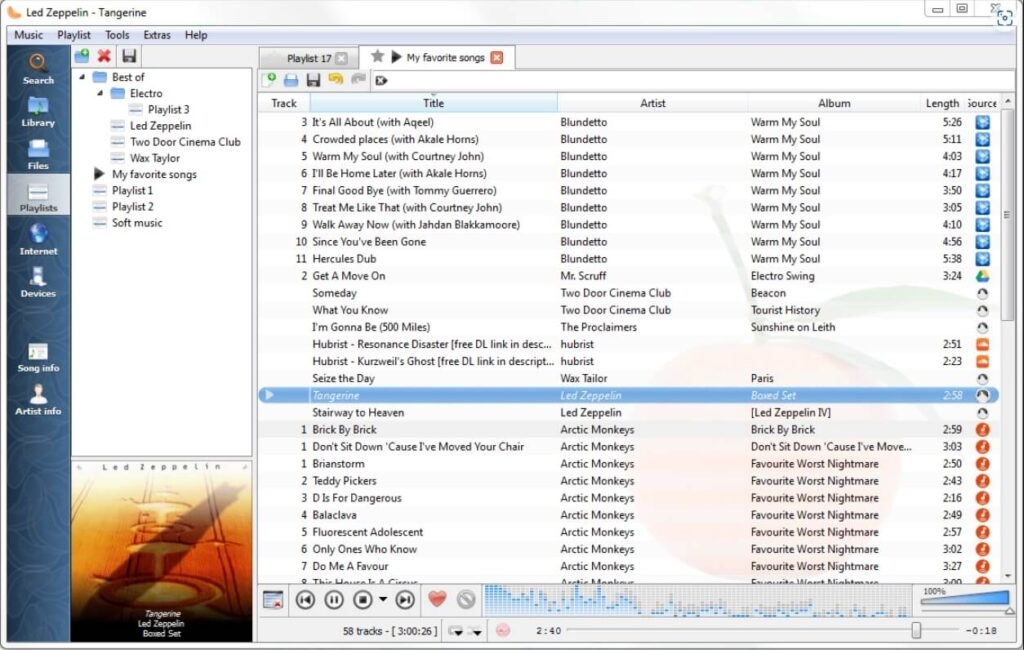
Ya sea que quieras transmitir música en línea desde plataformas o descargarlas, con una buena interfaz, escucharla también se vuelve simple.
Integra la biblioteca de fuentes como Spotify y Last para música en línea o radio.fm, SoundCloud, Grooveshark y otros.
Además, si has subido tu música a cualquier unidad en la nube, Clementine te permite reproducir desde allí. Te permite editar etiquetas y archivos de audio también. Además, puedes compartir canciones con dispositivos iOS como lo permite iTunes.
Puedes instalar Clementine en Ubuntu ejecutando los siguientes tres comandos, uno por uno,
sudo add-apt-repository ppa:me-davidsansome/clementine
sudo apt-get update
sudo apt-get install clementine
Preguntas Frecuentes
¿Puedo ejecutar iTunes en Linux?
iTunes no tiene una aplicación nativa para Linux, pero sí, hay algunos métodos alternativos para ejecutarlo.
¿Cómo instalar Wine en Ubuntu?
Para instalar Wine en Ubuntu, debes usar la Terminal y ejecutar los comandos anteriores. Asegúrate de instalar la última versión disponible.
¿Es Linux compatible con iOS?
Apple no soporta la conexión de dispositivos iOS a Linux; por lo tanto, ambos son incompatibles.
¿Cuál es el mejor Linux para producción musical?
Ubuntu Studio es el mejor para producción musical en Linux.
¿Cuál es el Linux más rápido?
Manjaro Linux es un sistema operativo relativamente más rápido que existe.
¿Por qué es tan popular Ubuntu?
Ubuntu es popular porque se asemeja a Windows en su interfaz. Por lo tanto, aquellos que desean usar el sistema operativo Linux lo encuentran más fácil de adaptar.
La Palabra Final
Si estabas luchando por averiguar cómo conseguir iTunes en Ubuntu, ¡debes estar aliviado ahora! Aunque no está disponible para Ubuntu u otros sistemas basados en Linux, puedes instalar el repositorio de Wine.
Además, después de descargar y configurar iTunes, puedes usarlo como lo harías en Windows. Sin embargo, para instalar el repositorio de Wine, necesitas estar familiarizado con la Terminal (la herramienta de línea de comandos de Linux).
Además, si encuentras que usar iTunes en Ubuntu no es tan fluido, puedes usar sus alternativas como Rhythmbox, Exaile y Clementine.
La experiencia no parece suave porque la aplicación está oficialmente desarrollada para Mac o Windows; por lo tanto, es estable en esos sistemas operativos y no en sistemas basados en Linux como Ubuntu.
¡Déjanos saber en la sección de comentarios a continuación!
Lectura adicional:
Arch vs. Ubuntu: ¿Cuál es la diferencia?
Mejores formas de instalar y usar iTunes en Chromebook
Solucionar: “Esta canción no está disponible actualmente en tu país o región” Error en Apple Music
Recibe nuevas publicaciones en tu bandeja de entrada.
No spam. Cancela la suscripción en cualquier momento.