Software. · 6 min read · Sep 13, 2025
Cómo instalar y usar PowerToys en Windows 11
Microsoft PowerToys es un conjunto de complementos útiles de código abierto diseñados para hacer que las funciones avanzadas y la personalización estén disponibles para mejorar la experiencia de los usuarios de Windows.
Diseñado para adaptar el sistema operativo a tus necesidades, Microsoft PowerToys es una gran herramienta de Windows para agilizar tareas pequeñas pero repetitivas del día a día para mejorar la productividad del usuario.
Hasta ahora, Microsoft PowerToys está disponible en varios idiomas, que son los siguientes: árabe (Arabia Saudita), chino (simplificado), chino (tradicional), checo, holandés, inglés, francés, alemán, hebreo, húngaro, italiano, japonés, coreano, persa, polaco, portugués, portugués (Brasil), ruso, español, turco, ucraniano.
Si deseas saber más sobre esta poderosa función, estás en el lugar correcto. Esta guía te llevará a través de las diferentes formas en las que puedes instalar Microsoft PowerToys fácilmente en sistemas operativos Windows 11.
Principales formas de instalar PowerToys en PC
Aquí está la guía para instalar PowerToys en una PC con Windows
1. Instalar Microsoft PowerToys desde la Microsoft Store
Para instalar Microsoft PowerToys directamente desde la Microsoft Store, sigue los pasos que se indican a continuación:
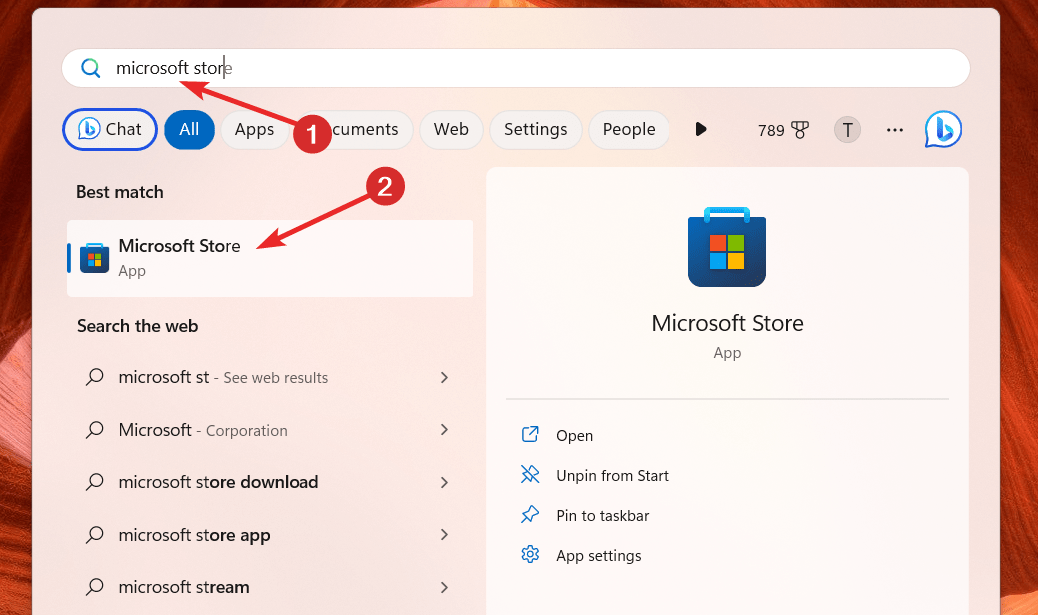
- Lanza el menú de inicio presionando la tecla de Windows. Escribe Microsoft Store en el cuadro de búsqueda y haz clic en el resultado relevante que se muestra a continuación.
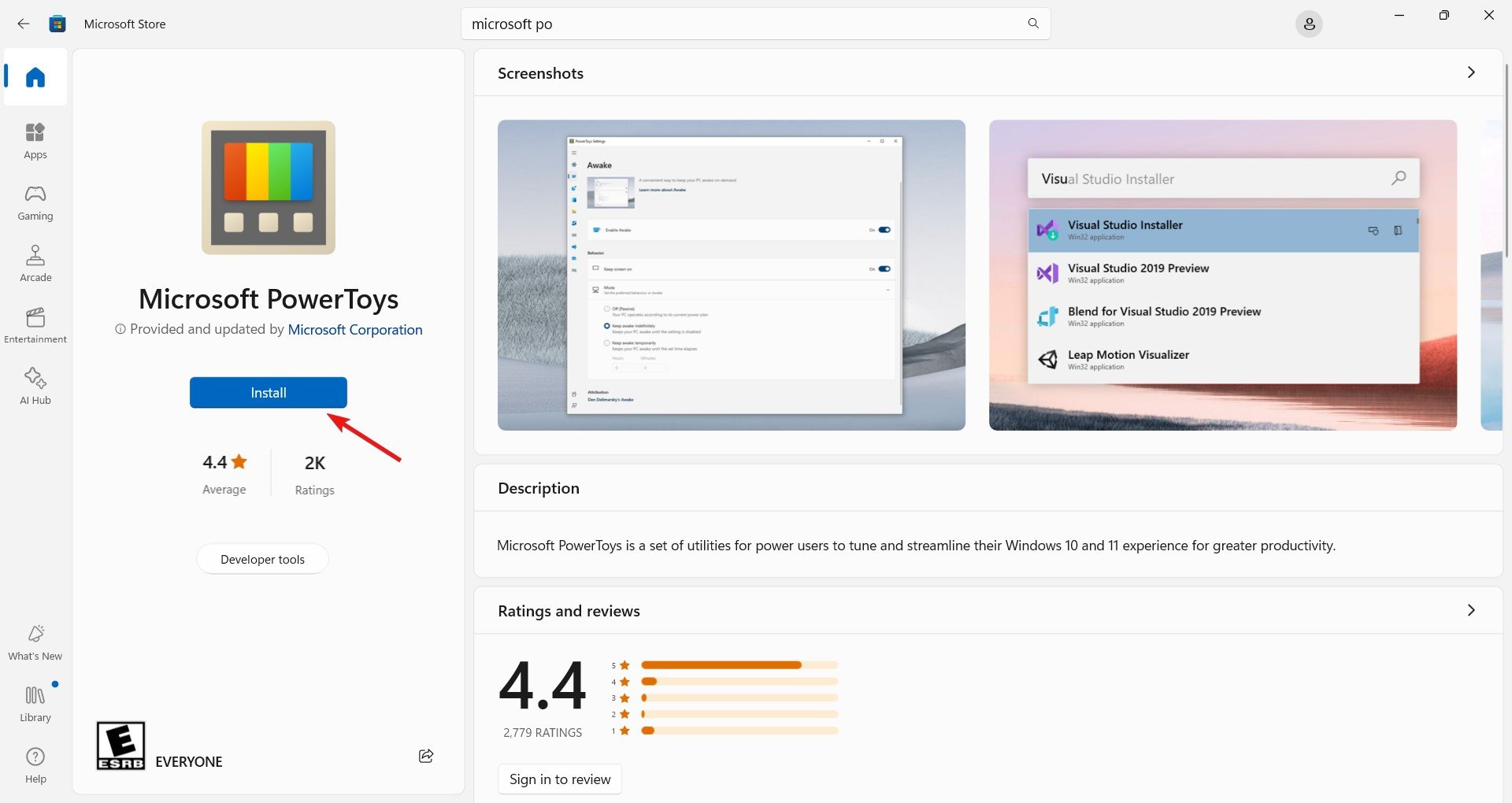
- Escribe PowerToys en la barra de búsqueda de la Microsoft Store y haz clic en la aplicación PowerToys ubicada en la sección de resultados.
- A continuación, presiona el botón Instalar ubicado en el panel izquierdo para iniciar el proceso de instalación de Microsoft PowerToys.
2. Instalar Microsoft PowerToys desde el sitio web de GitHub
Si eres uno de esos usuarios que no prefieren la Microsoft Store para la instalación de Microsoft PowerToys, puedes visitar el sitio web de GitHub para llevar a cabo el proceso de instalación. Para instalar PowerToys desde la Microsoft Store, debes proceder como se describe a continuación.
- Navega a la página de descarga de PowerToys en GitHub utilizando tu navegador web preferido.
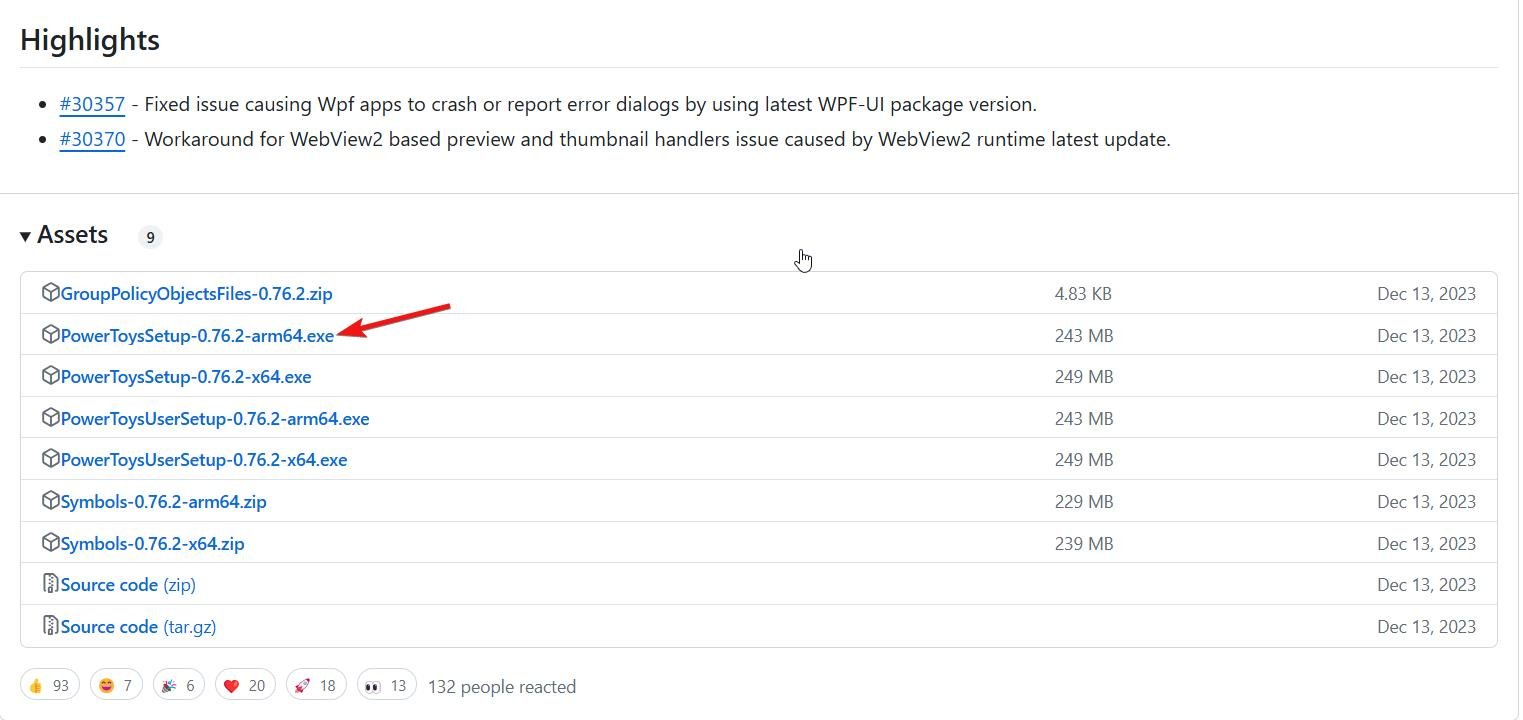
- Desplázate hacia abajo hasta la sección de Activos y haz doble clic en el último archivo de instalación compatible con la arquitectura de tu computadora.
- Una vez que el proceso de descarga esté completo, haz doble clic en el archivo y sigue el proceso de instalación paso a paso.
- Elige las utilidades que deseas instalar y continúa con el proceso de configuración.
¡Eso es todo! Ahora puedes usar la aplicación Microsoft PowerToys.
3. Instalar Microsoft PowerToys a través del símbolo del sistema
Curiosamente, también es posible instalar Microsoft PowerToys a través de la Interfaz de Usuario de Comando, y usar la interfaz del símbolo del sistema es uno de los métodos para hacerlo. Aquí está el procedimiento completo paso a paso para instalar Microsoft PowerToys usando la ventana del símbolo del sistema:
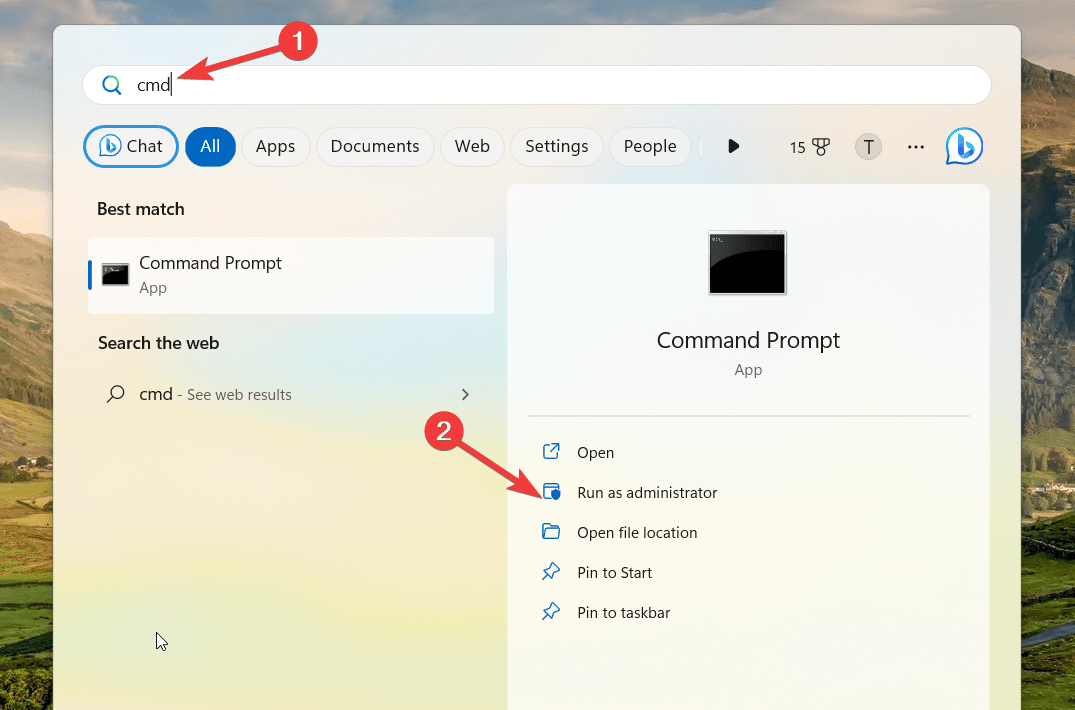
- Lanza el menú de inicio presionando la tecla de Windows. Escribe cmd en el cuadro de búsqueda y toca la opción Ejecutar como administrador ubicada a continuación.
- Haz clic en Sí en el aviso de Control de Acceso de Usuario que aparece en la pantalla.
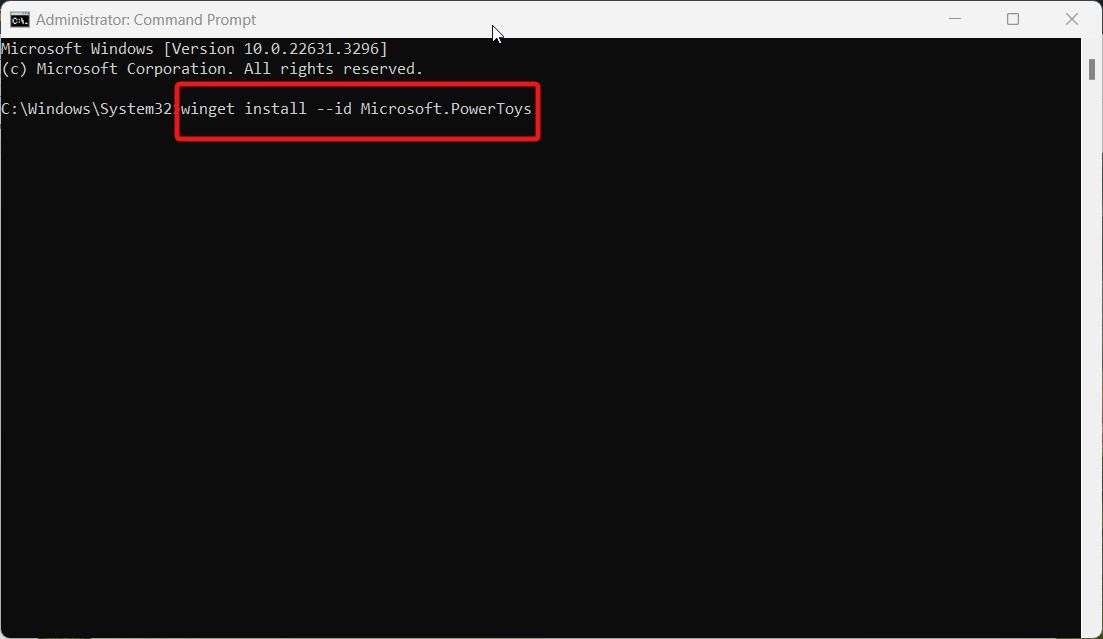
- Escribe lo siguiente en la ventana del símbolo del sistema y presiona la tecla Enter para ejecutar el comando. winget install –id Microsoft.PowerToys
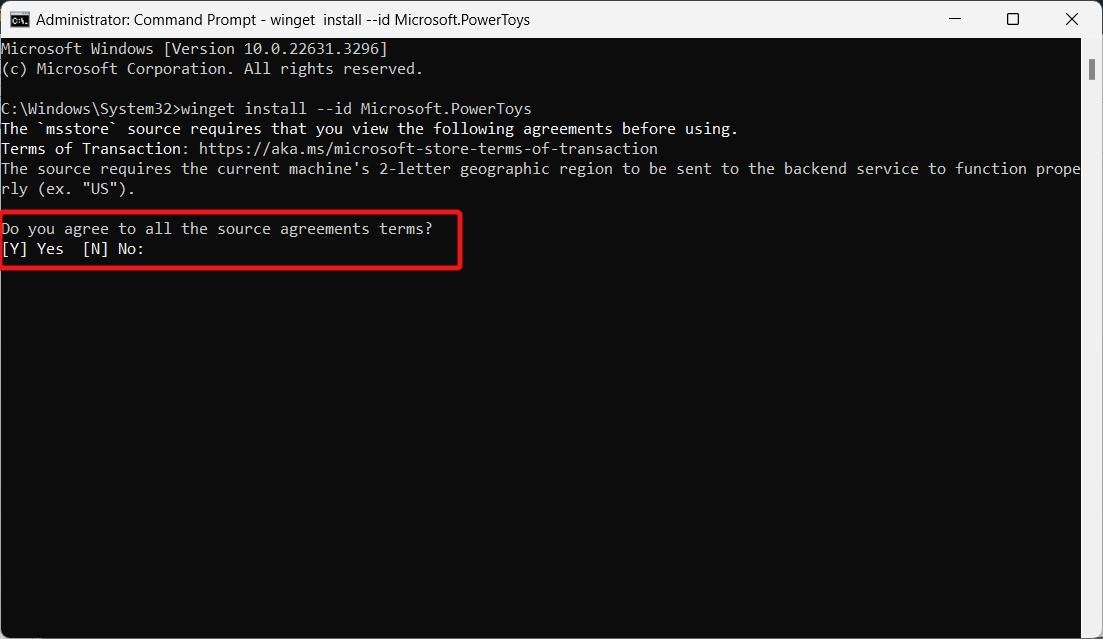
- A continuación, cuando se te pida, escribe SÍ en la ventana del símbolo del sistema para aceptar los términos del acuerdo.
4. Instalar Microsoft PowerToys usando Windows PowerShell
Otra forma de instalar Microsoft PowerToys es usando el símbolo del sistema de Windows PowerShell. El proceso completo para hacerlo se describe a continuación:
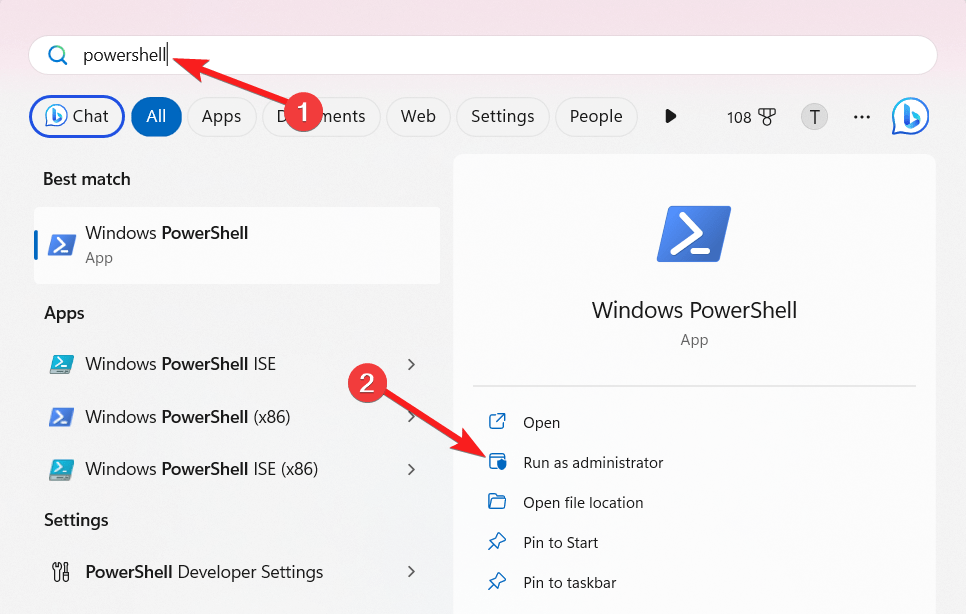
- Lanza la barra de búsqueda de Windows usando el atajo de Windows + S. Escribe PowerShell en la ventana de búsqueda y luego selecciona la opción Ejecutar como administrador.
- Ahora copia y pega el siguiente comando en Windows PowerShell y presiona la tecla Enter para comenzar la instalación. winget install Microsoft.PowerToys –source winget
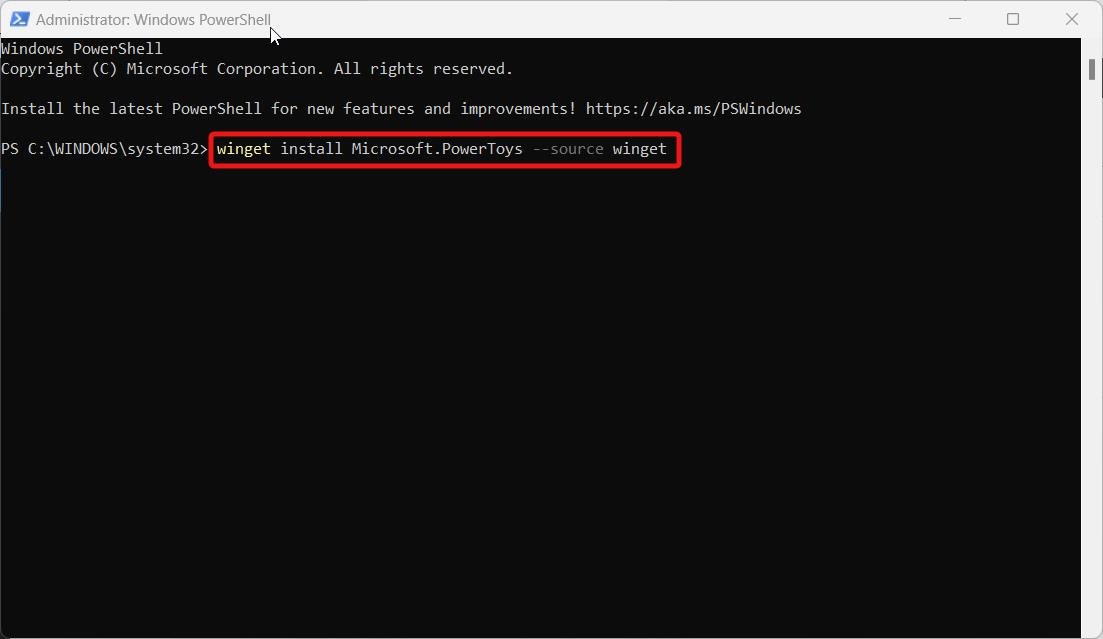
Tan pronto como lo hagas, aparecerá el aviso de Control de Acción del Usuario. Haz clic en el botón Sí y estarás listo para continuar.
¿Cómo usar PowerToys en Windows 11?
Ahora que PowerToys está instalado en tu PC con Windows 11, es hora de aprovechar al máximo la aplicación. Para ello, busca Microsoft PowerToys en el menú de inicio y elige el resultado de búsqueda relevante para lanzar la aplicación.
Una vez que la interfaz de usuario aparezca frente a ti, verás una serie de utilidades que se ofrecen en esta aplicación. Echemos un vistazo a cada una de ellas:
Lista de utilidades de Microsoft PowerToys
Algunas de las utilidades destacadas de Microsoft PowerToys son las siguientes:
Pegar avanzado
Usando la herramienta de Pegar avanzado, puedes copiar el texto y luego pegarlo en el formato de tu elección desde el portapapeles. 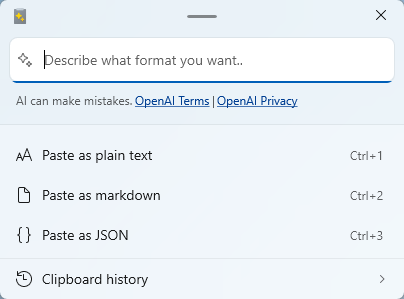
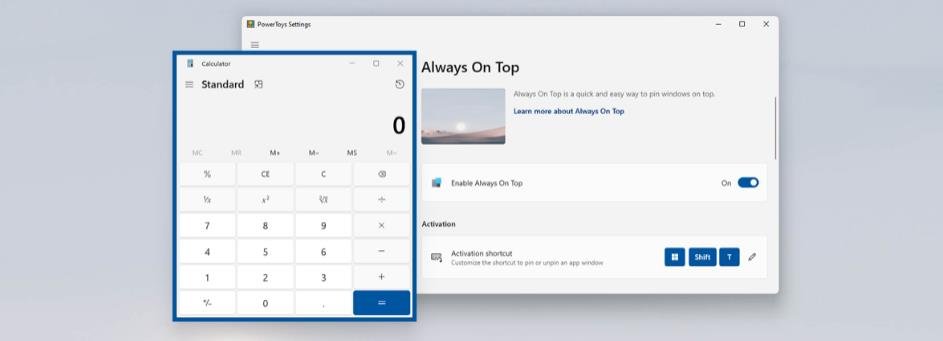
Siempre en la parte superior
Usando esta utilidad, puedes fijar fácilmente una ventana de aplicación por encima de las ventanas de otras aplicaciones usando el atajo Win+Ctrl+T.
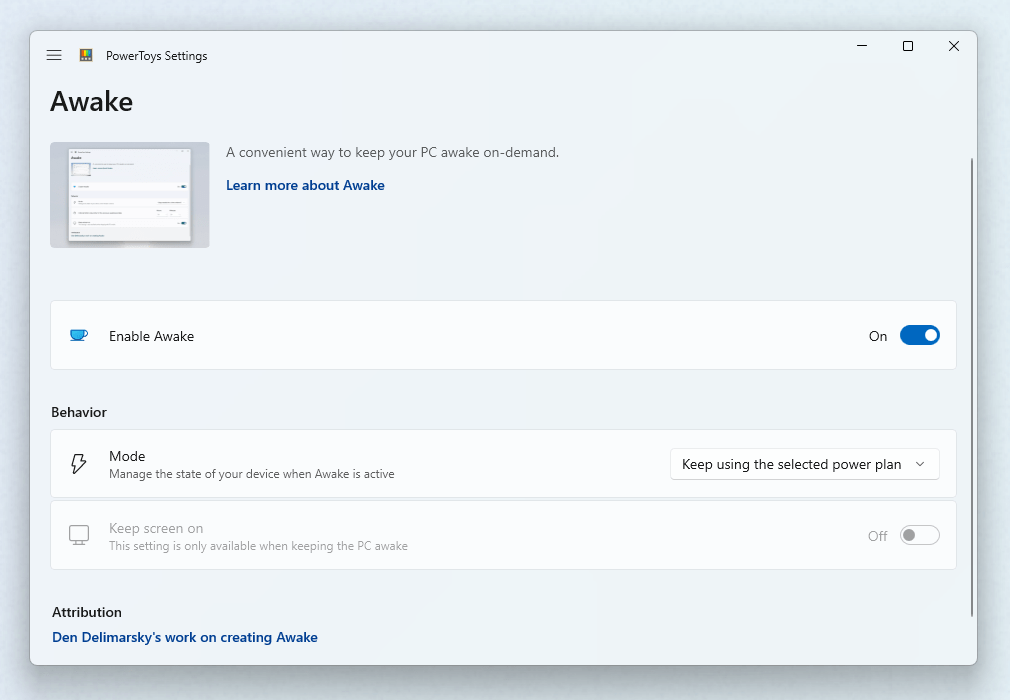
PowerToys Awake
PowerToys Awake te permite mantener el sistema despierto sin tener que reconfigurar la configuración de energía y suspensión. Esto es útil cuando deseas realizar tareas que consumen mucho tiempo y la pantalla necesita permanecer encendida.
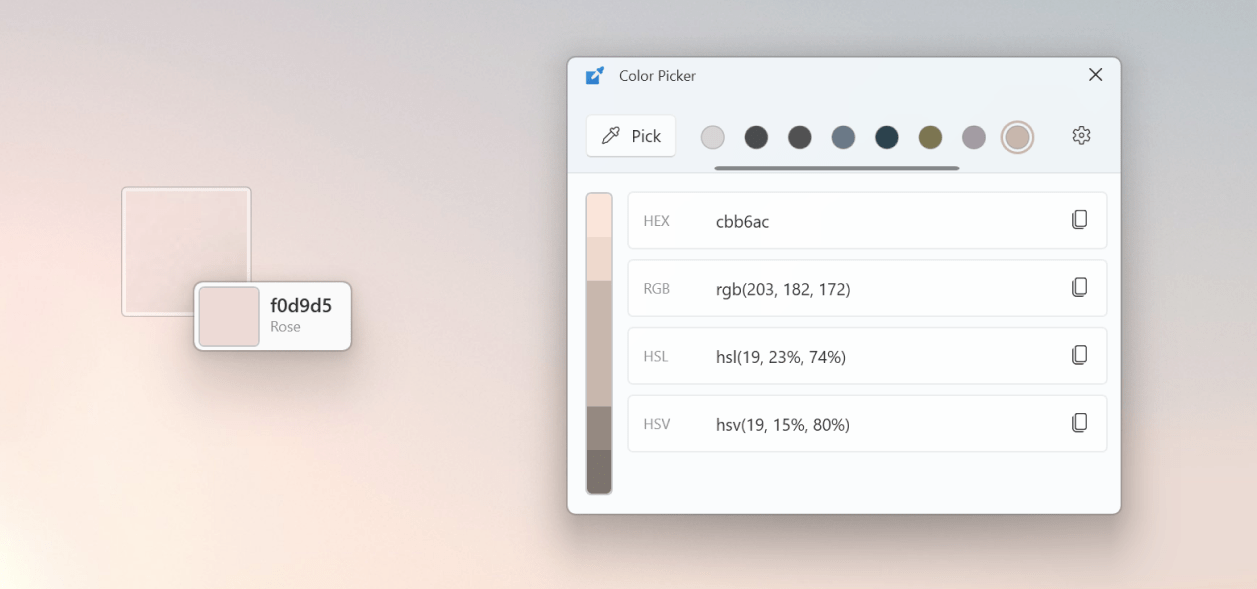
Selector de color
Selector de color es una utilidad de selección de color a nivel del sistema que te permite elegir cualquier color visible en la pantalla usando la tecla de acceso rápido Win+Shift+C. El color elegido está disponible en el portapapeles, y también es posible ver la lista de colores seleccionados anteriormente.
Comando no encontrado
Esta herramienta muestra el error que ocurre cuando se ejecuta un comando y también recomienda el paquete WinGet que puede resolver el error.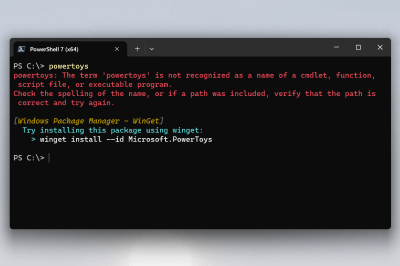
FancyZones
FancyZones ofrece un administrador de ventanas que simplifica cómo se crean diseños de ventanas complejos y también posiciona ventanas en esos diseños.
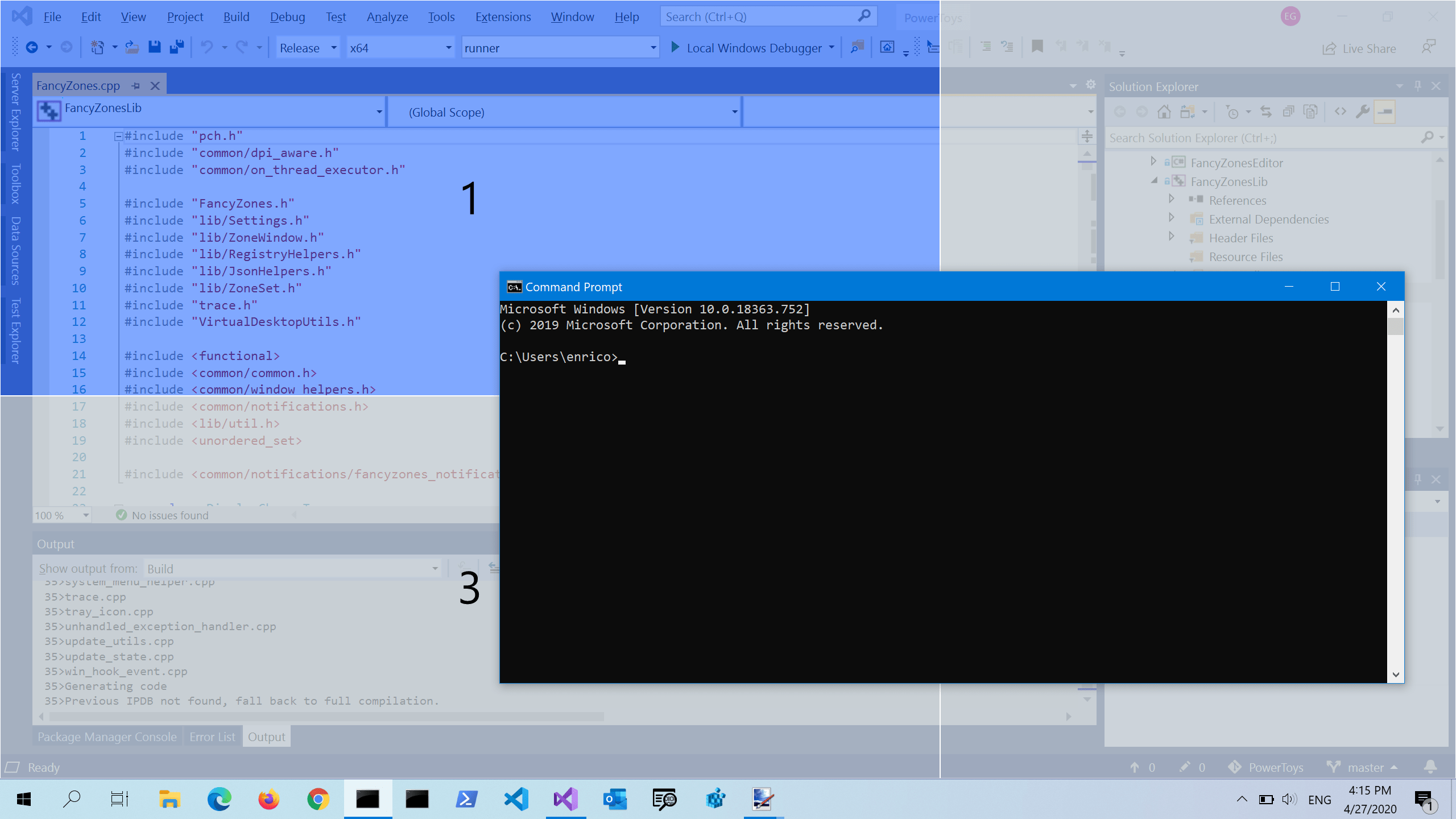
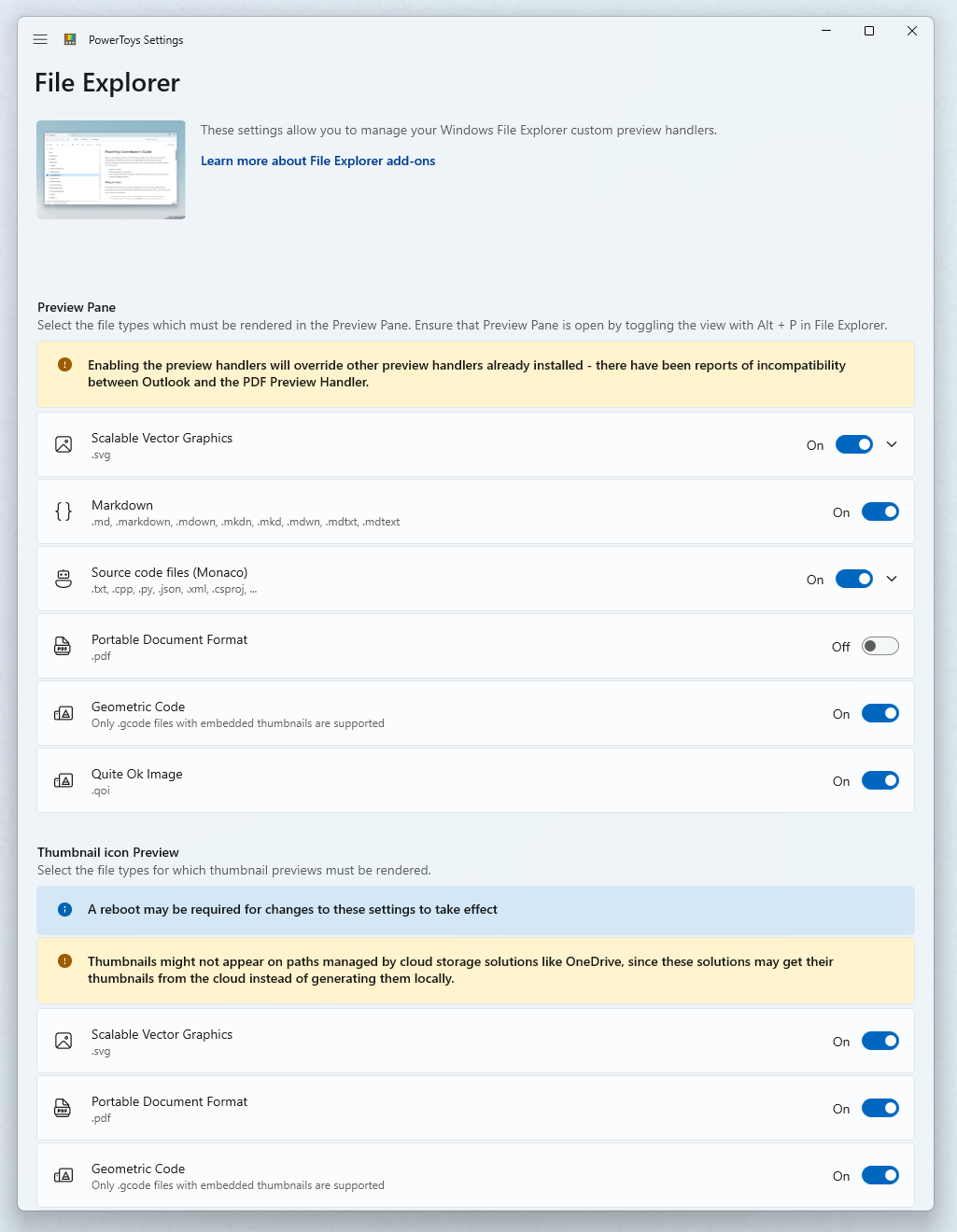
Complementos del Explorador de archivos
Usando estos complementos, puedes agregar el panel de vista previa y la vista de miniaturas en el Explorador de archivos para varios tipos de archivos.
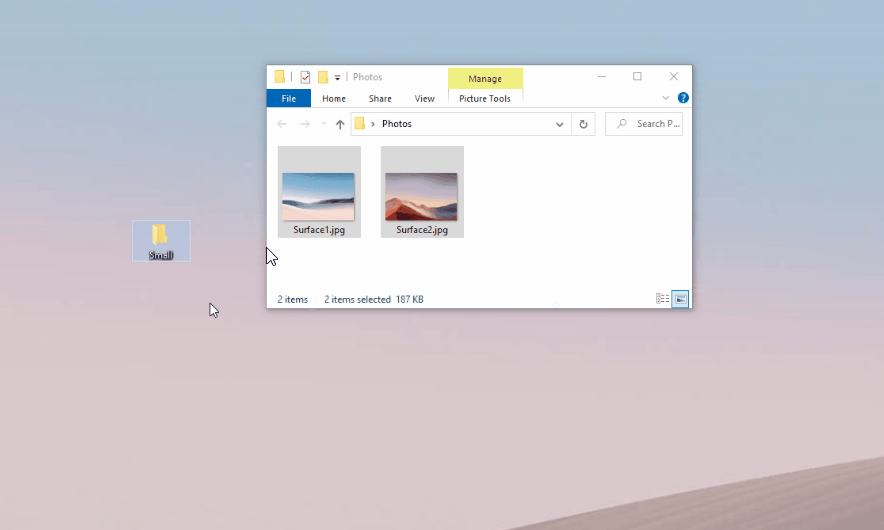
Redimensionador de imágenes
Redimensionador de imágenes es otro complemento de Windows Shell que hace que redimensionar imágenes esté a solo un clic derecho en el Explorador de archivos.
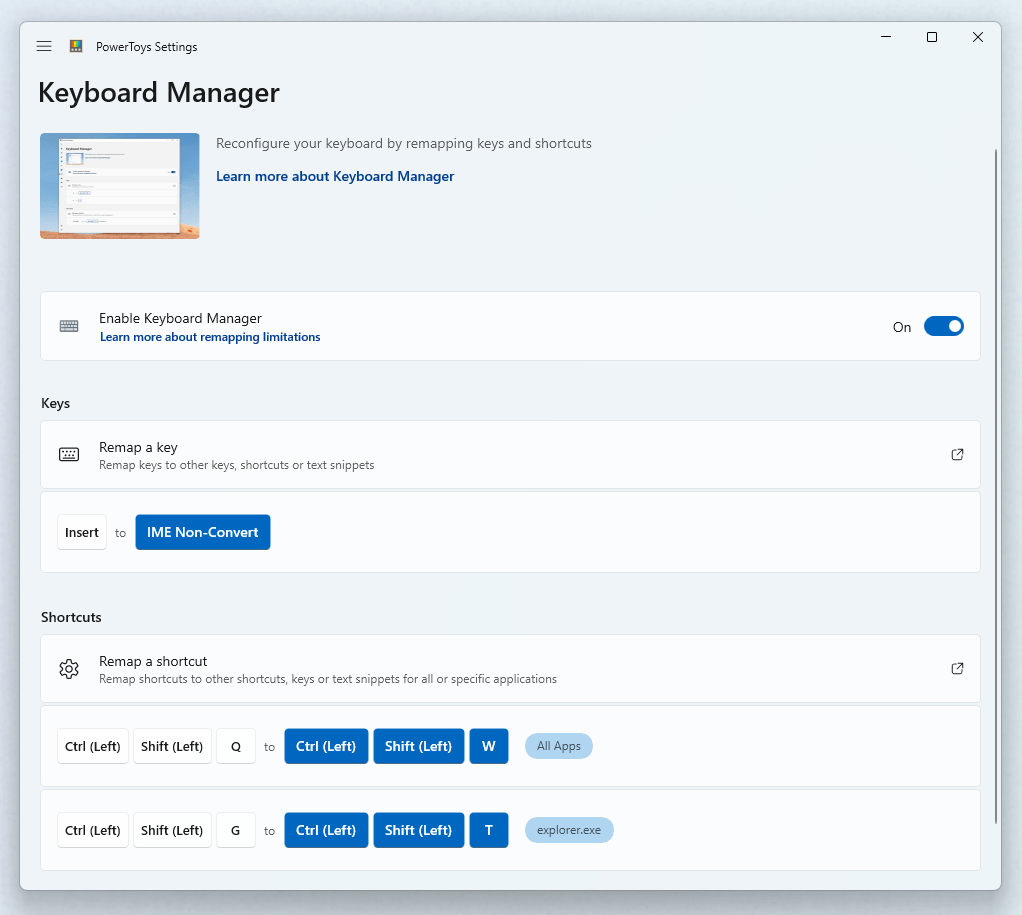
Administrador de teclado
Administrador de teclado te permite reasignar las teclas del teclado y crear tus accesos directos de teclado para adaptarse a tus requisitos, mejorando así la productividad.
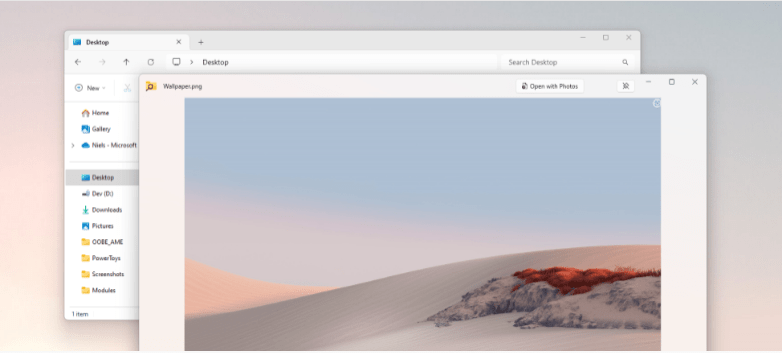
Peek
Peek te permite previsualizar el contenido del archivo sin necesidad de cambiar entre múltiples aplicaciones usando una combinación de teclas simple (Ctrl+Espacio).
Acento rápido
Usa Acento rápido para generar caracteres acentuados que no se pueden escribir con el teclado o con diferentes combinaciones de teclas. 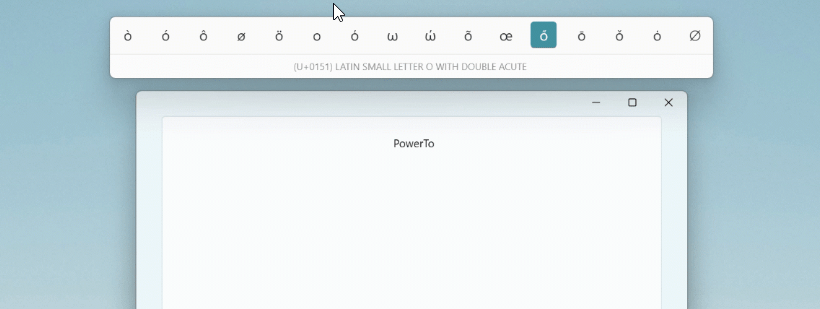
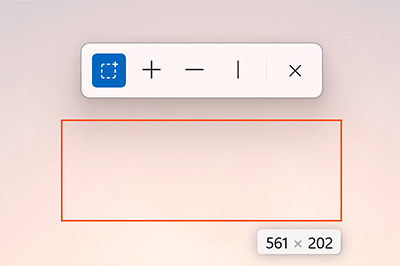
Regla de pantalla
La herramienta Regla de pantalla mide los píxeles de la pantalla utilizando la técnica de detección de bordes de imagen. Esta utilidad se puede activar fácilmente usando el atajo Win+Shift+M.
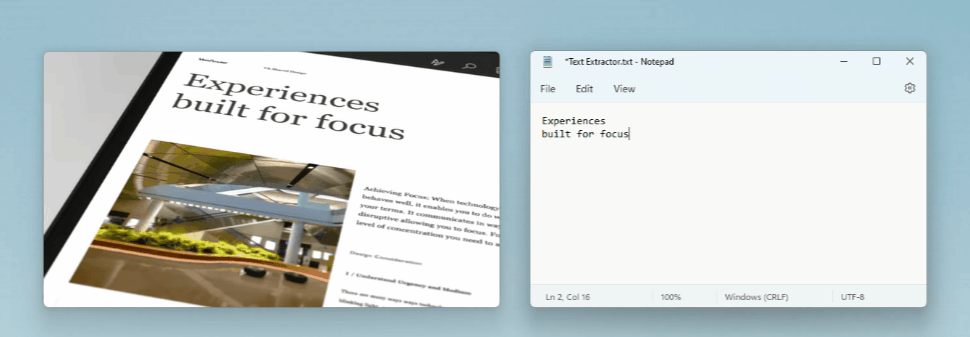
Extractor de texto
Como su nombre indica, copia fácilmente texto de la pantalla del dispositivo a tu portapapeles usando la tecla de Windows + Shift + T.
Conclusión
Como es evidente, Microsoft PowerToys es una aplicación completa de Windows que es un almacén de varios complementos útiles que facilitan a los usuarios utilizar esas funciones y funcionalidades avanzadas que no son parte del sistema operativo Windows estándar.
¿Qué opinas sobre esta aplicación de productividad de Microsoft? Estamos ansiosos por escuchar tus opiniones al respecto.
Si tienes algún comentario sobre Cómo instalar y usar PowerToys en Windows 11, no dudes en dejarlo en el cuadro de comentarios a continuación. Además, suscríbete a nuestro canal de YouTube de DigitBin para tutoriales en video. ¡Saludos!
Recibe nuevas publicaciones en tu bandeja de entrada.
No spam. Cancela la suscripción en cualquier momento.